本文将详细介绍如何在Excel中利用数学公式和动态计算功能,制作一个跳动的心形动画。这个有趣的项目结合了数学函数、Excel动态计算和图表可视化技术。
📋 一、准备工作:创建基础数据表
步骤1:新建Excel表格
- 打开Microsoft Excel,创建一个新的空白工作簿
- 在A2单元格中输入:
X(作为X轴数据标签) - 在B2单元格中输入:
Y(作为Y轴数据标签) - 在C2单元格中暂时留空,后续将作为参数变量
步骤2:生成X轴数据序列
- 在A3单元格输入起始值:
-1.81 - 选中A3单元格
- 点击菜单栏中的"开始"选项卡
- 在"编辑"组中找到并点击"填充"按钮
- 从下拉菜单中选择"序列"
步骤3:设置序列参数
在弹出的序列对话框中,按以下参数设置:
- 序列产生在:选择"列"
- 类型:选择"等差序列"
- 步长值 :输入
0.01 - 终止值 :输入
1.81 - 点击"确定"
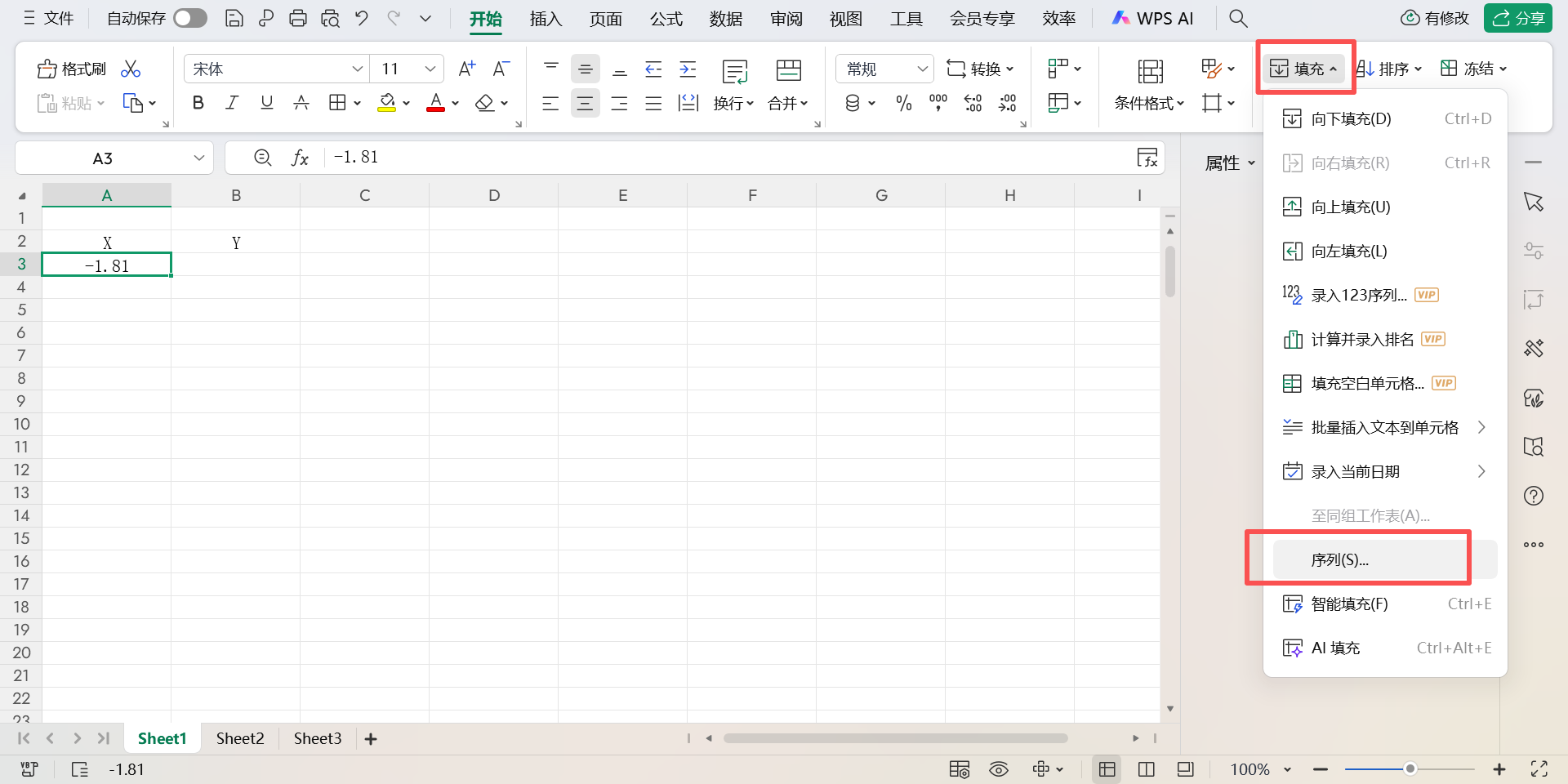
此时,Excel会自动在A列填充从-1.81到1.81,步长为0.01的等差数列,共计363个数据点。
📈 二、计算心形函数值
步骤4:输入核心数学公式
- 在B3单元格中输入以下公式:
excel
=(A3^2)^(1/3)+0.9*POWER(3.3-A3^2,0.5)*SIN($C$2*PI()*A3)公式解析:
(A3^2)^(1/3):计算x²的立方根POWER(3.3-A3^2,0.5):计算√(3.3 - x²)SIN($C$2*PI()*A3):正弦函数部分,C2为参数变量- 整个公式组合成一个心形曲线的数学表达式
步骤5:快速填充公式
- 确保B3单元格已被选中
- 将鼠标移动到B3单元格的右下角
- 当鼠标指针变为黑色十字(填充柄)时
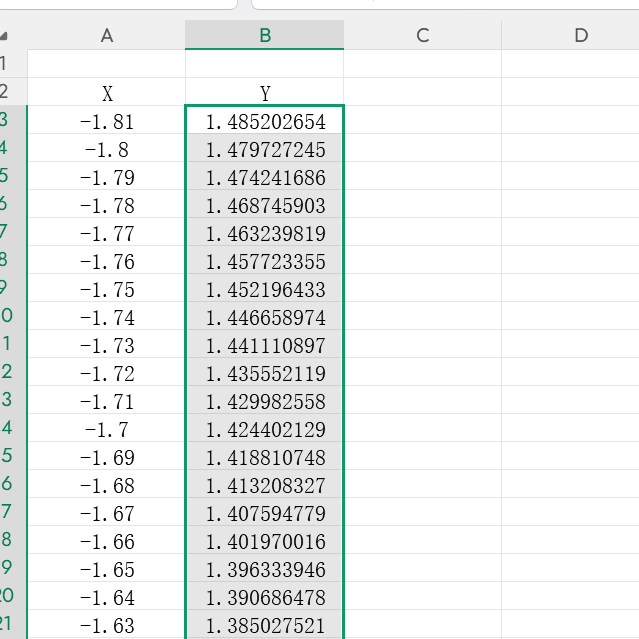
- 双击左键,Excel会自动向下填充公式至与A列数据对应的行
🔄 三、启用迭代计算实现动态效果
步骤6:设置动态参数
- 在C2单元格中输入公式:
=C2+1 - 此时单元格会显示为0(默认值)
步骤7:启用Excel迭代计算功能
- 选中C2单元格
- 点击Excel左上角的"文件"选项卡
- 选择"选项"(位于左下角)
- 在弹出的"Excel选项"对话框中,点击"公式"
- 在"计算选项"部分:
- ✅ 勾选"启用迭代计算"
- 设置"最多迭代次数"为100
- 设置"最大误差"为0.001
- 其余设置保持不变
- 点击"确定"保存设置
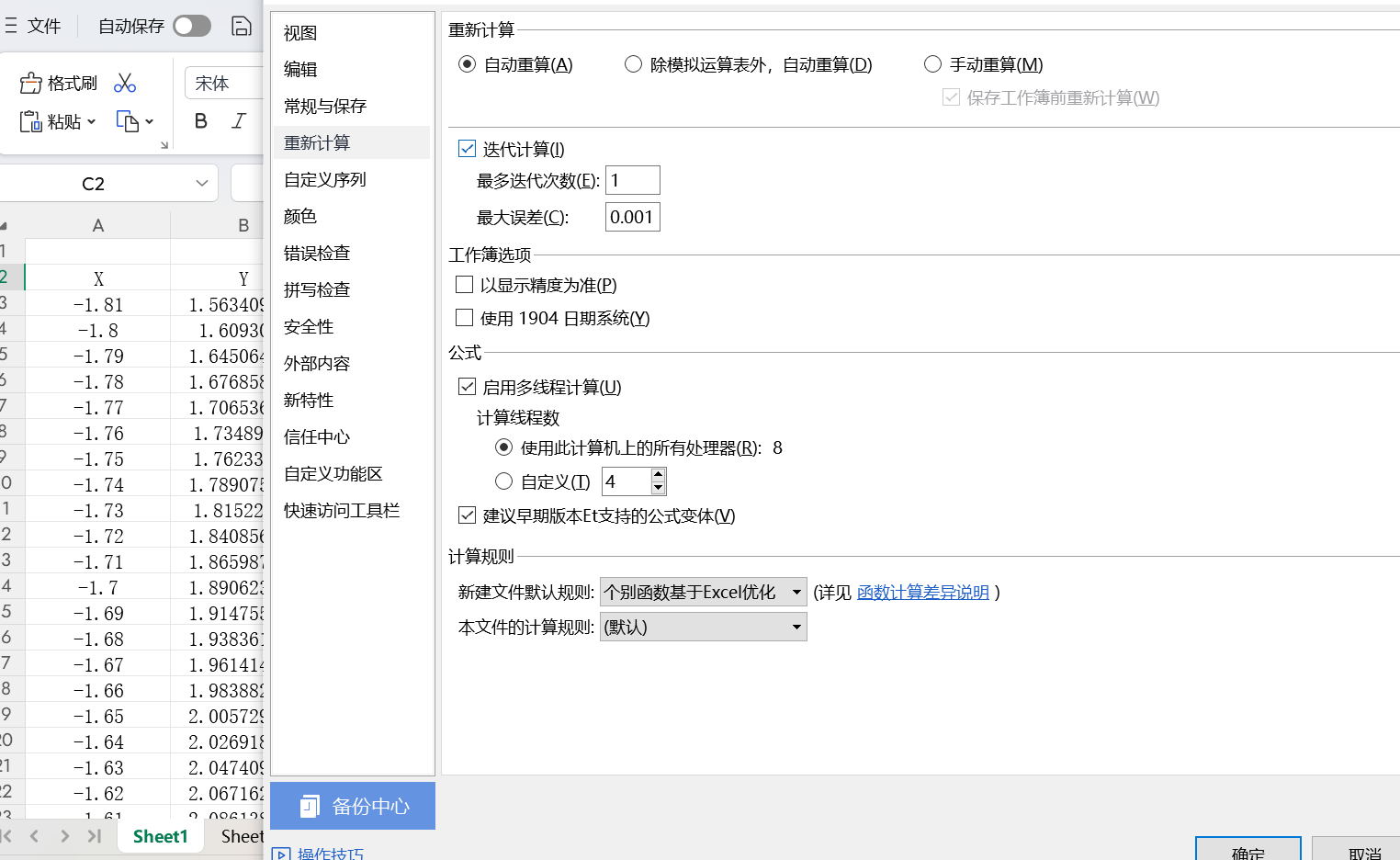
此时C2单元格的值应该显示为1。这个参数将控制心形的"跳动"频率。
📊 四、创建心形散点图
步骤8:选择数据并创建图表
- 选中A列和B列的所有数据(点击A列列标,按住Ctrl键,再点击B列列标)
- 点击菜单栏的"插入"选项卡
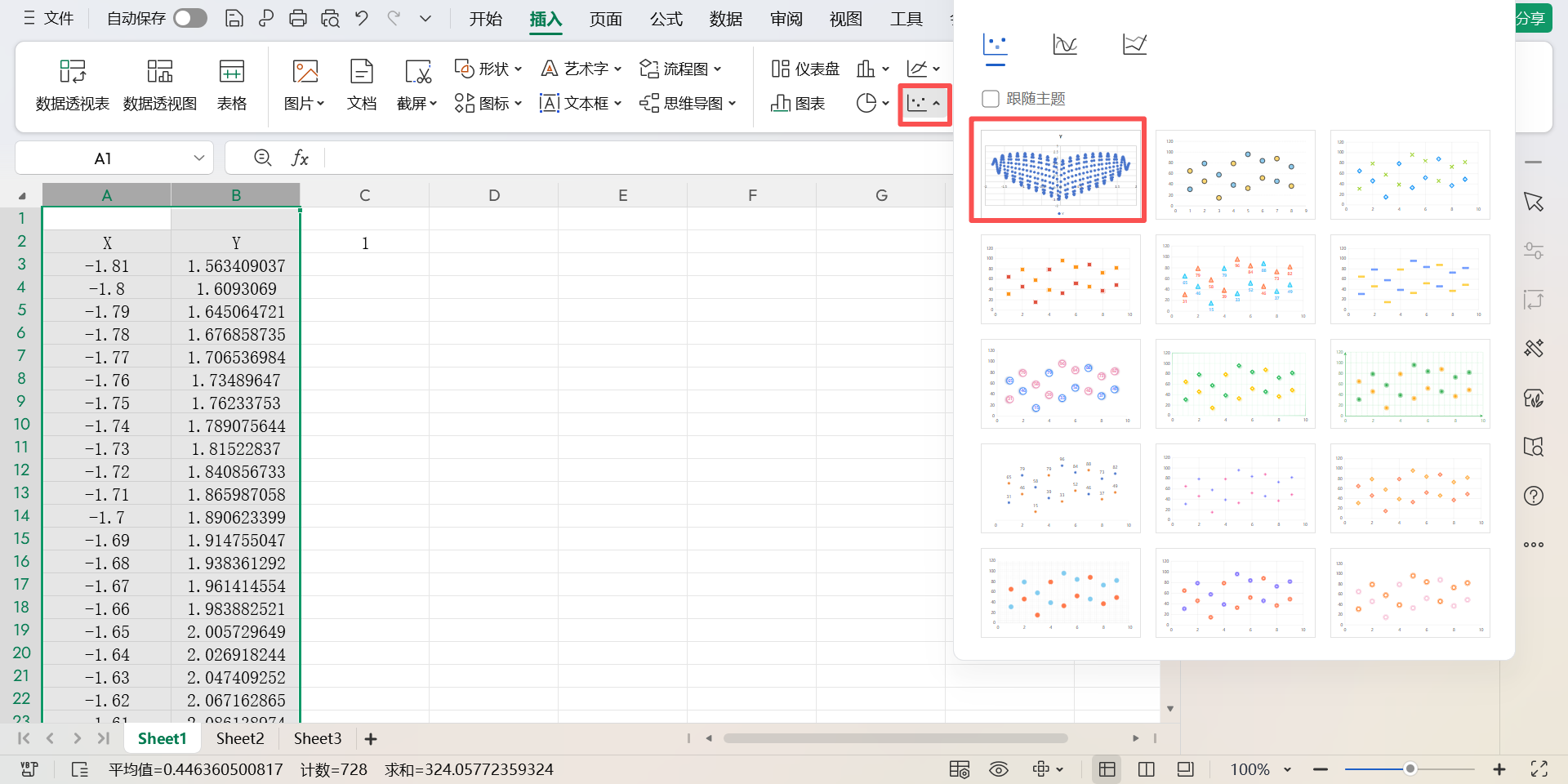
- 在"图表"组中,点击"插入散点图(X,Y)或气泡图"**
- 选择**"带平滑线的散点图"
🎨 五、美化心形图表
步骤9:简化图表布局
- 点击图表中的横坐标轴(X轴),按Delete键删除
- 点击图表中的纵坐标轴(Y轴),按Delete键删除
- 删除图表标题和图例(如有)
步骤10:设置心形线条样式
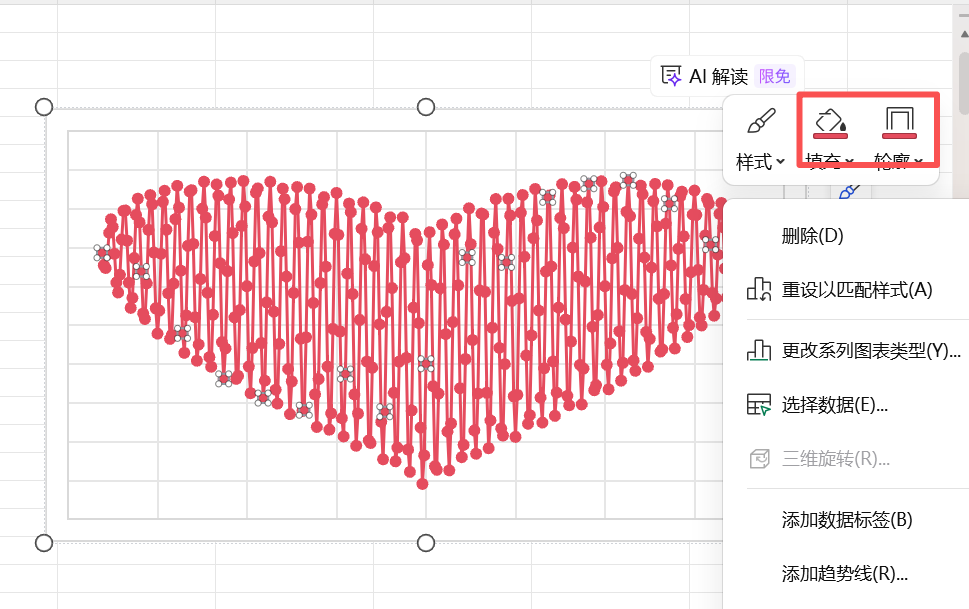
- 右键点击图表中的心形曲线
- 选择"设置数据系列格式"
- 在右侧的格式窗格中:
- 线条颜色:选择"实线",设置为红色
- 线条粗细:建议设置为2磅或根据喜好调整
- 标记:选择"无"(使曲线更平滑)
- 可以设置图表区的填充色为红色,以增强视觉效果
❤️ 六、激活跳动效果
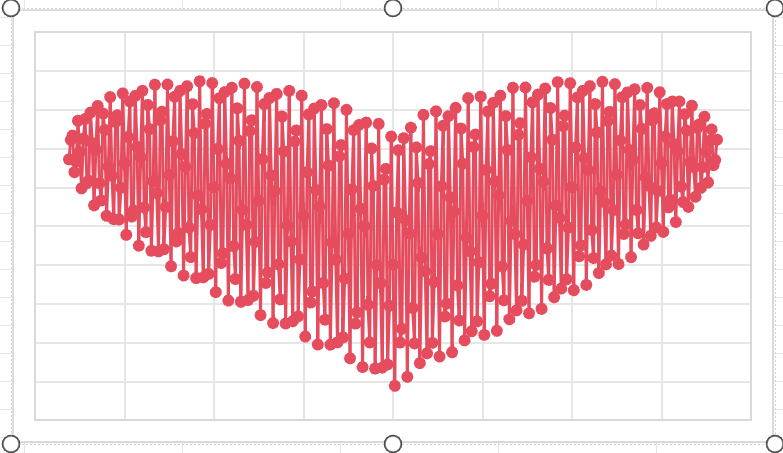
步骤11:生成跳动动画
- 确保工作表中所有设置已完成
- 按住键盘上的F9键不放
- 观察图表中心形开始"跳动"的动画效果
🔧 七、进阶调整与优化
调整跳动速度
- 若要加快跳动速度:按住F9的时间更长,或修改C2单元格的公式为
=C2+2或更大值 - 若要减慢跳动速度:修改C2单元格的公式为
=C2+0.5或更小值
调整心形形状
-
修改公式中的参数可以改变心形形状:
excel=(A3^2)^(1/3)+0.9*POWER(3.3-A3^2,0.5)*SIN($C$2*PI()*A3)- 调整
0.9系数可以改变心形的"饱满度" - 调整
3.3值可以改变心形的大小
- 调整
保存和分享
- 要保存动态效果:可以录制屏幕生成GIF或视频
- 要分享Excel文件:保存为
.xlsx格式,接收者打开后按F9即可看到效果
💡 数学原理简介
这个跳动的心形基于一个改良的心形曲线方程:
bash
y = (x²)^(1/3) + 0.9 × √(3.3 - x²) × sin(kπx)其中k是动态参数(C2单元格的值),通过迭代计算不断变化,从而产生心形"跳动"的视觉效果。
🎯 应用场景
- 节日祝福:情人节、母亲节等特殊日子的创意礼物
- 数学教学:生动展示函数图像和参数变化
- Excel技能演示:展示Excel高级功能和动态图表
- 创意设计:独特的动态可视化效果
通过这个简单的Excel技巧,你不仅可以创建一个有趣的跳动爱心,还能深入了解Excel的公式计算、图表功能和动态更新机制。试试看,用数据和公式表达你的创意吧!