使用Win11系统的用户大概率会发现,硬盘里藏着一个"恢复分区",它不显示在"此电脑"中,却悄悄占用着几十MB到几GB的存储空间。对于硬盘容量紧张的用户来说,这部分空间堪称"刚需";即便容量充足,不少用户也想通过清理分区让磁盘布局更简洁。
但很多人会困惑:这个分区能不能删?删了会不会影响系统?Win11恢复分区怎么删除才安全?本文就为大家详细解答这些问题,带来3种实操性强的删除方法。
一、Win11恢复分区是什么,能不能删?
在讲Win11恢复分区怎么删除之前,我们得先明确这个分区的核心作用,避免因盲目操作导致系统故障。
1.恢复分区的核心作用
Win11恢复分区是系统或厂商出厂时创建的隐藏分区,主要存放WinRE(Windows Recovery Environment,Windows恢复环境)和系统恢复镜像。当系统出现无法启动、文件损坏、病毒入侵等严重问题时,可通过这个分区快速完成系统修复、重置或恢复出厂设置,相当于给系统装了个"内置急救包"。对于技术小白来说,保留它能在紧急情况下减少系统修复的难度。
2.可以删除的3种场景
- 硬盘容量紧张,需要释放存储空间(尤其是128GB小容量硬盘用户);
- 系统已备份完整镜像,或已制作USB恢复驱动器,有替代的系统修复方案;
- 电脑存在多个恢复分区(多为系统升级残留),其中非活动的冗余分区可安全删除。
3.删除前必须知晓的3个风险
- 失去内置恢复功能:删除后无法通过系统自带的"重置此电脑""自动修复"功能恢复系统,需依赖外部介质(如USB恢复盘);
- 可能丢失厂商预装资源:部分品牌机的恢复分区会存放专属驱动、预装软件,删除后重装系统需手动查找安装这些资源;
- 误删风险高:若混淆恢复分区与EFI系统分区、MSR(微软保留分区),会直接导致系统无法启动。
二、删除前必做:3项准备工作,规避80%风险
无论选择哪种Win11恢复分区删除方法,前期准备都至关重要。这一步能最大程度降低数据丢失和系统故障的风险,务必逐一完成。
1.完整备份重要数据
分区操作存在不可逆风险,第一步必须备份关键数据:
- 个人文件备份:将文档、照片、视频等重要数据复制到移动硬盘、U盘或云端(如OneDrive、百度云);
- 系统备份(可选但推荐):通过Win11内置的"备份与还原"功能创建系统镜像,或使用易我备份工具制作系统备份,方便后续系统出问题时快速恢复;
- 引导配置备份:以管理员身份打开命令提示符,输入"bcdedit/export C:\bcd_backup",将引导配置备份到C盘根目录,避免删除后引导失效。
2.确认目标恢复分区信息,避免误删
首先要精准定位可删除的恢复分区,步骤如下:
- 按Win+X组合键,在弹出的菜单中选择"磁盘管理";
- 在磁盘管理窗口中,查找标注为"恢复分区(Recovery Partition)"且状态为"健康"的分区,记录其对应的磁盘编号(如磁盘0)、分区大小和位置;
- 重点区分:EFI系统分区(通常100-500MB,格式为FAT32)和MSR分区(通常16MB,格式为未知)是系统核心分区,绝对不能删除,删除会导致系统崩溃。
3.准备替代恢复方案
删除恢复分区后,需提前准备替代的系统修复工具,推荐两种简单方案:
- 制作USB恢复驱动器:在Win11搜索框输入"创建恢复驱动器",按向导操作,勾选"将系统修复工具复制到USB驱动器",插入8GB以上U盘完成制作;
- 准备系统安装介质:下载Win11官方ISO镜像,制作启动U盘,后续系统故障时可通过U盘重装系统。
三、Win11恢复分区怎么删除?3种方法
做好前期准备后,就可以开始删除操作了。下面介绍3种方法,其中易我分区大师操作简单、风险低,适合新手;系统自带方法无需额外软件,但操作门槛稍高,需严格按步骤执行。
方法一:易我分区大师(推荐,新手友好、成功率高)
易我分区大师是专业的磁盘分区管理软件,能轻松突破系统限制,安全删除恢复分区,步骤清晰且支持操作回滚,适合所有用户,尤其是对命令行不熟悉的新手。具体操作步骤如下:
下载并安装易我分区大师(从官方网站下载,确保安装包安全无捆绑);
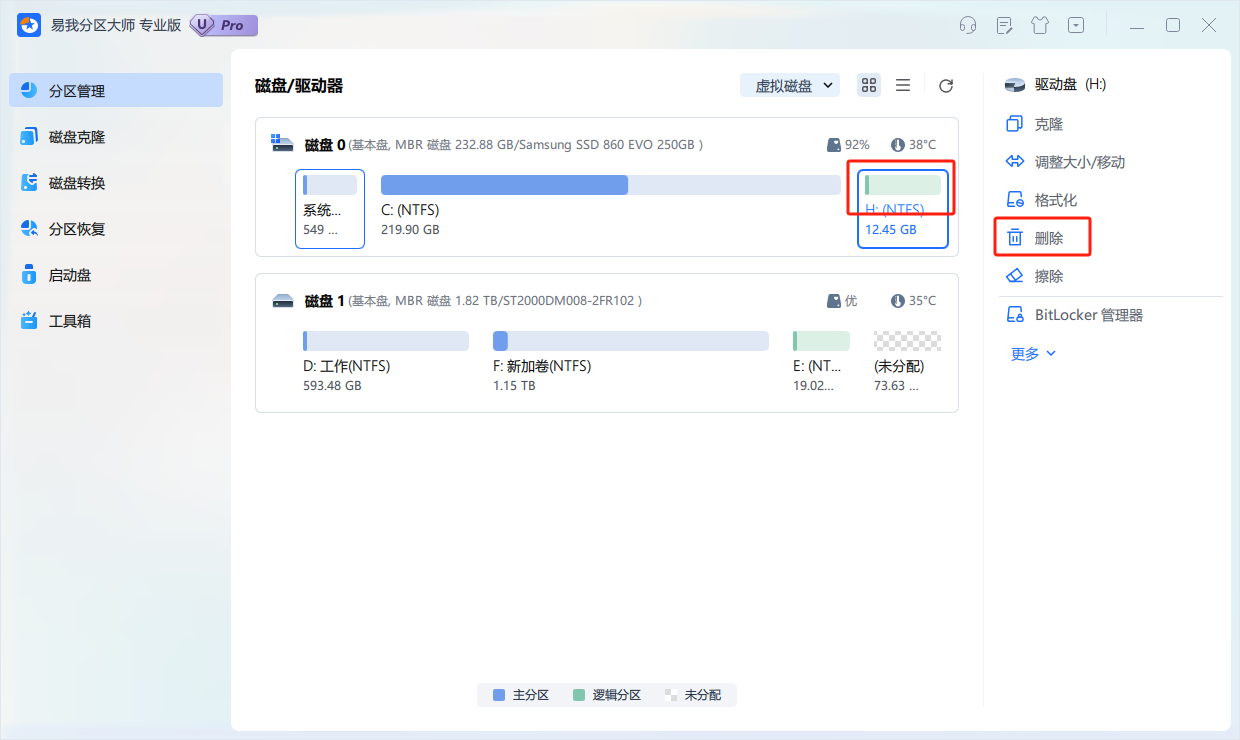
- 启动软件,在主界面左侧选择目标恢复分区所在的磁盘(如磁盘0),然后在右侧分区列表中找到并选中要删除的恢复分区;
- 右键单击选中的恢复分区,在弹出的菜单中选择"删除",或直接点击软件上方的"删除"按钮;
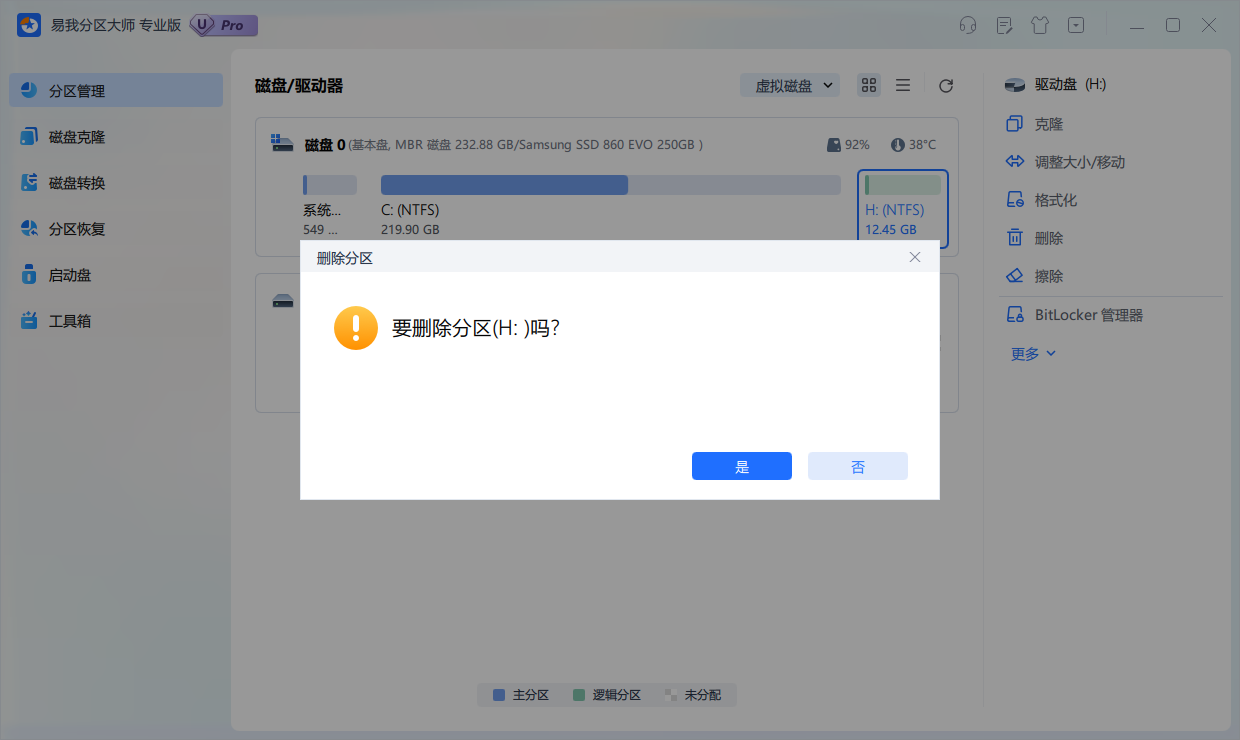
- 此时软件会弹出确认窗口,提示"删除分区后数据将无法恢复",确认目标分区无误后,点击"是";
- 回到软件主界面,可看到目标恢复分区已标记为"未分配",点击右下角的"执行1个任务"按钮;
- 在弹出的任务确认窗口中,点击"应用",软件将开始执行删除操作,等待进度条完成即可;
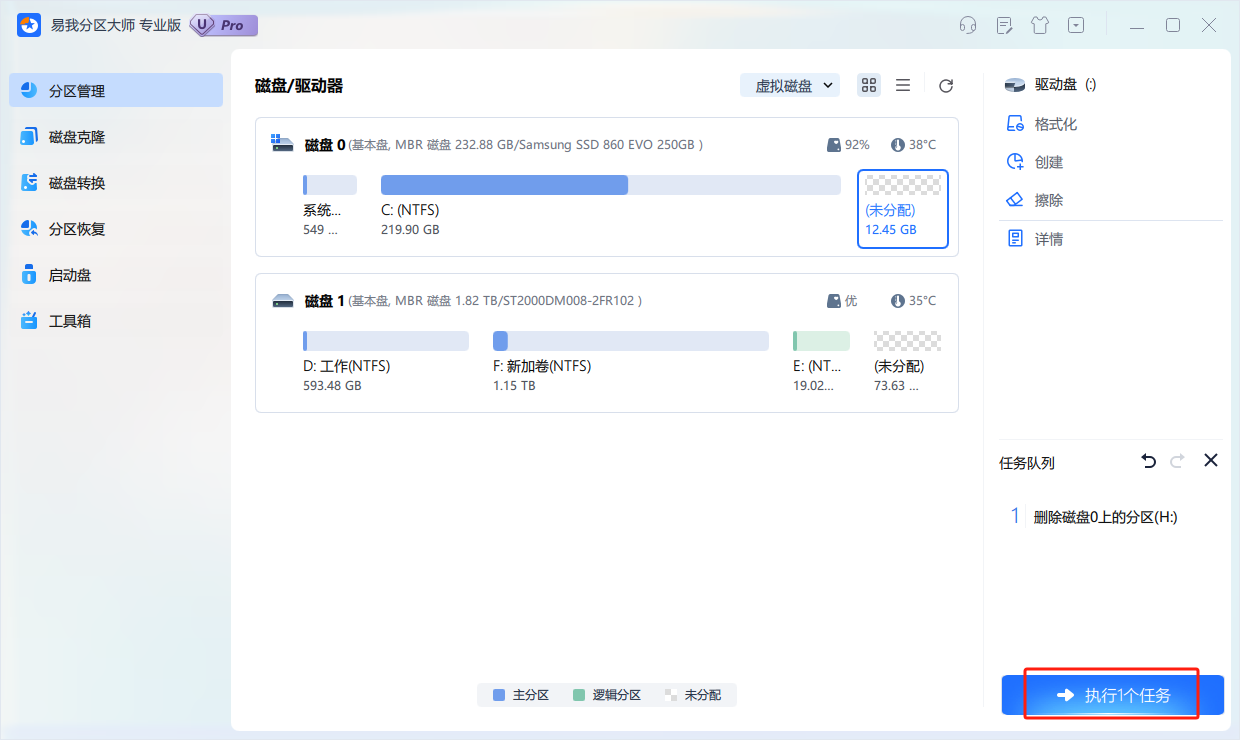
- 操作完成后,关闭软件,重新打开"磁盘管理",可看到恢复分区已消失,对应的空间变为未分配。
方法二:磁盘管理(系统自带,可能受系统限制)
磁盘管理是Win11内置的图形化分区工具,操作直观,但部分情况下会受系统限制(如"删除卷"选项灰色不可用),适合恢复分区无系统保护的场景。步骤如下:
- 按Win+X组合键,选择"磁盘管理",打开分区管理窗口;
- 在窗口中找到目标恢复分区,右键单击该分区;
- 若弹出的菜单中"删除卷"选项可用,直接点击,然后在确认窗口中选择"是",等待删除完成;
- 删除后,该分区将变为未分配空间,可右键单击相邻的分区(如C盘),选择"扩展卷",按向导将未分配空间合并进去。
方法三:DiskPart命令(系统自带,突破限制,风险较高)
DiskPart是Win11内置的命令行分区工具,能突破系统保护限制删除恢复分区,但无图形界面,输入错误可能导致误删,适合有一定电脑基础的用户。步骤如下:
- 按Win+R组合键,打开"运行"对话框,输入"cmd",然后按Ctrl+Shift+Enter组合键,以管理员身份打开命令提示符;
- 在命令提示符窗口中,依次输入以下命令,每输入一条按一次回车(注意:所有命令区分大小写,建议复制粘贴):
- diskpart(启动DiskPart工具);
- list disk(查看电脑所有磁盘,记录目标恢复分区所在的磁盘编号,如磁盘0);
- select disk 0(将"0"替换为实际磁盘编号,选中目标磁盘);
- list partition(查看选中磁盘的所有分区,找到恢复分区,记录其分区编号,如分区4);
- select partition 4(将"4"替换为实际恢复分区编号,选中目标分区);
- delete partition override(强制删除选中的恢复分区,"override"参数用于突破系统保护);
- exit(退出DiskPart工具);
- exit(关闭命令提示符窗口)。
- 操作完成后,打开"磁盘管理",确认恢复分区已删除,空间变为未分配。
四、删除后必做:2步验证+1个优化,确保系统正常
删除Win11恢复分区后,并非万事大吉,还需要完成验证和优化步骤,确保系统稳定运行。
1.验证删除结果,确认系统正常
- 重新打开"磁盘管理",查看目标恢复分区是否已消失,对应的空间是否变为未分配,同时确认系统分区(C盘)、EFI分区、MSR分区状态正常;
- 验证系统启动:重启电脑,观察是否能正常进入Win11系统,无"无法找到操作系统""引导失败"等错误;
- 验证替代恢复方案:插入制作好的USB恢复驱动器,重启电脑按启动快捷键(如F12、ESC,不同品牌机型不同),查看是否能进入WinRE环境,确保替代方案可用。
2.优化未分配空间,提升磁盘利用率
删除恢复分区后产生的未分配空间,建议及时优化利用:
- 合并到相邻分区:若未分配空间与C盘相邻,可通过易我分区大师的"扩展分区"功能,将空间合并到C盘,解决C盘容量紧张问题;
- 创建新分区:若无需扩容其他分区,可右键单击未分配空间,选择"新建简单卷",按向导创建新的逻辑分区,用于存放个人文件。
五、总结
Win11恢复分区并非必须保留,当硬盘容量紧张或存在冗余恢复分区时,可通过合理方法删除,但核心前提是"做好备份+明确目标+备好替代方案"。关于Win11恢复分区怎么删除,新手优先选易我分区大师,有基础可选系统自带方法。删除前必须备份数据、确认分区信息,删除后验证系统正常并优化空间,避免因操作失误导致系统故障。