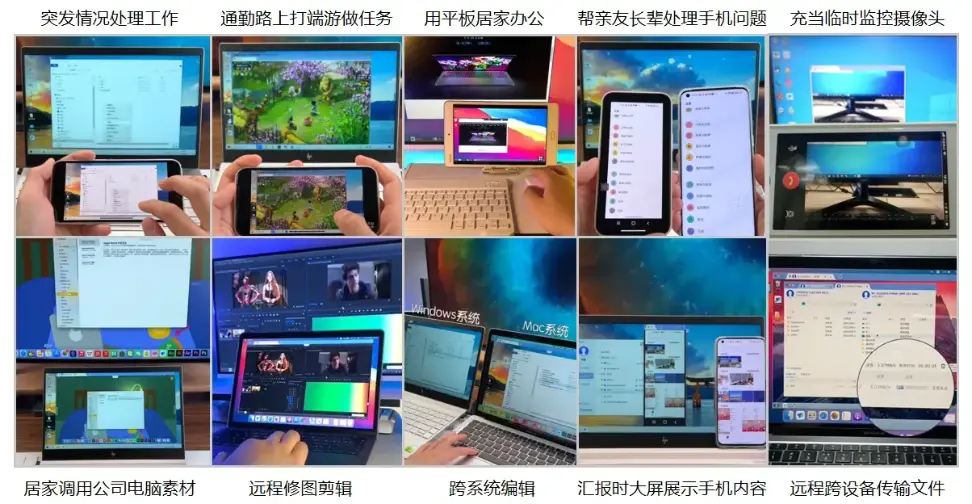
如今,我们拥有的电子设备越来越多,手机、平板、笔记本、台式机等同时使用已成为常态。然而,设备寿命有限,不同硬件之间的协作也并不总是顺畅。如果在工作或日常生活中遇到需要跨设备处理任务的情况,该如何高效解决呢?
例如,下班后突然接到甲方紧急改图的需求,而源文件只存在公司电脑中,尚未备份;此时若返回公司,既耗时又麻烦同事。这时,ToDesk远程控制软件就能派上大用场,帮助您轻松实现随时随地远程访问公司电脑,快速处理工作!
📲 第一步:下载与安装
-
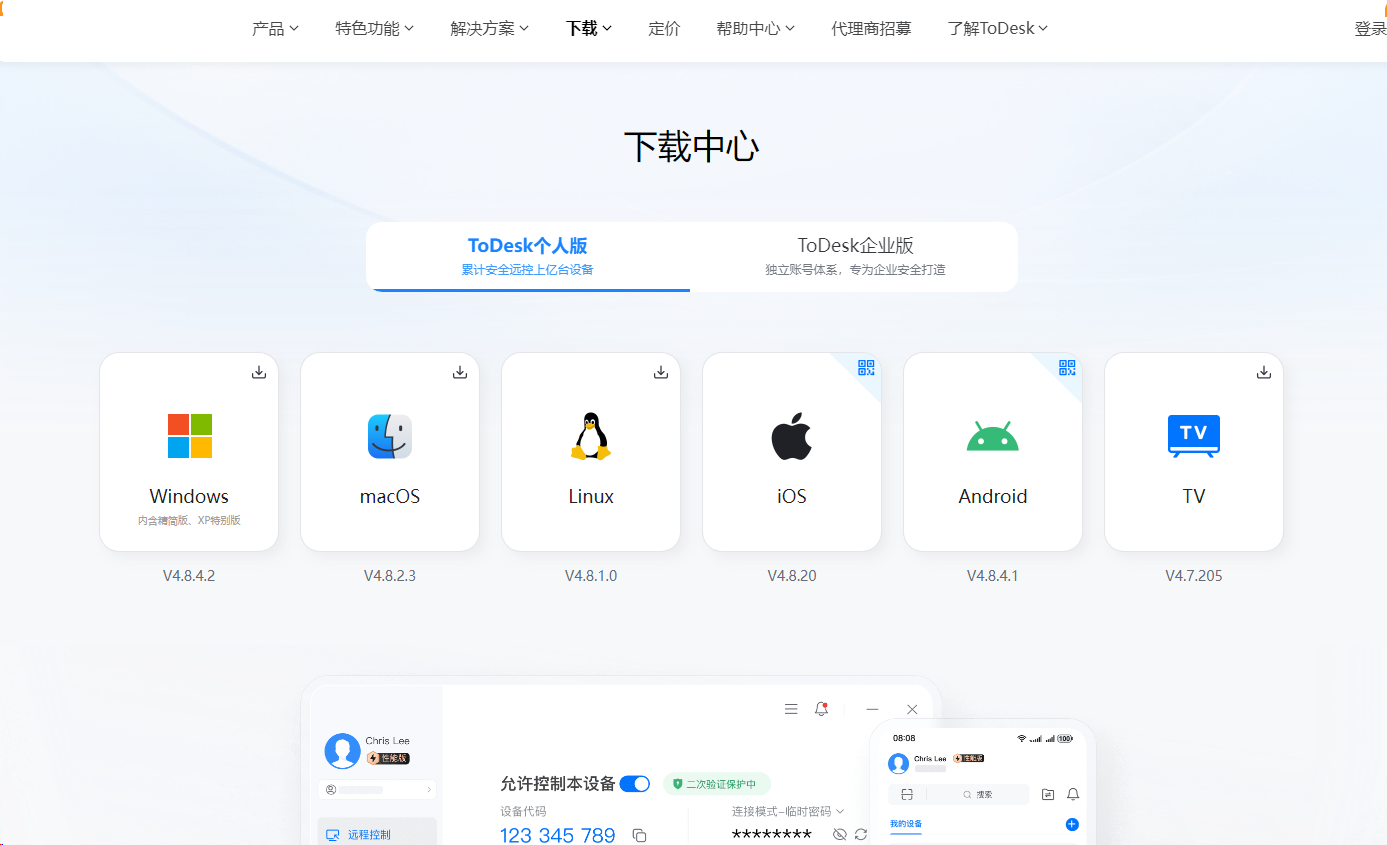
访问ToDesk官网,进入"下载中心"。
-
根据您的操作系统(Windows、macOS、Linux、HarmonyOS、iOS、安卓等)下载对应的安装包。
-
在需要被控制与控制的两台设备上分别安装ToDesk,并完成基本设置。
🔑 第二步:获取设备信息与登录
-
打开ToDesk,登录您的账号(若无账号可免费注册)。
-
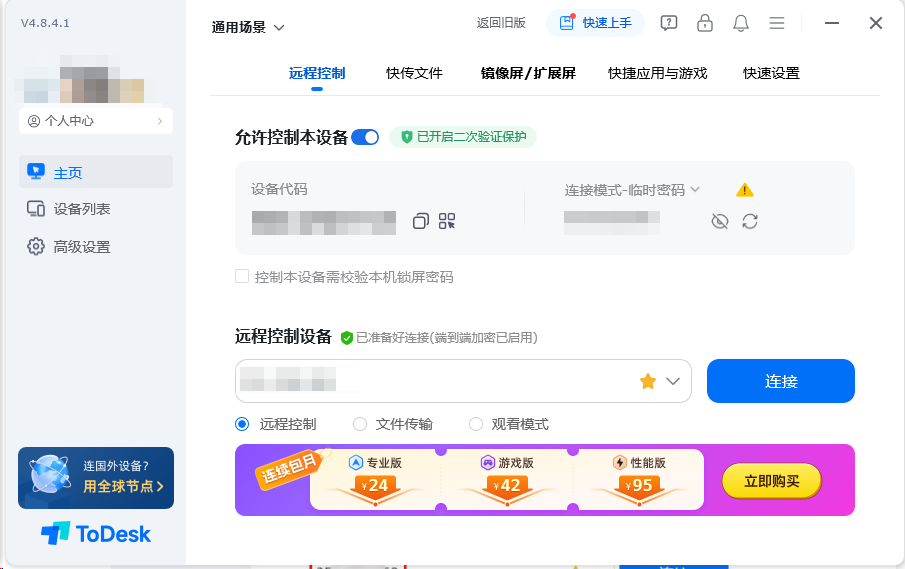
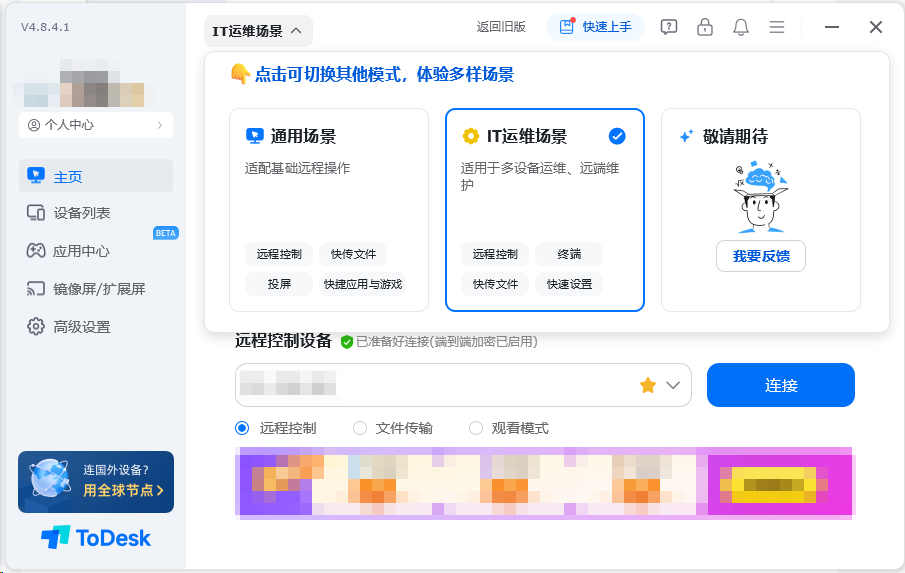
在软件主界面,您会看到本机的设备代码 和临时密码(临时密码每次启动可更新)。
-
温馨提示:
-
这两项信息是远程连接的关键,请勿泄露给他人。
-
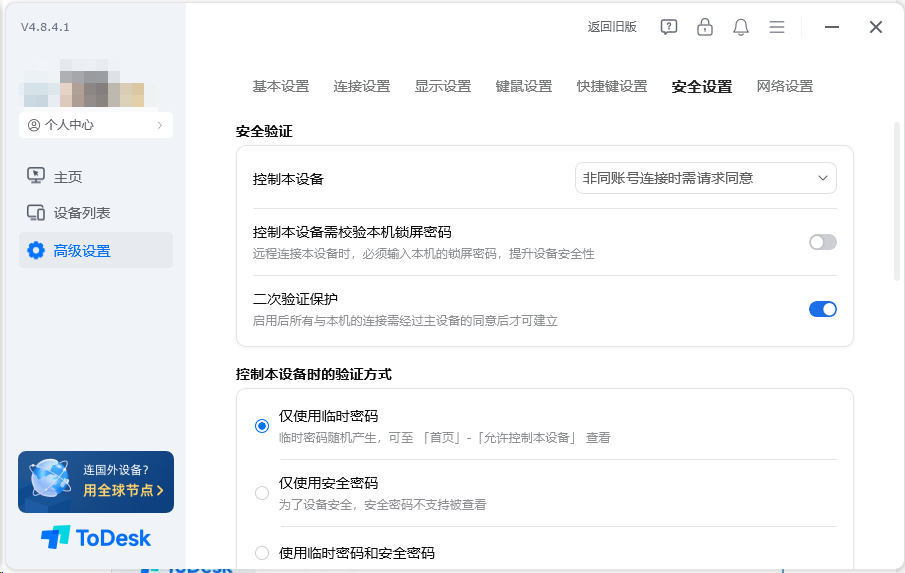
建议在"高级设置"中调整临时密码更新频率,并设置安全连接密码。
-
可开启"二次验证"功能,进一步提升远程连接的安全性。
-
-
🖥️ 第三步:发起远程连接
-
在控制端的ToDesk界面,输入被控设备的设备代码。
-
根据提示输入对应的连接密码(临时密码或自定义安全密码)。
-
点击"连接",即可成功接入被控设备的桌面。
-
若经常连接同一设备,可点击"收藏"按钮保存该设备信息,方便下次快速连接。
⚙️ 第四步:远程操作与文件传输
-
成功连接后,您可以在控制端直接操作被控电脑,运行软件、编辑文档、浏览网页等,如同亲自在该设备前操作一样。
-
如需传输文件,可使用ToDesk内置的文件传输功能,直接拖拽或选择文件进行传输,无需压缩,快速便捷。
-
对于电商运营、设计修图、编程开发等场景,远程控制都能极大提升工作效率,避免来回奔波。
🔒 高级安全设置(推荐)
如果您经常在公共场合或不希望被控设备屏幕被他人看到,可进行以下设置:
-
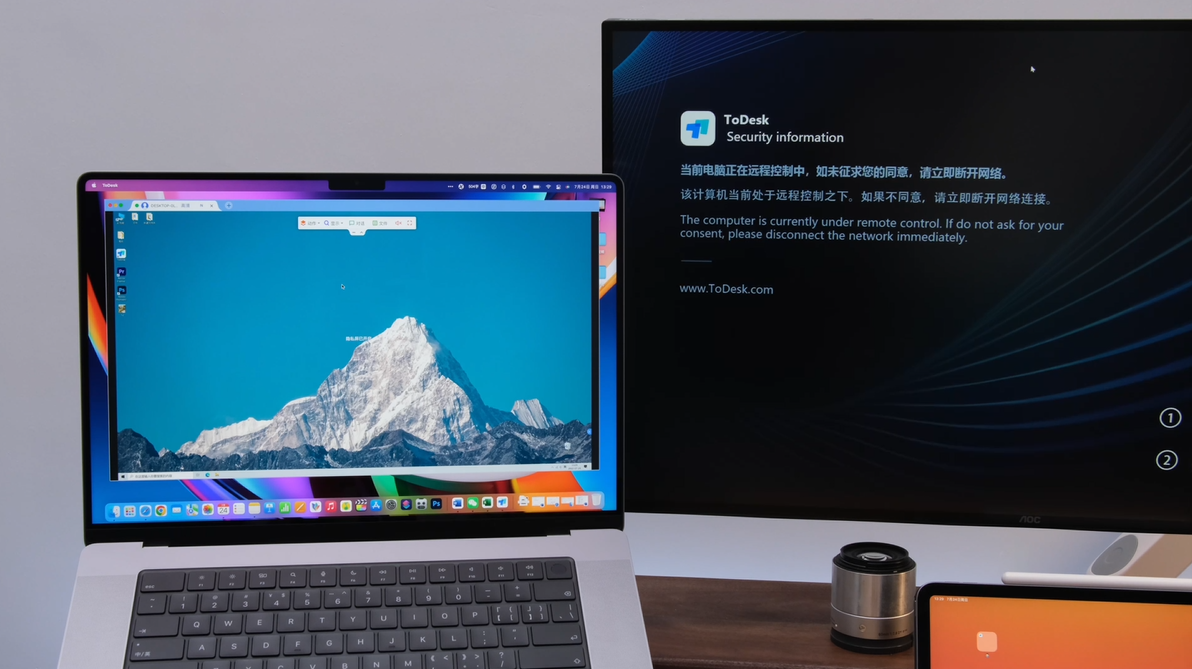
开启隐私屏:被控设备屏幕将保持黑屏,保护操作隐私。
-
禁用被控端键鼠:避免被控设备本地输入干扰远程操作。
-
升级至专业版/性能版:获取更多安全与功能选项,如更高画质、更流畅连接等。
💡 小结
ToDesk作为一款轻量、跨平台、易用的远程控制工具,能够帮助我们打破设备与空间的限制,实现高效远程办公与技术协作。无论是突发加班、跨设备文件管理,还是远程技术支持,它都是一个可靠的选择。
赶紧尝试一下吧,让ToDesk成为您数字生活中的"隐形桥梁"!