ONLYOFFICE 桌面编辑器与本地 AI 框架 Ollama 结合,您可以打造专属本地 AI 智能体:全程离线运行、数据留存在设备内、无缝适配中文内容,无需订阅付费、无数据泄露风险、不受网络限制,让安全高效的 AI 办公触手可及。本文将对安装步骤进行演示运行,手把手带您创建自己的第一个本地 AI 智能体。
什么是本地 AI 智能体?
AI 智能体是一个能够感知环境、分析信息、规划任务并执行行动的智能实体。它不像普通的聊天机器人仅仅进行问答,而是像一个具备自主决策能力的数字助手。
而本地 AI 智能体,特指那些部署在您自有设备或私有化环境中的 AI 智能体。所有的计算、数据处理和决策都在本地完成,不与外部云端服务器进行数据交换。
在我们进入具体设置之前,先了解下本地 AI 智能体的独特优势:、
- 数据隐私零泄露:所有交互都在本地完成。
例如:企业财务用它处理薪资报表、律所助理用它整理客户案件材料时,敏感数据不会上传任何第三方服务器,完美匹配企业 / 个人的隐私合规需求
- **主流大模型原生支持:**无需联网即可使用 DeepSeek、 Qwen3、 ChatGPT 等主流大模型。
例如:程序员用本地 DeepSeek 调试代码,不用依赖云端接口;
- **离线随时可用:**无需互联网连接即可使用。
例如:出差在飞机上用它写项目周报、户外调研时用它整理实地数据,响应速度快且不受网络信号限制;
- 算力资源自主:您无需与其他用户共用云端算力资源,可以根据自身节奏和预算规划自有算力分配。
例如:个人用户用普通笔记本部署轻量型 Qwen3 模型,在日常文档润色、表格数据整理依然高效。
如何 在 ONLYO FFICE中创建本地 AI智能体
随着ONLYOFFICE 桌面编辑器9.2的发布,平台引入了 AI 智能体功能,它能够执行多种日常任务,从而帮助您简化文档工作流程。该功能旨在通过最少的操作,助您更高效地完成工作:您只需输入需求,AI 智能体便会为您处理妥当。
AI 智能体完全可定制。您可以为其分配角色、设置指令、并选择为其提供技术支持的 AI 服务提供商。
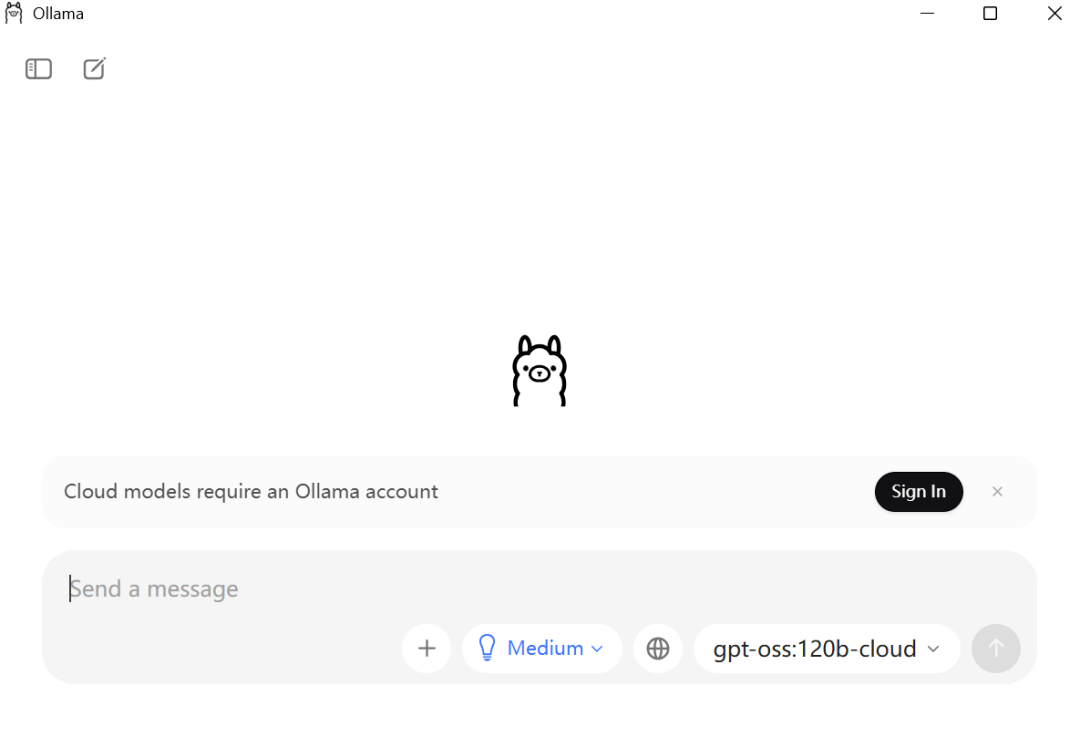
本文我们将以开源大模型平台 Ollama 为例,为您演示如何在 ONLYOFFICE 中创建本地 AI 智能体。
Ollama是一款开源跨平台大模型工具,它允许用户在本地设备上下载、运行和微调各种开源大模型,包括 Llama、DeepSeek、Qwen 等,无需依赖云端计算资源,让您自由选择所需模型。
步骤 1. 安装 Homebrew (可选)
如果您希望在 macOS 或 Linux 上使用 Homebrew 管理软件包,请运行以下命令进行安装:
/bin/bash -c "$(curl -fsSL

https://raw.githubusercontent.com/Homebrew/install/HEAD/install.sh)"
如果您选择使用其他方法安装 Ollama,则可以跳过此步骤。
步骤 2:安装Ollama****
Windows 用户:
访问 Ollama 官网下载 OllamaSetup.exe 安装程序,双击运行即可完成安装
macOS 或 Linux 用户:
您可使用官方安装脚本:
curl -fsSL https://ollama.com/install.sh | sh或者,如果您使用 Homebrew,您可以通过运行以下命令来安装 Ollama:
brew install ollama安装完成后,Ollama 将提供一系列命令,用于在您的设备上管理、查看和运行本地模型。
步骤 3. 启动本地 AI 服务器
Windows用户
为使 ONLYOFFICE 能与本地 Ollama 服务器通信,需将其配置为接受来自网页应用的请求。
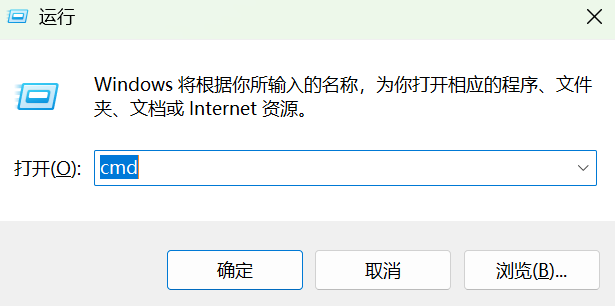
启动终端:按住 win+R,输入 cmd
在终端中运行:
set OLLAMA_ORIGINS=http://*,https://*,onlyoffice://*如果您的程序没有在后台服务,您可以运行:
ollama serve来启动Ollama
macOS 或 Linux 用户:
在终端中运行:
export OLLAMA_ORIGINS=http://*,https://*,onlyoffice://*立即启动 Ollama 并在登录时重新启动:
brew services start ollama或者,如果你不想/不需要后台服务,你可以直接运行:
ollama serve步骤 4. 下载并运行模型
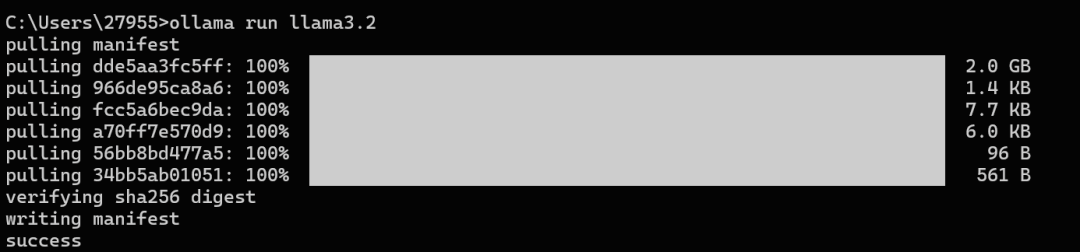
打开一个新的终端窗口,拉取您需要的模型。例如,要安装并运行 deepseek r1,请执行以下命令:
ollama run deepseek-r1下载完成后,模型将在本地自动启动。您可以根据需要安装多个模型,每个模型都会显示在 ONLYOFFICE 的模型选择列表中。如需了解更多可用模型,可访问Ollama 官方模型库进行查看。
注意:安装前,请确保您的计算机有足够的内存和磁盘空间来安装模型。
步骤 5:添加 Ollama 作为您的 AI 提供商
首先,打开ONLYOFFICE 桌面编辑器,您需要连接一个将处理智能体所有请求的 AI 服务提供商。
请进入AI agent → Settings→ Add provider
在提供商列表中,选择 Ollama,然后点击 Add provider。(通过 Ollama 安装的 AI 模型,默认是提供 API 的,因此此处您无需提供 API key)
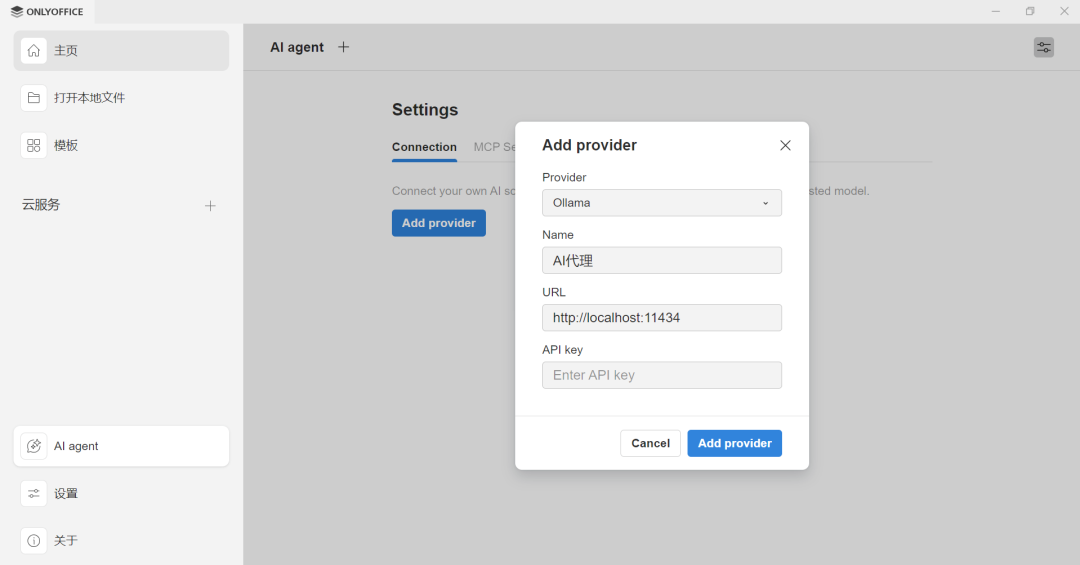
点击后,Ollama 即可作为智能体的模型提供商使用。
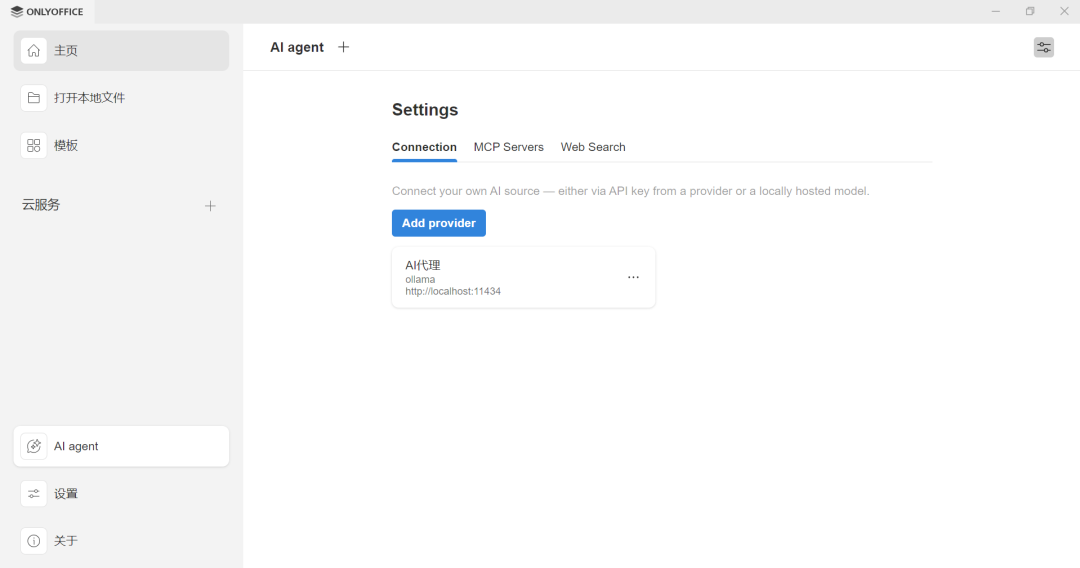
步骤 6:使用您的 AI 智能体
配置完成后,点击左上角的 + ,即可开始使用您的第一个本地AI智能体了。
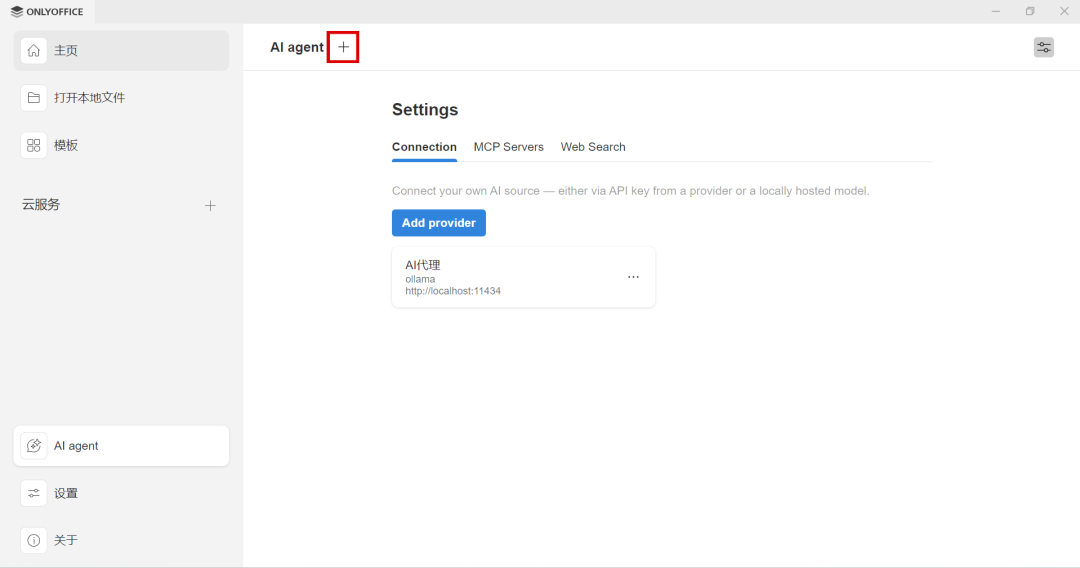
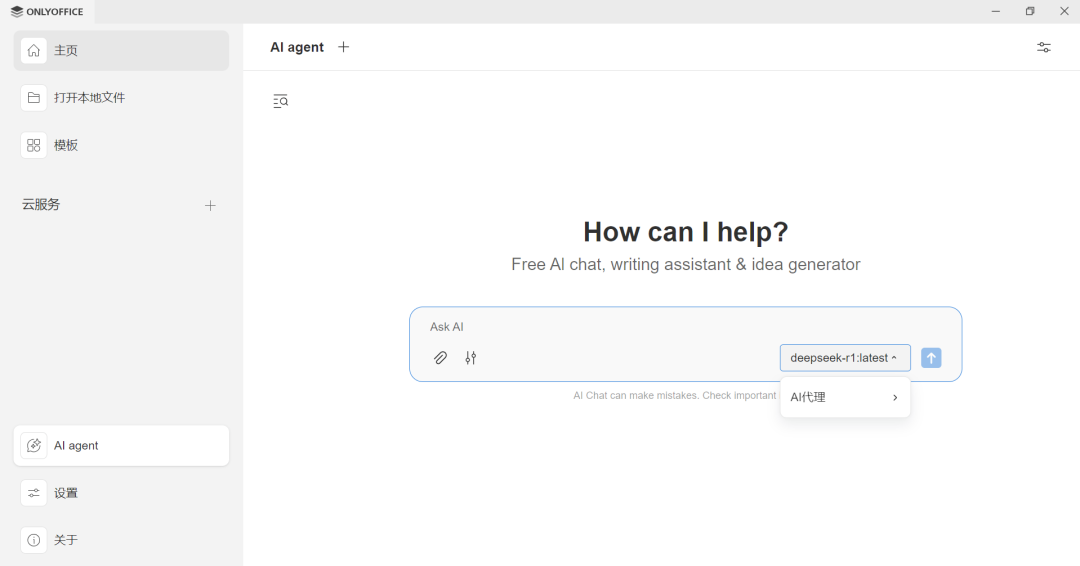
如需使用 Ollama 中的其他模型,只需使用
ollama run 【模型名称】下载即可
至此,Ollama 已在 AI 智能体中完全激活,并可在 ONLYOFFICE 桌面编辑器内使用。
如何在 ONLYOFFICE 桌面编辑器中 使用 Ollama
连接 Ollama 后,您的 AI 智能体能够自动化处理大量操作。以下是它能够为您提供的主要帮助:
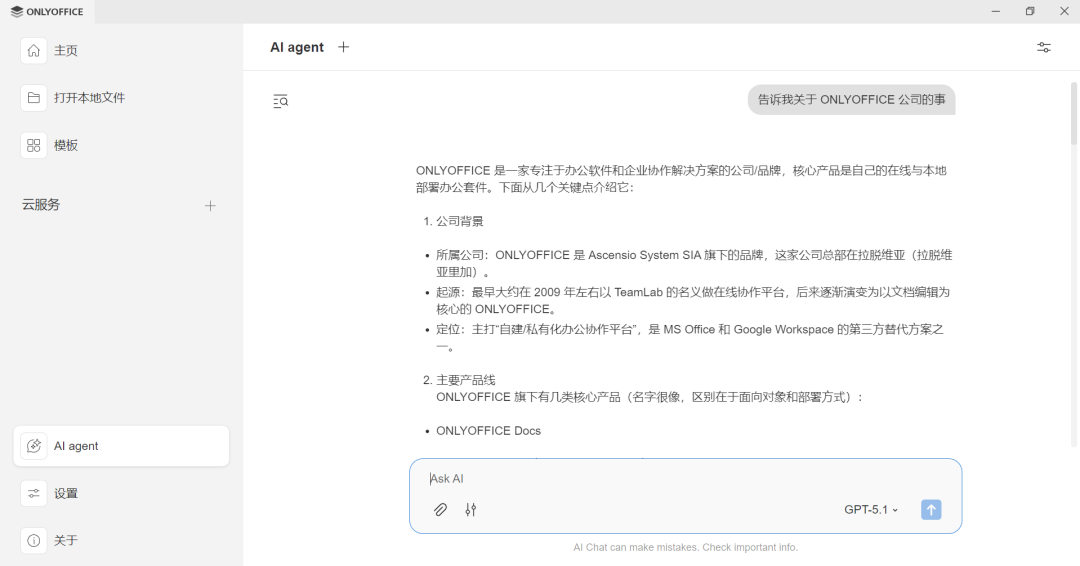
- **通用协助:**AI 智能体可以回答您的问题、解释概念、提供补充信息,帮助您寻找解决方案。
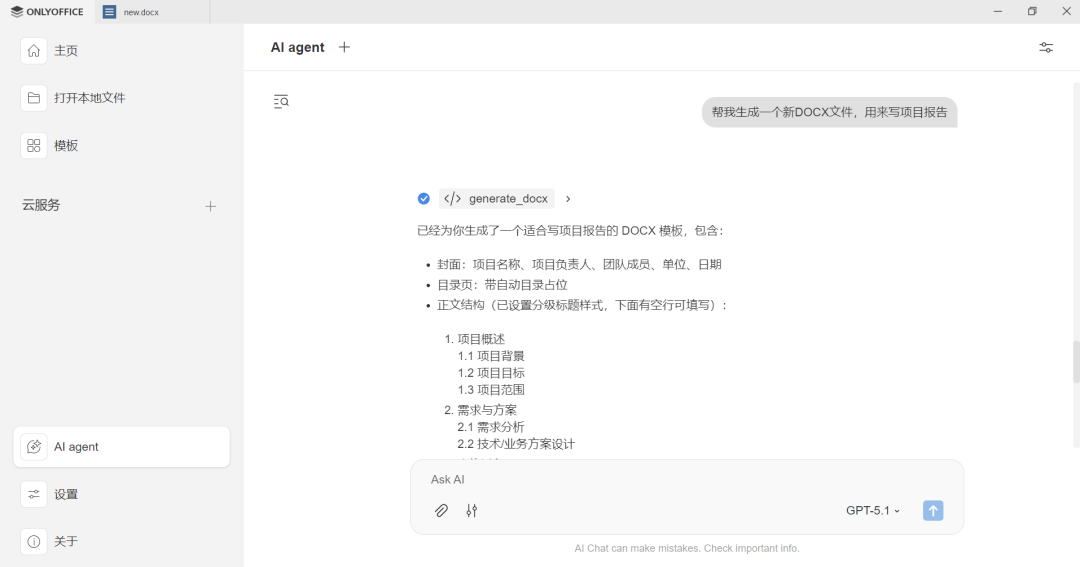
- **文件与文档管理:**AI 智能体可以生成新文件(文档、演示文稿和可填写的 PDF 表单),查找并打开您电脑上存储的文件,列出文件夹(如文档、下载、桌面等)中的内容,并允许您查看最近使用的文件。
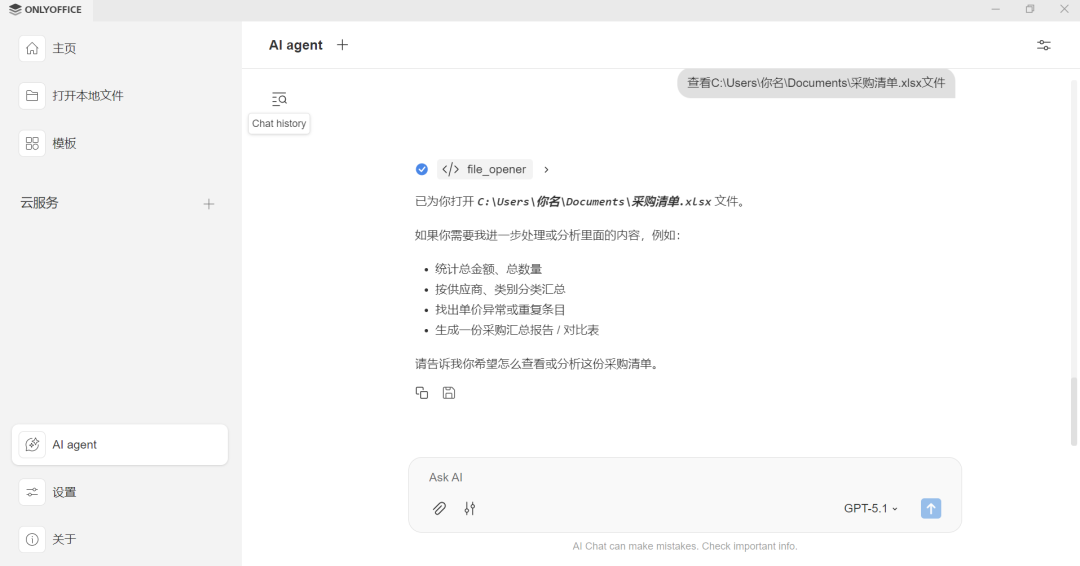
- **文件内容交互:**AI 智能体能够以文本或 HTML 格式提取并显示文件内容,而无需在 ONLYOFFICE 编辑器中打开这些文件。
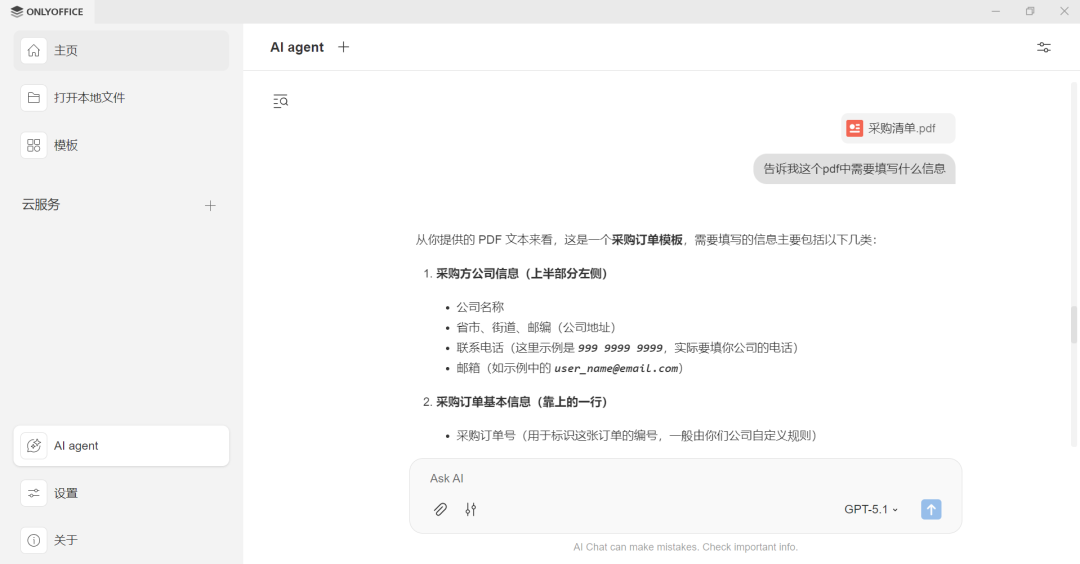
- **文档分析:**AI 智能体可以识别 PDF 表单和文档中的可填写字段,并理解文档结构。
总结
用 ONLYOFFICE 桌面编辑器轻松打造本地 AI 智能体:数据本地留存、离线可用、零成本无泄露,中文适配流畅。配置简单无门槛。
即刻下载ONLYOFFICE 桌面编辑器,解锁安全高效的办公新体验!