创建虚拟机并安装Win7系统
主题:双操作系统安装详解(Win10系统上安装Win7,借助VMware虚拟机)
前面步骤:1.安装VMware虚拟机软件(点击可进入链接)
当前条件:已准备好win7的iso文件,第二步创建虚拟机和第三步在创建的虚拟机中安装Win7系统合并操作。
下面是详细步骤:图12-31
双击桌面上的虚拟机图标,打开虚拟机软件。首先进行设置新建虚拟机的位置。
设置好之后,后面新建虚拟机都默认存放在这个位置。
点击上方菜单栏中的编辑------首选项,图12
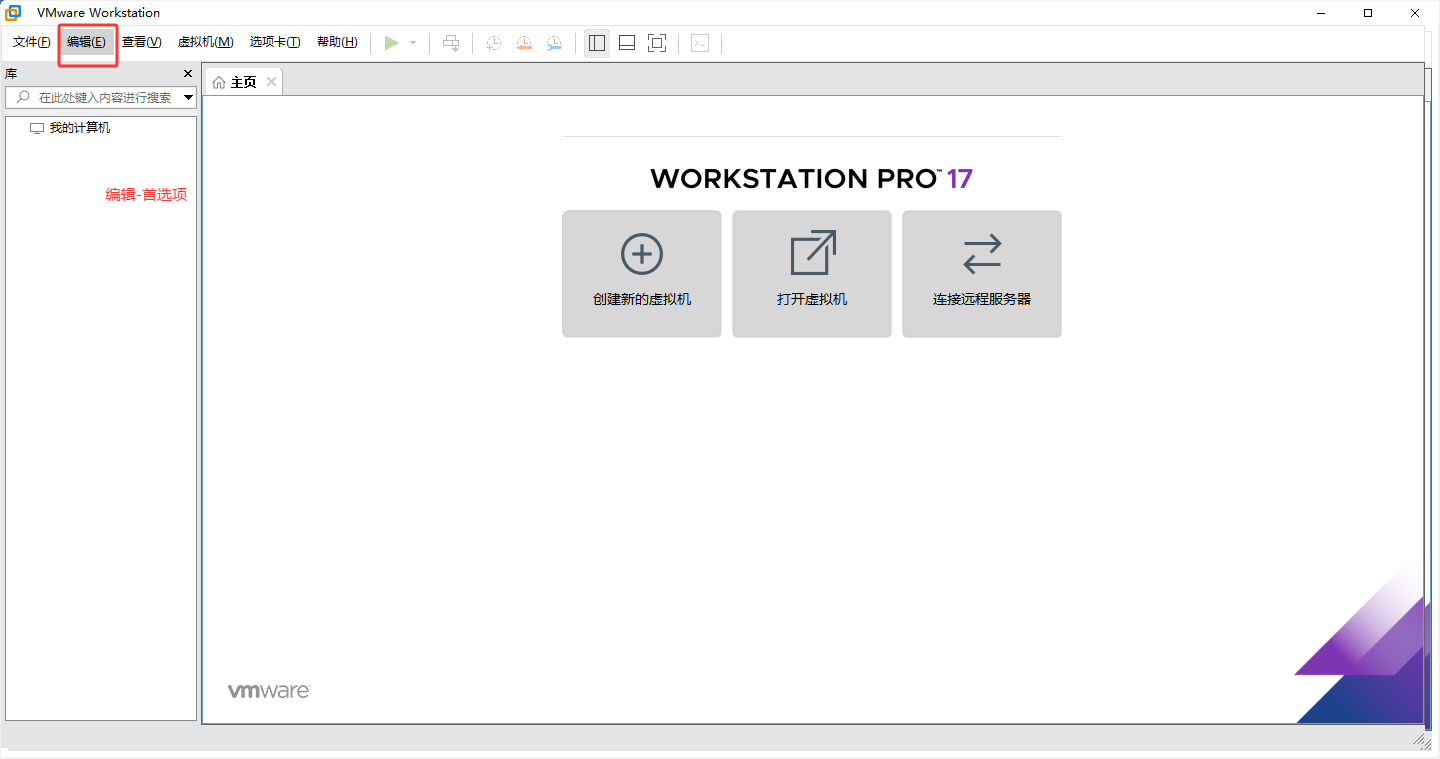 图12
图12
弹出来首选项的弹框,点击工作区,在右侧的虚拟机默认位置,点击浏览,选择一个位置存放虚拟机,这里是在F盘新建了一个文件夹Virtual Machines。选好位置之后,点击确定按钮,关闭这个弹窗,图13
这个位置的盘符尽量有足够大的空间,最起码有上百G的空间,因为以后虚拟机里面Win7系统的所有东西都会存到这里。
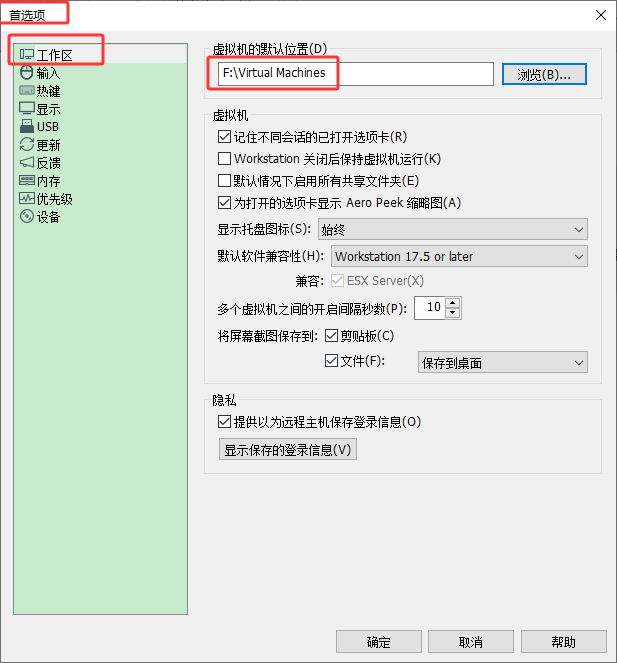
图13
接下来新建虚拟机,点击"创建新的虚拟机"(图14)
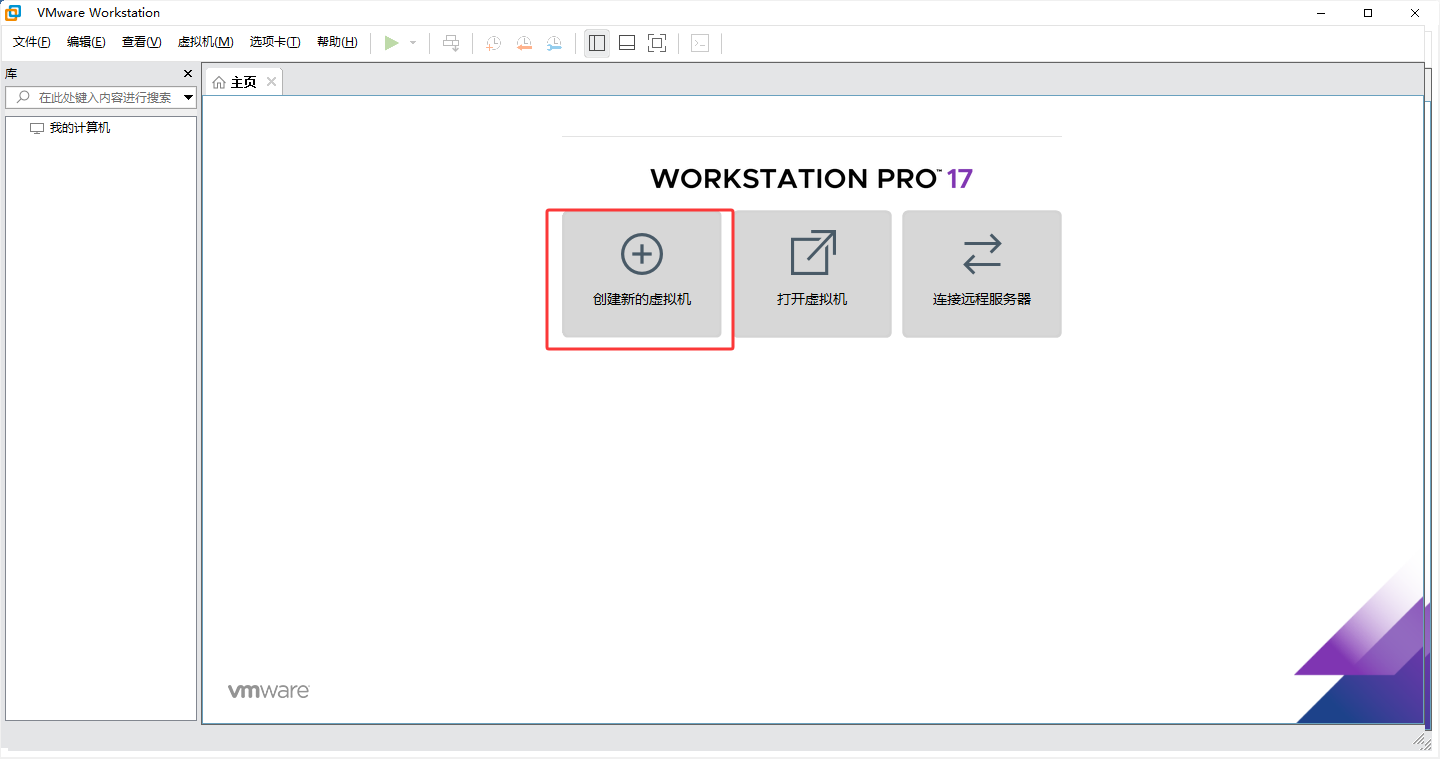
图14
选择自定义(高级)选项,点击下一步(图15)
选择自定义安装,可以自己设置一些参数,包括虚拟机的运行内存和存储内存大小。

图15
由于前面安装的VMware版本是 VMware Workstation Pro 17.6.4。
所以这里的硬件兼容性选择 Workstation 17.x,点击下一步,图16
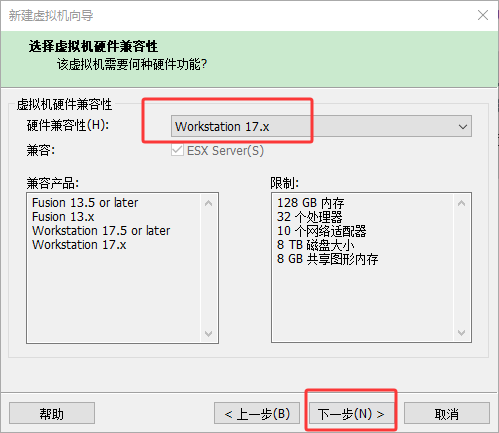
图16
这个页面是安装虚拟机的操作系统,选择安装来源,由于前期已经准备好了win7的iso安装文件,所以这里选择第二个选项,然后点击浏览,选择iso文件的位置,然后点击下一步,图17
相关阅读:在虚拟机中安装操作系统需要U盘吗?
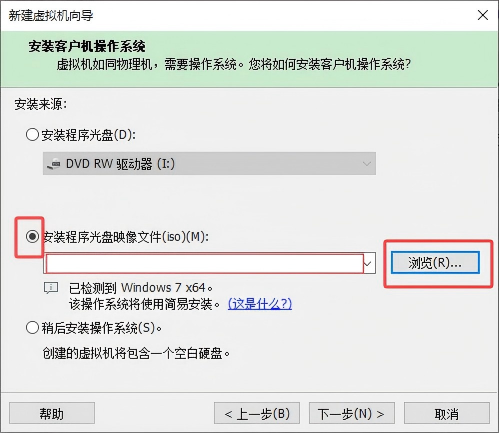
图17
输入Windows产品密钥,选择要安装的版本。下面的个性化设置可以自己设置,密码可以设置,也可以空白。设置好之后点击下一步,图18
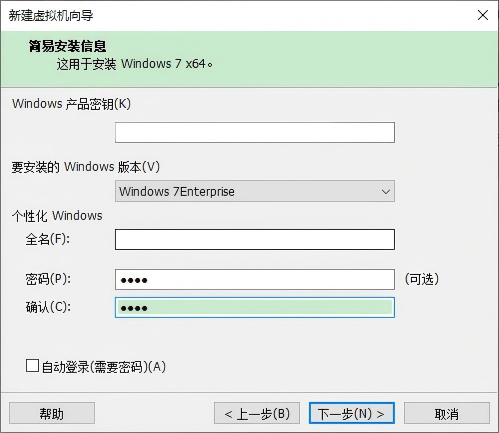
图18
命名虚拟机。然后选择虚拟机存放的位置,由于前面在编辑------首选项中已经设置好虚拟机存放的位置,所以这里就会直接显示我们设置好的位置,后面跟着虚拟机的名字。
如果前面没有设置虚拟机的默认存放位置,这里可以点击"浏览"进行设置。图19
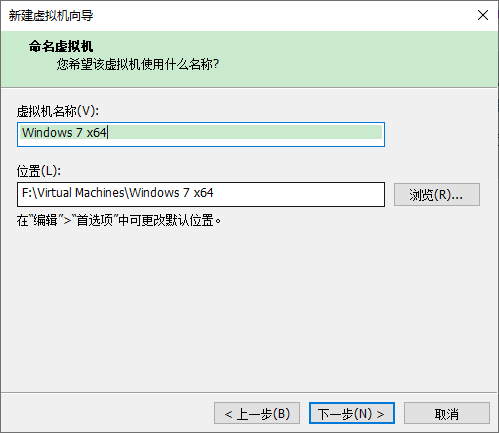
图19
固件类型选择BIOS,选择下一步,图20
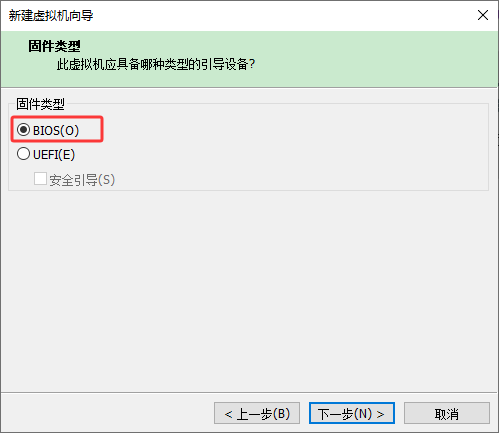
图20
处理器的配置页面,处理器数量选择2,每个处理器的内核数量选择1,点击下一步,图21
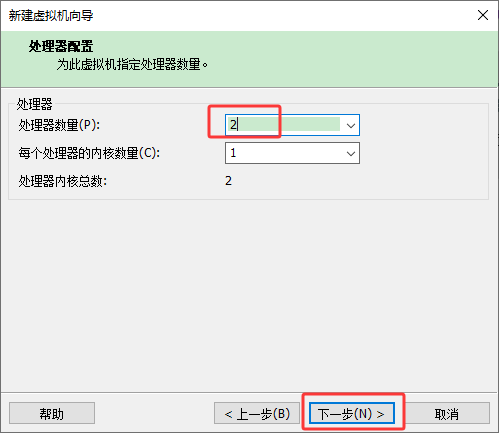
图21
为虚拟机分配运行内存,分配2G=2048MB,点击下一步,图22
相关阅读:为虚拟机分配内存和磁盘容量
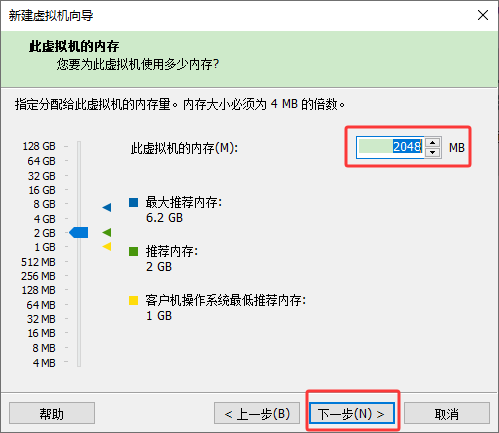
图22
网络类型选择使用网络地址转换(NAT),点击下一步,图23
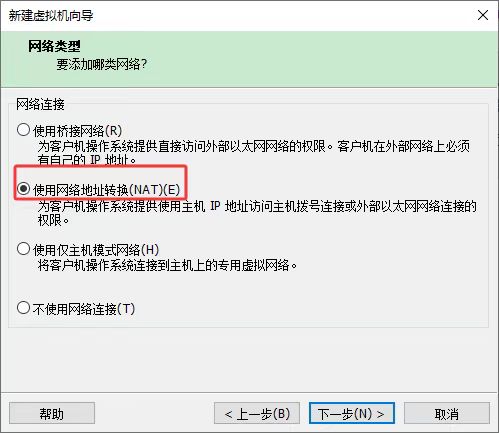
图23
选择I/O控制器类型,选择推荐的LSI Logic SAS(S)选项,点击下一步,图24
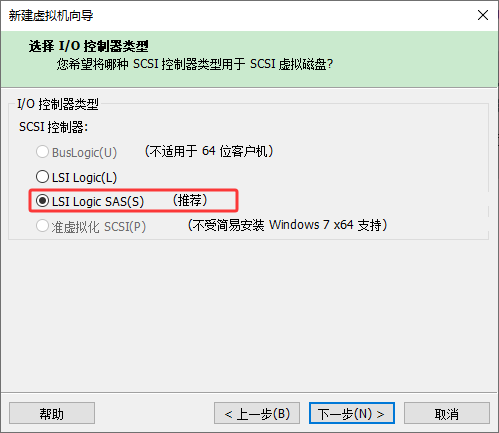
图24
虚拟磁盘类型选择推荐的SCSI(S)选项,点击下一步,图25
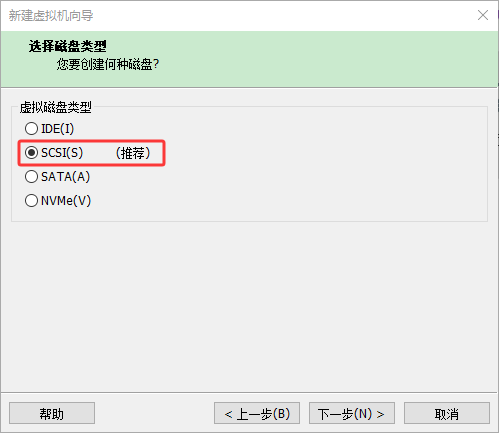
图25
选择磁盘页面,这里选择第一个选项,创建新虚拟磁盘(V),点击下一步,图26
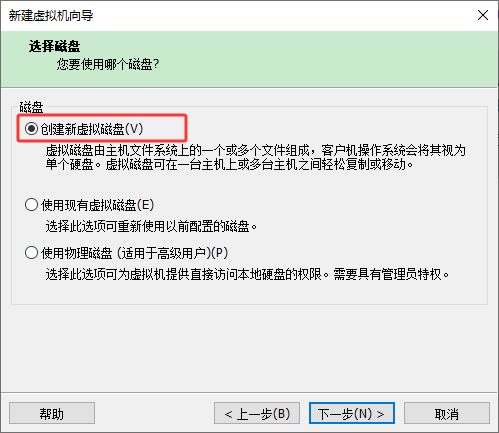
图26
指定磁盘容量页面(这里是分配给这个虚拟机的存储内存),这里分配了100G的磁盘容量。
【相关阅读:为虚拟机分配内存和磁盘容量】
- 注意:立即分配所有磁盘空间:不要勾选(图27)
- 勾选意味着现在就在Win10的物理硬盘上划出100GB空间并占满,这会立即减少Win10物理硬盘的可用空间。不勾选则虚拟硬盘文件会随着使用(从0开始)慢慢增大,更灵活。
下面选择将虚拟磁盘存储为单个文件【相关阅读:虚拟磁盘存储方式:单个文件 Or 多个文件?】,点击下一步,图27
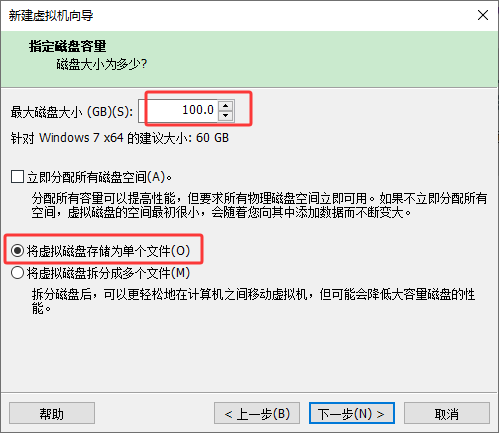
图27
指定磁盘文件位置,这里把磁盘文件放在了默认的虚拟机位置下,然后创建了一个名为Win7的文件夹。F:\Virtual Machines\Win7\Windows 7 x64.vmdk。可以点击浏览按钮进行修改文件位置,图28
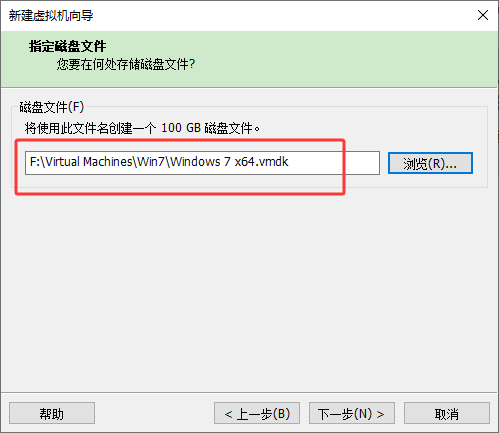
图28
前面参数都设置好之后,这里是显示已准备好创建虚拟机,核对一下参数,以及存放位置。
硬盘100G和内存2048MB(2G)正如之前所定义的。
勾选"创建后开启此虚拟机",点击完成,图29
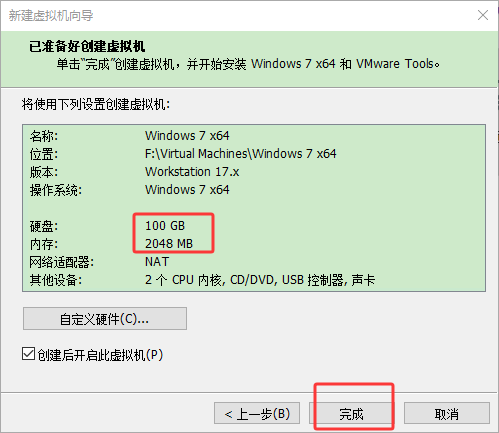
图29
正在创建磁盘,这里需要一定的时间,耐心等待,图30
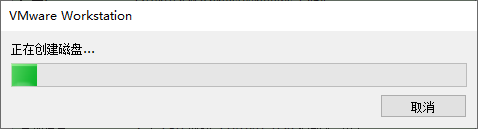
图30
创建好之后显示页面如图31所示,虚拟机已经创建好,Win7系统也已经安装完毕。
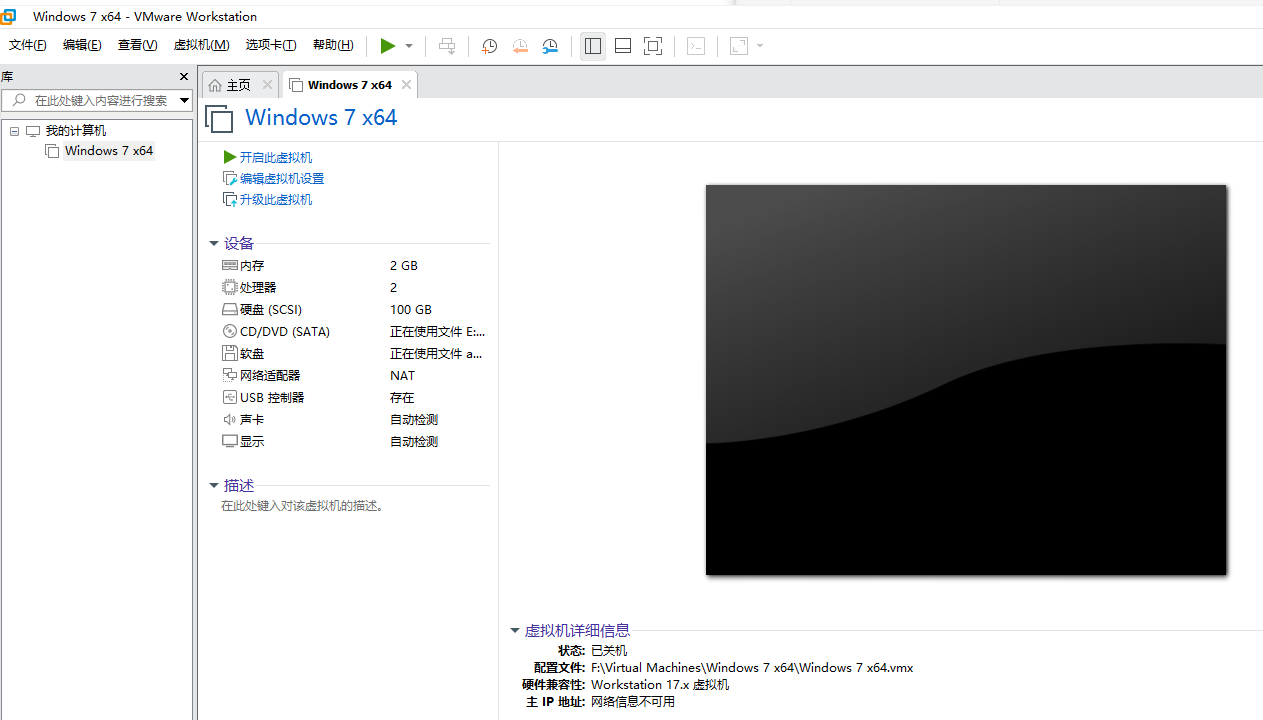
图31
未完待续