(自用)
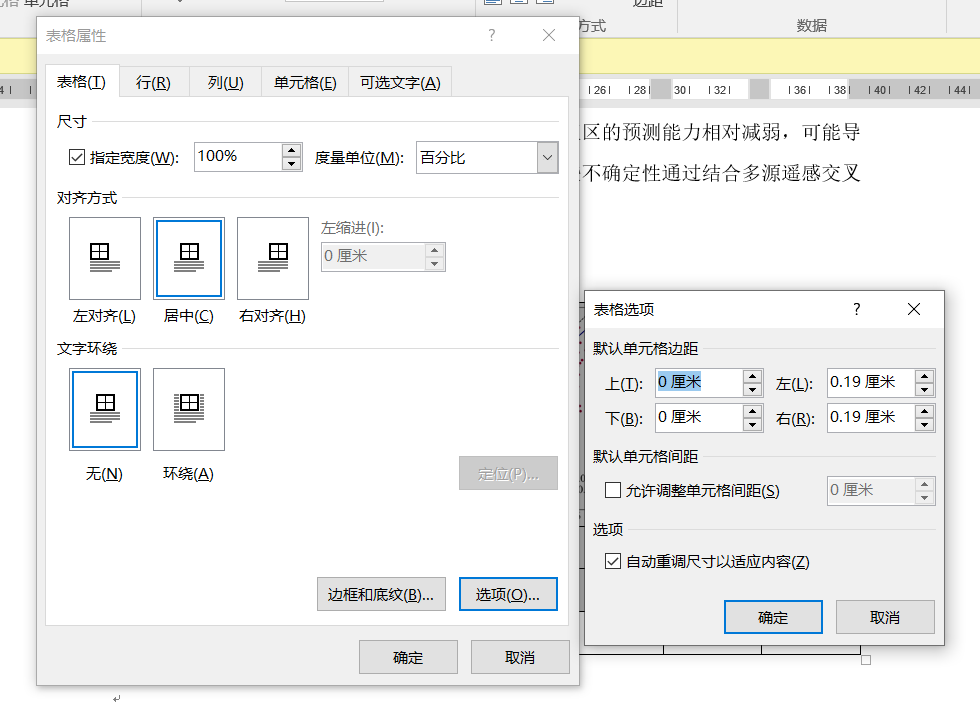
最关键的就是表格属性中的单元格边距设置!!!
Word表格插入图片不吻合?一招搞定排版难题!
在使用Word制作报告、简历或宣传资料时,你是否也遇到过这样的烦恼:在表格中插入图片后,图片总是无法与单元格完美吻合,要么留白太多,要么被奇怪地裁剪,怎么调整都不对劲?
别担心,这个问题其实有一个非常简单却鲜为人知的解决方案------调整表格属性中的单元格边距!
问题根源:看不见的"内边距"
表格的每个单元格其实都有默认的内部边距,就像相框内侧的留白区域。这个"内边距"虽然看不见,却会占用单元格空间,导致插入的图片无法填满整个单元格。
一步到位的解决方法
-
选中整个表格或需要调整的特定单元格
-
右键点击,选择**"表格属性"**
-
切换到"单元格"选项卡
-
点击右下角的"选项"按钮
-
取消勾选"与整张表格相同"
-
将上下左右边距全部设置为"0厘米 "
-
点击确定保存设置
进阶技巧:让图片与表格完美融合
除了调整边距,还有几个小技巧能让你的表格排版更专业:
图片环绕方式:右键点击图片 → 选择"环绕文字" → 选择"嵌入型"
单元格对齐:设置单元格垂直对齐为"居中"或"靠上"
自动调整:右键表格 → 自动调整 → 根据内容调整表格
实际应用场景
产品目录:让产品图片整齐排列,无多余空白
团队介绍:人员照片大小统一,排版整洁
对比表格:视觉元素对齐,增强可读性
总结
下次当你在Word表格中插入图片遇到排版问题时,别再盲目拖动调整了。记住这个关键步骤:**表格属性 → 单元格 → 选项 → 边距归零。**这个简单设置能解决90%的表格图片排版问题,让你的文档瞬间变得专业又美观。
快打开Word试试吧,你会发现原来整齐的表格排版可以如此简单!