wordpress网站在后台升级更新插件时出现,如下图所示:标题为"连接信息"介绍为"要执行请求的操作,WordPress需要访问您网页服务器的权限。请输入您的FTP登录凭据以继续。如果您忘记了您的登录凭据(如用户名、密码),请联系您的主机提供商。"
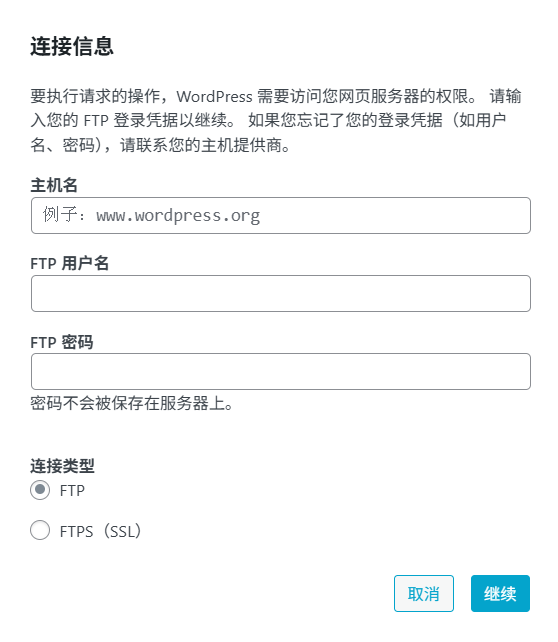
WordPress在升级核心、插件或主题时,需要把新文件写入/wp-content/ 目录。
如果你的Web服务器(apache/nginx)运行用户(常见为 www-data、apache、nginx)对这些目录没有写权限,WordPress就会退而求其次,通过FTP/FTPS方式把文件传进去,于是弹出了图中的"FTP凭据"对话框。
一句话:目录权限不足,WordPress 想让你用FTP代它写文件。
解决方法(任选其一,推荐方案 1)
方案 1|直接给足权限(最简、最常用)
用SSH登录服务器,进入站点根目录(WordPress根目录)。
一次性把目录属主改成Web服务器用户(下面以www-data 为例,宝塔面板通常是 www)
sudo chown -R www-data:www-data .再给目录补写权限
find . -type d -exec chmod 755 {} \;
find . -type f -exec chmod 644 {} \;
回WordPress后台再点"更新",FTP弹窗消失,升级顺利完成。
方案 2|在 wp-config.php 里强制关闭"FS方法"检测
如果因为安全策略不能改属主,可以在wp-config.php 里加一行,让WordPress直接用"直接写盘"模式,不再询问FTP:
define('FS_METHOD', 'direct');保存后重新更新。
(前提仍然是Web用户对wp-content有写权限,否则升级依旧会失败,只是不再弹FTP框。)
方案 3|真的用 FTP/FTPS
若主机商强制隔离权限(常见于部分共享虚拟主机),你只能:
在弹窗里填入主机商给你的FTP账号、密码;
选 FTPS(SSL)更安全;
点"继续",WordPress会通过FTP自己把文件传上去。
每次升级都会再问一次,体验最差,不推荐。
排错小贴士
操作前请先整站备份(文件+数据库)。
如果chown后仍然提示,检查是否有SELinux、ACL、防篡改插件等额外限制。
更新完再把权限收紧(如把wp-content/uploads以外的目录改回755/644)可提升安全性。
原文