前言:被忽视的生产力黑洞
作为一名每天和代码打交道的开发者,你有没有认真算过一笔账:你的一天,视线都去哪了?
从早上 9 点坐到工位开始,IDE、终端、浏览器、文档、日志、PR diff、会议窗口轮番上阵,真正离开屏幕的时间,其实少得可怜。对于我们这种靠逻辑和视线吃饭的人来说,视线并不是无限的资源,而是一种昂贵的成本。
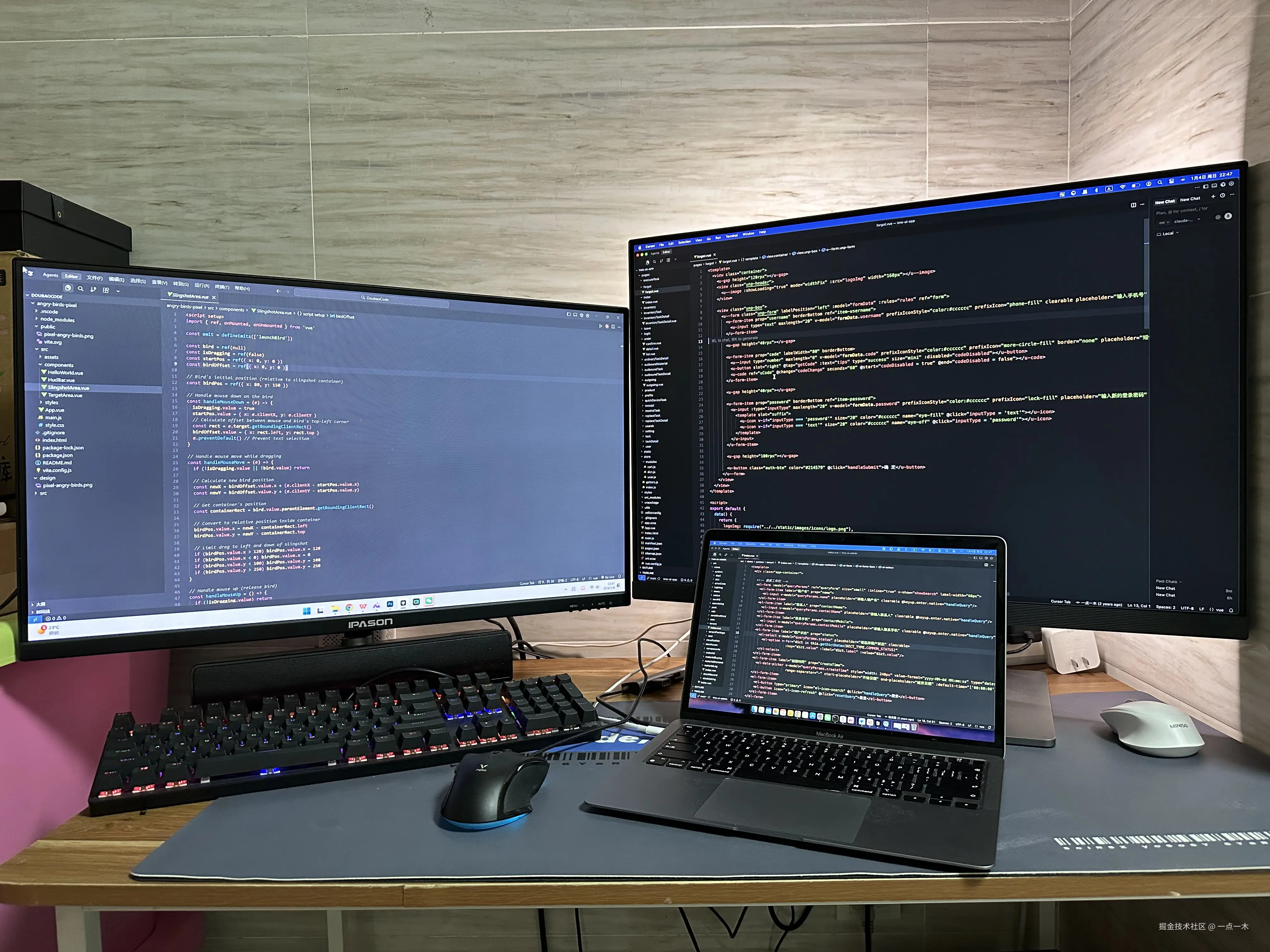
我的工位靠窗。上午光线还算柔和时,一切都正常;一到下午,阳光斜射进来,屏幕就开始反光,调角度、拉窗帘、眯眼看代码成了常态。深夜加班时,环境是安静了,但显示器的光又变成了另一种压力------刺眼、干涩、越看越烦躁。粗略算下来,视线每天锁定在屏幕上的时间,保守也有 10--12 个小时。
不少同行跟我聊过类似的问题:「为什么写代码越写越累?明明脑子还算清醒,但眼睛开始干、头有点涨,甚至为了看清屏幕,身体会不自觉往前凑。」我们很习惯给电脑升级内存、显卡、键盘,却经常忽略最关键的交互载体------显示器。普通办公显示器是为「看文档」设计的,电竞显示器是为「刷帧率」设计的,而程序员这种长期、高密度的「读写代码」场景,反而很少被认真对待。
 最近我入手了明基
 RD280U。官方给它的定位很直接:专业编程显示器。我在京东评论区看它也都是满满的用户好评,所以决定买回来看看到底怎么样。
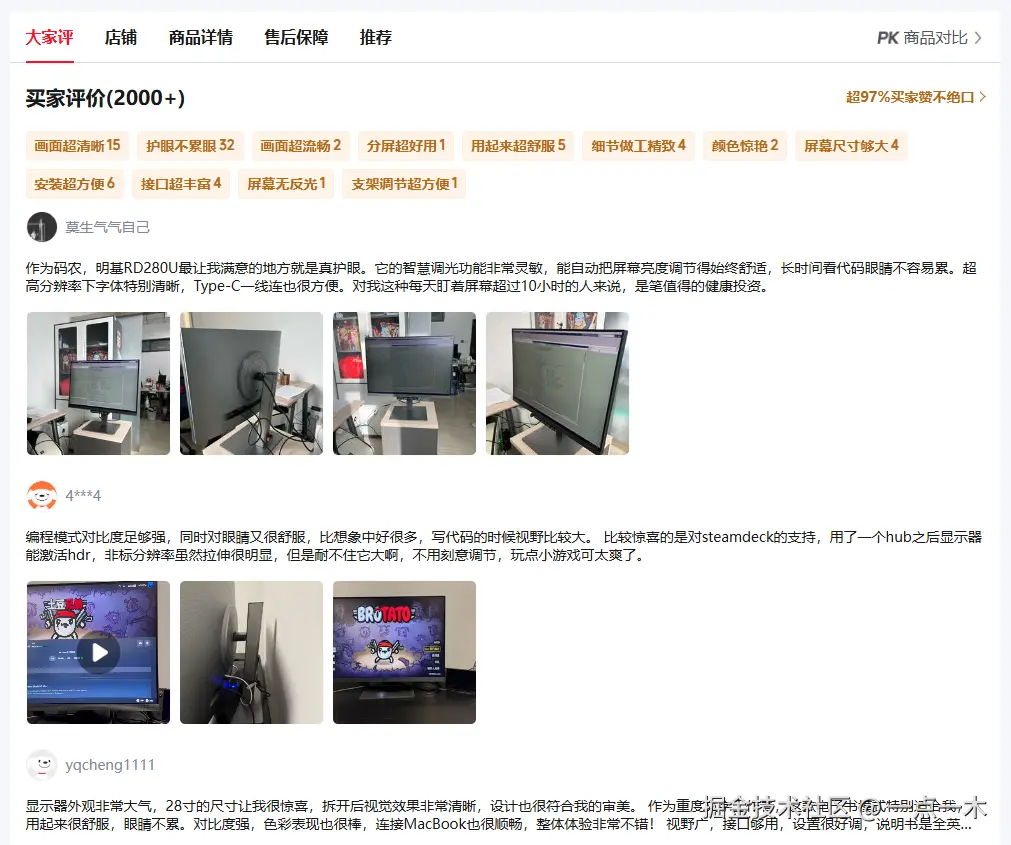
接下来这篇文章,我会以「程序员一天的视线消耗」为主线,把它放进真实的工作流里,看看它到底解决了哪些问题,以及这笔投入到底值不值。
早晨:告别眩光,让注意力回到代码本身
我以前最不喜欢的,其实就是上午到中午这段时间。工位靠窗,一旦光线变强,普通屏幕就像一面镜子:窗外轮廓、灯光反射,甚至自己的倒影,都会叠在代码区上。你以为自己在 Debug,实际上很多时候是在找字,效率自然高不起来。
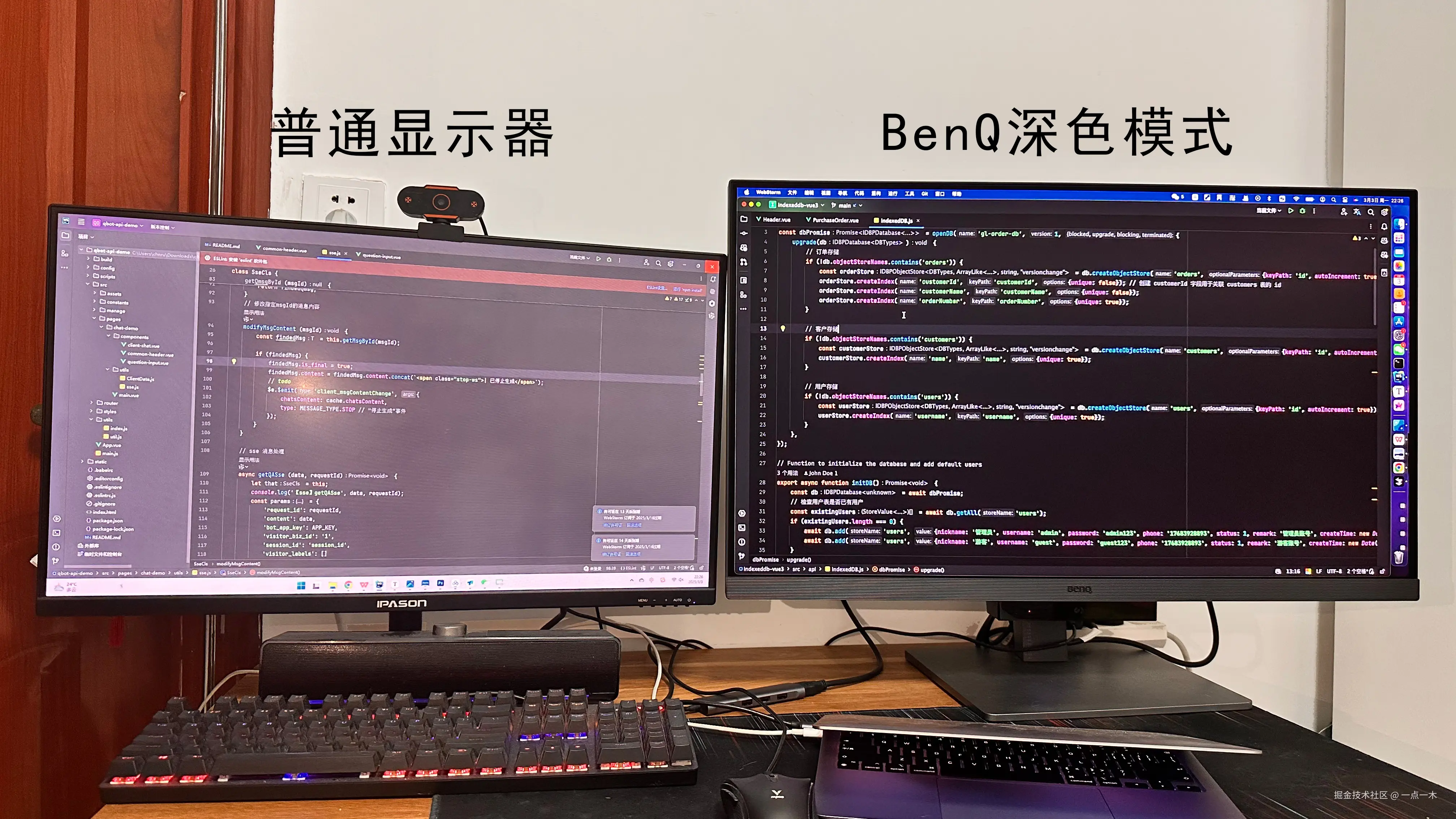
RD280U 最先让我感到差异的,是它的 抗反射面板 。它并不是那种把画面整体磨糊的廉价雾面处理,而更像是在保证 4K 清晰度的前提下,通过特殊的图层物理特性把环境光的干扰压下去。
实测体感: 以前下午两三点,我得跟太阳躲猫猫,身体扭成各种奇怪的姿势来避开反光。现在,即使阳光直射在屏幕边缘,字符依然保持了极高的锐利度,边缘干净,没有光散射带来的毛边。这种硬件级的视线降噪,让我不再需要为了屏幕去调整自己的坐姿,注意力能稳稳地锚定在逻辑本身。
另外一个很符合开发者阅读习惯的点是 3:2 的屏比 。说实话,这个参数在买之前单看并不直观,但用在 VS Code 里就很明显了:纵向空间确实多了一截。
16:9的痛点: 左右分栏后,底部开个终端,代码区就剩个扁长条,看个稍微长点的函数就得滚好几次鼠标。3:2的收益: 它多出了约18%的垂直视野。在重构长逻辑或者顺着调用栈往下追的时候,它能让你多看 5-10 行代码。在复杂的try-catch或嵌套循环里,这几行往往就是决定你思路是否中断的关键。滚动少了,大脑的上下文切换频率降低,这种隐形的效率提升非常可观。
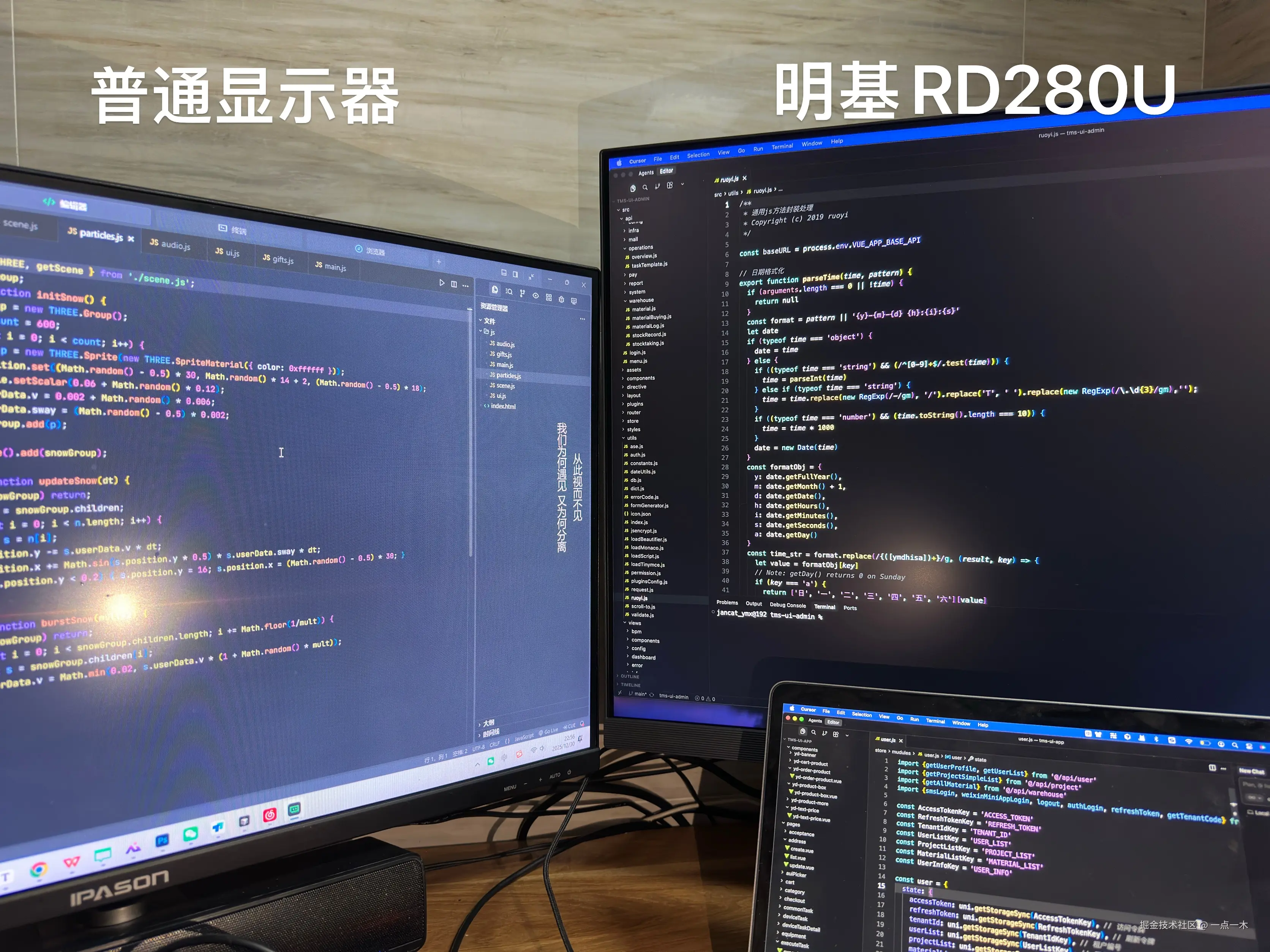
有些细节,只有长期写代码的人才会在意
除了参数,RD280U 的一些物理设计也体现了对开发者的同理心。
1. 3:2 比例带来的天然纵深 在读长文档、翻 Issue 或查上千行的 Legacy Code 时,它比 16:9 屏幕多出来的垂直视野非常有用。配合丝滑的升降支架,你能轻松调到一个不用低头就能俯瞰全局的角度,这比强行把屏幕竖过来更符合人体工学。

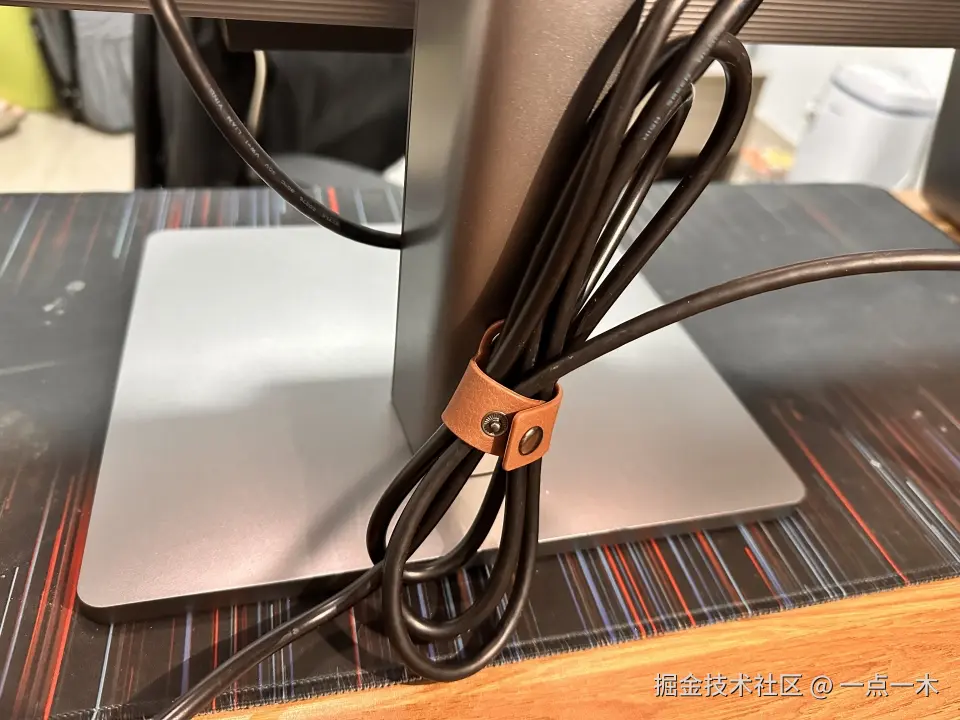
2. 桌面秩序与心流 背部理线槽这种东西,刚拆箱时你可能不会在意,但当你桌面那些 Type-C 线、显示器电源线被收纳干净后,那种视线洁癖带来的心流感是非常棒的。它让你很少再被杂乱的边缘信息干扰。
3. 编程触键 在屏幕正下方有一个专属的触控 Bar。对于我们这种反感繁琐菜单的人来说,能够一键切换色彩模式、调节亮度,这种实体层面的快捷键比在 OSD 菜单里按半天要高级得多。
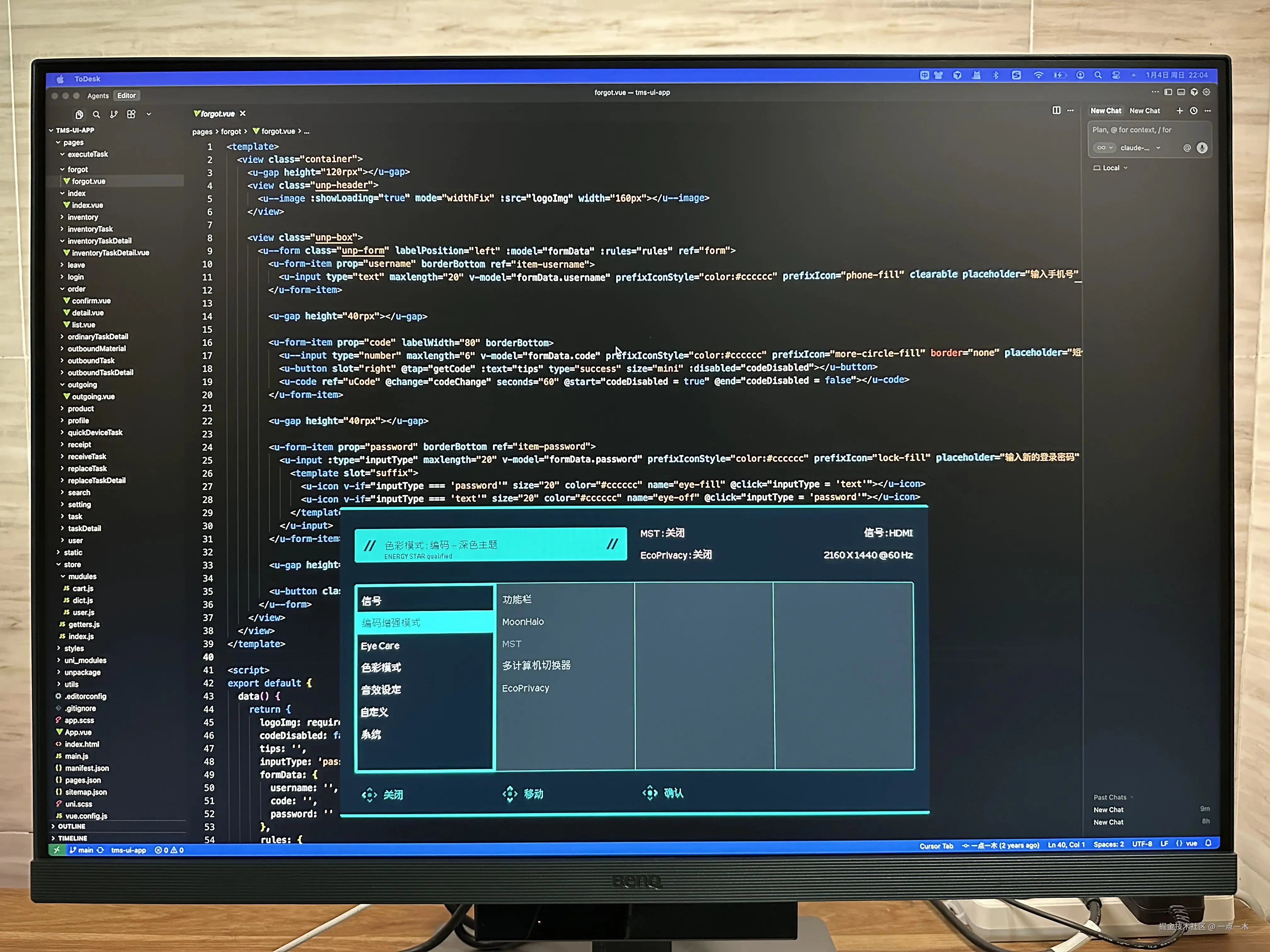
午后:专属编程模式,不只是调高对比度
下午往往是编码负载最重的时段:一边写业务,一边查文档,还要随时看日志,窗口一多,普通显示器的问题就开始被放大。要么整体发灰、层级不清;要么你为了看清楚,把亮度和对比度拉高,结果看久了更累。
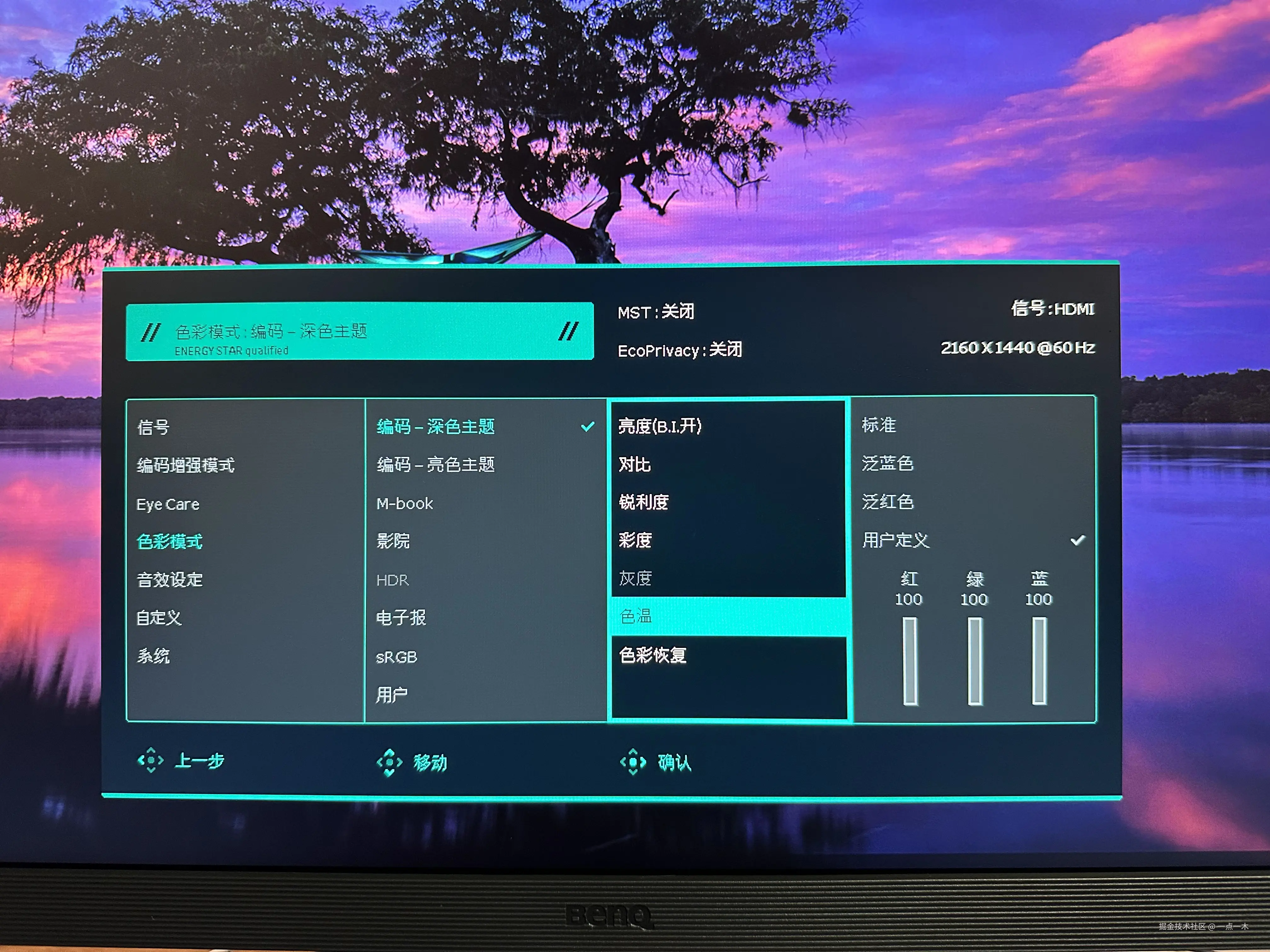
RD280U 的 专业编程模式,价值并不是看起来更艳,而是更适合长时间读代码。
深度定制的模式逻辑:
-
深色模式 (
Dark Theme): 针对我们常用的Darcula或One Dark主题。它通过算法增强了代码的高亮增益,关键字、字符串和注释之间的对比度被精准拉开。尤其是那种容易糊成一团的深灰色注释,现在一目了然。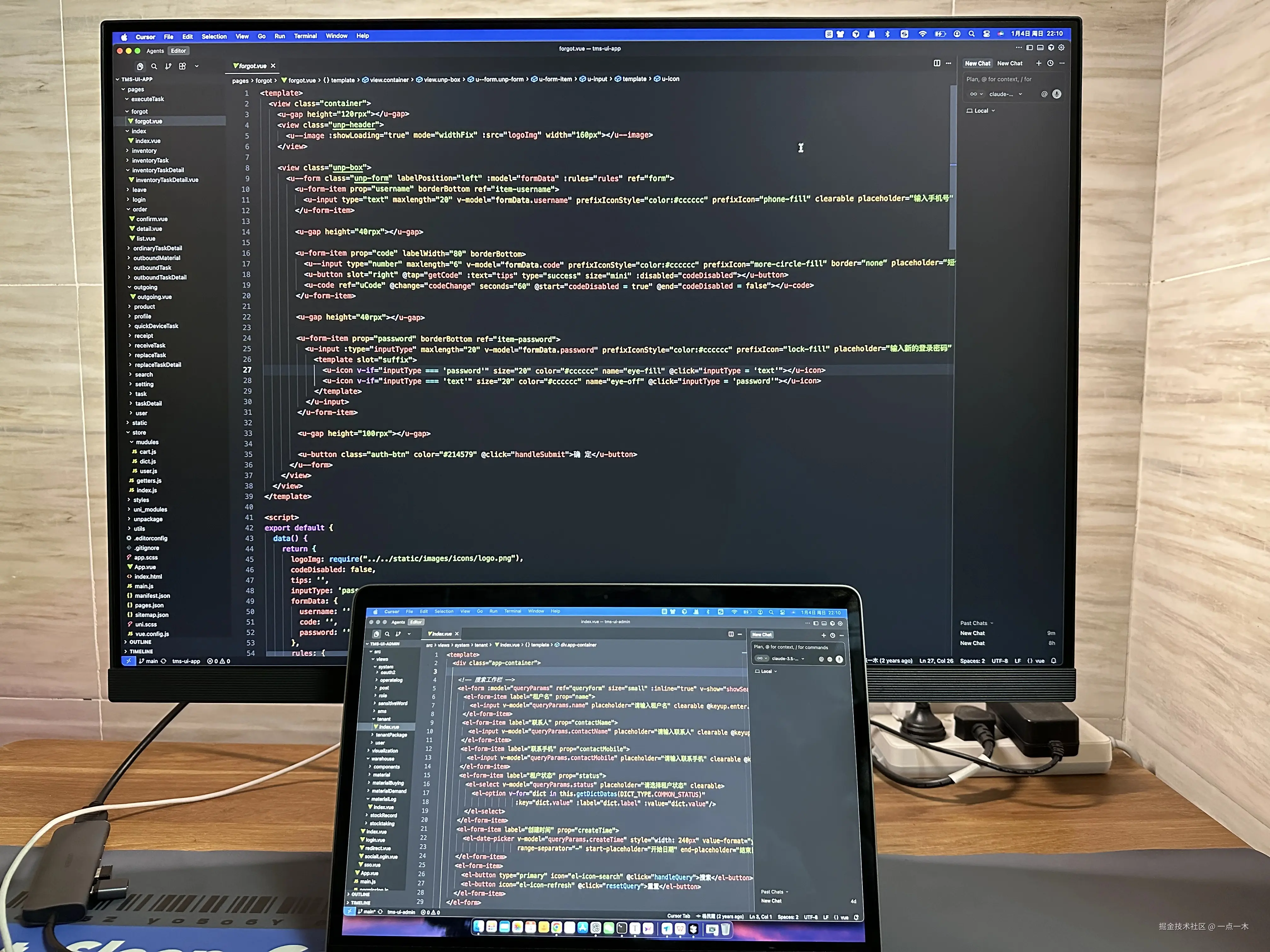
-
浅色模式 (
Light Theme): 针对习惯亮色主题的同学,它会刻意压住白光的蓝光峰值,避免那种白花花一片的视觉冲击。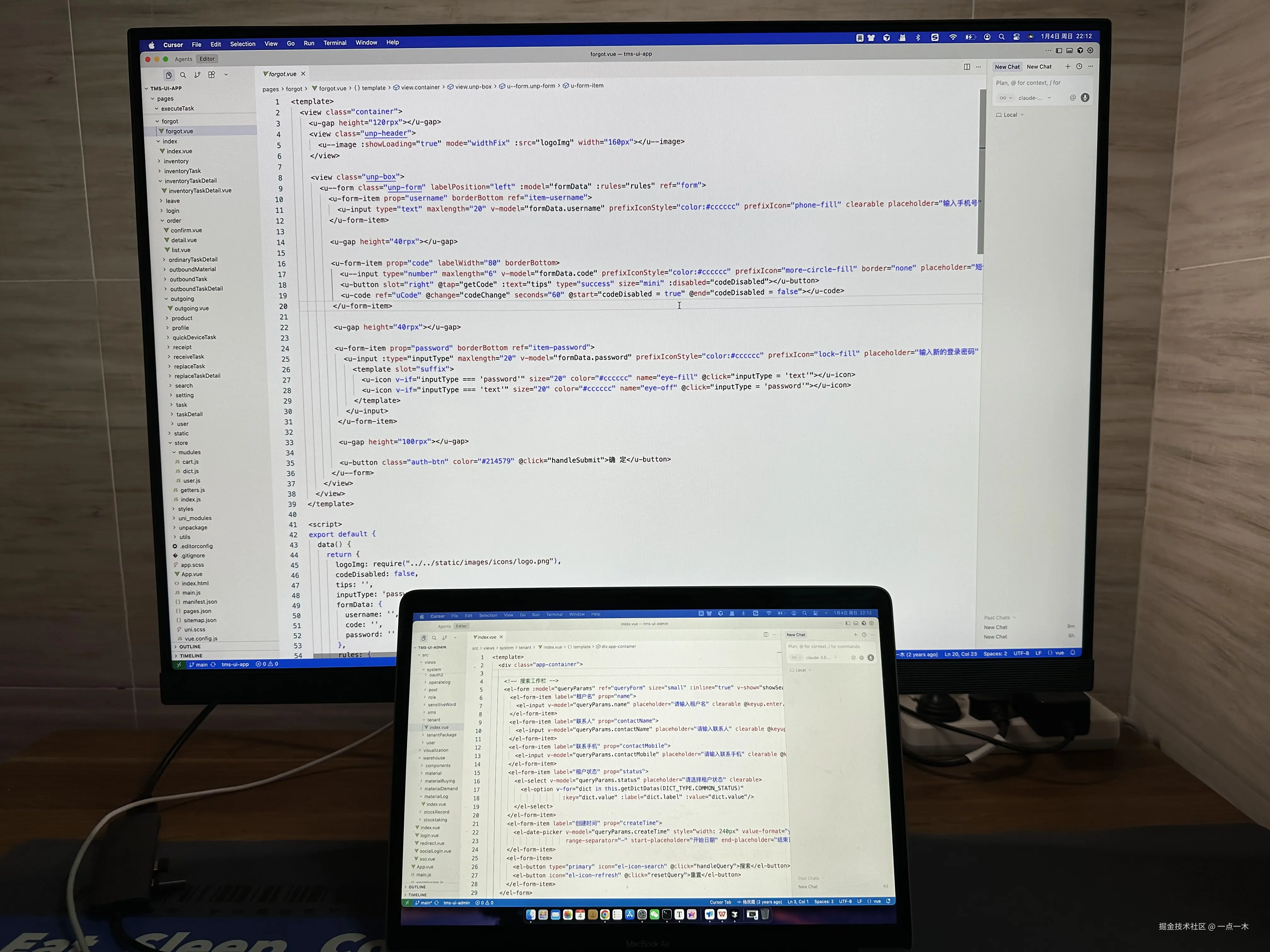 个性化调控与京东评价的共鸣: 我刷京东官店评论时,看到一个老哥说:「像给眼睛上了润滑油」。这话听起来糙,但意思很准。我自己的玩法是:通过配套软件
 Display Pilot 2,在编程模式的基础上微调对比度。软件能直接控制底层硬件,这种调节比软件滤镜要自然得多。代码没变,屏幕变了,那种眼球紧绷的感觉确实消失了。
深夜:MoonHalo 与猫头鹰模式,解决亮暗反差
深夜写代码,是很多程序员的常态。真正让眼睛难受的,往往不是屏幕本身亮,而是屏幕亮度和环境黑暗之间的反差太大。盯着一块发光的矩形久了,眼压和干涩感很容易上来。
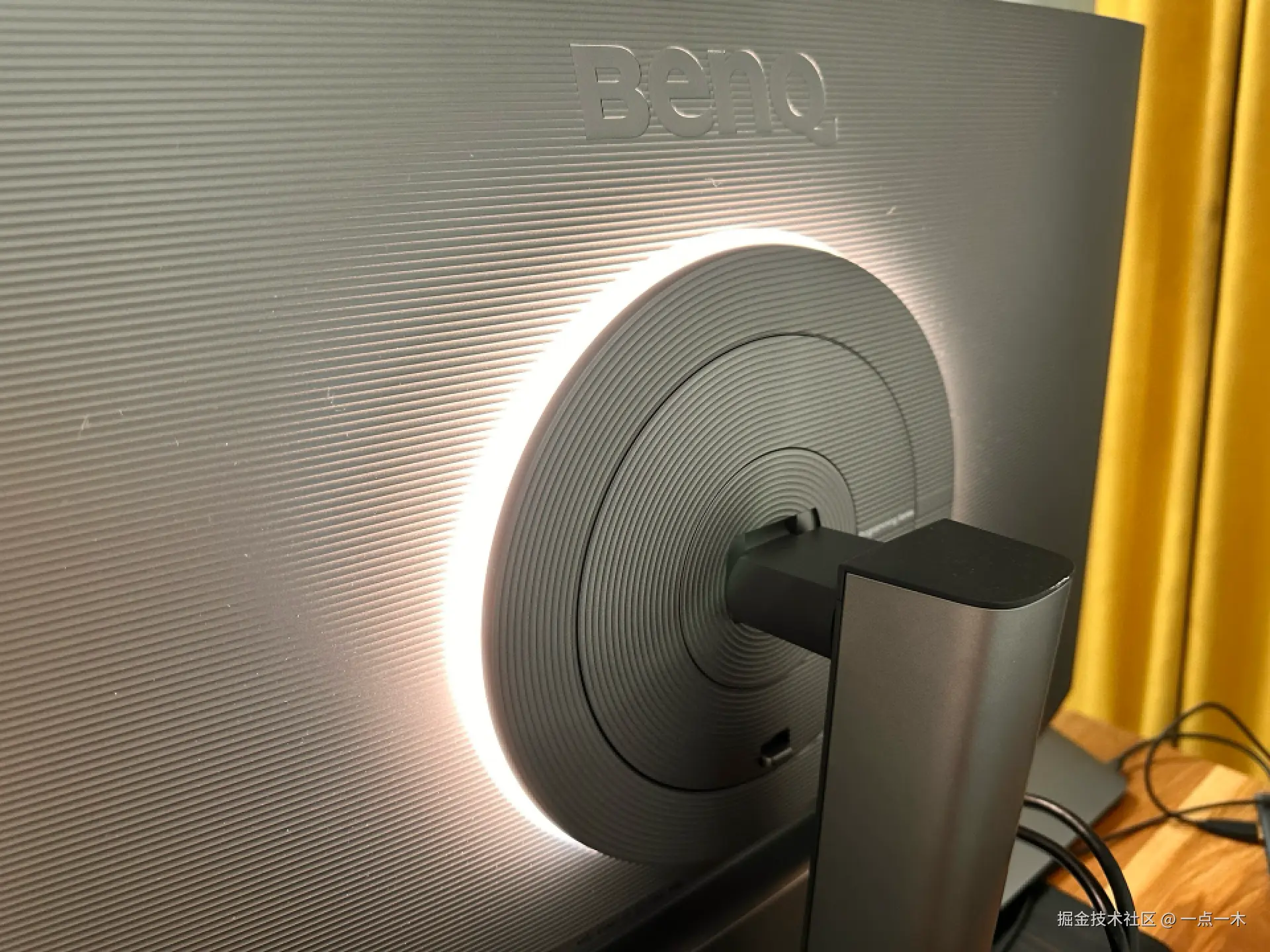
1. MoonHalo 智慧光环: 这真的不是电竞 RGB。它更像是一个智能背景灯,通过照亮屏幕后方的墙面,形成一层均匀的补光。它消除了屏幕与黑暗背景之间的锐利边界。当你视线从 IDE 移向桌面喝口水,再移回屏幕时,瞳孔不需要剧烈缩张,这种舒适感是实打实的。
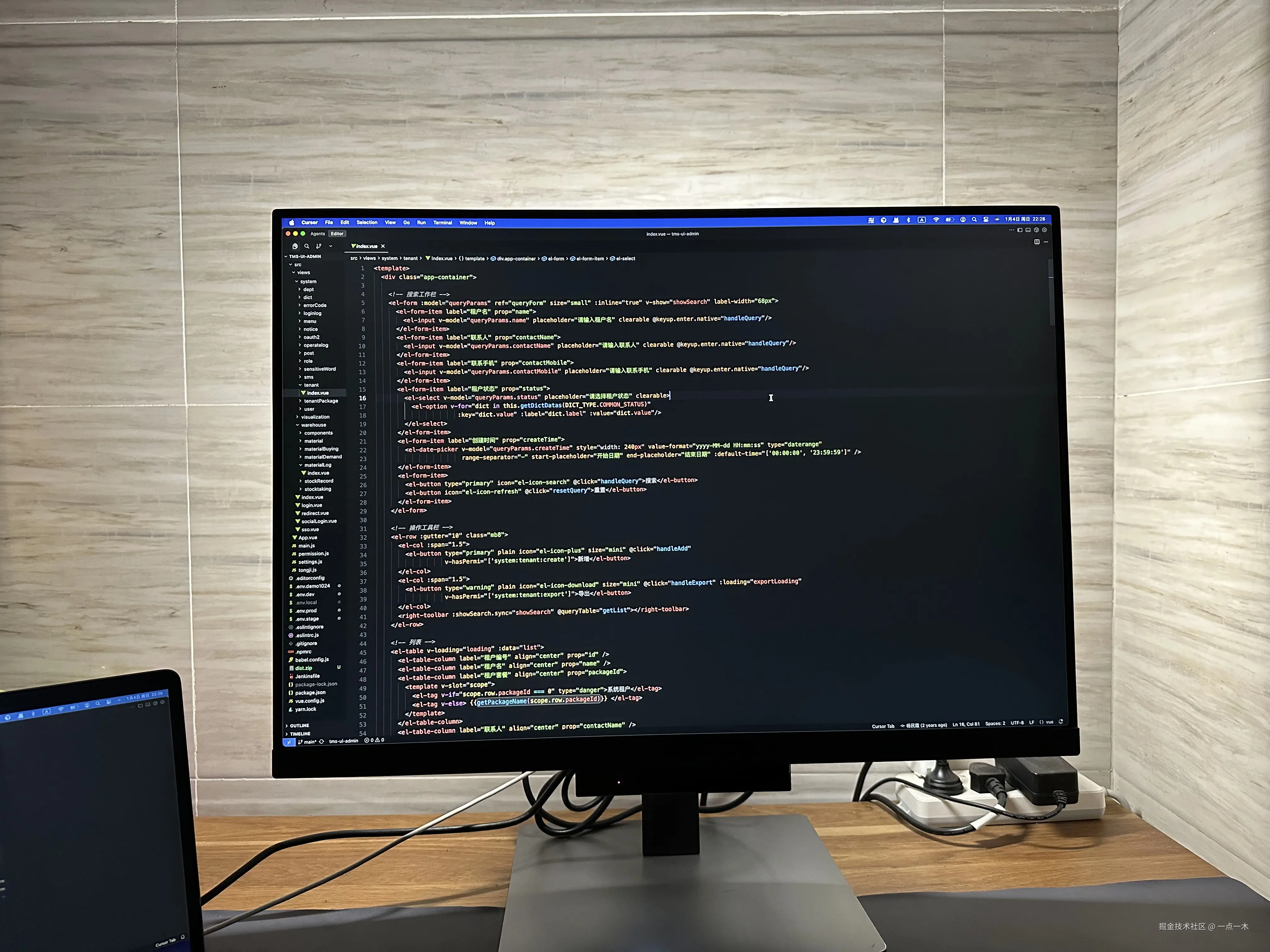
2. 猫头鹰模式(夜间保护): 普通显示器调低亮度后会出现色彩断层、对比度塌陷。而猫头鹰模式能在亮度压得很低的情况下,依然保证代码的清晰度。对于深夜党来说,这种暗但不糊的状态,才是真正有用的护眼,而不是一个概念。
多设备与自动化:让工具去适应人的逻辑
程序员还有一类很容易被忽略的消耗:在设备和任务之间不断切换带来的注意力断点。
1. 链路效率的提升:
90W Type-C一线直连: 视频信号和供电一根线搞定,MacBook用户再也不需要拖着个笨重的电源适配器。KVM功能: 这对于要同时操作Linux工作站和Mac笔记本的开发来说是刚需。一套键鼠切两台设备,少一次拔插、少一次找输入源,思路就少断一次。
2. Display Pilot 2 与 Flow 功能: 这套软件更像是给显示器加了个自动化脚本。你可以设定:
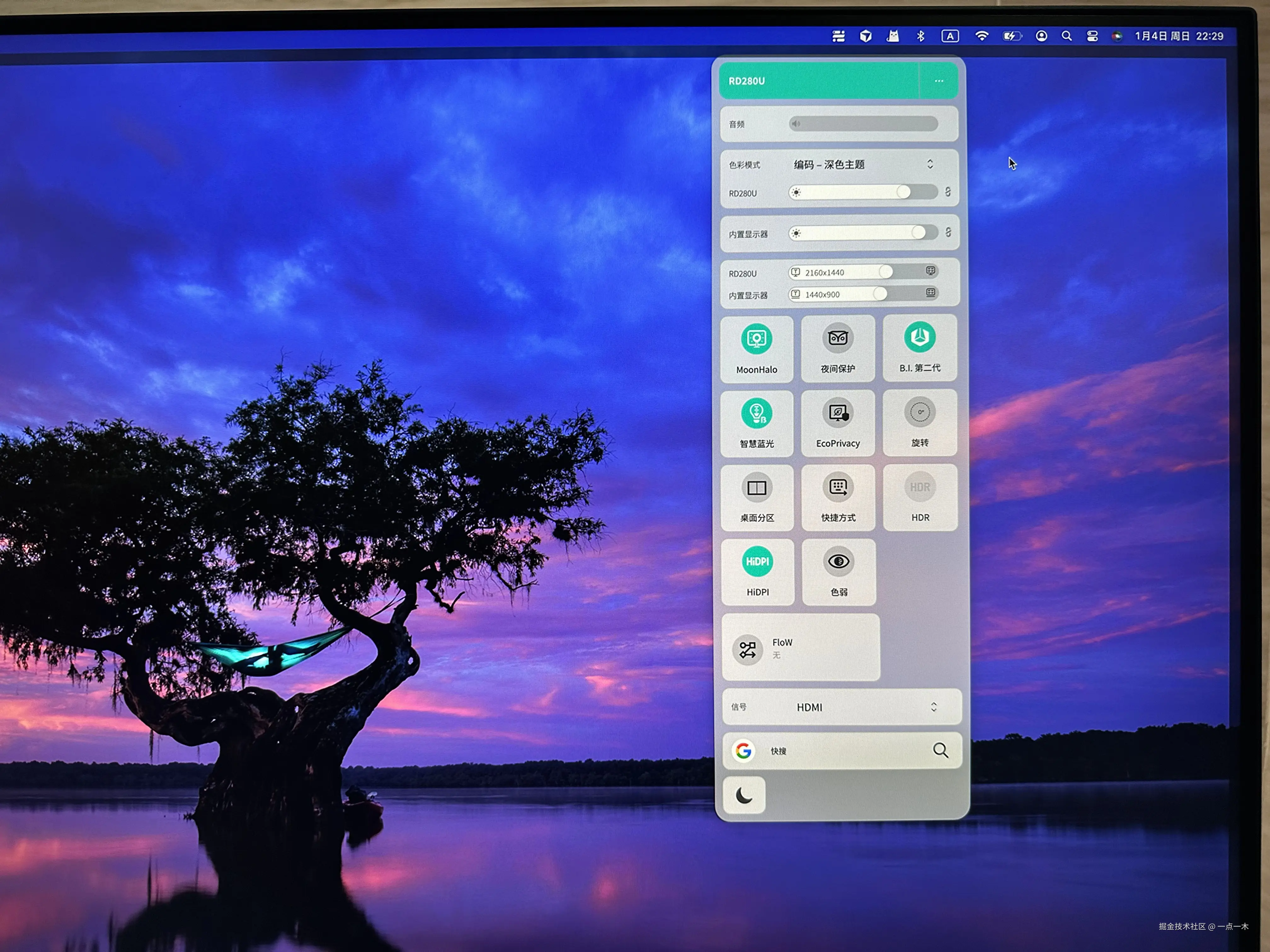
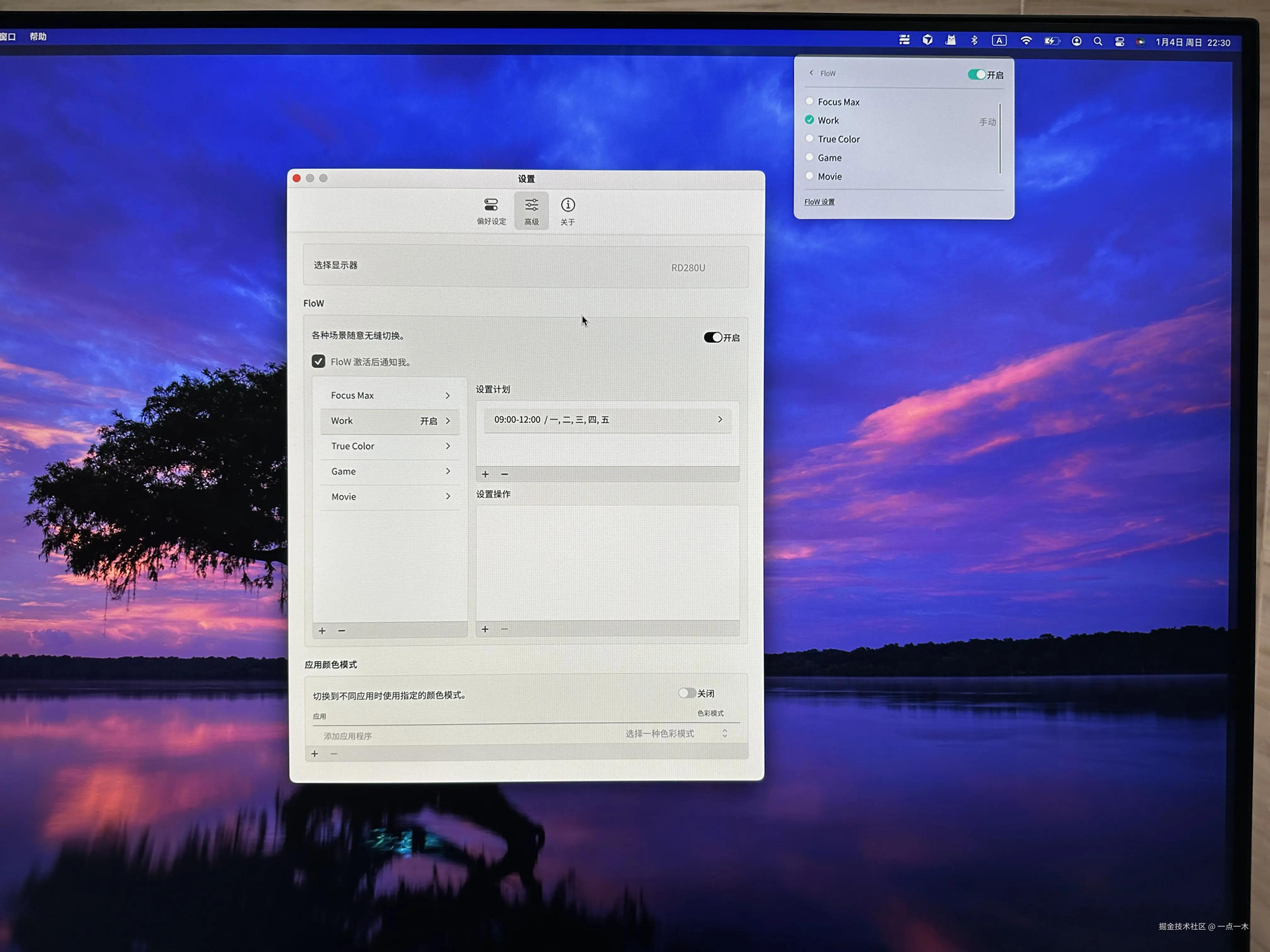
- 早上 9 点:自动开启编程模式。
- 晚上 8 点:自动点亮
MoonHalo,开启猫头鹰模式。 - 甚至可以关联应用:打开
VS Code自动切模式,打开Chrome自动调色彩。 这种让工具自动适应人,而不是人去手动调工具的逻辑,本身就很符合程序员的思维习惯。
总结:它不是堆参数,而是在减少损耗
体验 RD280U 两周后,我最直观的感受是:它并不是靠堆砌那些溢出的硬件参数(比如 240Hz 高刷)制造升级感,而是在处理程序员每天都会遇到的那些真实损耗。
为什么这笔投资值?
- 减少了物理损耗:
3:2屏比多出来的纵向空间。 - 减少了生理损耗: 抗反射、
MoonHalo和专业的编程色彩模式。 - 减少了时间损耗:
Type-C、KVM和自动化的Flow模式。
这些单点看起来可能不是什么惊天动地的技术革新,但当你把它们叠加到每天 10 小时、一年 2000+ 小时的使用时长里,你会发现它的回报是非常稳定的。
有人在京东评论区写过一句话,我深以为然:「这台显示器的价格可能只是半个月的公积金,但它能陪你度过未来几年的每一个加班夜晚。」
赋能开发者,共赢未来。 对于我们这种靠视线和逻辑吃饭的人来说,显示器不只是一个配件,它更像是我们身体感官的延伸。如果你已经明显感到眼睛在被过度的眩光和反光消耗,那么像 RD280U 这样真正围绕开发者场景设计的产品,确实值得你为自己的职业寿命做一次长远投资。