你是否也在为网盘收费、空间不足等问题苦恼?
你是否也有闲置的手机、电脑等资源?
今天分享的内容为如何利用免费开源的网盘项目在自己的手机、电脑上部署一套专属你个人或者团队的网盘工具。
这类项目也有不少好用的,今天首先分享的工具是------Cloudreve。
如果你对闲置的旧手机、电脑利用感兴趣,也可以看看个人以下分享内容:
Cloudreve是什么
Cloudreve 可以助你即刻构建出兼备自用或公用的网盘服务,通过多种存储策略的支持、虚拟文件系统等特性实现灵活的文件管理体验。
说白了就是一个可以一键让你拥有你自己专属网盘的工具,支持文件、图片、音频、视频、文档等所有常规格式问题、同时支持拖转上传、离线下载、文件分享等所有网盘的功能。
网站地址:
文档地址:
Cloudreve的优势
- 开源免费使用
- 离线使用,可以联网、单机、局域网等使用
- 支持多种存储方式,本地磁盘、对象存储(如 S3/OSS/COS)、OneDrive 等多种存储服务都可以
- 灵活的权限控制和分享机制,提供用户/用户组权限控制、共享链接设置(可设置密码、有效期等),适合个人与团队协作场景
- 功能全面,常规网盘工具几乎一应俱全
- 跨平台支持,支持多个操作系统、手机app、网页访问等
- ......
Cloudreve安装使用
1、Cloudreve下载
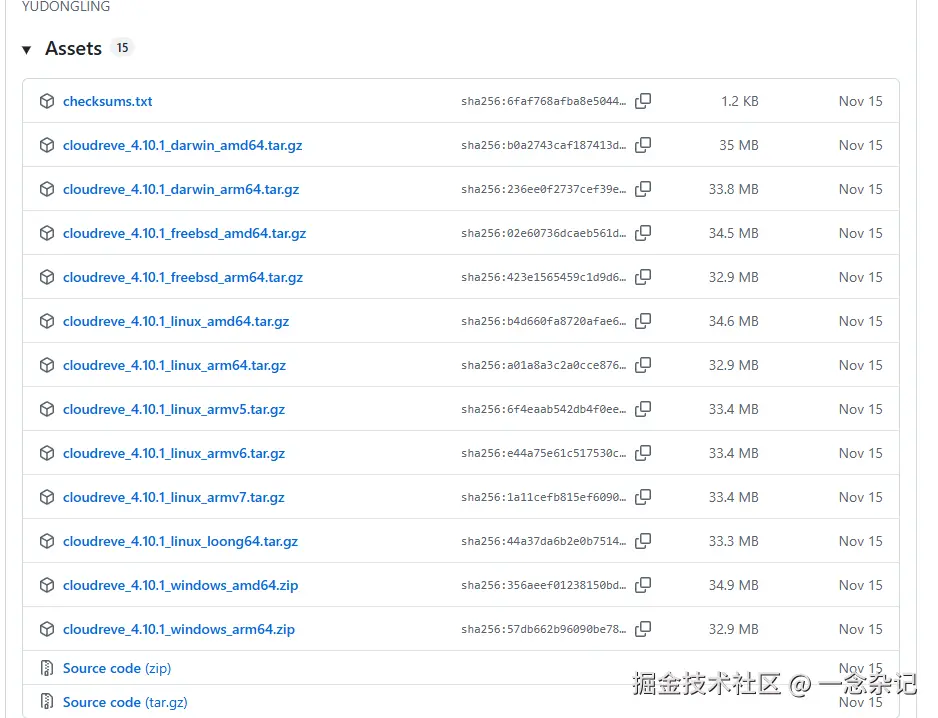
在下方链接中可以根据你电脑所使用的操作系统,下载到对应版本的工具,截止目前最新版本为4.10.1。
注:如果你无法访问github站点,文末也提供了高速免费下载
2、安装Cloudreve
由于我是Windows系统的电脑,所以这里下载的是amd64的zip包,这里注意不要下载错了,下面是arm的包。 下载解压到你想使用的目录即可。
(注:默认启动安装后会在当前目录创建data文件夹存放数据,如果不希望使用这个路径,可以后续在站点中配置)
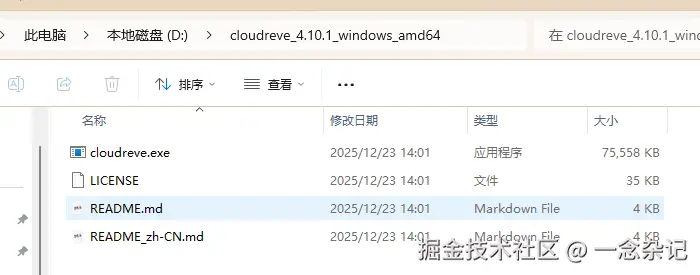
Windows版本的Cloudreve可以说是免安装的,所以可以不用关注。
3、启动Cloudreve
启动也是非常的简单,打开命令行工具,进入解压后的工具目录直接运行cloudreve.exe文件即可启动。
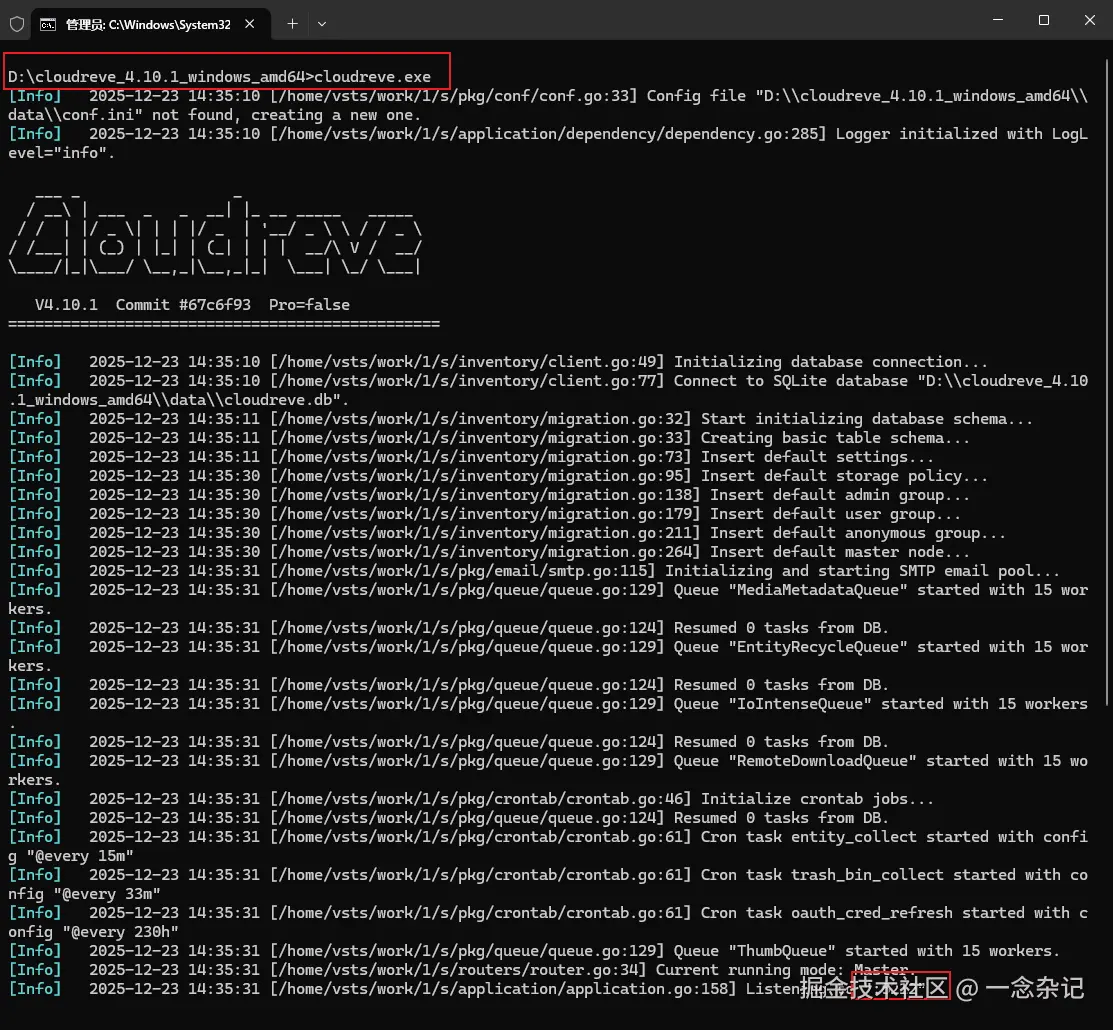
启动后默认监听的是5212端口,所以这个时候打开你的浏览器,访问http://localhost:5212 即可访问到你的网盘项目。
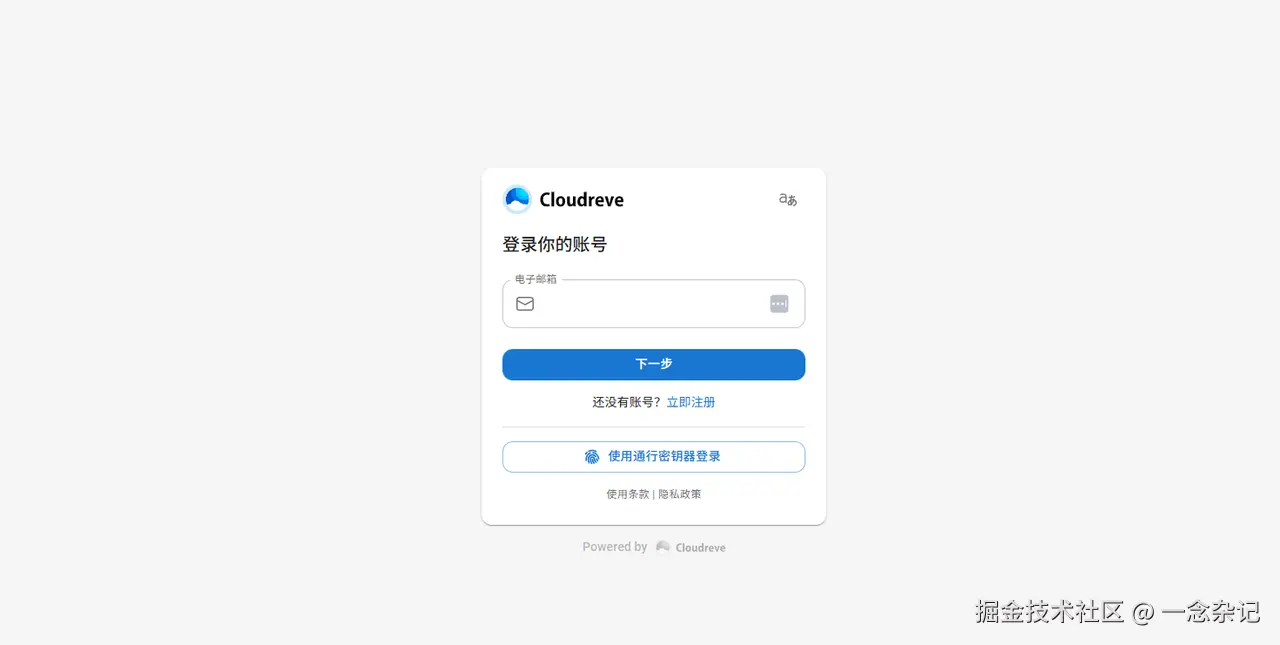
4、登录Cloudreve
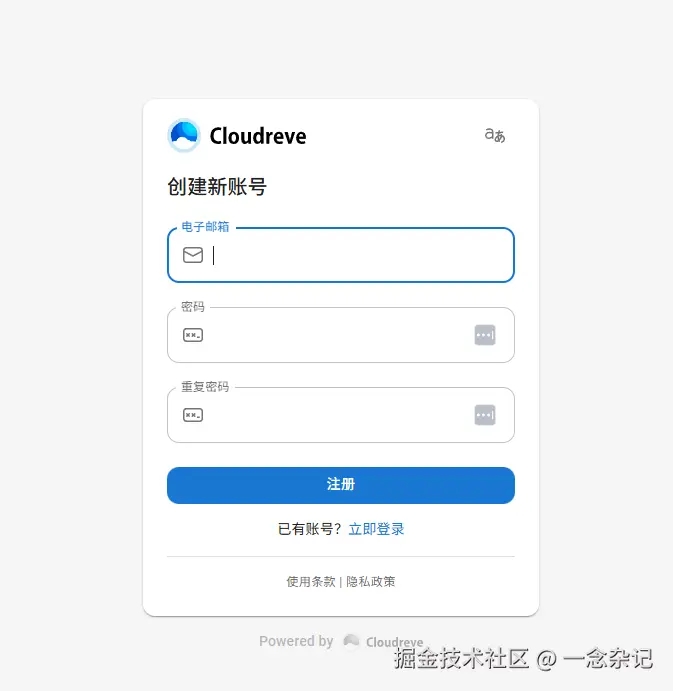
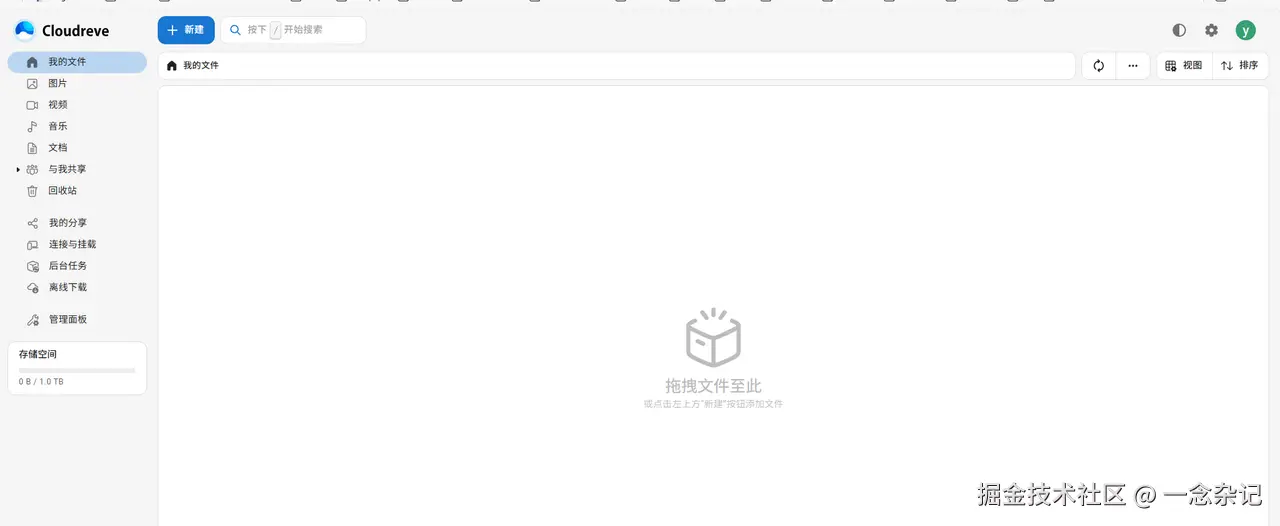
到这里你就可以尽情的享受的网盘服务了,比如拖转各类型文件上传。
Cloudreve使用扩展
按照上述方式你基本可以在本地通过http://localhost:5212 以及 http://ip:5212 访问你的网盘了,但是这样也仅仅限于本机或者局域网使用,如果要想其他设备能够访问管理、上传、下载文件还需要更多设置。
以下是部分Cloudreve的设置方式:
1、后台管理面板
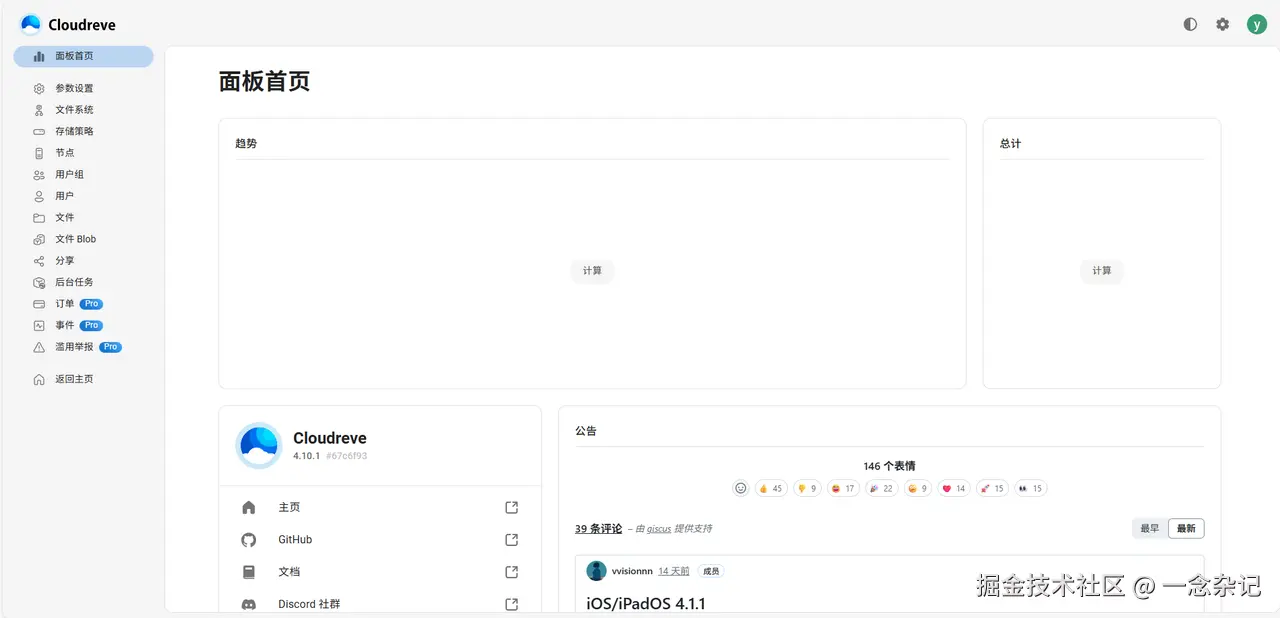
通过界面左侧的"管理面板"功能可以进入后台管理。
在这里可以配置你的站点地址、服务器信息、管理用户权限、站点外观样式等等。
2、外网访问
这里如果要想你的网盘外网也能够访问,有两种方式:
方式一:
将你的网盘项目部署到公网上,这样只要有网络的设备都可以正常访问了。
方式二:
使用内网穿透项目,将你的站点代理出来给公网访问。内网穿透的工具有不少,可以网上检索也可以查看我较早的一次分享内容:
3、手机客户端使用
由于Cloudreve默认没有Android手机客户端,这里推荐一个开源项目,支持Android客户端操作。
项目地址:
同样如果你无法访问下载,文末也提供了高速下载链接供使用~
软件下载
mp.weixin.qq.com/s/Ez3pOibQT...
最后
网盘项目除开Cloudreve还有其他的,感兴趣的也可以去了解一下,毕竟现在的的网盘收费确实不太划算,同时如果你是团队,建立一个私享网盘,将团队资料、软件等统一管理起来,也是一种非常不错的选择。
推荐阅读
旧Android手机改个人服务器,不需要root(2)------内网穿透
手机秒变无线移动硬盘,用Samba轻松实现高速文件共享、远程编辑!
【免费可商用系列】1小时快速完成专属于你的网站&小程序&APP&后台管理系统搭建,你值得拥有~
小白也会的旧手机一键安装Widnows系统,让你的手机重获新生
【完全免费】不用服务器、不买域名!免费搭建专属网站,新手也能 10 分钟搞定
【实战系列】一篇文章教你如何快速使用LineageOS编译你想要的Android版本系统(附模拟器镜像编译、启动、移植实例)