目录
[为什么使用Source in sight工程编辑软件](#为什么使用Source in sight工程编辑软件)
[Source in sight 软件下载](#Source in sight 软件下载)
[如何将开发项目工程添加到Source in sight中](#如何将开发项目工程添加到Source in sight中)
[Source in sight中显示函数调用关系](#Source in sight中显示函数调用关系)
[Source in sight左侧状态栏不同颜色的代表状态](#Source in sight左侧状态栏不同颜色的代表状态)
[Source in sight配置显示代码行数设置字体大小](#Source in sight配置显示代码行数设置字体大小)
[Source in sight查找函数跳转返回等功能功能](#Source in sight查找函数跳转返回等功能功能)
[Source in sight加载工程之后文件打开再次打开工程接口位置](#Source in sight加载工程之后文件打开再次打开工程接口位置)
[Source in sight如何解决中文乱码](#Source in sight如何解决中文乱码)
为什么使用Source in sight工程编辑软件
在车载软件开发,工程中工程代码非常多,达芬奇配置代码,手写复杂驱动代码,等等代码,在工程上千个.c内容,内容中函数相互调用,函数调用关系错综复杂,在大型的项目工程中Vscode等代码编辑器在寻找函数调用关系宏定义等情况效果不好。
所以在面对项目开发软件工程中使用Source in sight来进行寻找项目工程中函数的调用关系,具体指针定义取地址,以及宏定义原型。
Source in sight软件配置
该章节介绍了如何下载软件,和如何使用软件新建工程。
Source in sight 软件下载
下载链接
sourceinsight v4.0.128
链接:https://pan.baidu.com/s/13H54WeXvZh-7BDMh5ARRvg
提取码:4hdj
然后再压缩包打开的,Readme文件中有安装教程。

照着教程安装导入软件证书就行。
如何将开发项目工程添加到Source in sight中
首先点击工程选项,新建工程。
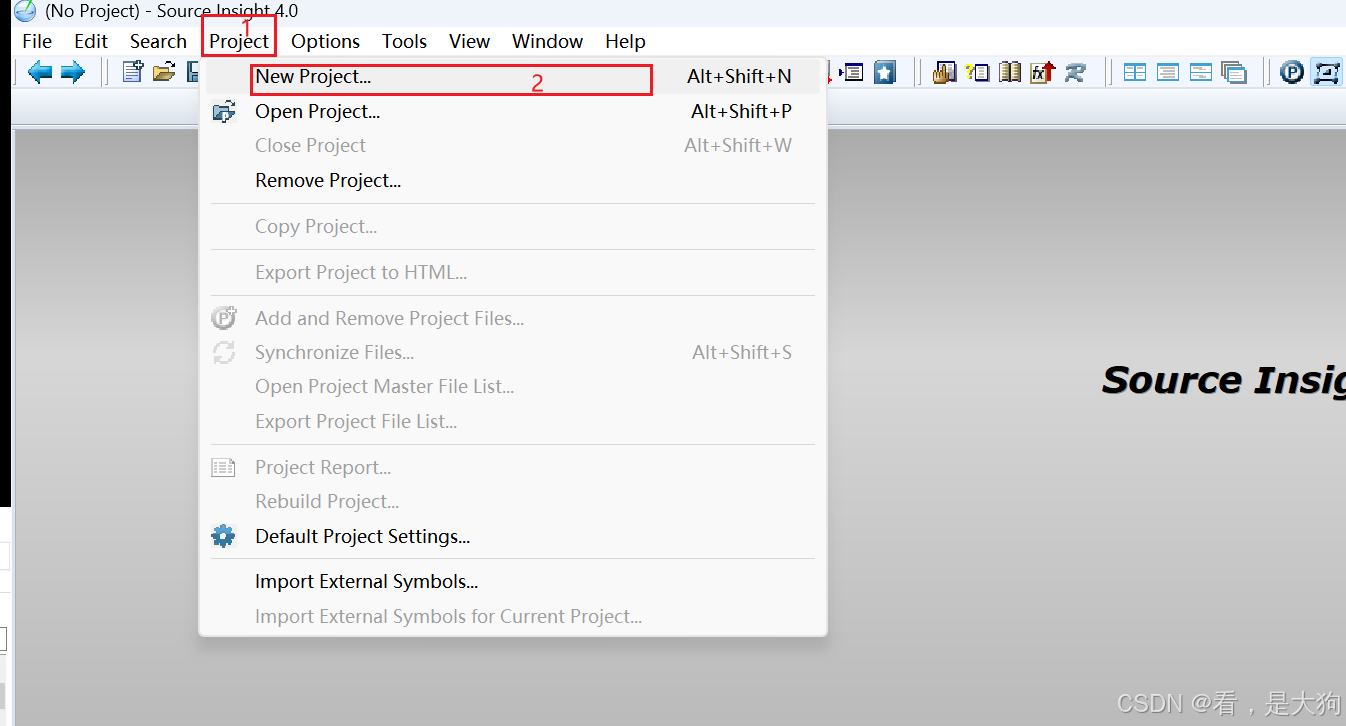
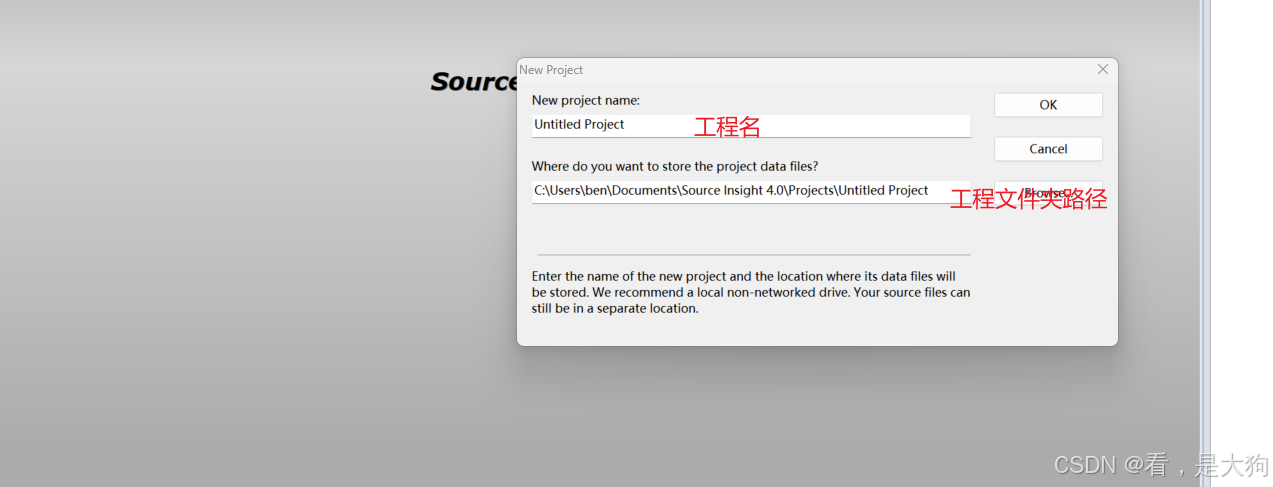
在打开的页面中,分别出现工程名字和工程路径,工程名字根据当前打开的工程芯片或者作用可以自命名,然后工程路径需要定位到代码所在的工程文件夹。
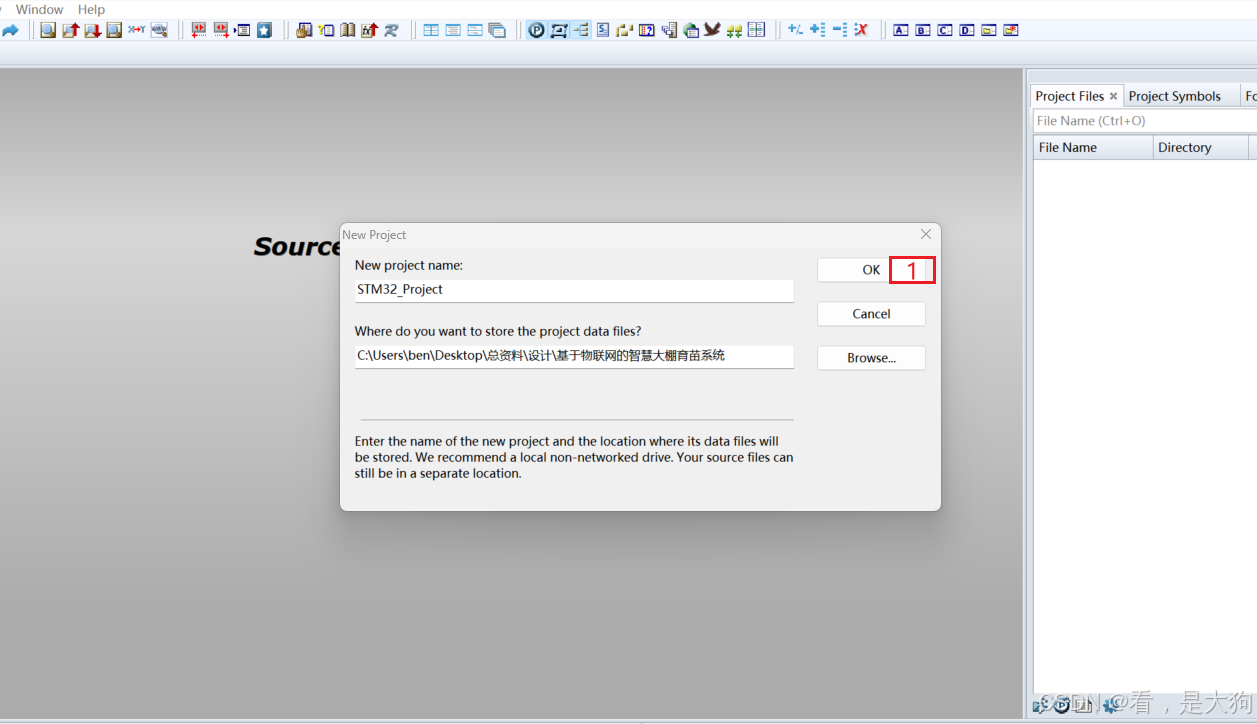
这里对工程进行重新命名和将工程路径重新定位到需要打开的工程,确认无误之后点击OK
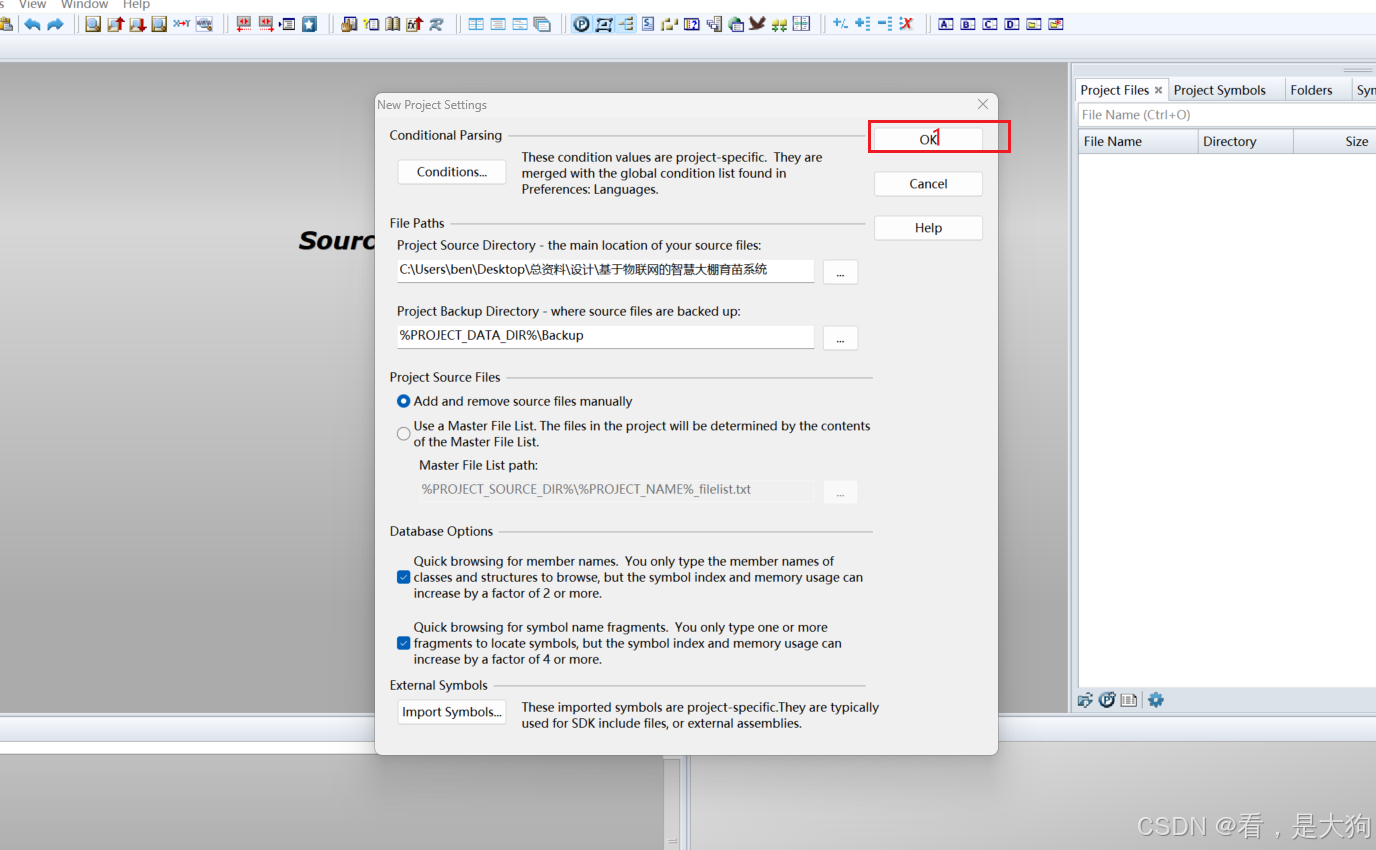
然后接着点击ok
然后编辑器就会加载当前提供的路径下的所有文件,这里需要将右侧框中出现需要用的到的文件给添加进来,因为当前工程所有文件都有使用,在演示中将所有文件都进行添加使用。
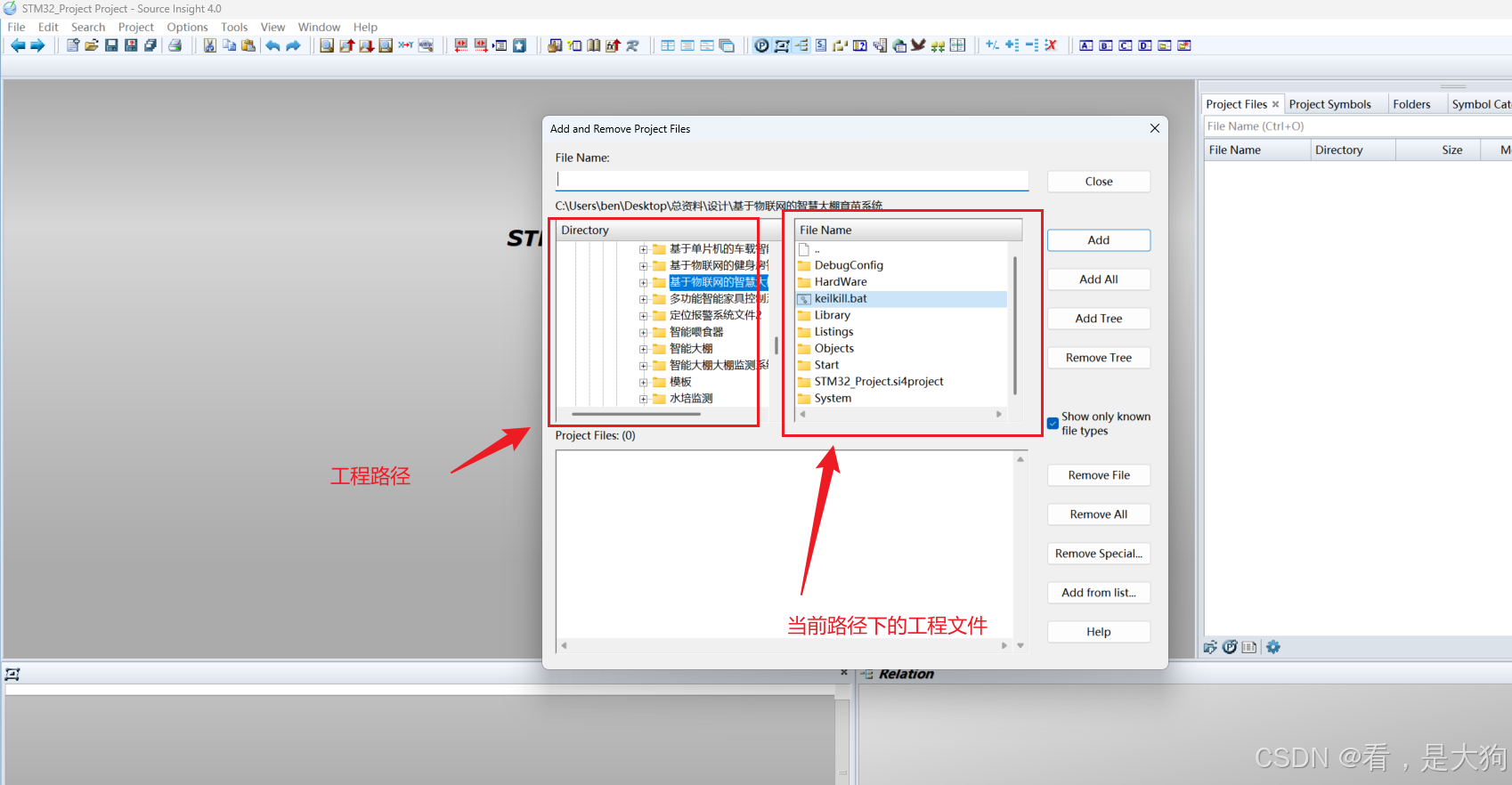
如果不小心添加错误的文件到工程目录中需要删除,可以通过移除按键选择当前文件进行删除文件路径。
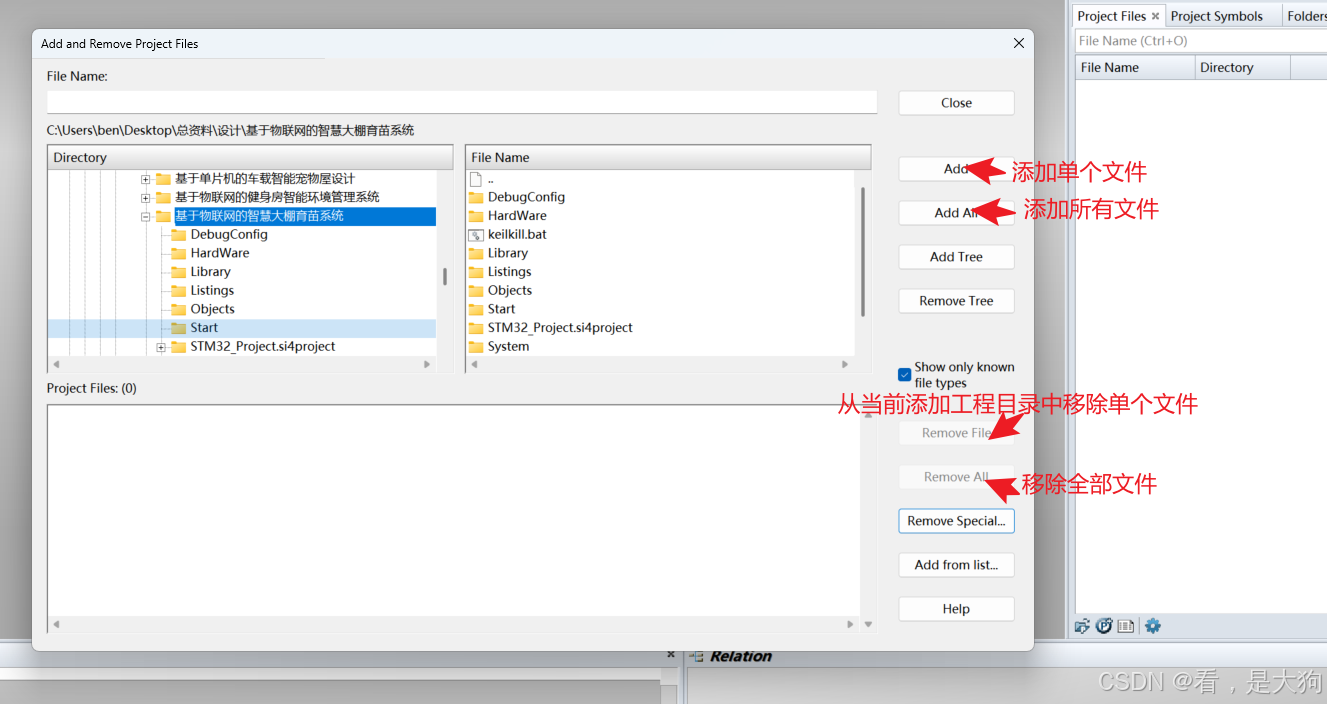
这边选择全部文件进行添加之后,点击ok

添加完成之后再系统下框中会显示已经添加的系统工程文件
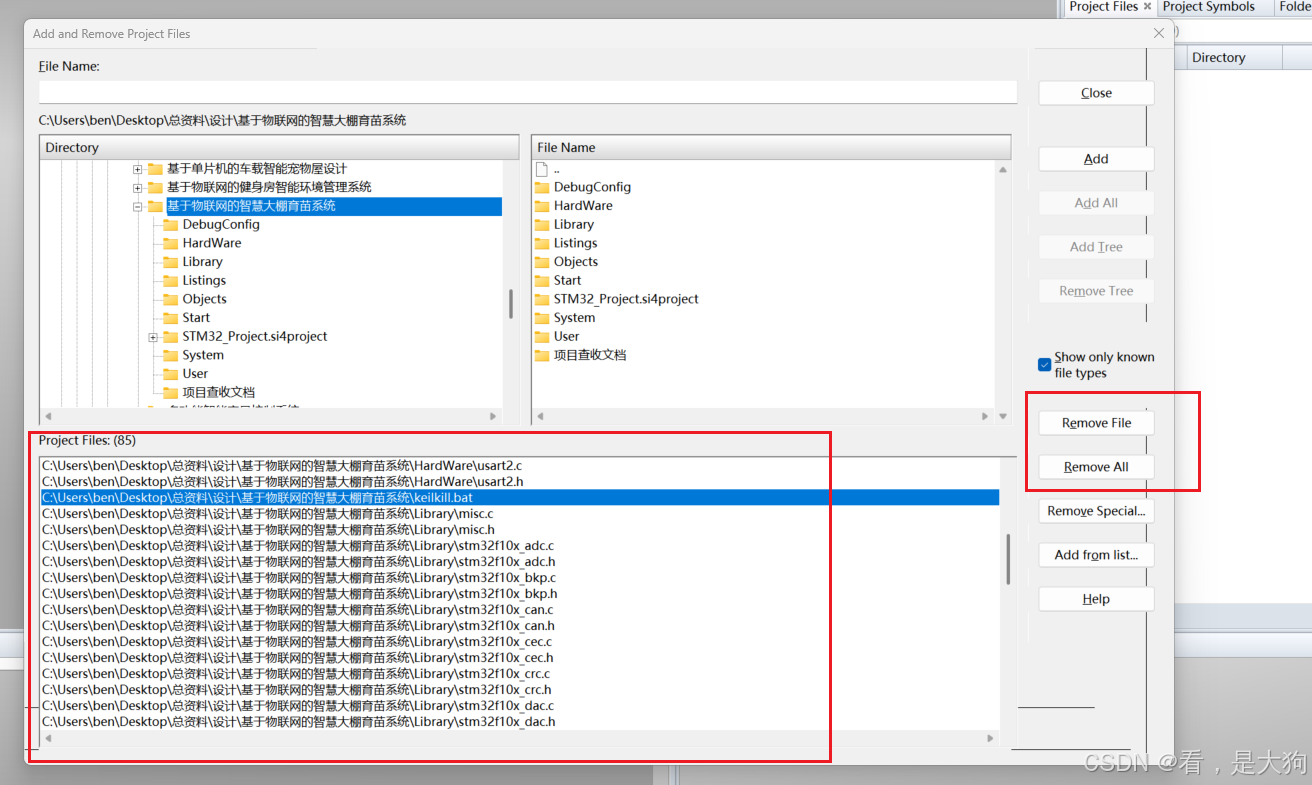
同时利用右侧的按键对左侧的工程路径中的已经添加过的工程文件进行选中删除,当前工程文件添加完成之后,点击close关闭添加窗口。
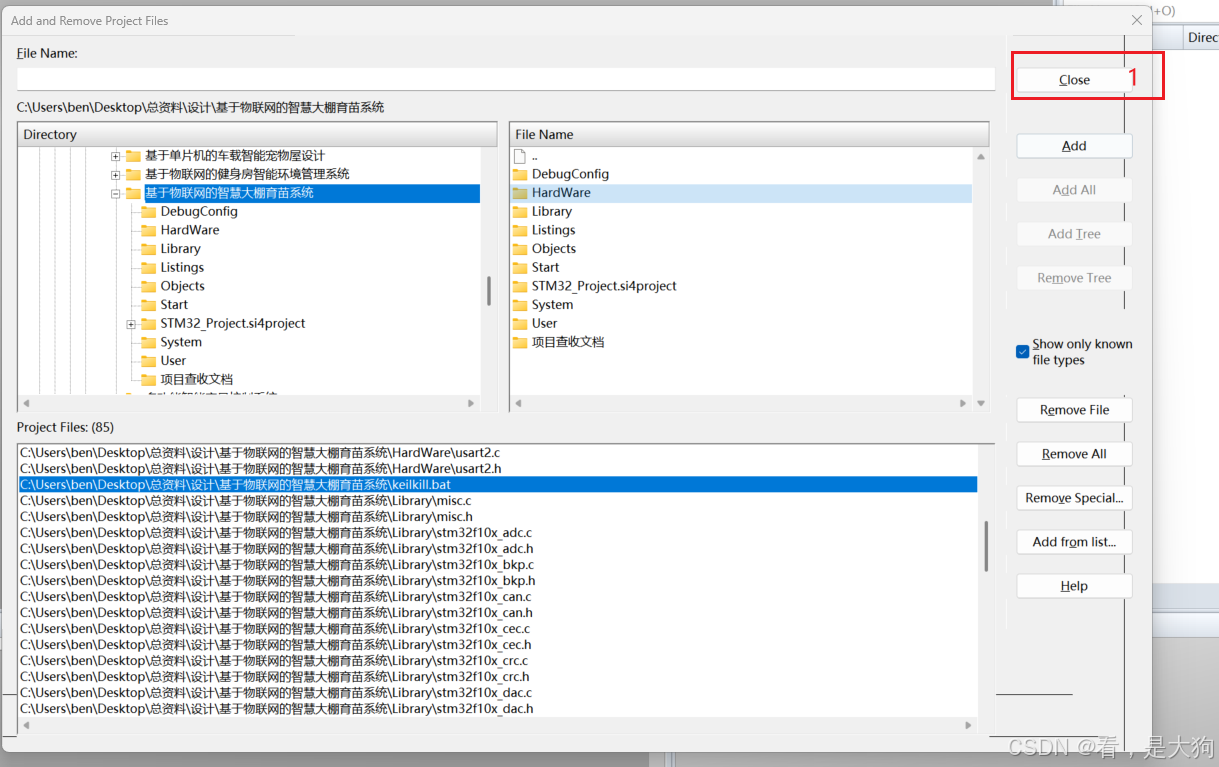
在添加完成之后右侧的工程文件状态栏,有显示当前添加的文件,就算是添加完成了。
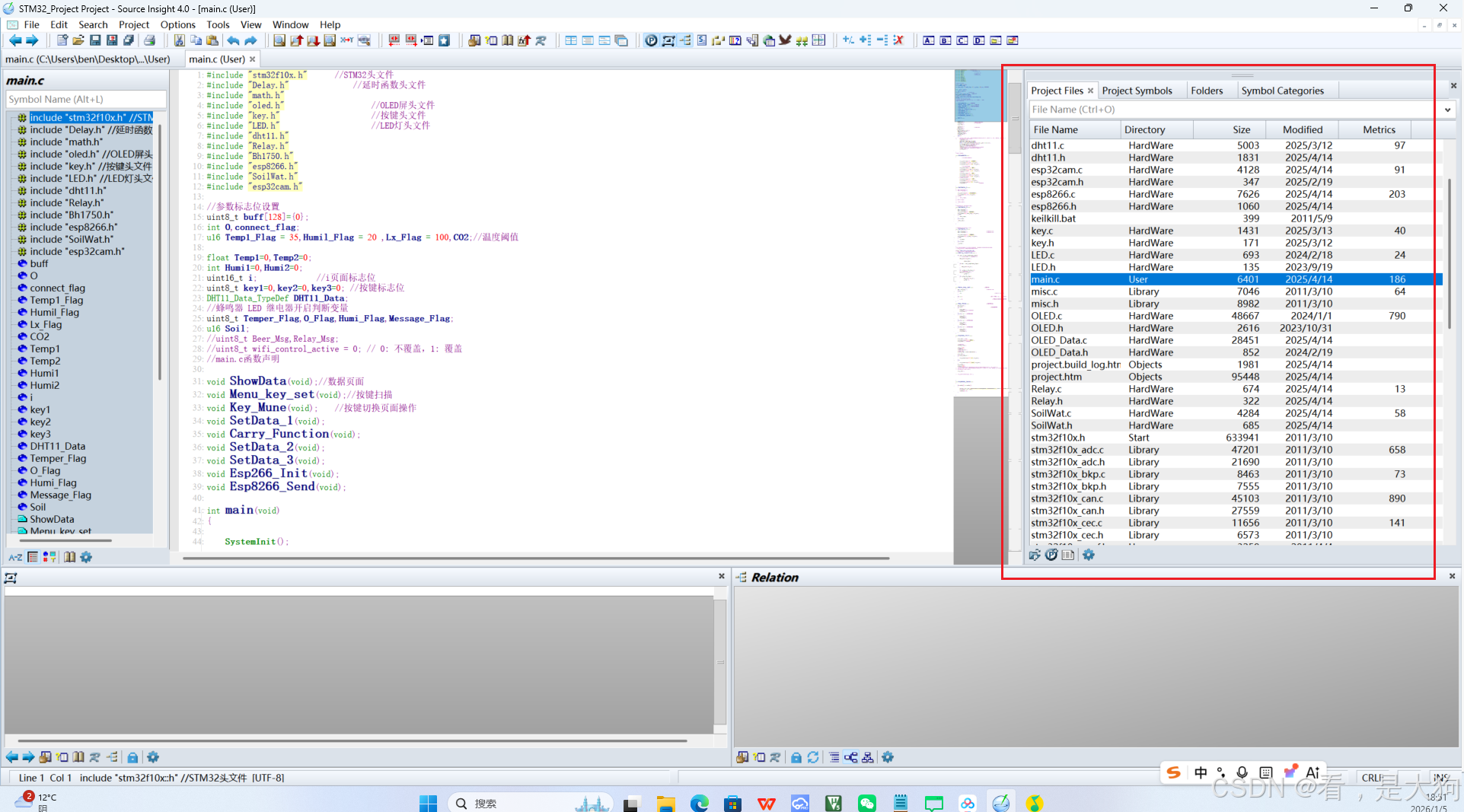
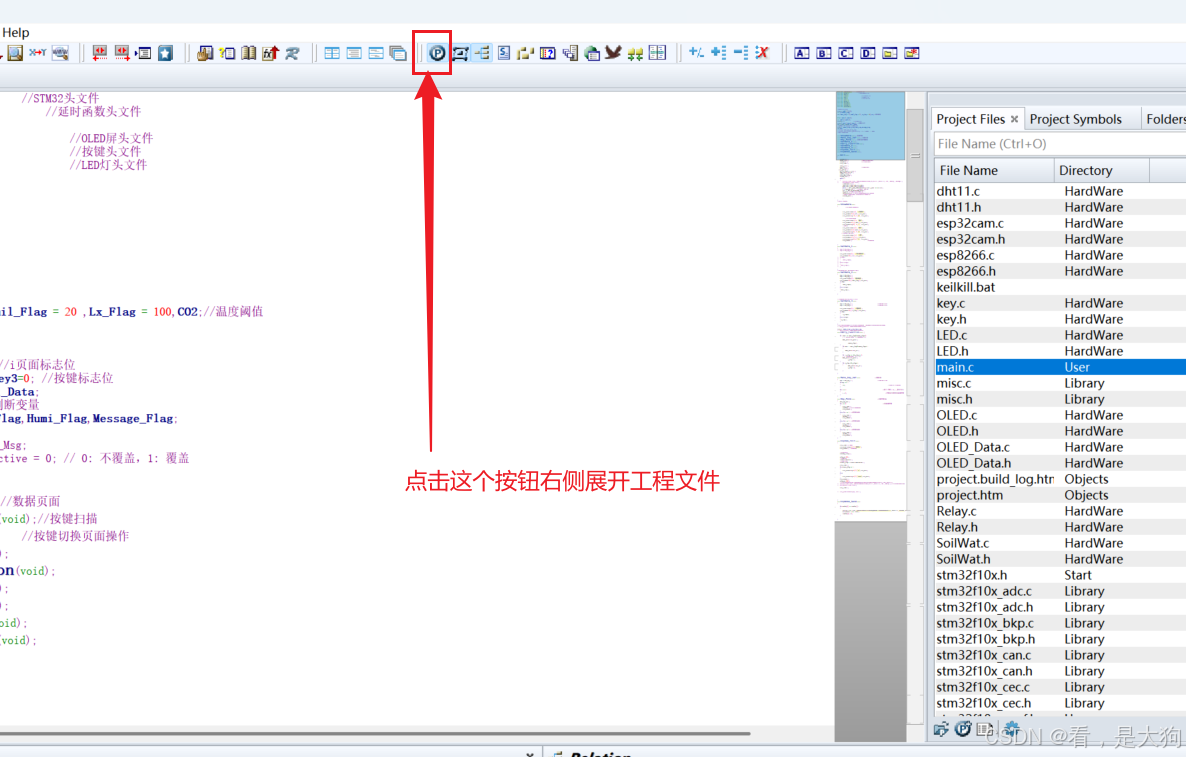
如果左侧没有工程文件状态栏,通过软件菜单中的工程按钮打开。
Source in sight中显示函数调用关系
相对于普通的代码编译器或者IDE的ctrl+f查找功能不同,Source in sight 中能够以图表的方式显示某个函数在工程中的不同的函数中的调用关系。
打开函数调用关系图标
在软件的顶部菜单栏目,有函数的调用关系图标,
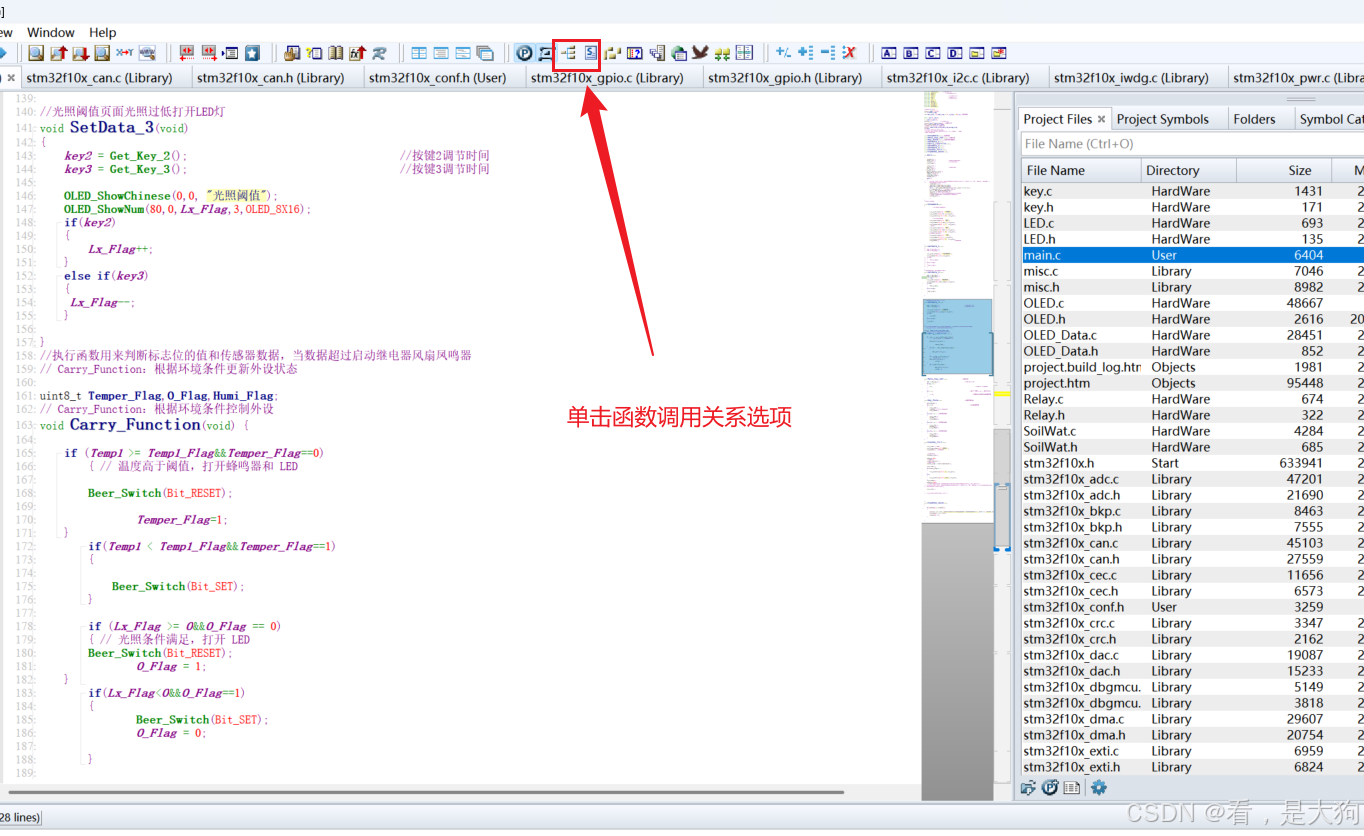
选中之后会弹出Relation框,在框图中选择链表关系图标,进行配置,配置完成之后可以将其拖拽到右下角进行放置。
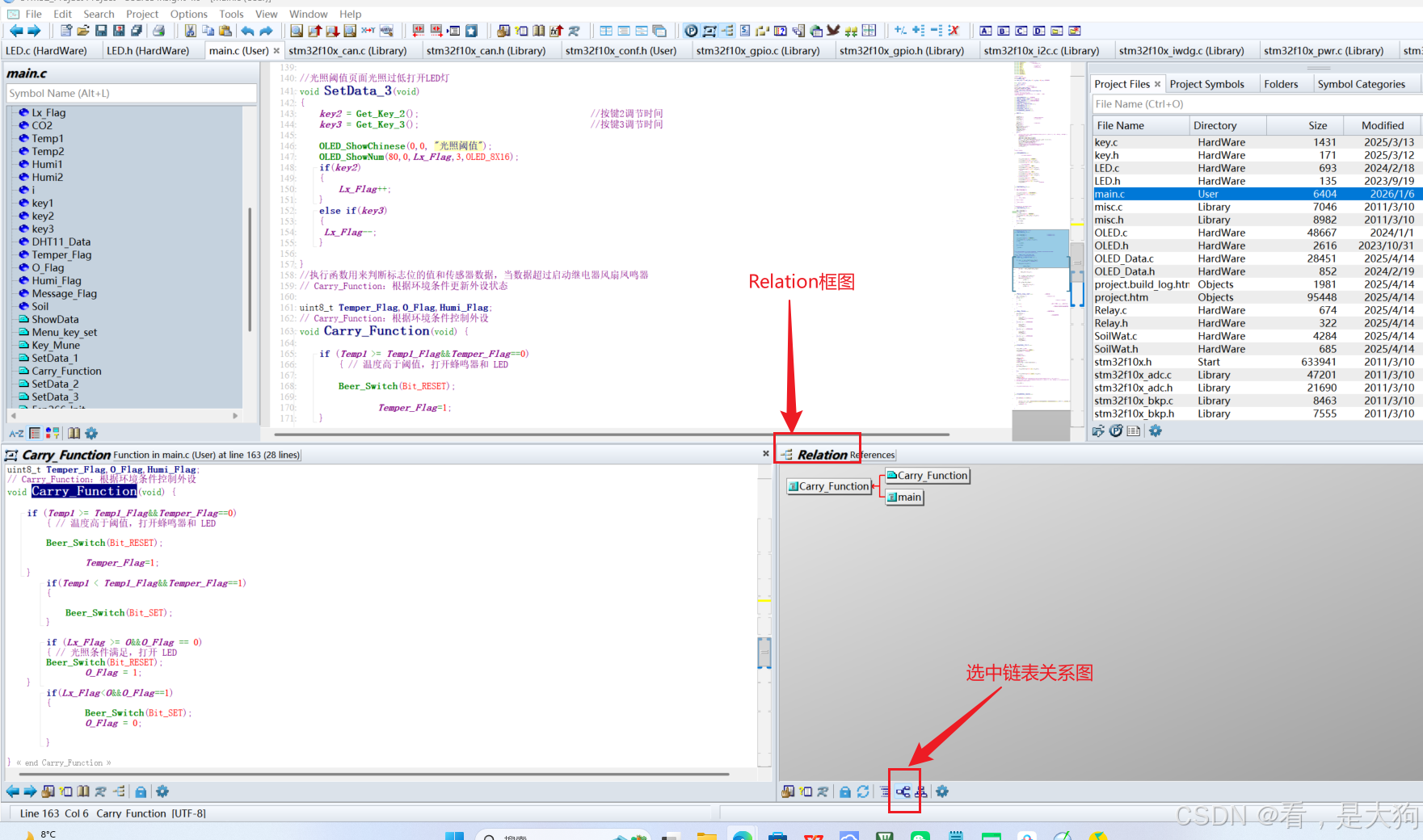
按照上述截图进行配置即可,双击需要查看调用关系的函数在,Relation框图中就能查看关系框图。
函数调用关系截图
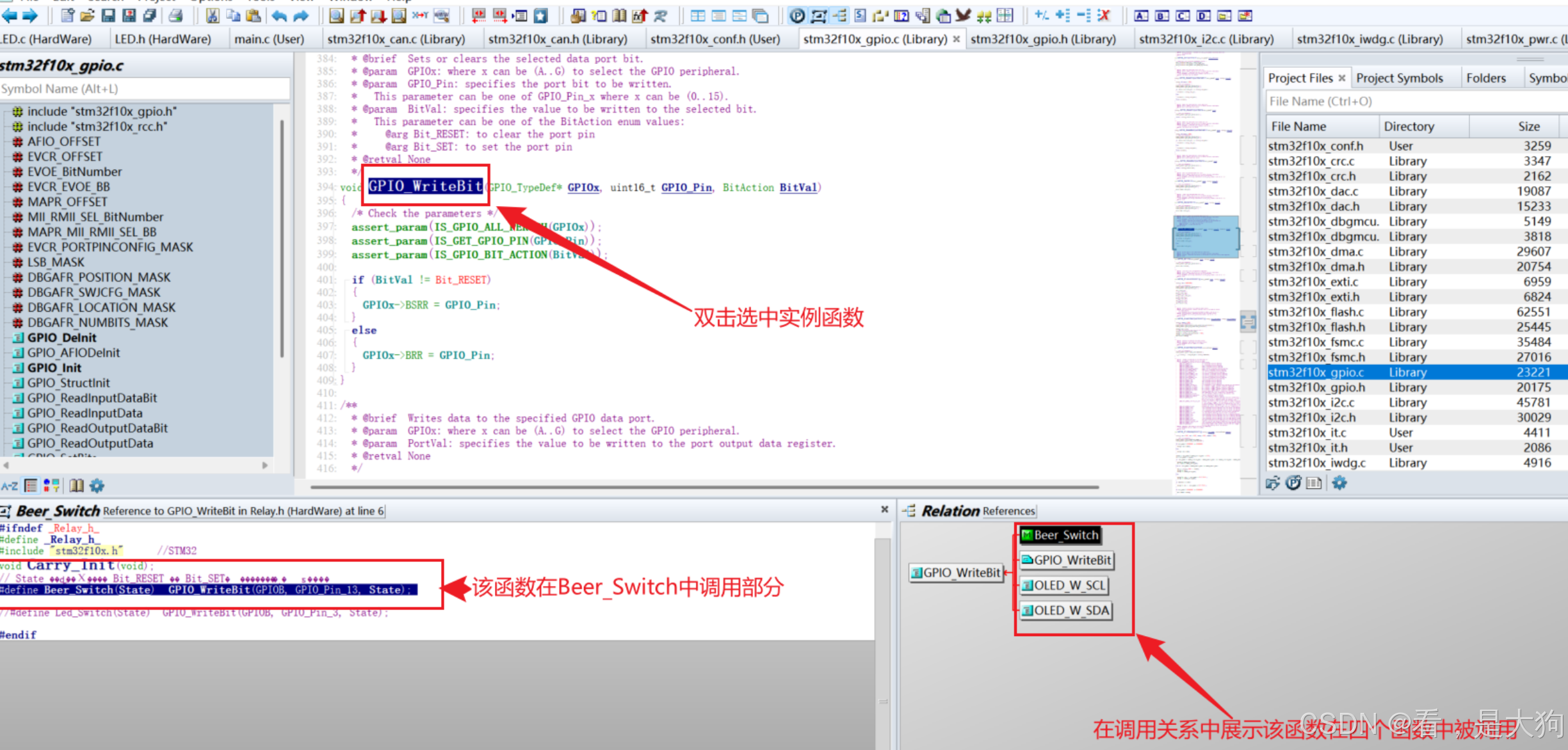
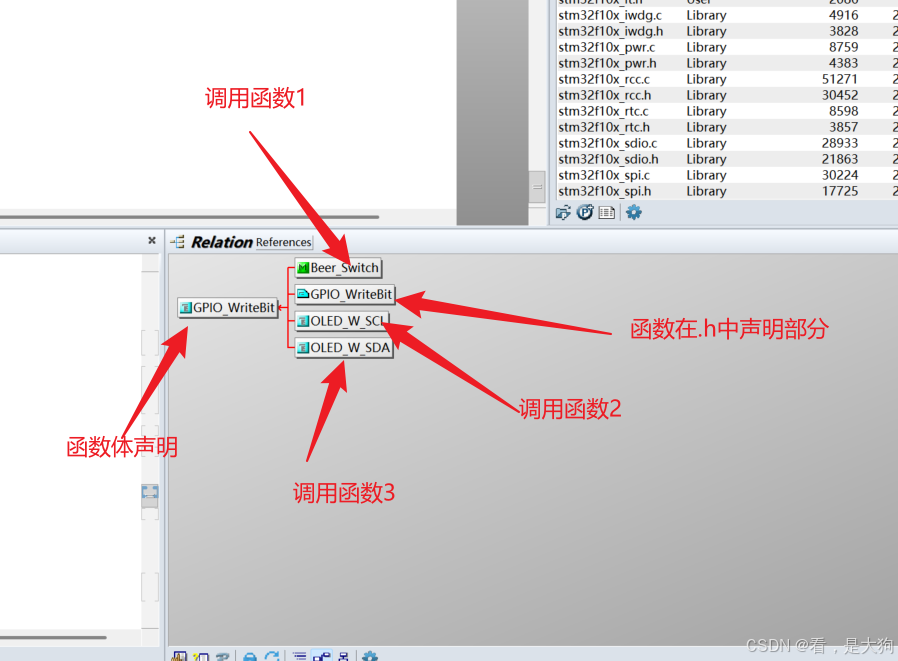
在函数的调用关系框图中能够明确的查看到该函数在哪些不同的函数中进行调用,在图中GPIO_WriteBit函数被在三个函数中进行调用,Beer_Switch,OLED_W_SCL ,OLED_W_SDA另一个GPIO_WriteBit的关系是头文件声明,具体细节图如下。
Source in sight左侧状态栏不同颜色的代表状态
在Source in sight中左侧的当前.c的Symbol name状态栏中会根据当前源文件中的,符号类型去划分不同的颜色作为区分,主要颜色代表的类型如下。
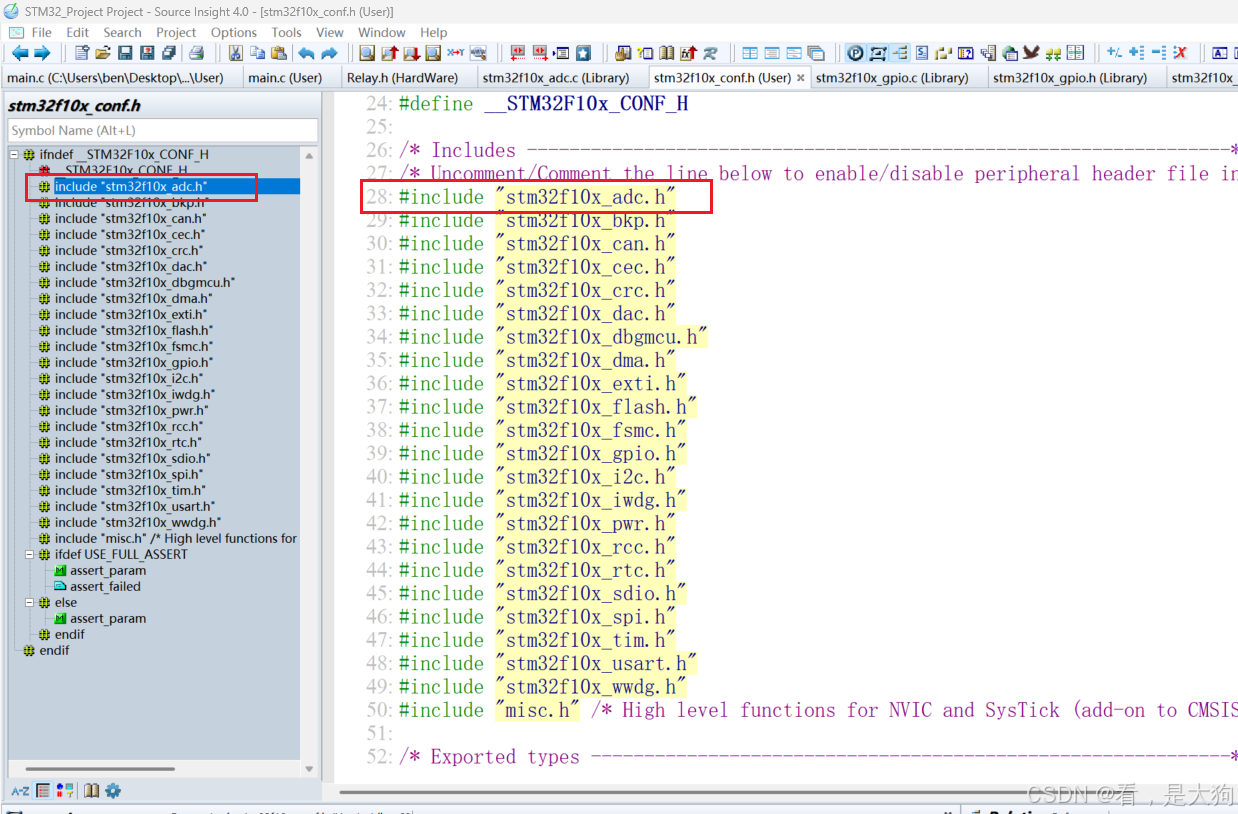
黄色#号**:预处理指令**
源文件中引入头文件,通常会使用黄色图标代表具体截图如下。
预处理指令截图
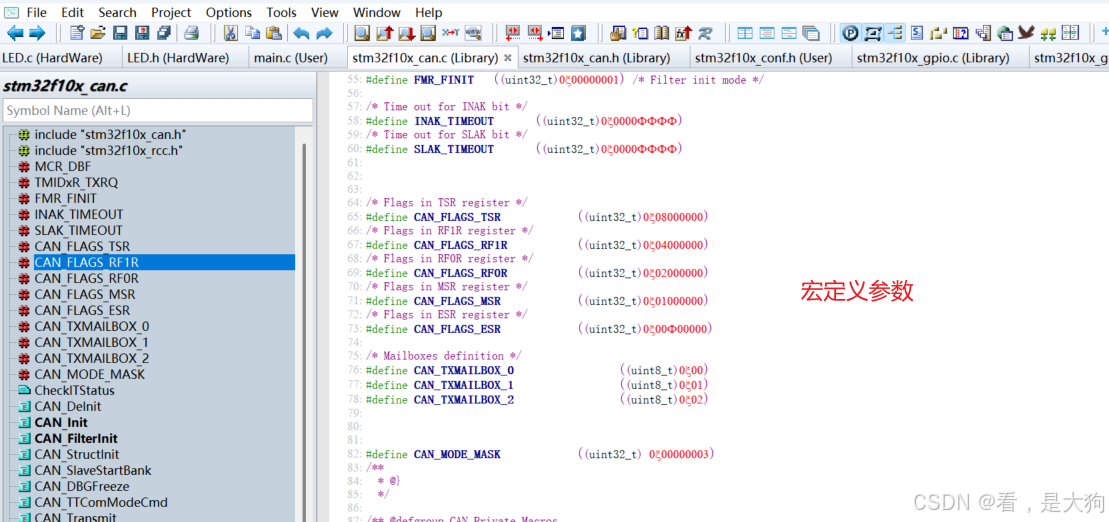
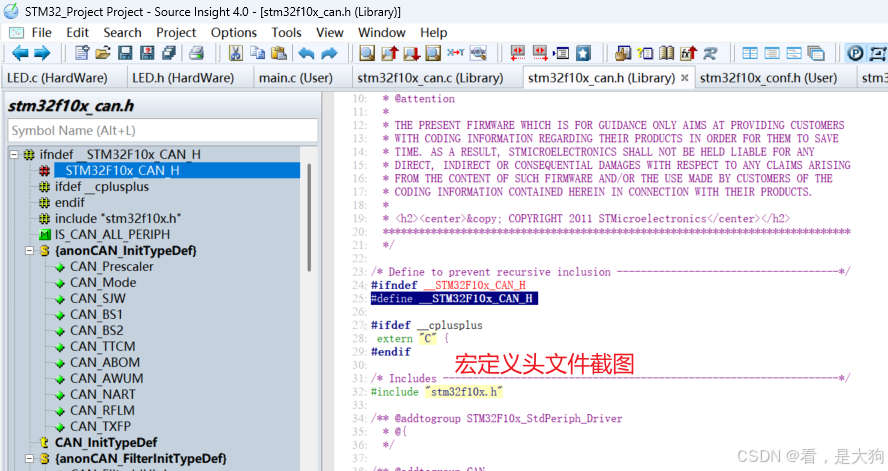
红色#号**:宏定义**
不论是宏定义函数还是宏定义参数,还是预处理指令使用到了宏定义,在左侧状态栏都是红色代表
宏定义参数截图
宏定义头文件截图
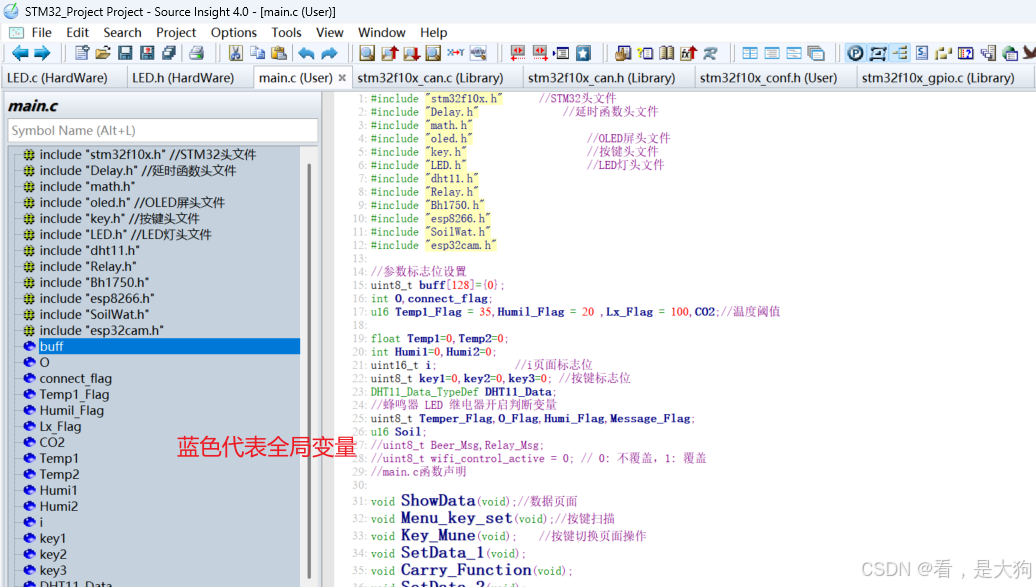
深蓝色圈**:全局变量**
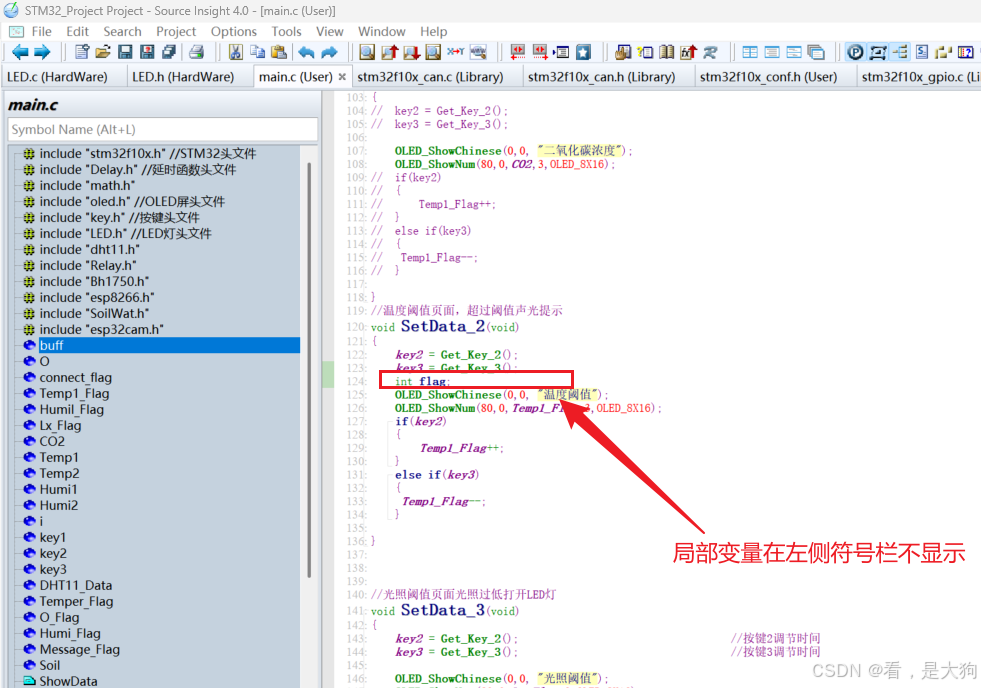
在Source in sight中如果是全局变量在左侧的特征符号中会显示,如果是函数中的局部变量在左侧的符号栏中是不会被显示的。
全局变量截图
局部变量不显示截图
浅蓝色文件**:函数声明|函数定义部分**
首先浅蓝色的声明包含两种内容,一种是函数头文件声明,另一种是函数体定义声明,两种颜色都是浅蓝色,但是图标是不一样的。
函数声明
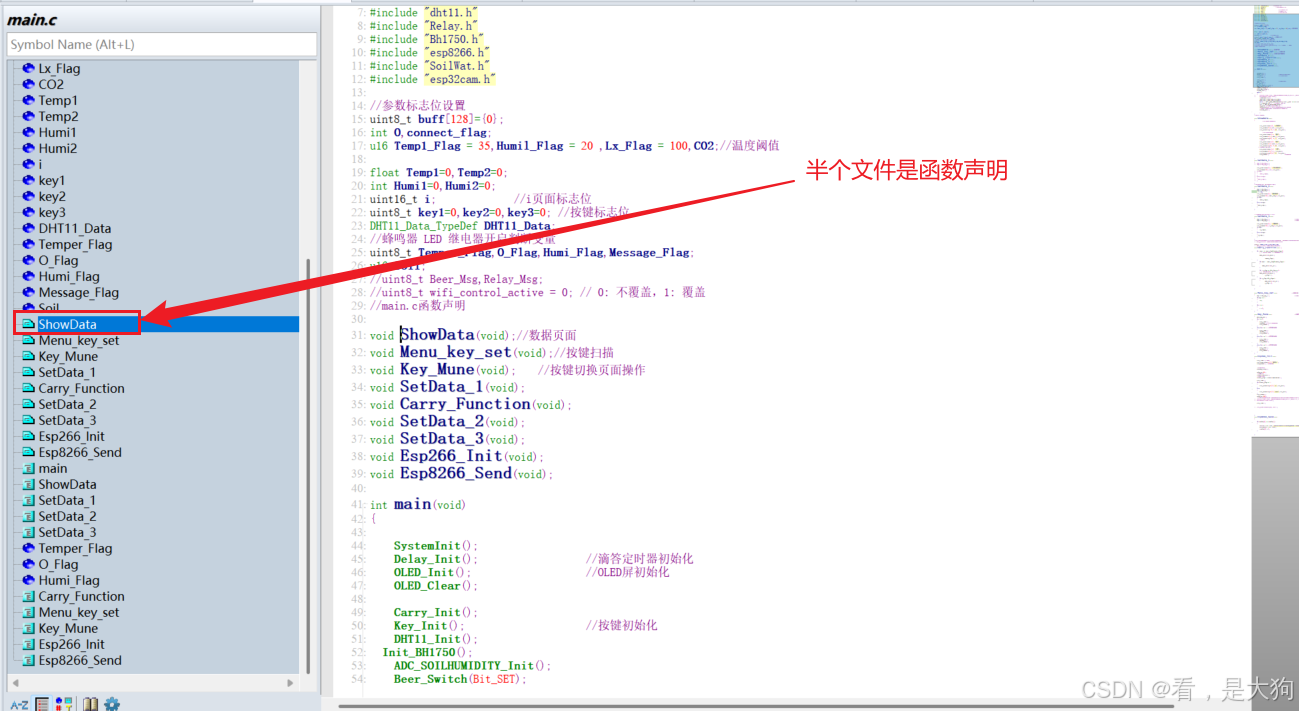
函数定义声明
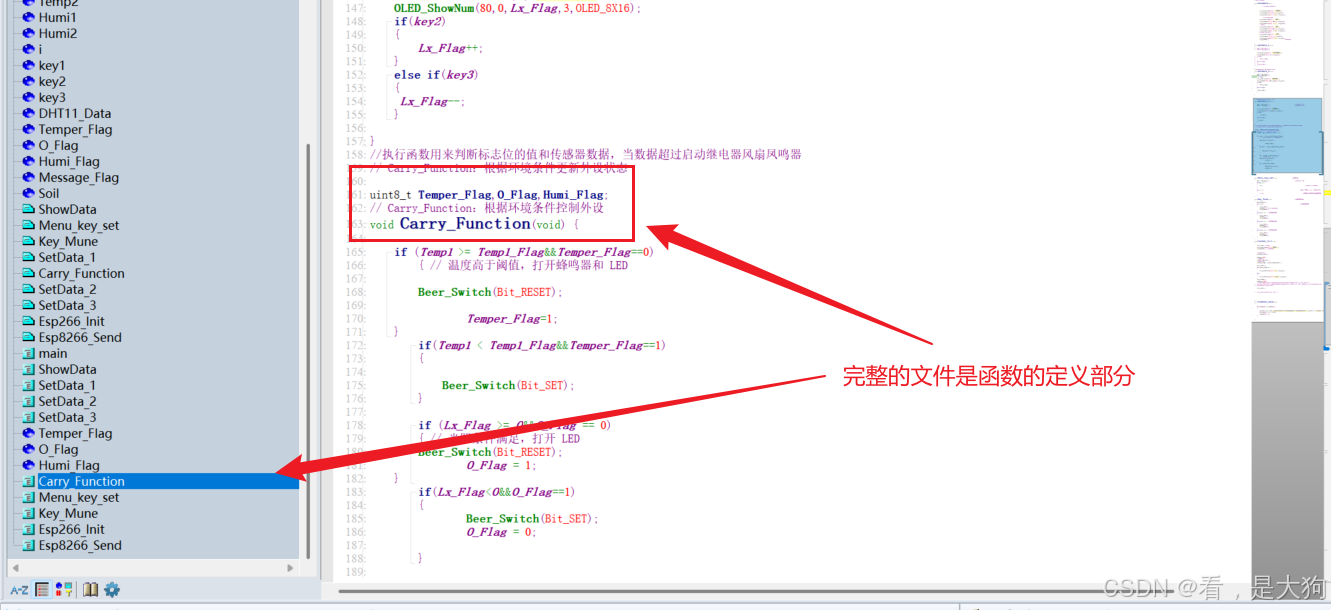
浅红色E:代表枚举类型
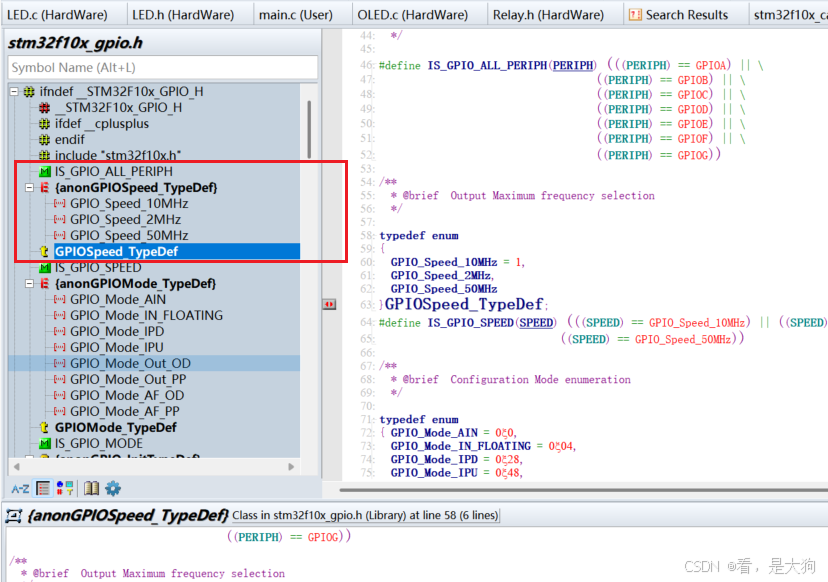
浅红色是枚举类型,然后enum是枚举类型的单词,在左侧框图中,通过使用E来进行简写,代表枚举类型。
枚举类型框图
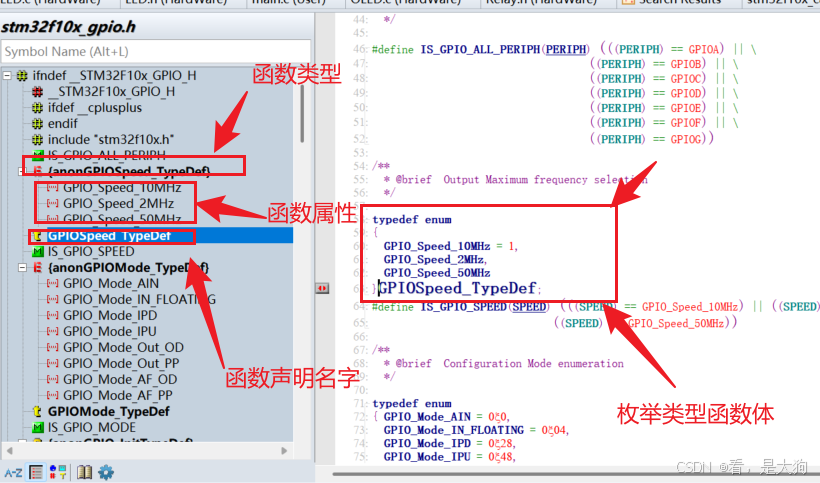
然后枚举类型,枚举属性,还有声明方式,具体细节在左侧的状态栏中都有进行显示区分具体截图如下。
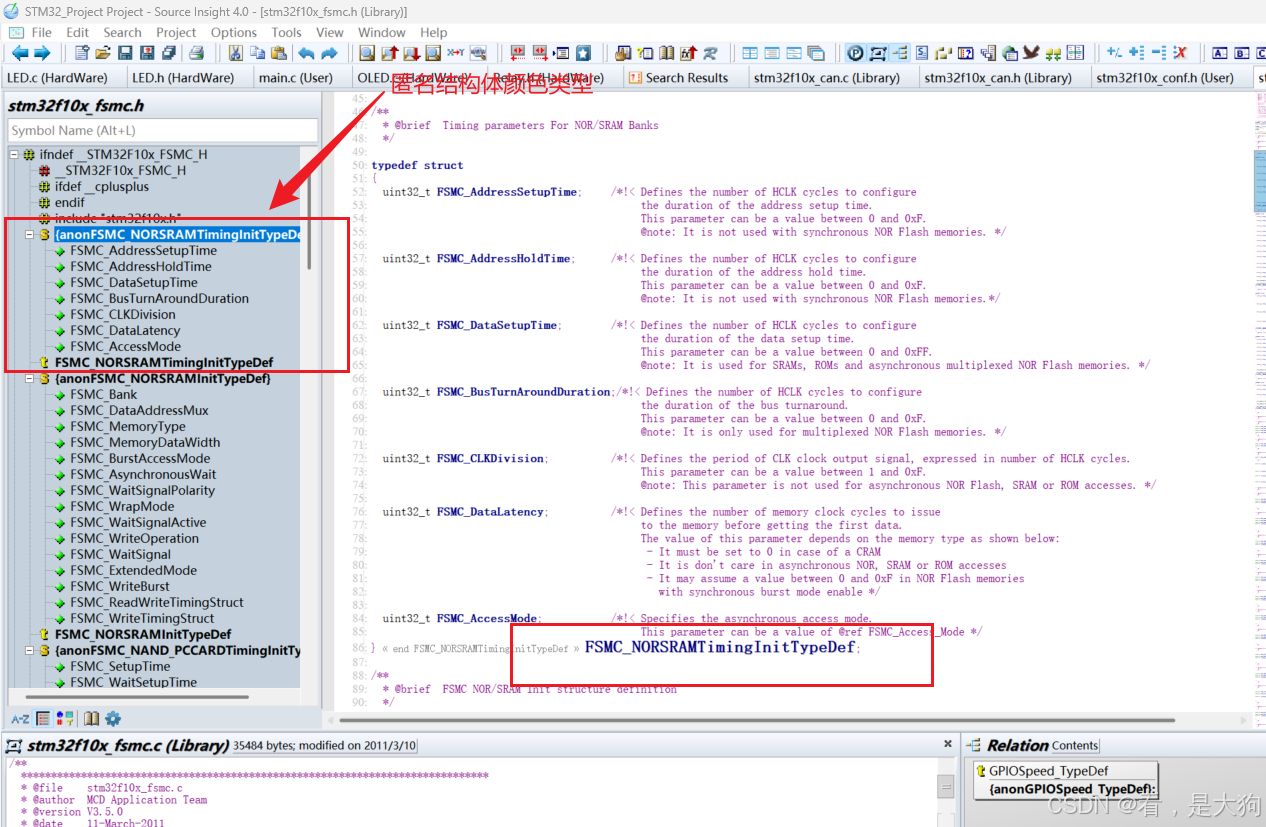
深黄色S:代表匿名结构体
如果是匿名结构体类型则是使用深黄色进行区分,同样的结构体声明类型,属性还有声明方式在软件中都有进行细微的区分方式。
匿名结构体框图
Source in sight配置显示代码行数设置字体大小
开启代码行号
如果代码在IDE中进行报错通常会提示行号,在软件为了快速定位具体报错行数,通常需要配置软件开题代码行号来快速定位到IDE具体报错问题行。
开启函数软件配置
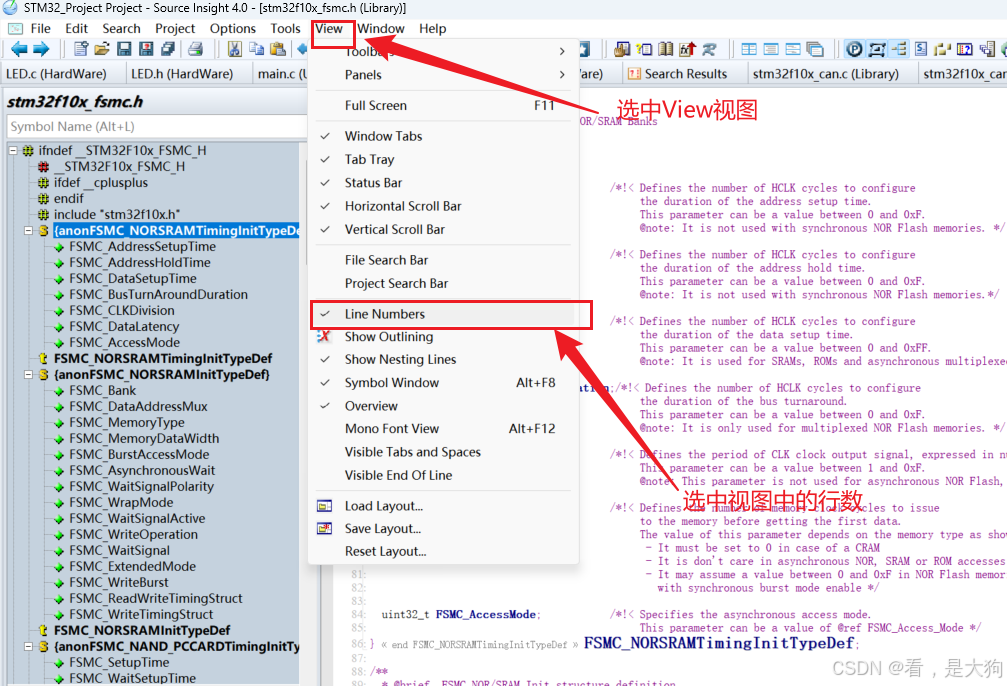
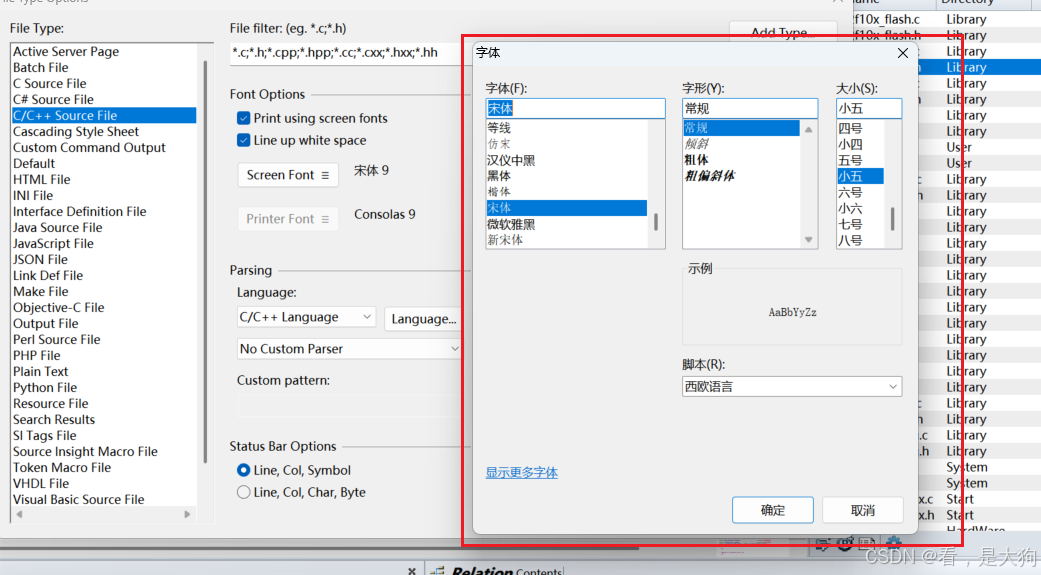
配置工程字体大小
配置工程文字大小截图如下所示。
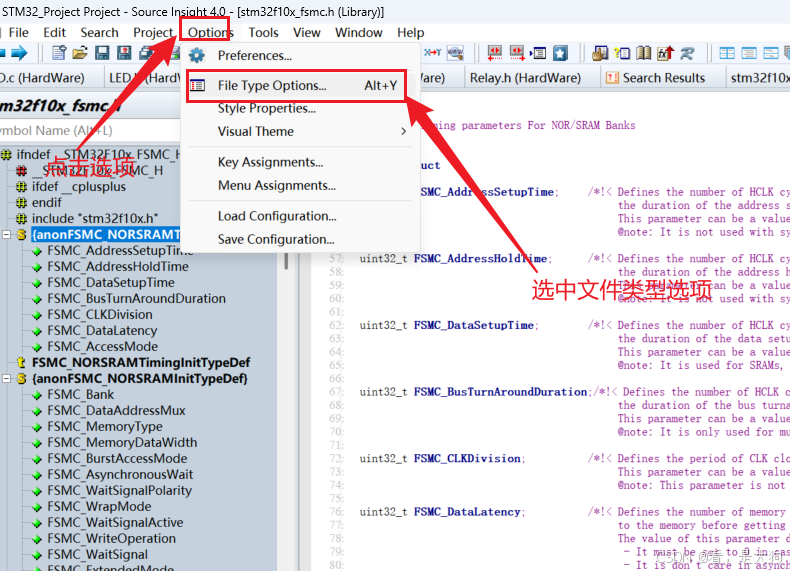
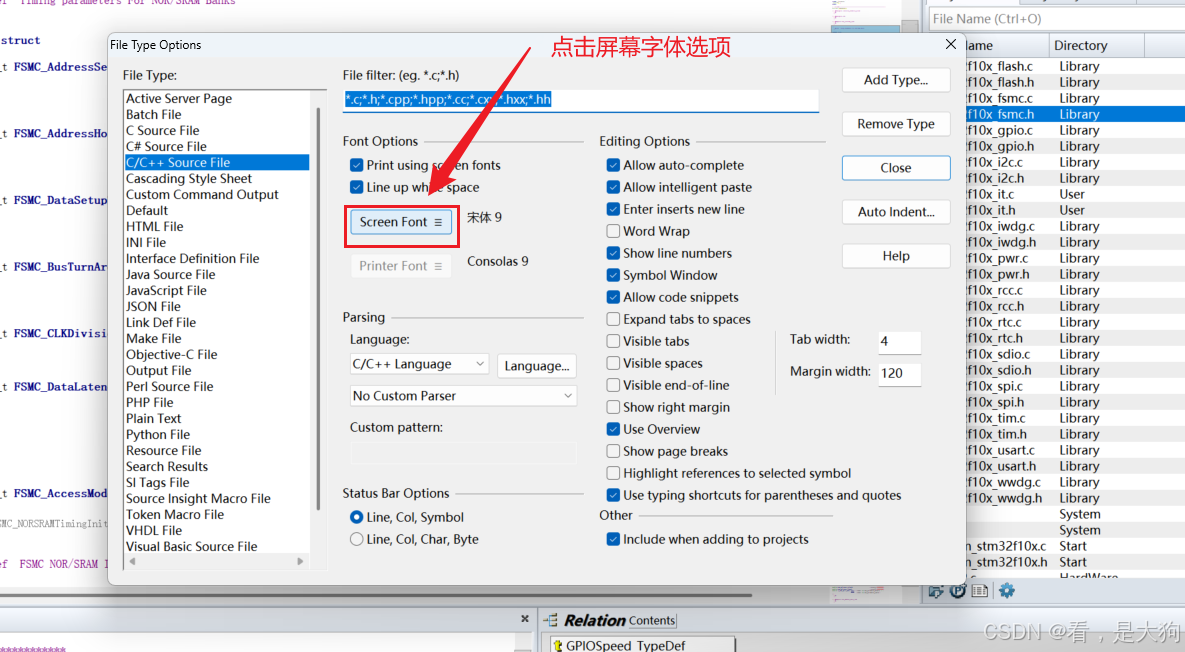
进行配置界面之后选择屏幕字体选项。
然后回弹出两个选项,选择应用当前文件和进行应用所有文件,截图如下。
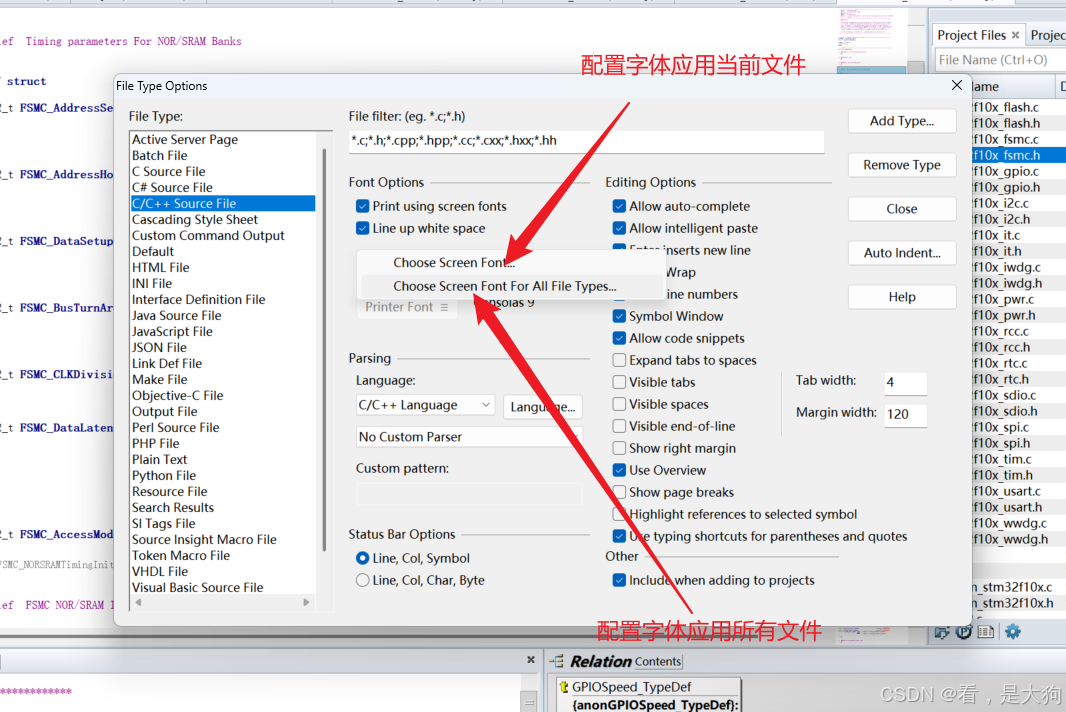
然后再弹出的框中进行选择字体进行应用即可。
Source in sight查找函数定义跳转页面功能
本章节介绍在Source in sight中如何快速查找到函数定义,和进行跳转到上级页面和当前页面功能。
跳转函数原型功能
在软件的使用过程中发现对于特定调用函数需要查看函数原型来,查看函数在调用过程中的作用,就需要使用到跳转函数原型的功能。
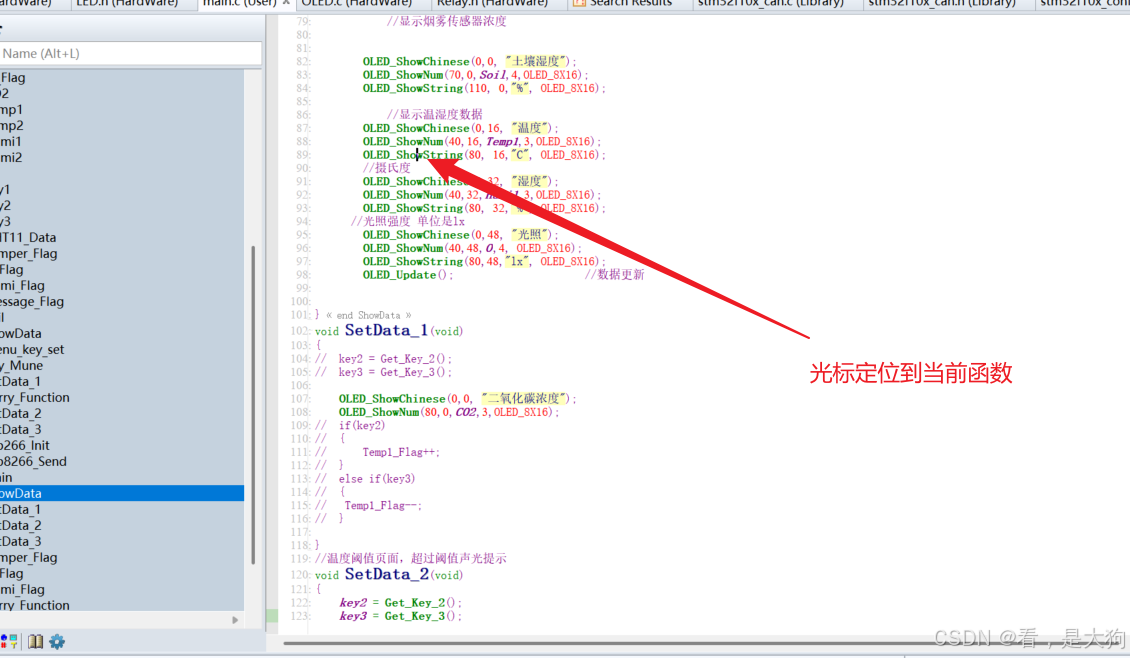
ctrl+鼠标单击进行跳转
选中当前函数,然后键盘ctrl键加鼠标单击,就能够进行跳转,实例图如下。
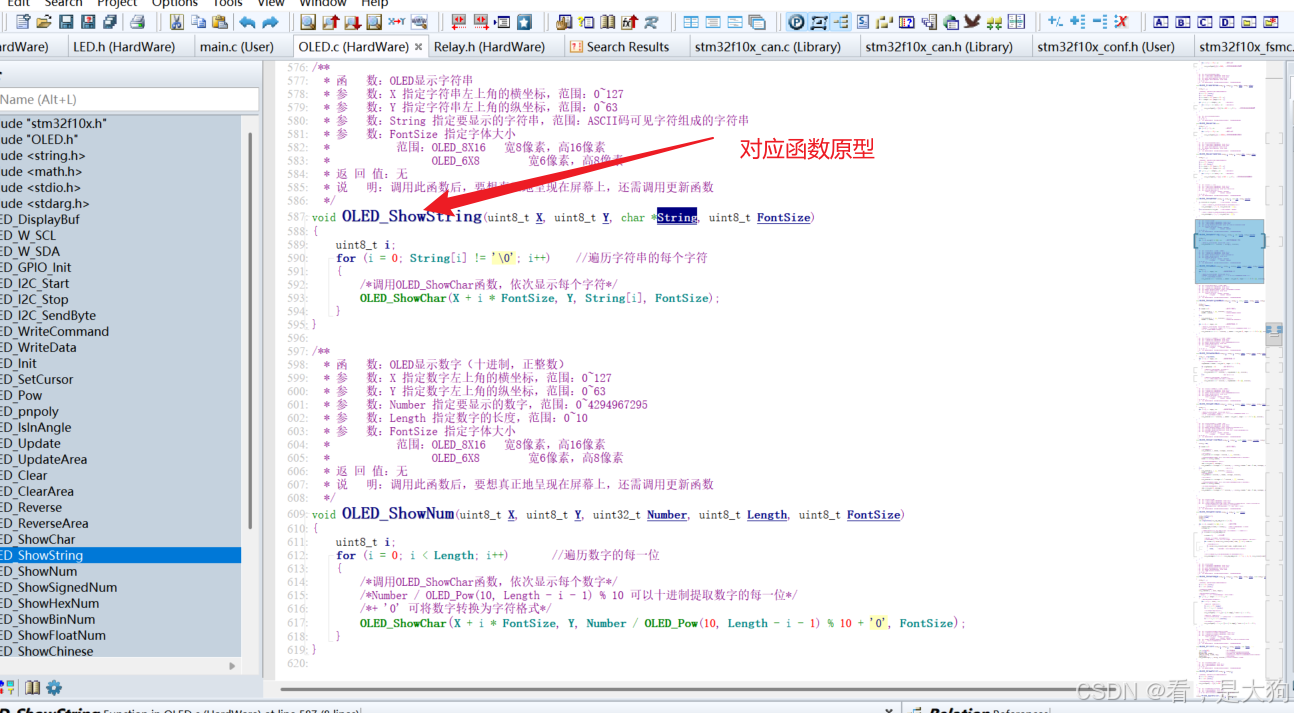
跳转之后如下。
上下文框进行跳转
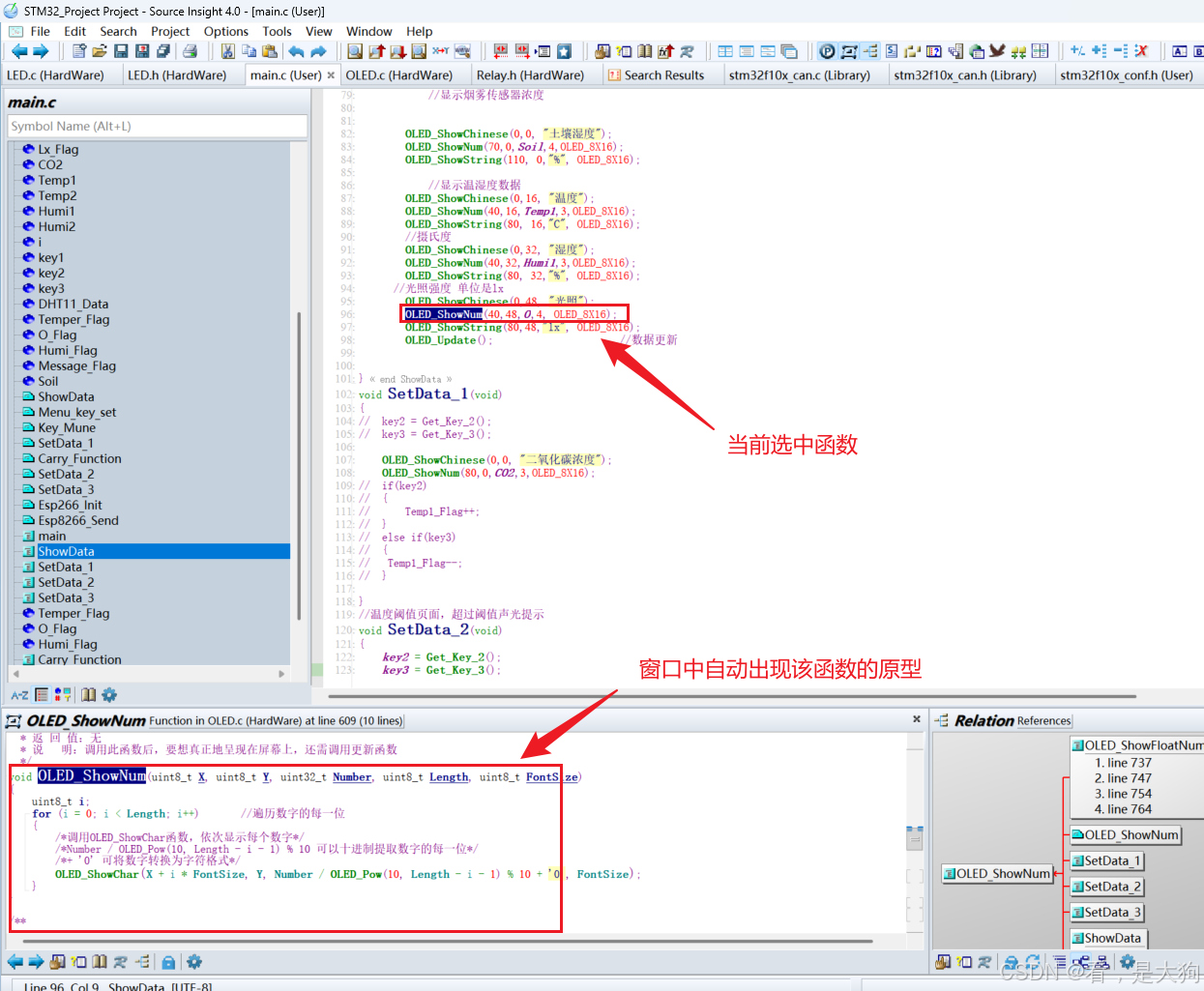
在软件中有一个context windows按钮图标,这个按钮是上下文的意思,打开这个图标之后所有选中的函数在打开的框图中会自动显示该函数的原型,也就是函数定义,打开截图如下。
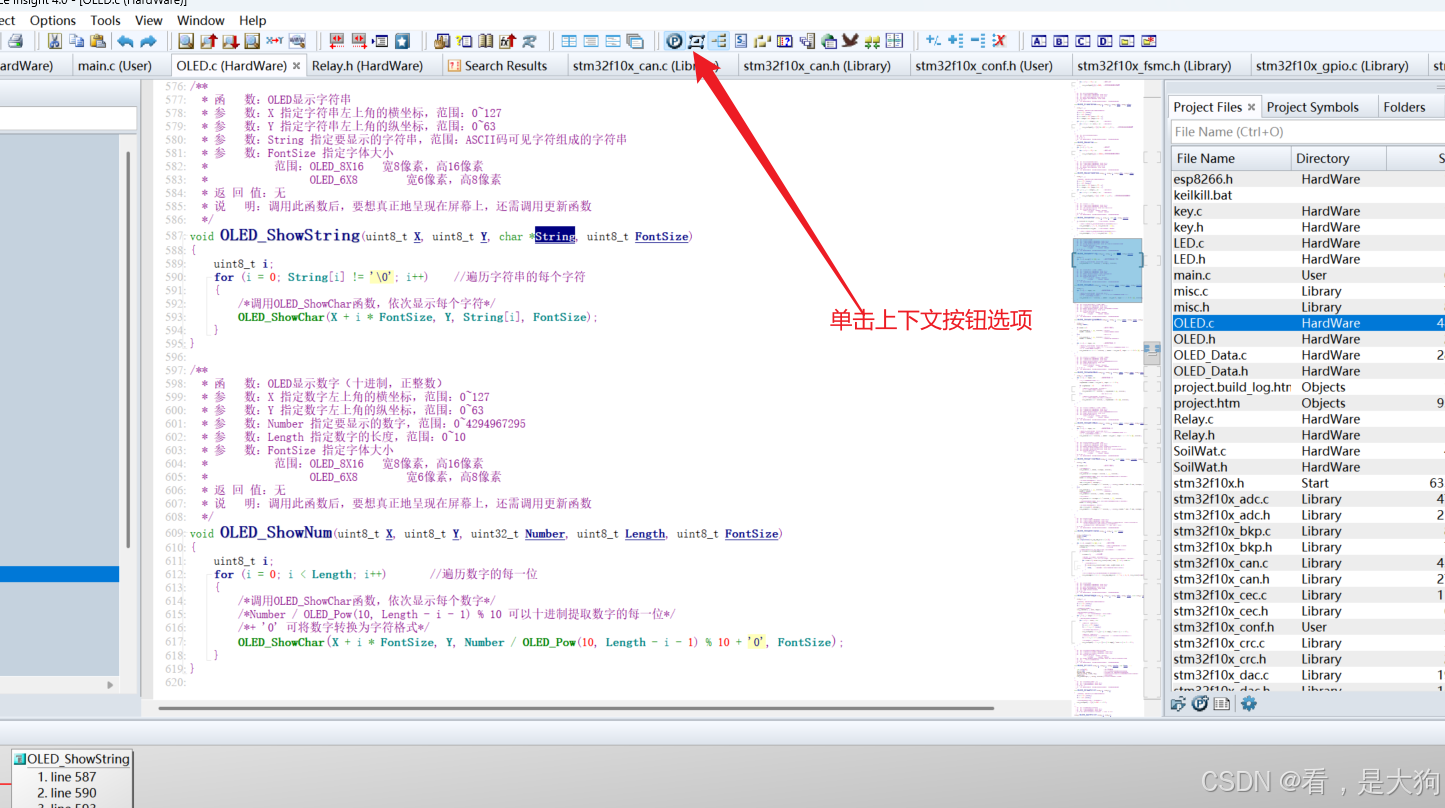
在选中按钮之后会打开框图,这里将其拖拽到左下角进行放置。
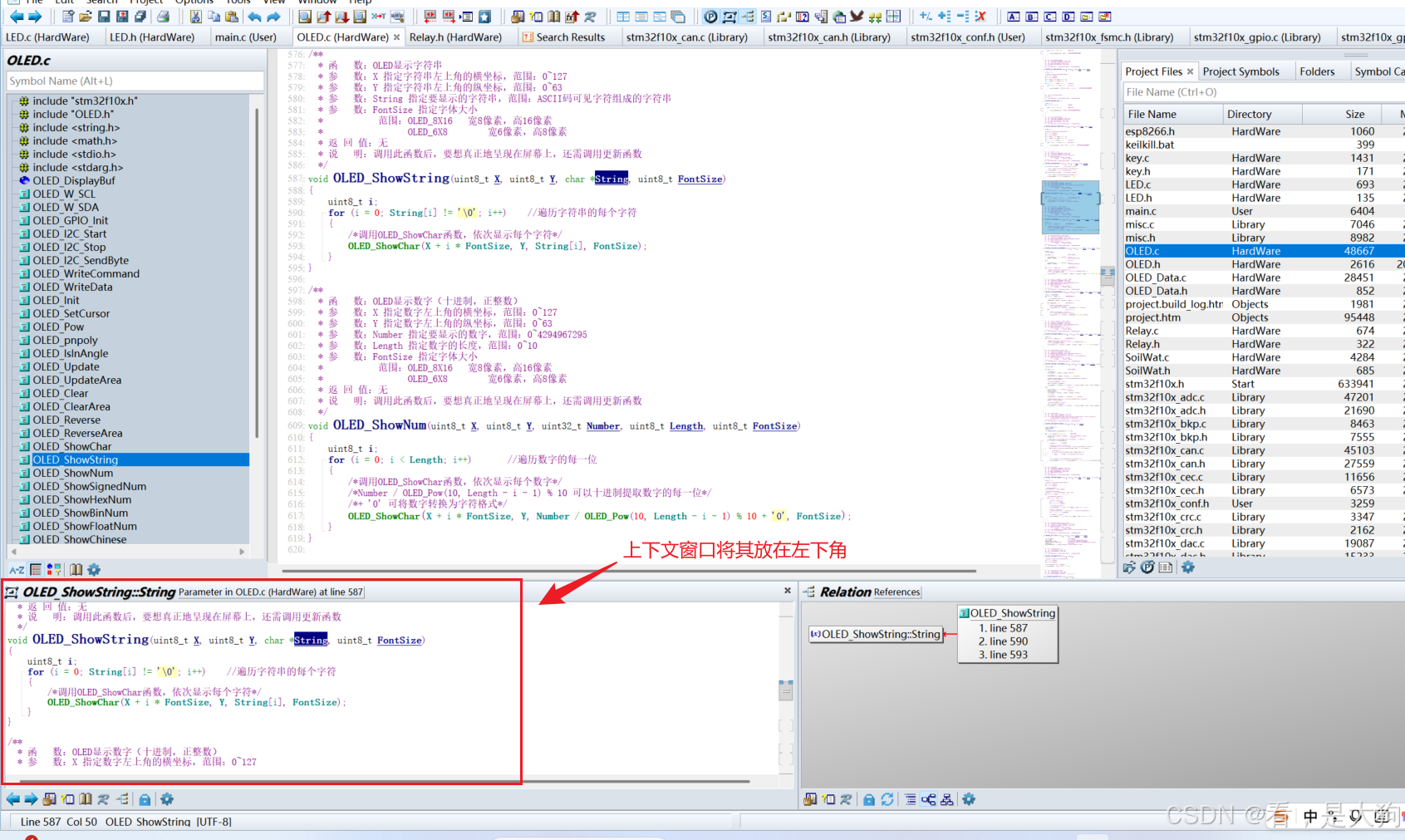
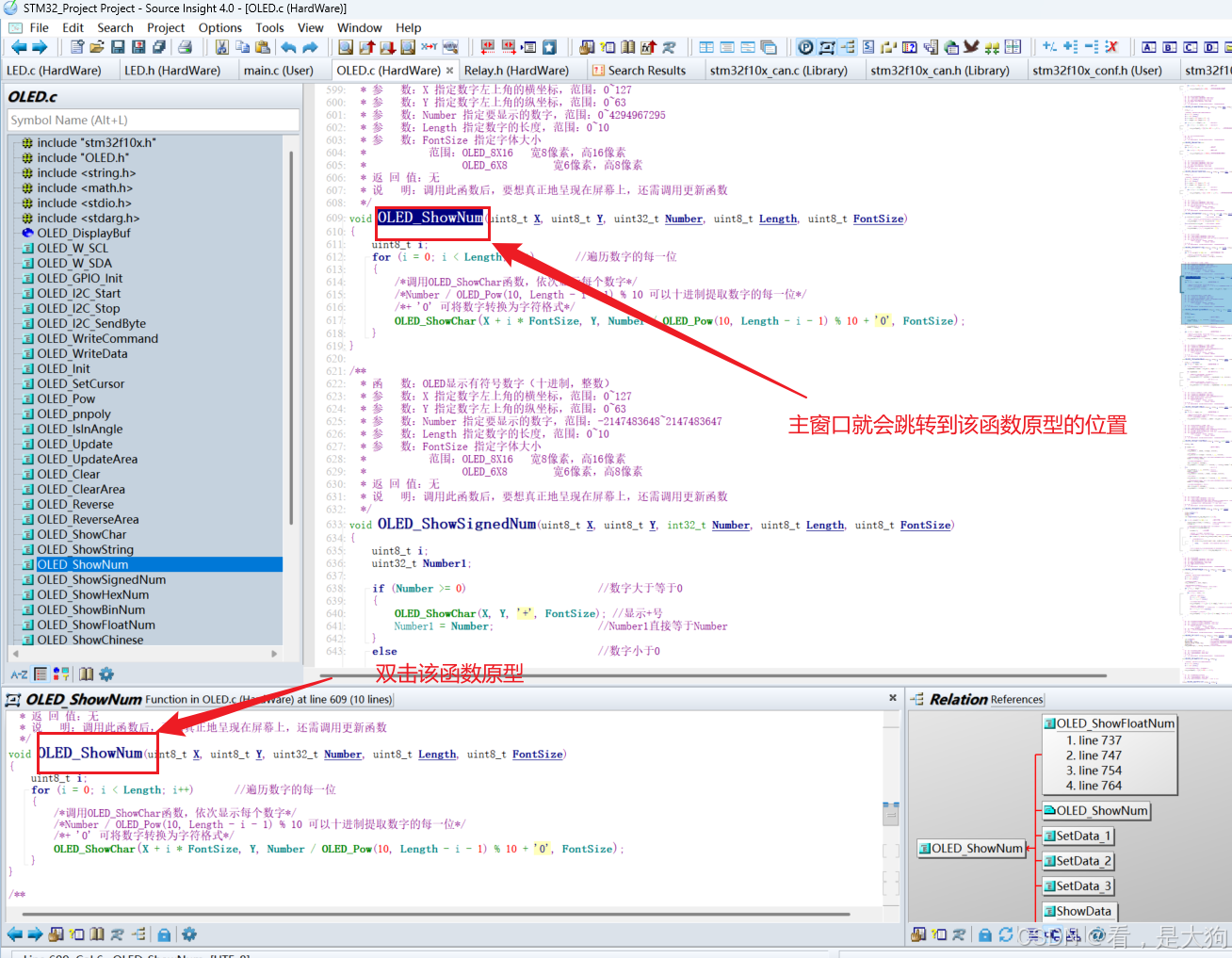
这里完成上下文按键配置之后,当选中函数之后,窗口中会自动显示函数的原型定义,当双击函数的原型窗口,主窗口会自动跳转到当前定义的函数原型窗口。
在函数原型窗口中双击该窗口就能够自动跳转,到该函数原型的位置。
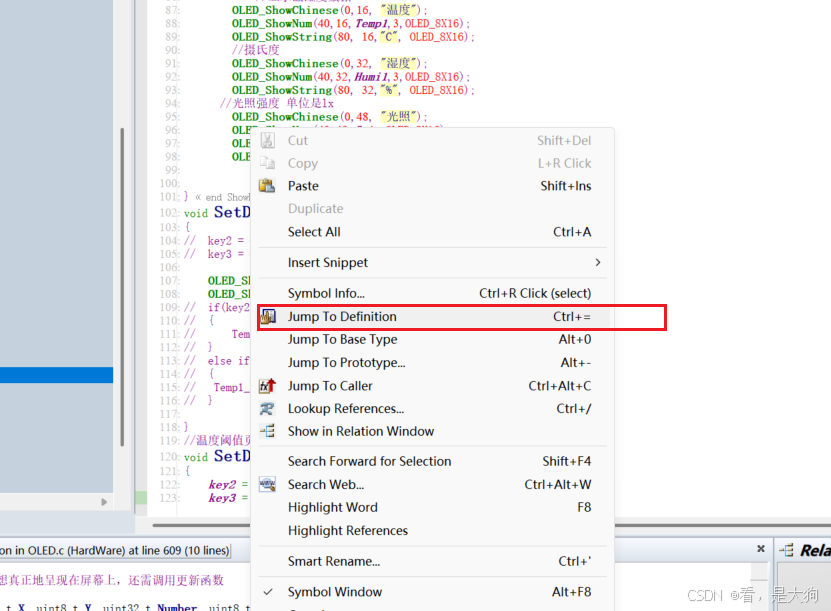
ctrl+等号跳转到定义快捷键进行跳转
在软件中ctrl+=号是软件内置的跳转到函数定义选型的快捷键,具体视图如下。
跳转页面功能
当使用软件的时候需要从定义,引用的地方来进行页面的跳转的时候,页面跳转快捷键如下图片所示。
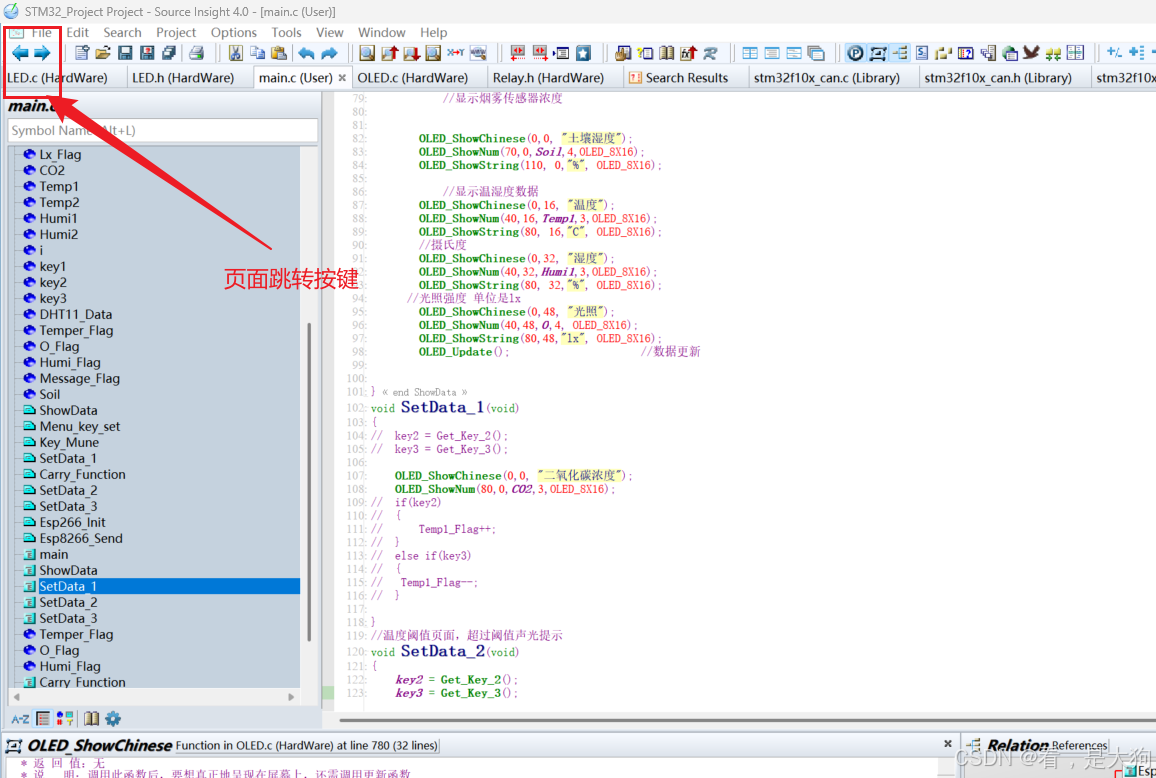
左边按键类似返回,返回到上面的页面,右边的按键是前进。
查找特定源文件行数功能
如果IDE编辑器在编辑的时候报错具体行数,出现什么问题的时候,通常通过鼠标滑轮定位比较慢,在编辑器中内置了行号进行特定搜索到对应为止的按键。具体示图如下。
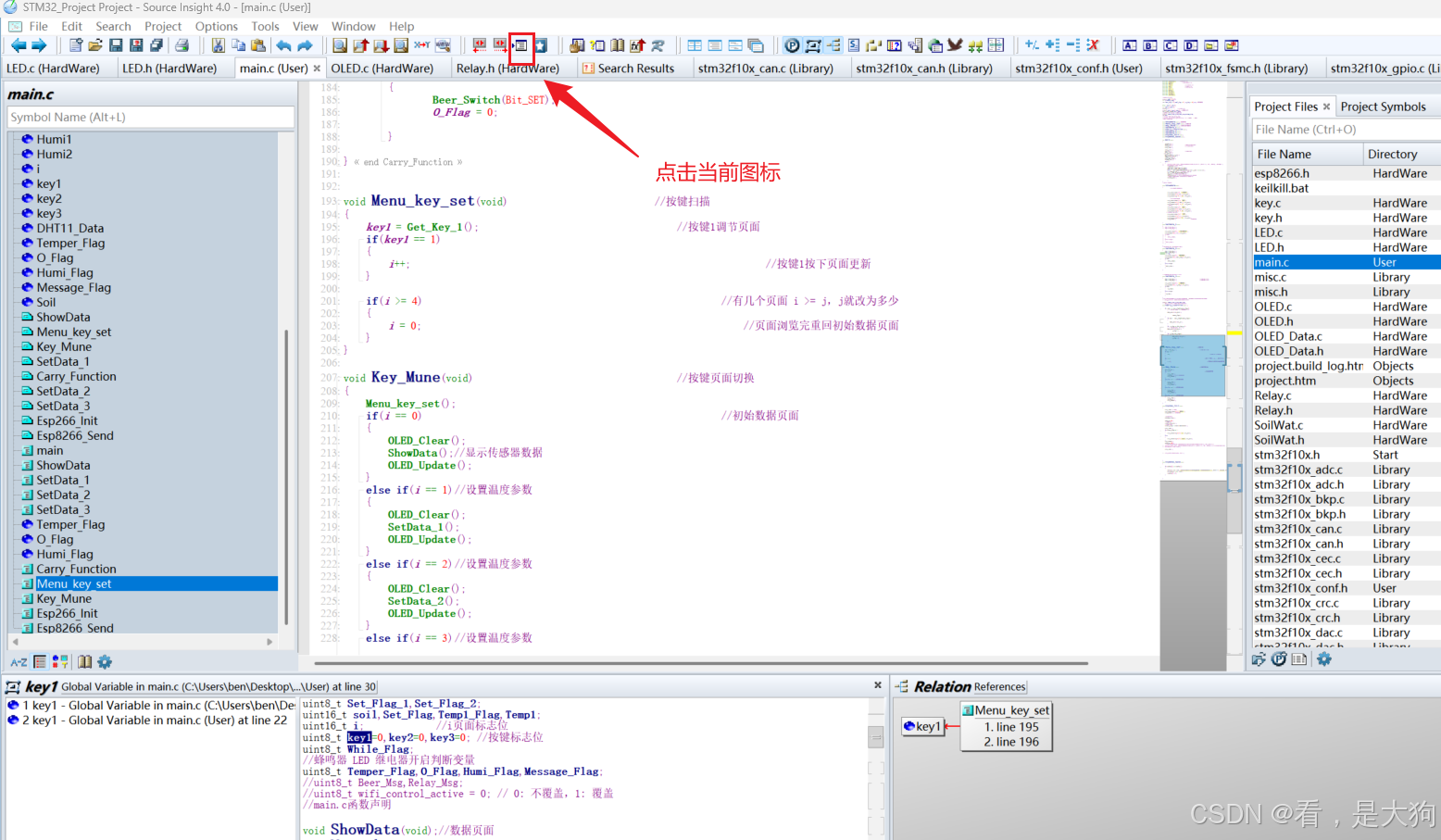
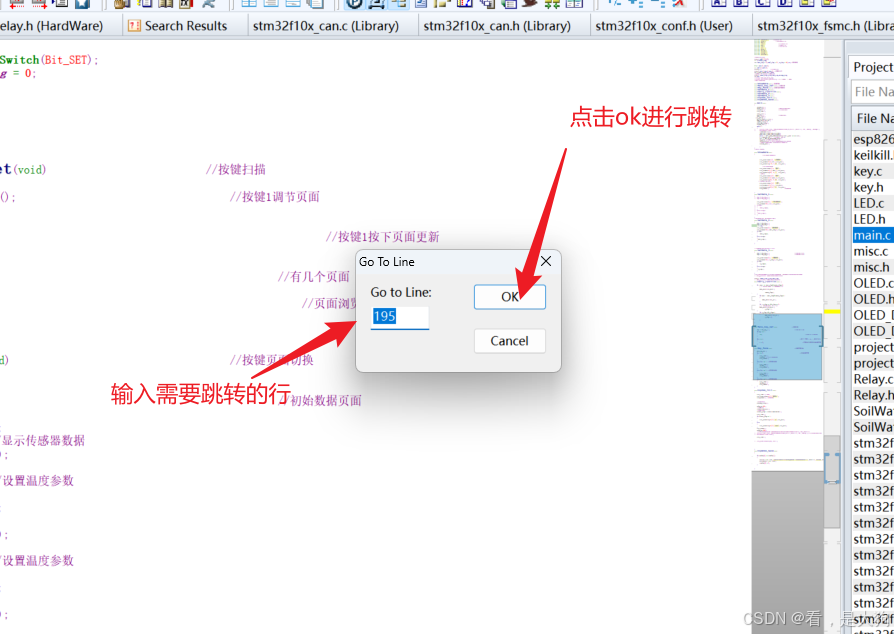
然后再弹出的选项框中输入需要跳转的行号之后点击ok就能进行跳转。
Source in sight加载工程之后文件打开再次打开工程接口位置
文件接口位置
在已经使用Source in sight打开的工程中会生成一个工程接口文件,在文件中保留了Source in sight文本再次打开的工程接口文件,具体示图如下。
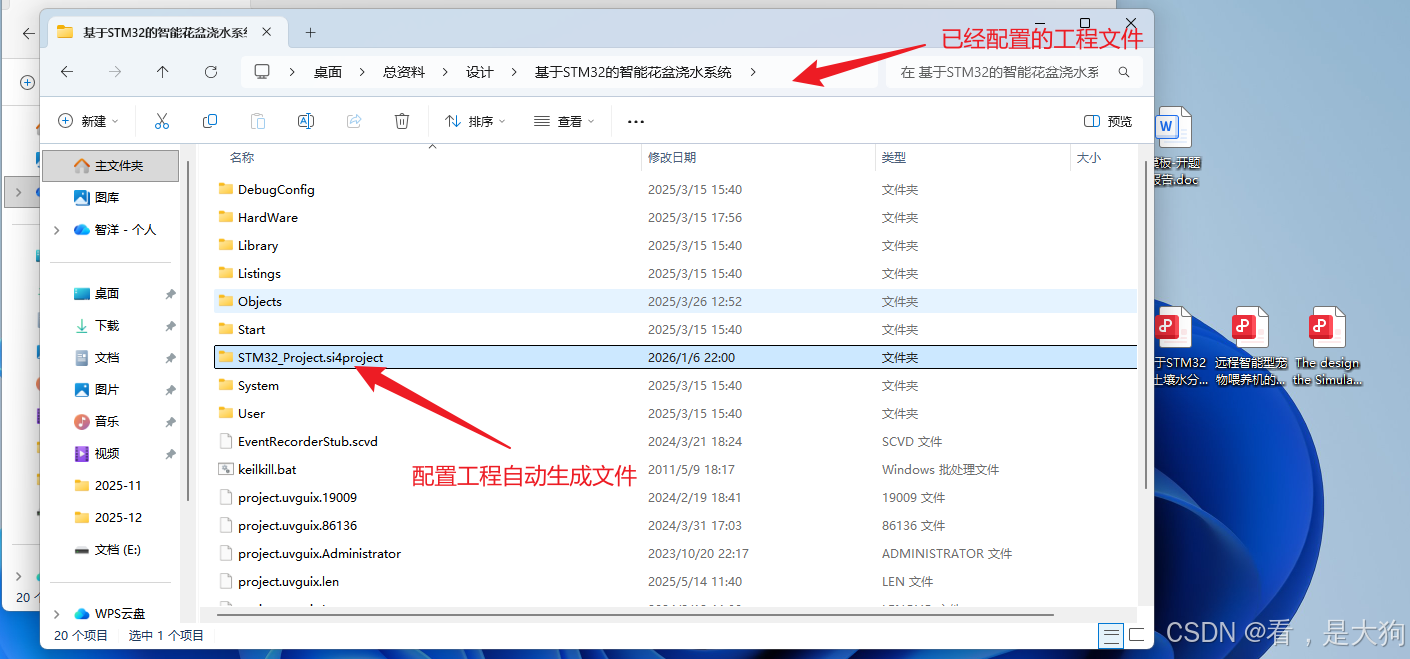
在该文件中会有一个,创建工程时,以当时的工程名字命名的.siproj文件也就是source in sight project 的缩写这个后缀,双击该后缀文件就能够打开该工程。
工程打开截图
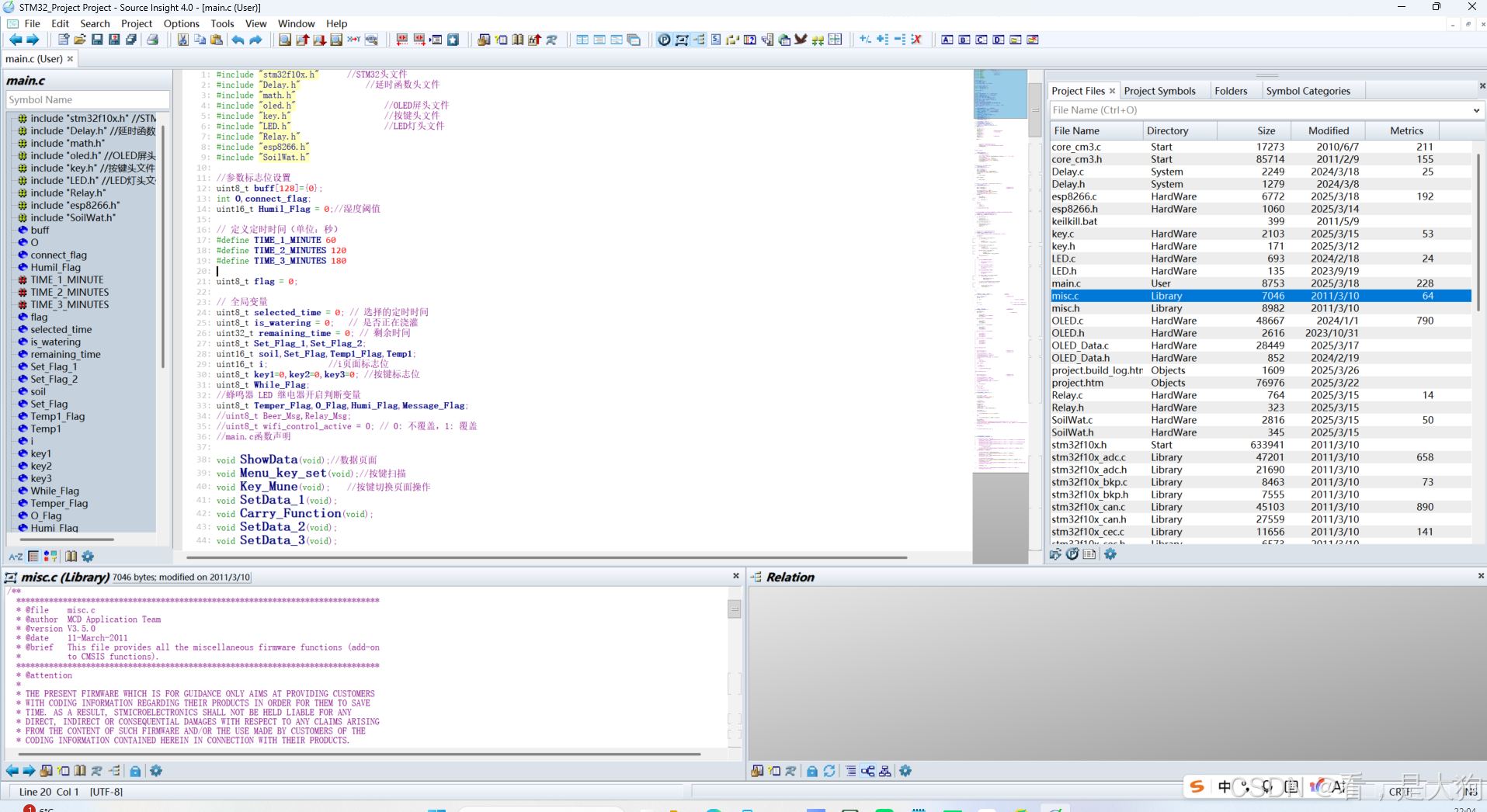
软件接口位置
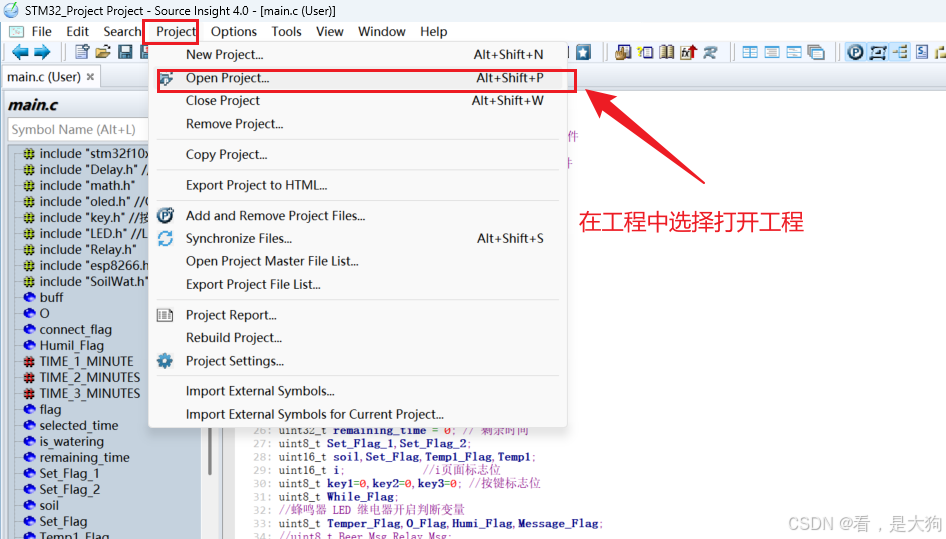
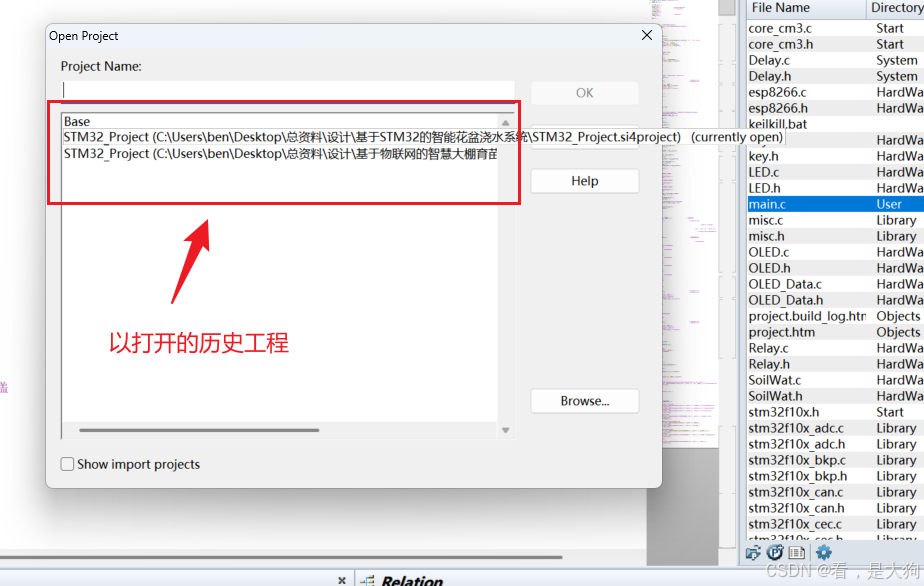
如果忘记文件路径,也可以通过软件中保存的工程路径来打开,已经打开过的工程,具体截图如下。
在框图中选择需要的路径,然后点击ok就能够打开对应的工程。
编写不易,请勿搬运,希望对你有所帮助!!!