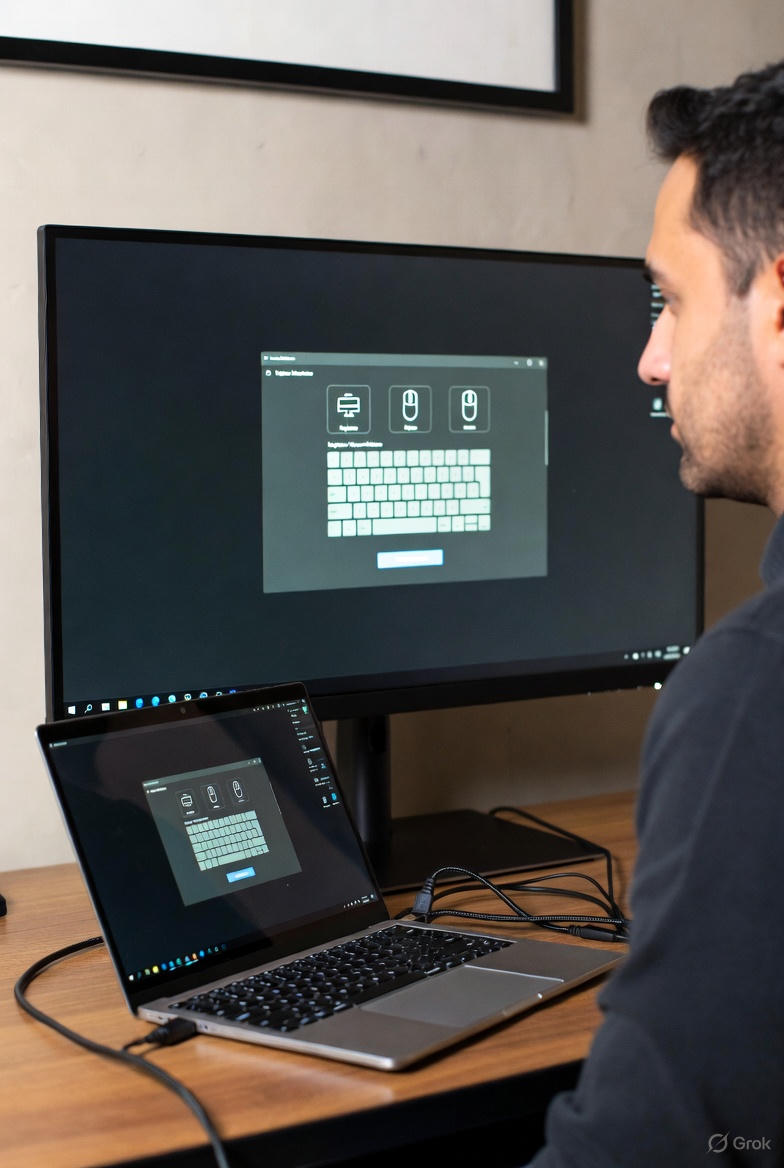
我们在外接显示器时,会把无线键盘/鼠标的接收器(俗称"U盘")直接插到显示器的USB接口上,希望通过显示器"中转"信号来控制电脑。这本是显示器USB Hub功能的便利设计,但经常会出现无法识别或无法控制的情况。本文基于常见场景,科普这个问题产生的原因和可靠的解决方法。
问题本质:显示器的USB Hub需要"上游连接"
现代许多显示器(尤其是带多个USB口的款式)内置了USB Hub功能:
- 显示器背面或侧面的USB口是"下游端口"(Downstream),可以插U盘、键盘、鼠标接收器等外设。
- 但这些外设的信号要传回电脑,必须通过显示器的一个专用"上游端口"(Upstream,通常标有↑或"PC"图标)连接到电脑。
视频连接线(Type-C、HDMI、DisplayPort/MiniDP)主要负责传输视频信号 (有时带音频),不负责USB数据回传。如果只靠视频线连接,显示器的USB Hub就无法与电脑通信,导致键盘/鼠标插在显示器上无效。
简单来说:视频线传画面,USB上游线传外设数据。缺少上游线,键盘/鼠标信号就"有去无回"。
不同视频接口下的解决方案
1. HDMI连接(最常见)
- 视频传输:HDMI线(电脑HDMI → 显示器HDMI)
- USB数据:必须额外加一根USB上游线
- 查看显示器上游端口类型:
- 最常见:方形USB-B口 → 用USB-A转USB-B线(或笔记本Type-C转USB-B)
- 新款显示器:Type-C上游口 → 用Type-C to Type-C数据线
- 查看显示器上游端口类型:
- 连接后:键盘/鼠标接收器插显示器下游USB口,即可正常控制电脑。
2. Mini DisplayPort(MiniDP)或DisplayPort连接
- 视频传输:MiniDP/DP线
- USB数据:同样必须额外加一根USB上游线
- MiniDP/DP接口不携带USB数据(除非极少数老款Thunderbolt,但现代设备基本不支持)。
- 上游线类型同上,根据显示器端口选择。
3. Type-C连接(便携显示器常见)
- 如果只用一根普通Type-C线:往往只传视频,USB Hub可能失效。
- 解决方案:
- 加一根独立USB上游线(同上)。
- 或更换全功能Type-C线(支持DP Alt Mode + USB数据 + 电源),并确保显示器上游端口支持。
- 注意:即使全功能线,有时重启后识别不稳,仍建议用双线方案。
实用连接建议
- 检查显示器背面接口,找到标"USB Upstream"的端口。
- 购买对应上游线(淘宝/京东搜"显示器USB上游线" + 端口类型,如"USB-B上游线",价格通常10-30元)。
- 连接两根线:
- 一根负责视频(HDMI/Type-C/MiniDP等)
- 一根负责USB数据(上游线)
- 测试:插好接收器后,键盘/鼠标应立即可用。
注意事项与小技巧
- 重启/登录后失效:有时系统重新识别设备失败。解决办法:同时拔掉两根线,再重新插上(先插上游线再插视频线更稳)。
- 最佳习惯:用完后拔掉所有线缆并关显示器电源。下次使用时同时插上两根线,能避免大部分识别问题。
- 想彻底单线解决 :选择支持单根全功能Type-C的显示器(如部分Dell、LG、便携品牌),搭配优质全功能Type-C线(需确认支持视频+数据+充电)。但双线方案最通用、最稳定。
总结
外接显示器无法使用键盘/鼠标,99%的情况是缺少USB上游连接。加一根简单的上游线就能完美解决,让显示器USB口真正发挥Hub作用。如果不确定你的显示器型号和端口,建议查看说明书或提供型号进一步确认。正确连接后,外接显示器的体验会大幅提升------键盘鼠标触手可及,桌面更整洁!