在工作中,给 Word 文档设置打开密码是很常见的操作。但过了一段时间后,可能你的文件已经不需要加密了,或者每次输入密码太麻烦,这种情况,我们可以把Word文档"打开密码"取消了,取消操作并不复杂,下面一起来看看。
一、取消密码的前提
在操作前,我们需要明确一点,Word 的打开密码无法强制移除,必须先正确输入原密码打开文档后,才能取消。取消方法可以参考以下"方法一"和"方法二"。
如果你已经完全忘记密码,是无法直接取消的,但我们可以尝试别的方法,具体参考以下"方法三"。
二、取消方法
方法一:通过"信息"选项取消
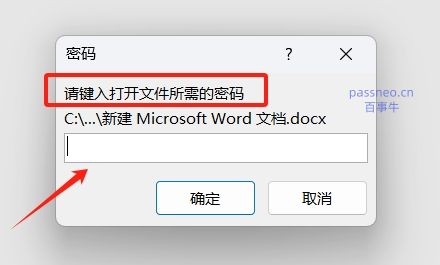
1、打开 Word 文档,输入打开密码,正常进入文档。
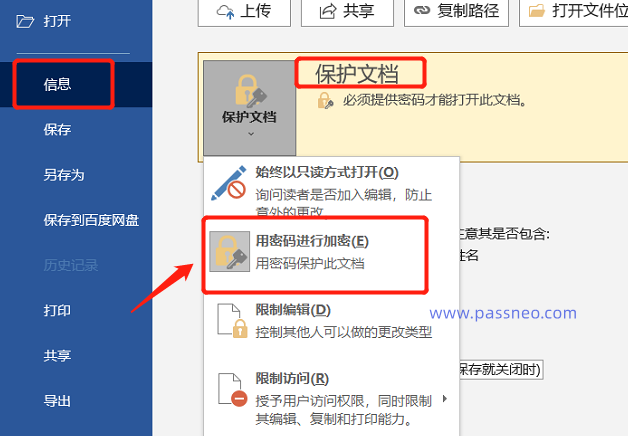
2、点击左上角 【文件】,进入 【信息】 页面,点击 【保护文档】,再选择 【用密码进行加密】。
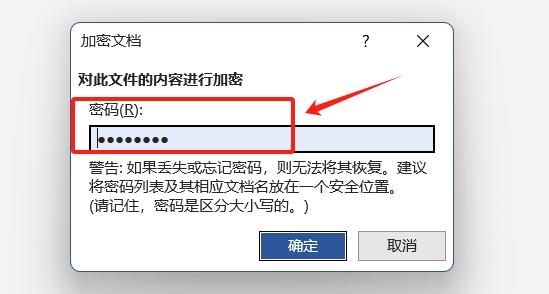
3、在弹出的密码框中,可以看到一串字符,这就是原本设置的密码,选中并删除原有密码(留空),点击【确定】并保存文档。完成后,关闭再重新打开文件,就会发现:已经不再要求输入打开密码。
方法二:另存为取消打开密码
如果你习惯用"另存为",也可以用这种方式操作,但一定要走对路径。
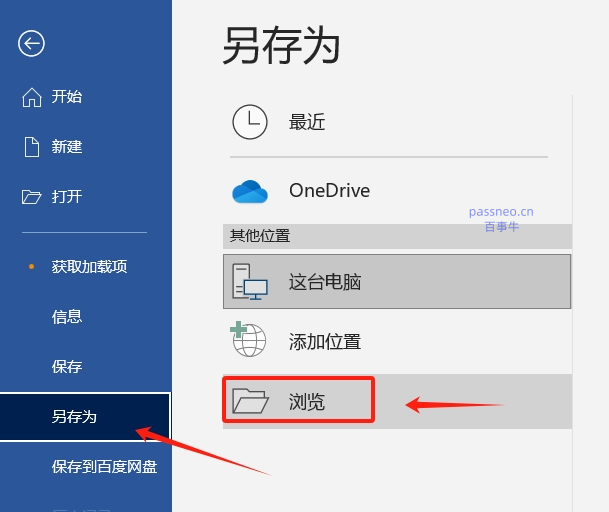
1、打开 Word 文档并输入密码,点击 【文件】→【另存为】→【浏览】。
2、在保存窗口点击 【工具】→【常规选项】。
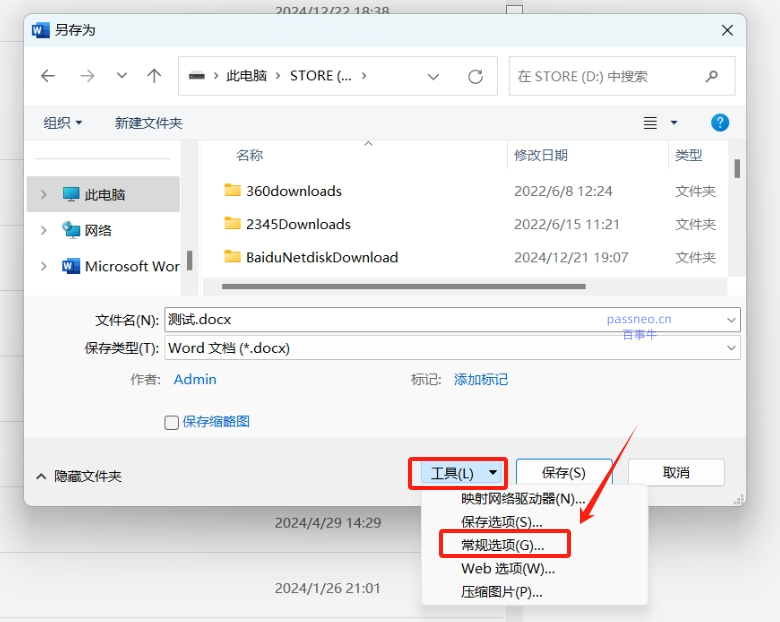
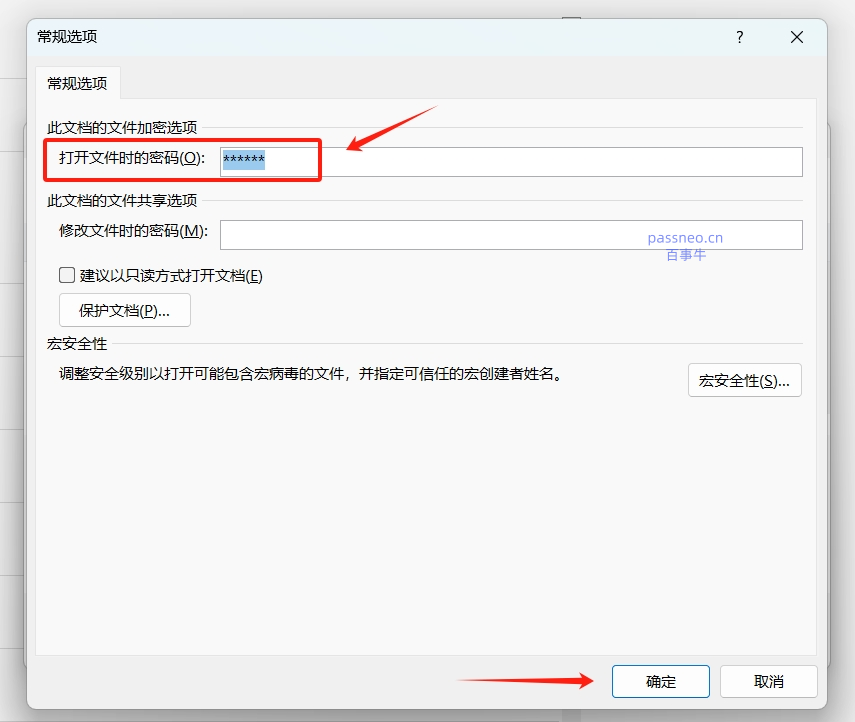
3、弹出新的窗口后,找到 "打开文件时的密码"一栏,将密码内容全部删除,点击【确定】后保存。删除后必须重新保存,否则密码仍然存在。完成后,Word"打开密码"就取消了。
方法三:使用工具
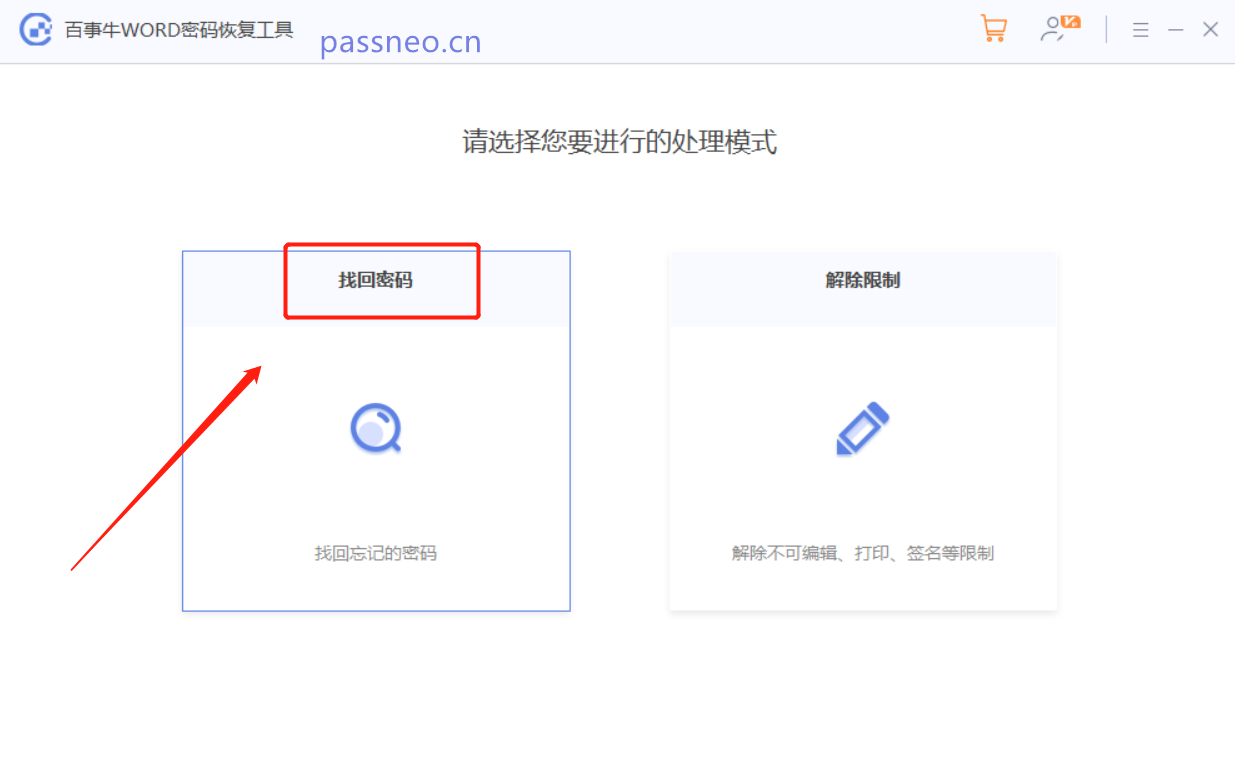
前面提到,如果忘记Word"打开密码",是无法直接取消的,Word也没有恢复秘密的功能。
这种情况,我们可以试试借助第三方工具来解决问题。比如小编使用的Word工具,工具里提供了4种方法,可以用来找回Word"打开密码"。如果实在想不起密码,不妨试试这个方法。
以上就是Word"打开密码"的取消方法,操作步骤并不复杂,但最重要的还是在设置密码后要妥善保存。