在软件测试的日常工作中,测试团队经常需要将测试活动中发现的问题快速、准确地同步到项目管理工具中。Jira作为一款流行的项目与事务追踪工具,是许多开发与测试团队的核心协作平台。Katalon Studio作为一款功能强大的自动化测试解决方案,其与Jira的深度集成为测试流程的流畅性带来了巨大便利。本文将详细介绍如何在Katalon Studio中配置Jira集成,实现测试执行与缺陷管理的无缝对接。
Jira集成能做什么?
简单来说,启用Jira集成后,测试工程师可以直接在Katalon Studio内部完成多项关键操作:
- 提交缺陷:将测试执行过程中发现的问题,一键提交为Jira工单。
- 链接与同步:将Katalon中的测试用例与Jira中的现有任务或缺陷进行关联。
- 导入用例:直接从Jira项目中导入测试需求或用例到Katalon Studio中。
- 丰富上下文:提交工单时自动附加测试日志、截图等重要信息,让开发人员一目了然。
准备工作:前提条件
在开始配置之前,需要确保满足以下几个条件:
- 许可要求:拥有有效的Katalon Studio Enterprise许可证。
- 安装Katalon插件 :在Katalon Studio中安装对应版本的Jira集成插件。插件可以在Katalon Store找到。
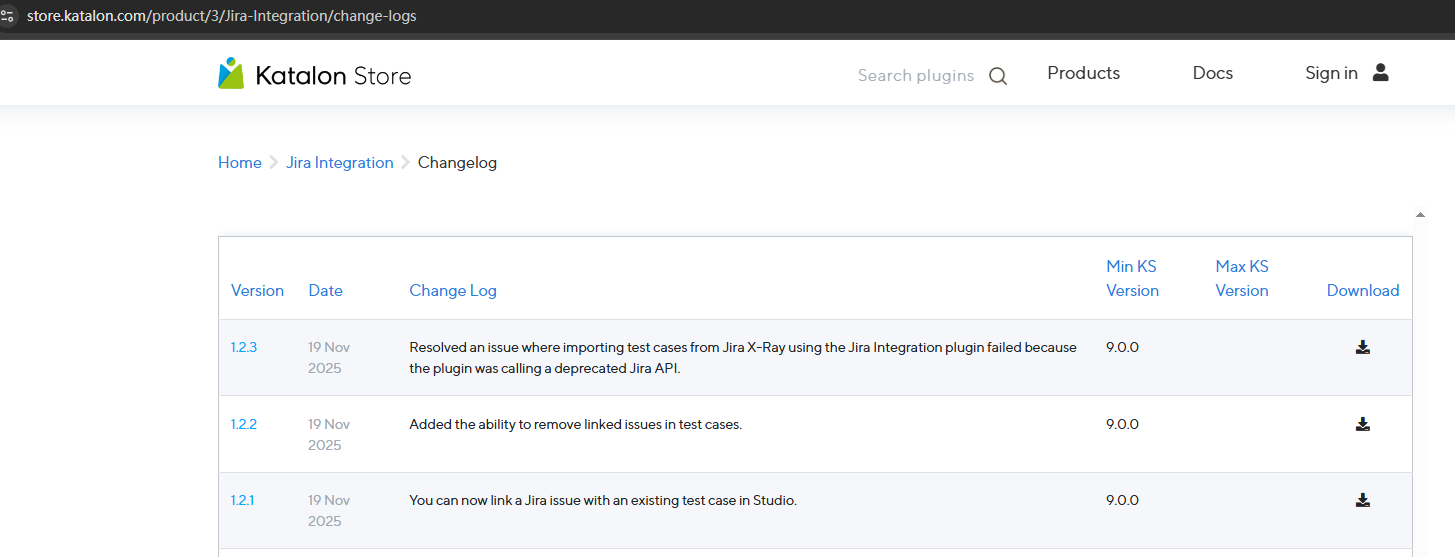
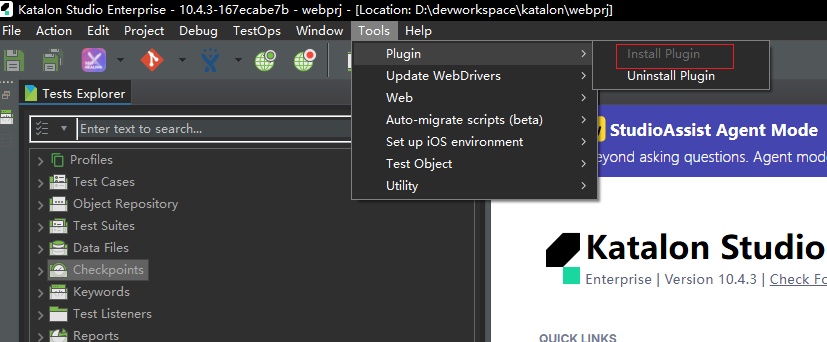
- 安装Jira端插件:在所使用的Jira实例(Cloud或Server/Data Center)中,从Atlassian Marketplace安装"Katalon Studio and TestOps integration"插件。
第一步:在项目中启用Jira集成
配置过程主要在Katalon Studio的项目设置中完成。
- 在Katalon Studio中,导航至 项目 (Project) > 设置 (Settings) > 插件 (Plugins) > JIRA。
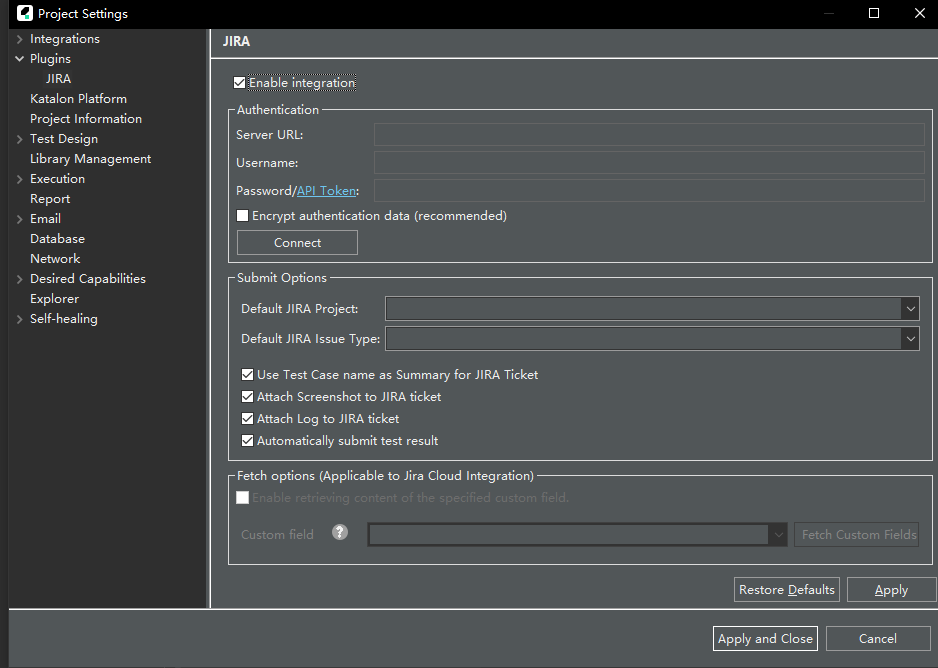
- 勾选 启用集成 (Enable integration) 复选框。
- 在 认证 (Authentication) 部分,填写以下信息:
- 服务器URL (Server URL) :
- 对于 Jira Cloud :格式为
https://<你的站点名称>.atlassian.net - 对于 Jira Data Center (或Server) :填写完整的域名(例如
https://jira.yourcompany.com),无需尾部的路径(如/secure)。服务器需具备有效的SSL证书。
- 对于 Jira Cloud :格式为
- 用户名 (Username):登录Jira的用户名或Atlassian账户注册邮箱。
- 密码/API令牌 (Password/API token) :对于Jira Cloud,需要填写Atlassian的API令牌。生成API令牌的方法可参考Atlassian官方文档。
- 服务器URL (Server URL) :
- 点击 连接 (Connect) 开始认证。成功后会弹出连接成功的提示对话框。
认证成功后,系统会自动获取并显示该账户下所有相关的Jira项目和问题类型。
第二步:配置提交选项
在"提交选项 (Submit Options)"部分,可以设置提交工单时的默认行为:
| 配置项 | 描述 |
|---|---|
| 默认Jira项目 (Default Jira Project) | 选择提交工单时的默认目标项目。 |
| 默认Jira问题类型 (Default Jira Issue Type) | 设置默认创建的问题类型,例如"缺陷 (Bug)"、"任务 (Task)"等。 |
| 使用测试用例名称作为Jira工单摘要 | 勾选后,提交工单时会自动使用Katalon测试用例的名称作为Jira工单的标题。 |
| 附加截图到Jira工单 | 勾选后,测试执行过程中捕获的截图会随工单一同提交。 |
| 附加日志到Jira工单 | 勾选后,测试执行的日志文件会附加到提交的工单中。 |
完成所有设置后,点击 应用并关闭 (Apply and Close),即可完成该项目的Jira集成配置。
请注意:Jira集成配置是基于单个Katalon项目的。如果需要在其他项目中集成,需要重复上述步骤。
核心操作:链接与管理Jira测试用例
链接现有Jira问题
- 在 测试资源管理器 (Test Explorer) 中,打开需要关联的测试用例。
- 切换到用例编辑器中的 JIRA集成 (JIRA integration) 标签页。
- 点击 链接JIRA问题 (Link JIRA issue) 按钮。
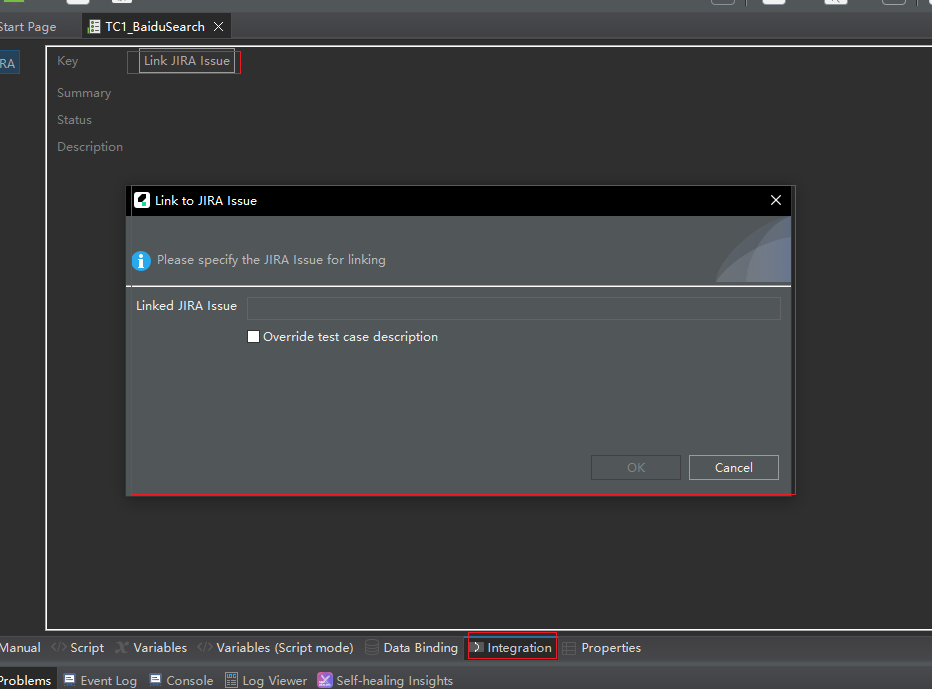
- 在弹出的对话框中,输入目标Jira问题的问题键值 (Issue Key) ,例如
PROJ-123。 - (可选)勾选 覆盖测试用例描述 (Override test case description),这样可以将Jira问题中的描述内容同步到Katalon测试用例的"属性 (Properties)"标签页中,替换原有描述。
- 点击 确定 (OK) 完成链接。
编辑已链接的Jira问题
如果需要更改测试用例关联的Jira问题,可以在同一标签页点击 编辑JIRA问题 (Edit JIRA issue),然后输入新的问题键值即可。
移除链接
若要断开测试用例与Jira问题的关联,只需在集成 (Integration) 标签页点击 移除链接问题 (Remove Linked Issue) 并在确认对话框中确认即可。
进阶功能:从Jira导入BDD测试用例(适用于Jira Cloud)
Katalon Studio支持通过JQL查询,直接从Jira导入测试用例,这对于行为驱动开发(BDD)流程尤其有用。
- 在Katalon工具栏选择 Jira > 从JIRA JQL导入测试用例 (Import Test Case from JIRA JQL)。
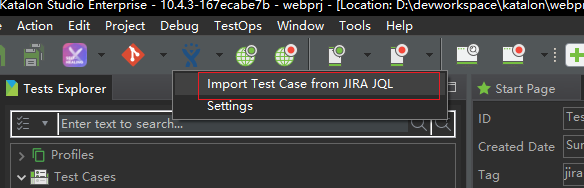
- 在弹出的对话框中,将查找目标测试用例的 JQL查询语句 粘贴到输入框。有关JQL的编写,可参考Atlassian文档。
- 例如,要导入项目
TDAP中类型为Bug且状态为已完成的问题,JQL可能是:project = TDAP AND issuetype = Bug AND status = Complete。
- 例如,要导入项目
- (可选)默认勾选了 导入BDD特性文件 (Import BDD feature files)。如果不需要运行BDD测试,可以取消勾选。
- 点击 确定 (OK)。
- 在后续对话框中,选择存储导入用例的目标文件夹,并确认导入。
导入完成后,会在指定文件夹下生成一个新的测试用例,其名称和描述均来自Jira工单。如果选择了导入BDD特性文件,还会在Include/Features目录下生成对应的.feature文件,其中的场景(Scenario)来自Jira工单中自定义的BDD字段。
重要提示:每个Jira工单只能被导入一次,无法重复导入。
故障排除
在配置和使用过程中,可能会遇到以下常见问题:
- 问题 :账户无效。
- 原因与解决:输入的Jira凭据(用户名、密码/API令牌)错误。请检查并重新输入,或联系管理员确认账户权限。
- 问题 :找不到Jira问题。
- 原因与解决:输入的问题键值有误,或者该问题在当前认证账户下不可访问。请确保键值正确。
结语
成功配置Jira集成后,测试团队的工作流效率将得到显著提升。它不仅减少了在工具间切换的繁琐,确保了信息的一致性,还通过自动附加日志和截图,为开发团队修复缺陷提供了完整的上下文。将Katalon Studio的自动化测试能力与Jira的项目管理能力相结合,无疑是构建高效、协同的现代软件质量保障体系的关键一步。