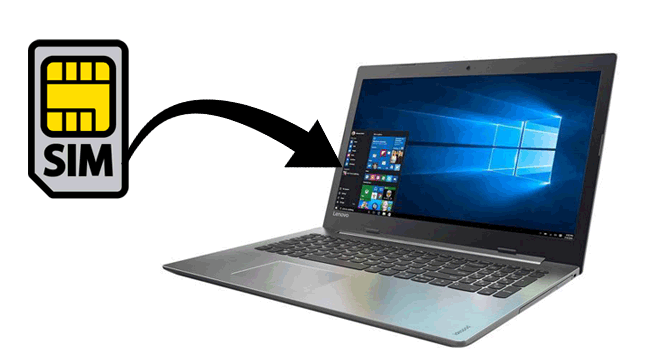
SIM卡,即用户识别模块卡,是一种可拆卸的集成电路,用于安全地存储GSM手机、智能手表、相机等设备中的联系人信息。由于SIM卡便于携带,一旦丢失或损坏,所有联系人信息都将丢失。这或许就是许多人希望将SIM卡数据传输到电脑进行备份的原因。
但是,你能把SIM卡插到电脑上吗?你能把SIM卡里的卡转移到电脑上吗?下面为你提供4种有效的解决方案。
方法一:如何通过Coolmuster Android Assistant一键将 SIM 卡数据传输到电脑(推荐)
如果您希望预览、读取并选择性地将 SIM 卡数据传输到电脑, Coolmuster Android Assistant绝对是您的不二之选。在传输 SIM 卡数据之前,您可以查看联系人姓名、电话号码、群组等信息,以及联系人头像。此外,您还可以选择所需的联系人和输出格式进行保存,它支持导出为 CSV、HTML、VCF、Outlook、BAK 和 XML 格式。
此外,您还可以一键将 SIM 卡备份到电脑,添加新联系人,或将联系人从电脑备份导入到您的Android设备。
它与Android 6.0 及更高版本(支持Android 16)兼容性良好,例如 OnePlus 15/13/12/11/10/9/8、Vivo X300 Pro/X300、iQOO 15/13/12/11/10、Google Pixel 10 Pro/10 Pro Fold/10 Pro XL/10/9/8/7/6/5、TCL、Tecno、小米、OPPO、荣耀、Infinix 等。
请按照以下说明在电脑上查看、读取、传输和备份SIM卡:
-
在您的计算机上安装并启动Coolmuster Android Assistant 。
-
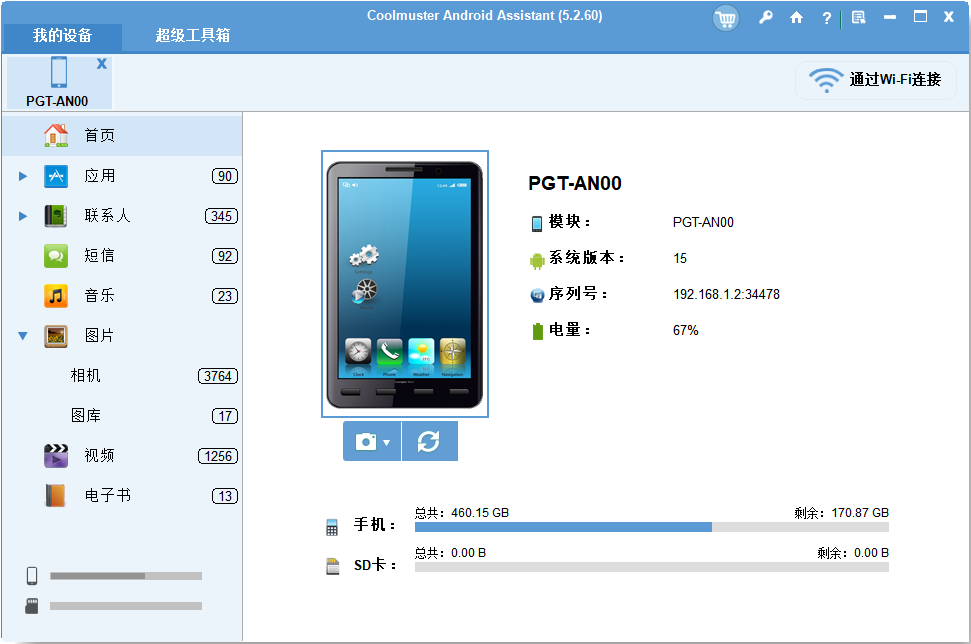
将你的Android手机连接到电脑,并按照提示启用手机的USB调试模式。连接成功后,你将看到显示Android系统信息的界面。
-
在电脑上查看、读取、传输和备份 SIM 卡数据。
如何在电脑上查看SIM卡?点击左侧面板中的**"联系人"** ,即可查看联系人头像、姓名、电话号码等信息。
如何在笔记本电脑/PC上读取SIM卡?当您成功将Android设备连接到电脑后,该程序将自动扫描、读取SIM卡信息并将其显示在电脑上。
如何下载 SIM 卡数据?点击左侧窗口中的**"联系人"** ,查看并勾选要传输的联系人,然后点击顶部的**"导出"**按钮,将选定的 SIM 卡联系人下载到您的电脑。
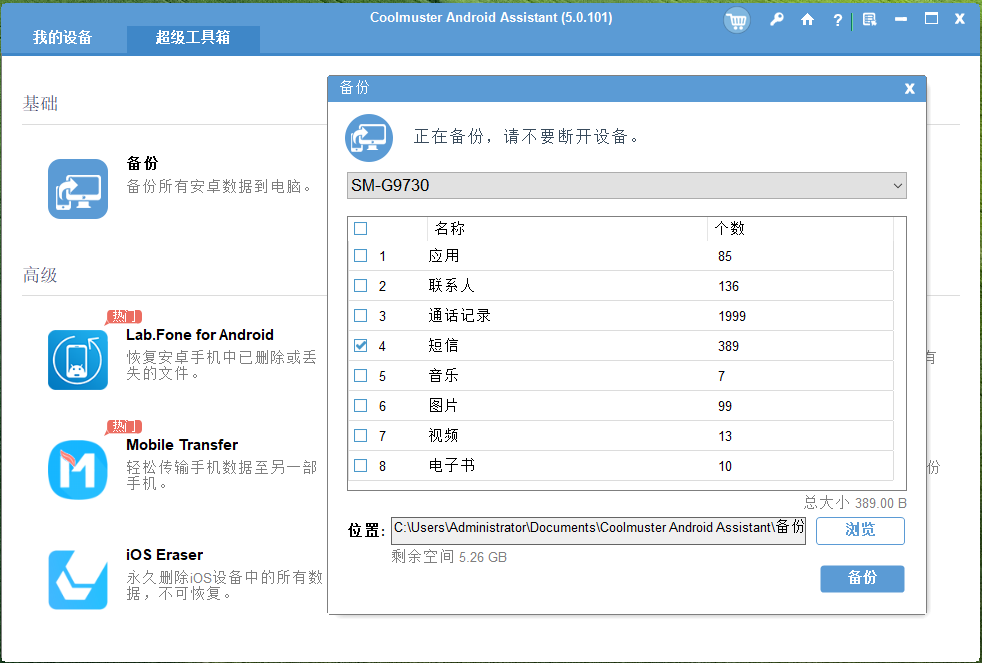
如何一键将 SIM 卡备份到电脑? 点击顶部的**"超级工具包"** 选项 > 选择**"备份"** > 从表格中勾选**"联系人"** > 选择数据存储位置 > 点击**"备份"** 。
方法二:如何通过谷歌联系人将SIM卡数据下载到电脑
Google 通讯录是跨平台同步和访问联系人的常用方法。使用此方法,您必须拥有 Google 帐户、稳定的 Wi-Fi 网络以及 Google 帐户中足够的存储空间。准备就绪后,即可开始将 SIM 卡数据传输到电脑。
如何使用谷歌账号将SIM卡中的信息下载到我的电脑?
-
将 SIM 卡备份到 Google 云端硬盘。在您的Android手机上,打开**"设置"** > "系统" > "备份" >点击**"立即备份"** >点击**"继续"** 。
-
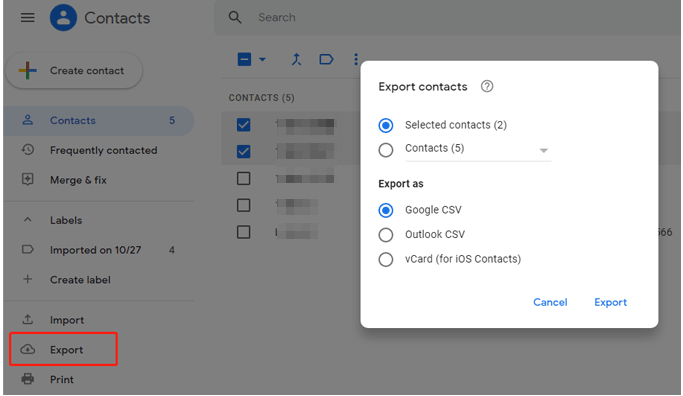
将SIM卡数据下载到电脑。在电脑上,访问contacts.google.com,并使用您用于备份的同一个Gmail帐户登录。然后勾选要下载的联系人旁边的复选框,并点击**"导出"** 。
-
从菜单中选择Google CSV ,然后点击导出将其存储到您的电脑上。
提示:如果您将 Google 联系人用于工作或学校用途,则无法选择通讯录中的所有联系人。
您可能喜欢:
如何轻松地将 Gmail 联系人导Android手机?(最新更新)
如何在没有电脑的情况下轻松备份 iPhone?
方法三:如何将SIM卡备份到电脑
通过 USB 数据线将 SIM 卡传输到电脑的操作比较复杂。如果您想用这种方法将 SIM 卡联系人备份到电脑,请务必小心谨慎地进行每一步操作。
如何在电脑上读取SIM卡?
-
打开Android手机上的"联系人"应用,点击**"电话"** ,然后点击**"设置"** 。
-
选择**"管理联系人"** > "导出联系人" >选择要备份的联系人>按**"导出到存储磁盘"**并将联系人保存到 SD 卡文件夹中。
-
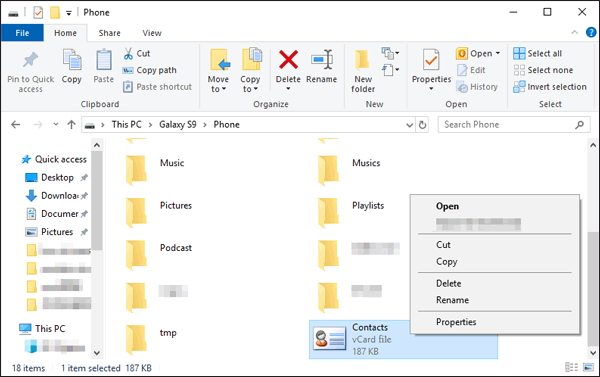
使用 USB 数据线将Android设备连接到电脑,并在手机上启用 USB 调试模式。之后,打开**"我的电脑"** ,在**"便携设备"**下双击您的Android设备,找到 SD 卡上保存的联系人。
-
将 SD 卡上的联系人文件夹或**.vcf**文件复制并粘贴到您的计算机上。
方法四:如何使用蓝牙将SIM卡信息传输到电脑
您还可以使用蓝牙将 SIM 卡数据传输到Windows电脑。这种方法需要您的Android设备和电脑都支持蓝牙功能。如果您的电脑版本过旧,不支持蓝牙,则无法使用此方法,但您仍然可以按照方法 1中的步骤进行操作。
我们来看看如何通过蓝牙将SIM卡联系人传输到笔记本电脑。
-
在两台设备上启用蓝牙。在Windows电脑上,您可以点击左下角的**"开始"** 菜单 > "设置" > "设备" > **"蓝牙和其他设备"**并将其打开。在Android设备上,您可以从下拉菜单中打开蓝牙。
-
将两个设备配对。您可以在Android的**"设置"** > "蓝牙" > **"可用设备"**中选择您电脑的名称,然后按照屏幕提示进行配对。
-
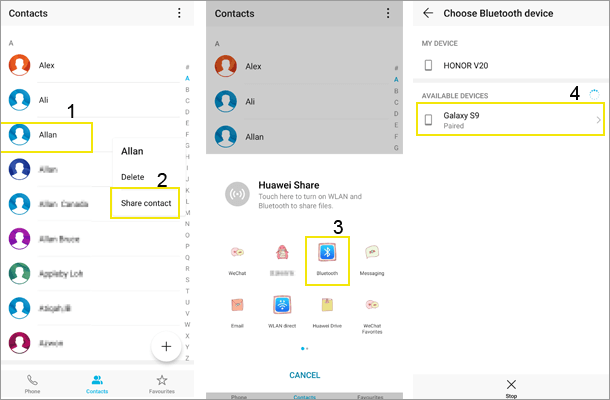
连接成功后,即可将 SIM 卡中的联系人传输到电脑。在Android上打开"通讯录"应用 > 选择要发送的联系人 > 点击**"分享"** > 选择**"蓝牙"** > 选择蓝牙设备,在本例中,点击您的Windows电脑名称。稍后,进度条会显示传输进度。传输完成后,您可以在电脑的蓝牙文件夹中找到这些联系人。
您可能需要:
忘记了三星手机的图案密码?别慌。你可以用这些方法解锁。
为什么三星手机会自动重启?或许这篇文章能帮到你。
附加题:如何将 iPhone 中的 SIM 卡数据传输到电脑?
以下提示将指导您如何将 iPhone 的 SIM 卡数据备份到电脑。如果您感兴趣,可以重复以下步骤。
-
解锁你的 iPhone,然后从主屏幕进入**"设置"**应用。
-
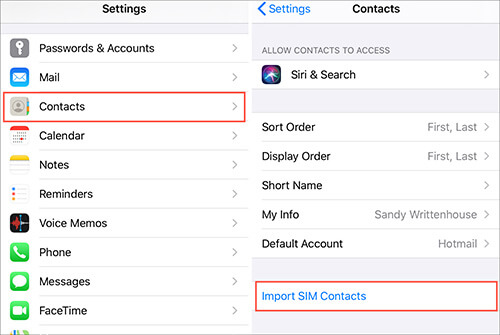
向下滚动选择**"联系人"** 选项,然后点击**"导入 SIM 卡联系人"**将联系人保存到 iPhone 内存中。
- 在电脑上安装最新版本的 iTunes,然后使用 USB 数据线将 iPhone 连接到电脑。点击 iTunes 左上角的iPhone 图标 ,在左侧面板中点击**"信息"** > 勾选**"同步通讯录和联系人"** > 点击**"同步"** 。这样会将 iPhone 内存中的所有 SIM 卡联系人同步到电脑。
总结
将SIM卡数据传输到电脑并不复杂,以上所有方法都能轻松帮您完成。但如果您需要读取和预览所有SIM卡信息,并选择性地传输或备份整个SIM卡,可以选择Coolmuster Android Assistant 。它能满足您的所有需求,安全可靠,物超所值。相比之下,其他方法无法提供如此出色的用户体验。