在 Windows 上远程连接到 Mac 主要有以下几种方法,以下是详细步骤:
一、macOS 自带的屏幕共享(VNC)
这是最常用的方法,使用苹果原生的屏幕共享功能。
在 Mac 上设置:
-
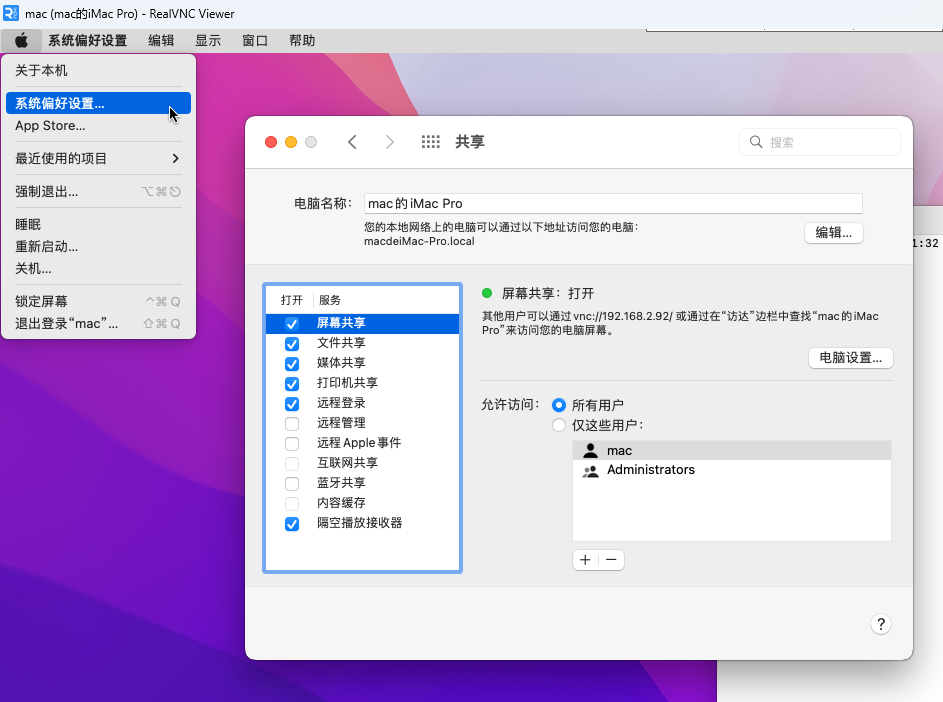
启用屏幕共享
- 打开 系统设置 > 通用 > 共享
- 勾选 屏幕共享
- 点击右侧的 信息(i) 按钮,设置访问权限
- 记下显示的地址(如:
vnc://你的Mac名称.local或 IP 地址)
-
设置允许远程管理用户
- 在用户与群组中,确保允许所选用户远程登录
在 Windows 上连接:
-
下载 VNC 客户端
- 推荐使用 RealVNC Viewer 、TightVNC 或 UltraVNC
下载:https://www.realvnc.com/en/connect/download/viewer/
- 推荐使用 RealVNC Viewer 、TightVNC 或 UltraVNC
-
连接步骤
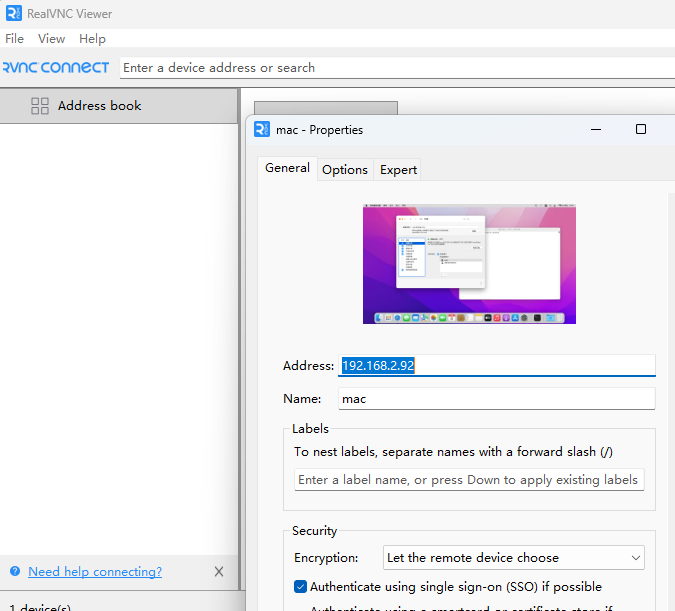
- 打开 VNC 客户端
- 输入 Mac 的 IP 地址 或
你的Mac名称.local - 输入 Mac 的用户名和密码
二、使用 Microsoft Remote Desktop(官方应用)
在 Mac 上设置:
- 安装 Microsoft Remote Desktop 服务器
- 从 Mac App Store 下载并安装
在 Windows 上连接:
- 从 Microsoft Store 下载 Remote Desktop
- 添加 Mac 的 IP 地址和凭据
三、第三方专业软件
1. TeamViewer
- 在 Mac 和 Windows 上都安装 TeamViewer
- 使用 ID 和密码连接
- 适合个人免费使用
2. AnyDesk
- 轻量级,速度快
- 两边安装后通过地址连接
3. Splashtop
- 性能优秀,支持高清视频播放
- 适合局域网内使用
4. Chrome Remote Desktop
- 通过 Chrome 浏览器扩展实现
- 需要 Google 账号
四、SSH 连接(仅命令行)
bash
ssh username@mac-ip-address- 需要在 Mac 的共享设置中启用 远程登录
连接前准备:
-
确保网络连通
- 同一局域网:直接使用内网 IP
- 不同网络:需要端口转发或使用 VPN
-
防火墙设置
- 确保 Mac 防火墙允许相应端口(VNC 默认端口 5900)
-
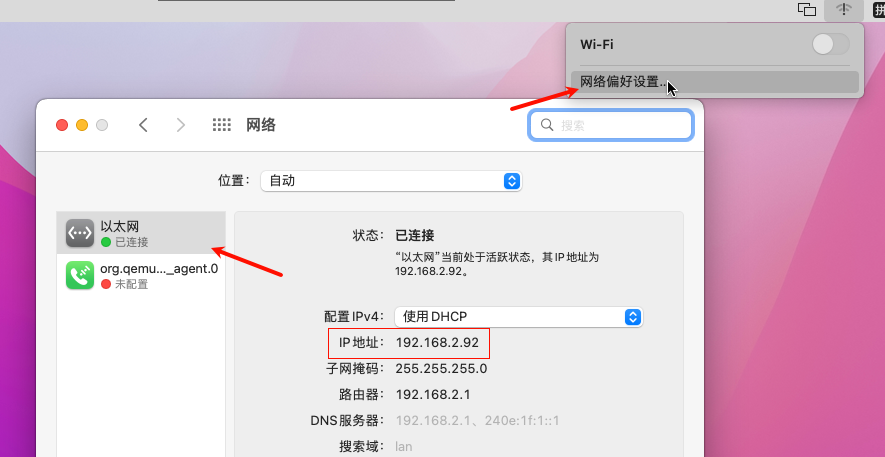
查看 Mac 的 IP 地址
bashifconfig | grep "inet "
推荐方案:
- 简单方便:使用 macOS 自带的屏幕共享 + VNC Viewer
- 跨网络连接:TeamViewer 或 AnyDesk
- 仅需命令行:SSH
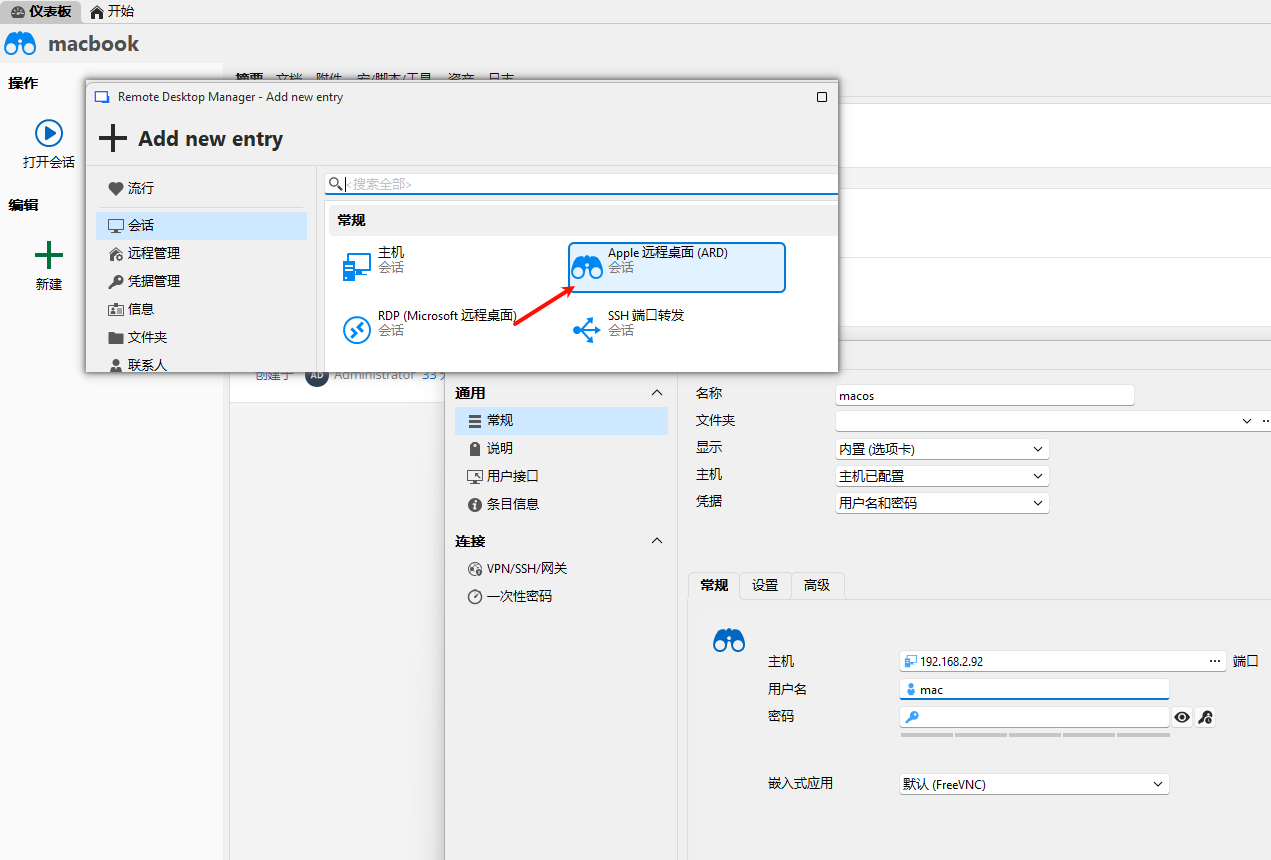
- 企业环境 :Microsoft Remote Desktop

选择哪种方法取决于你的具体需求(图形界面还是命令行、局域网还是外网等)。