本文以一个简单的javaFX 项目为例,介绍在IDEA集成开发环境中,将一个java项目打包成jar包的方法与步骤:
一、基础环境
1、JDK 11 以上版本
2、IntelliJ IDEA,建议2020以上版本
二、创建JavaFX项目
1、新建项目
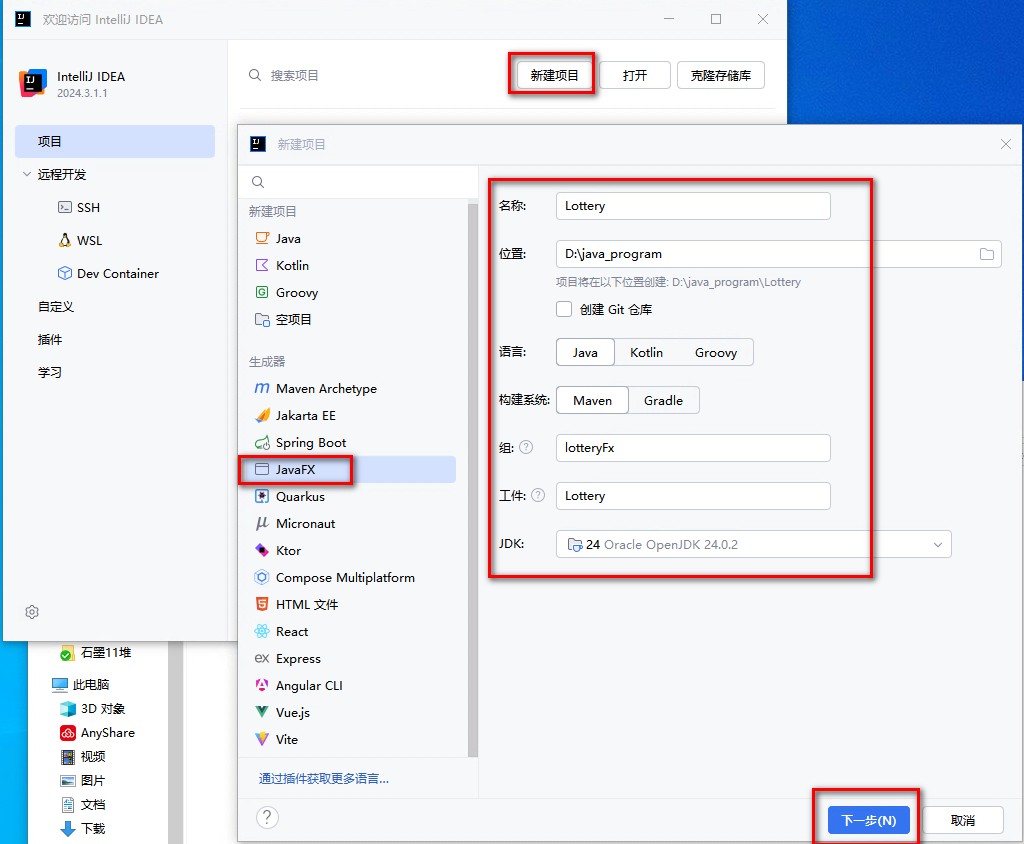
- 如下图所示,点击"新建项目"→"选择JavaFX" → 在填写项目名称与存储位置 → 选择JDK版本 → 点击"下一步"。
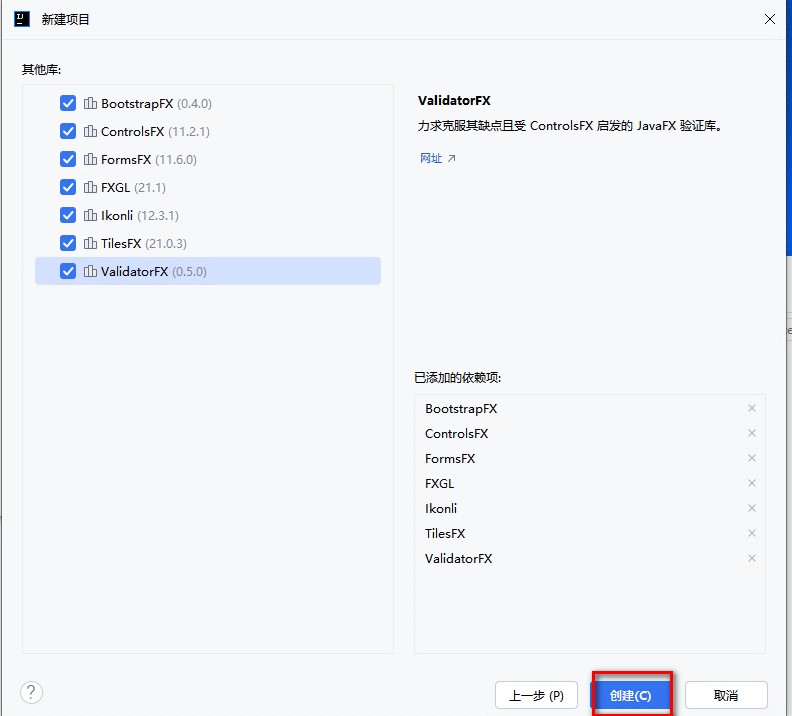
- 上图点击下一步后,进入下图中的配置界面,根据你的需要勾选左侧的"其它库"后点击创建。
-
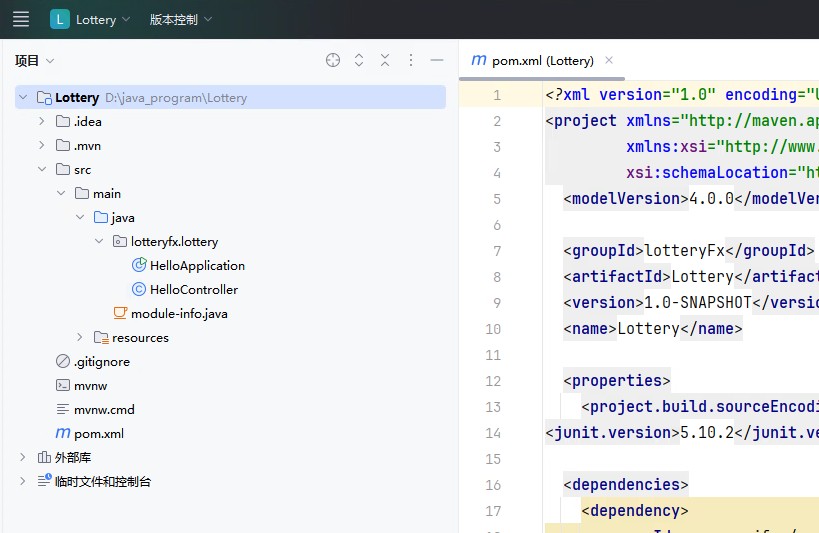
项目创建成功后,IDEA会自动创建目录结构,并自动生成Maven配置文件pom.xml。如下图所示。
-
注意在pom文件中,如果你的项目需要第三方库,需要参考发布方文档,在pom文件的相应位置引入依赖库,如下列代码的注释位置。
org.openjfx javafx-controls 17.0.6 #这里引入新的依赖库
2、测试项目
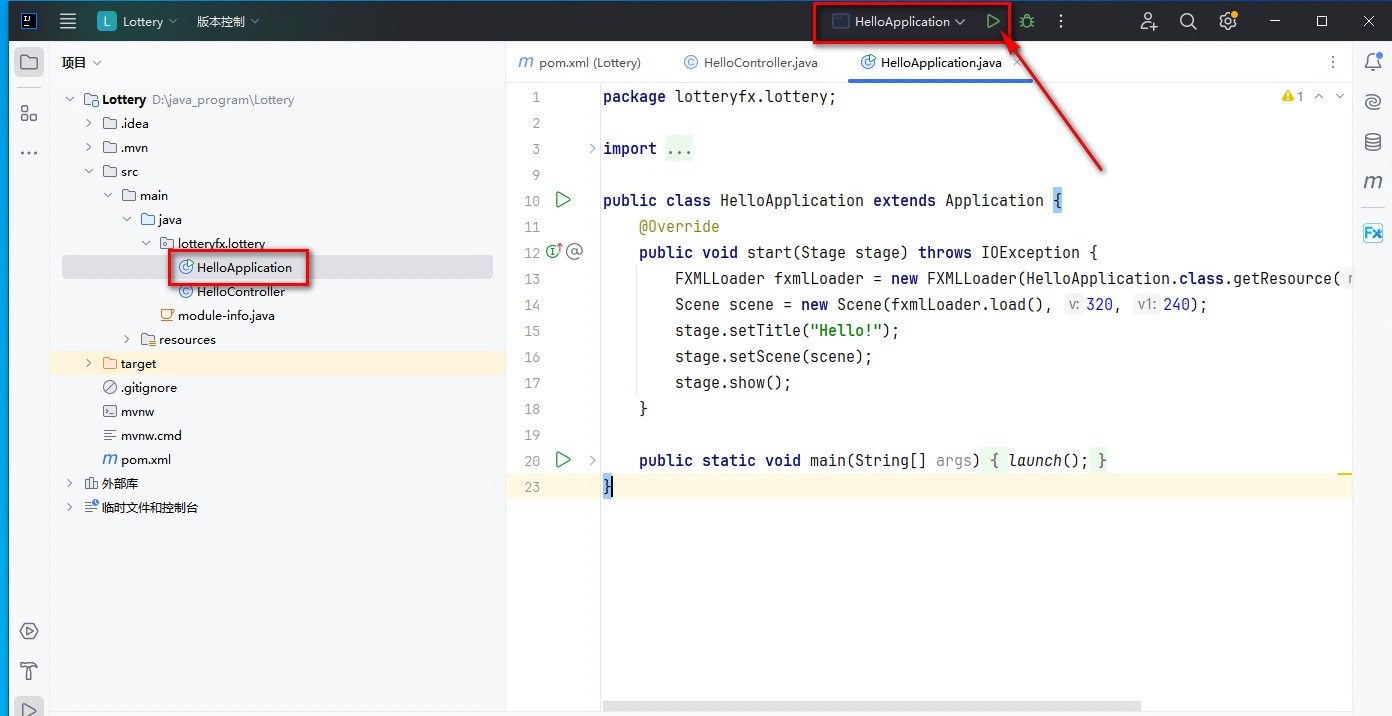
- 项目创建成功后,会在相应目录自动生成一个名为HelloApplication的类。我们可以打开并运行这个类,来测试项目是否运行正常。如下图所示。
- 点击上图中的运行按钮后,如果你的项目中环境配置以及代码没有致命性缺陷,会弹出如下界面。
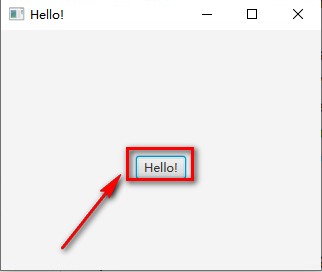
- 接着点击上图界面中的Hello按钮,当你看到如下信息:Welcome to JavaFX Application!.说明你的项创建成功。
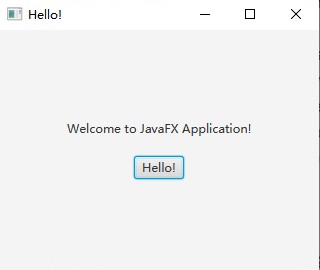
三、配置并导出JAR包
1、配置导出环境与参数
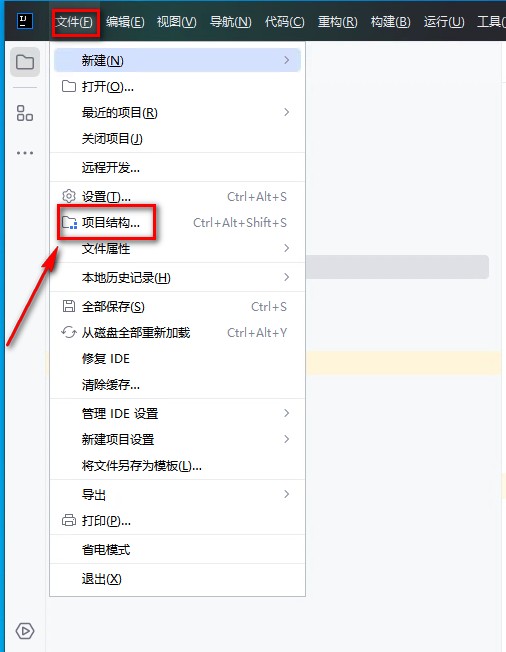
- 如下图,点击"文件"→"项目结构" ,打开项目结构配置对话框。
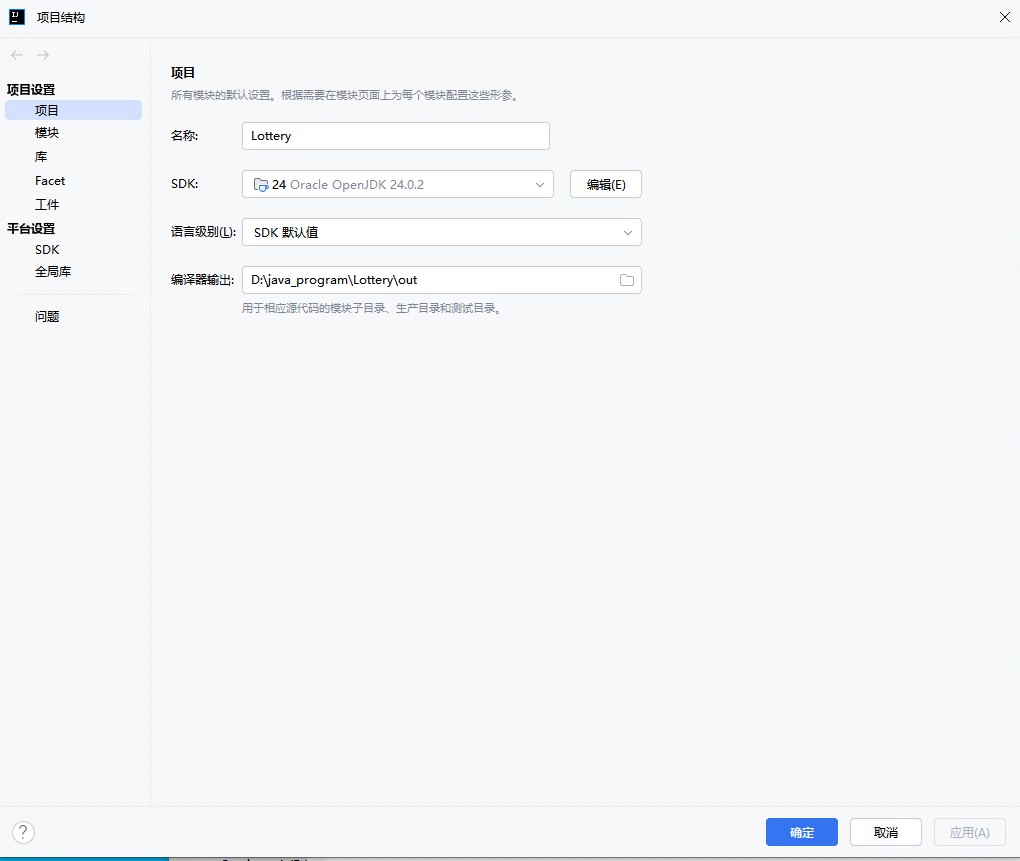
- 查看并设置项目设置下的各项参数。下图是项目下的参数
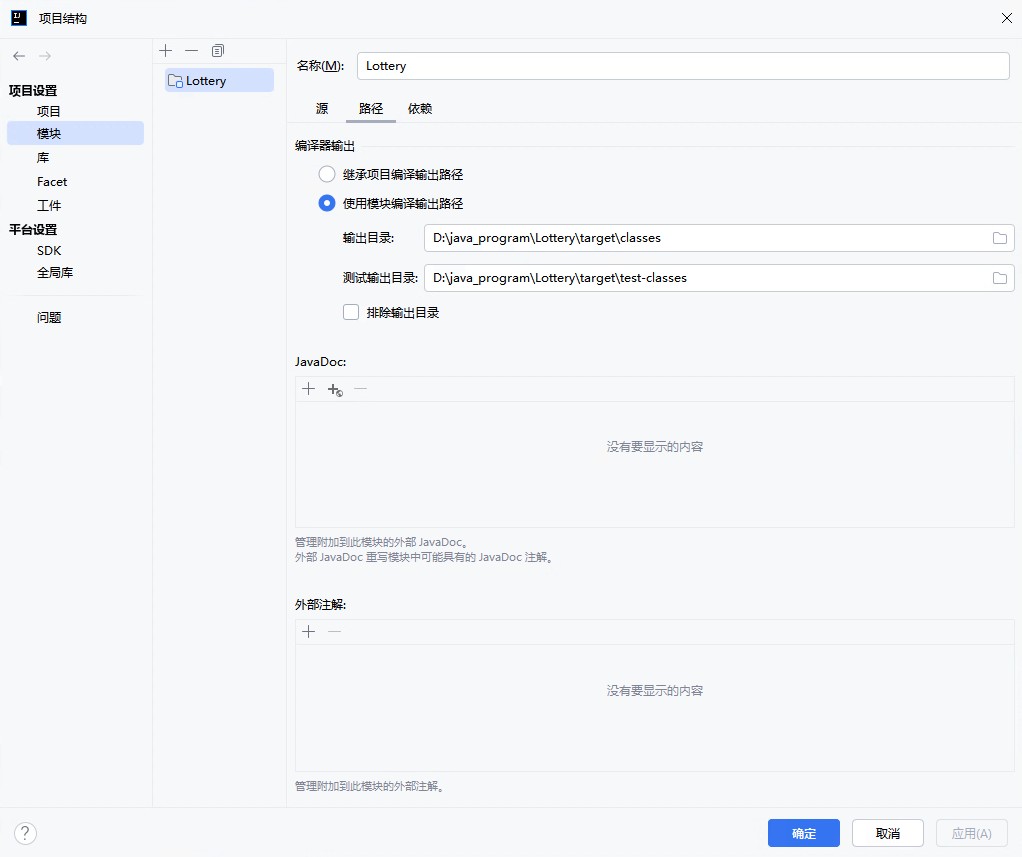
- 下图是模块下的参数
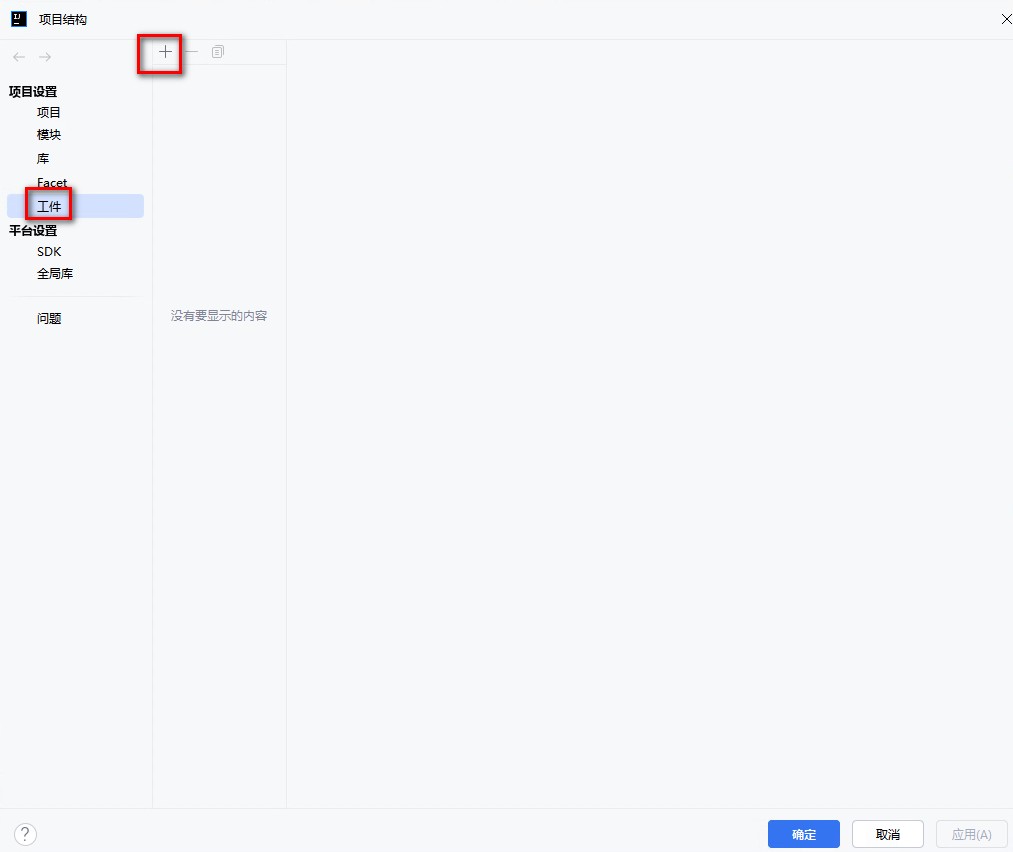
- 这是关键步骤,点击工件,然后点击+号,如下图所示。
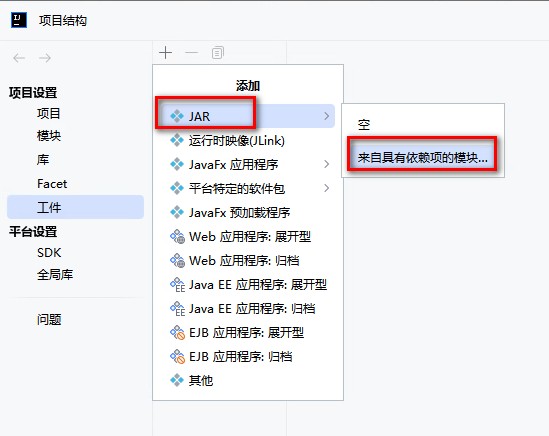
- 上图中点击+后,选择 JAR → 选择右侧 "来自具有依赖项的模块"
- 下图中点击主类右侧的文件夹图标。
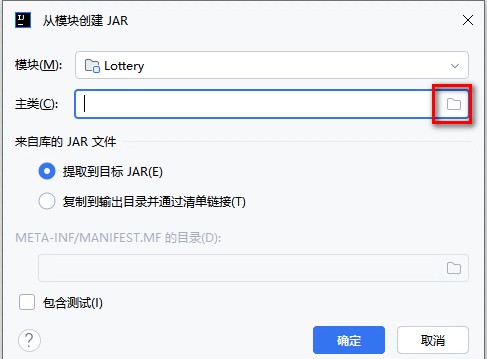
- 选择主类文件
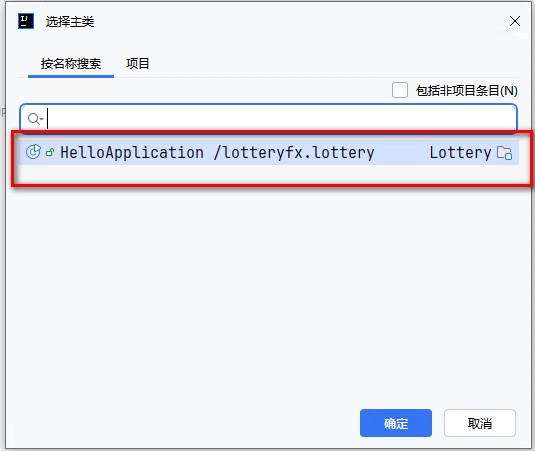
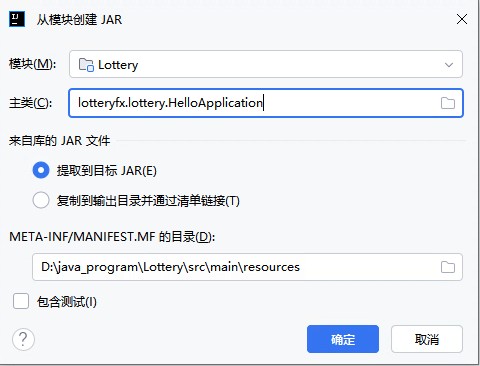
- 上图点击确定后,进入下图对话框界面。通常进行如下设置即可。
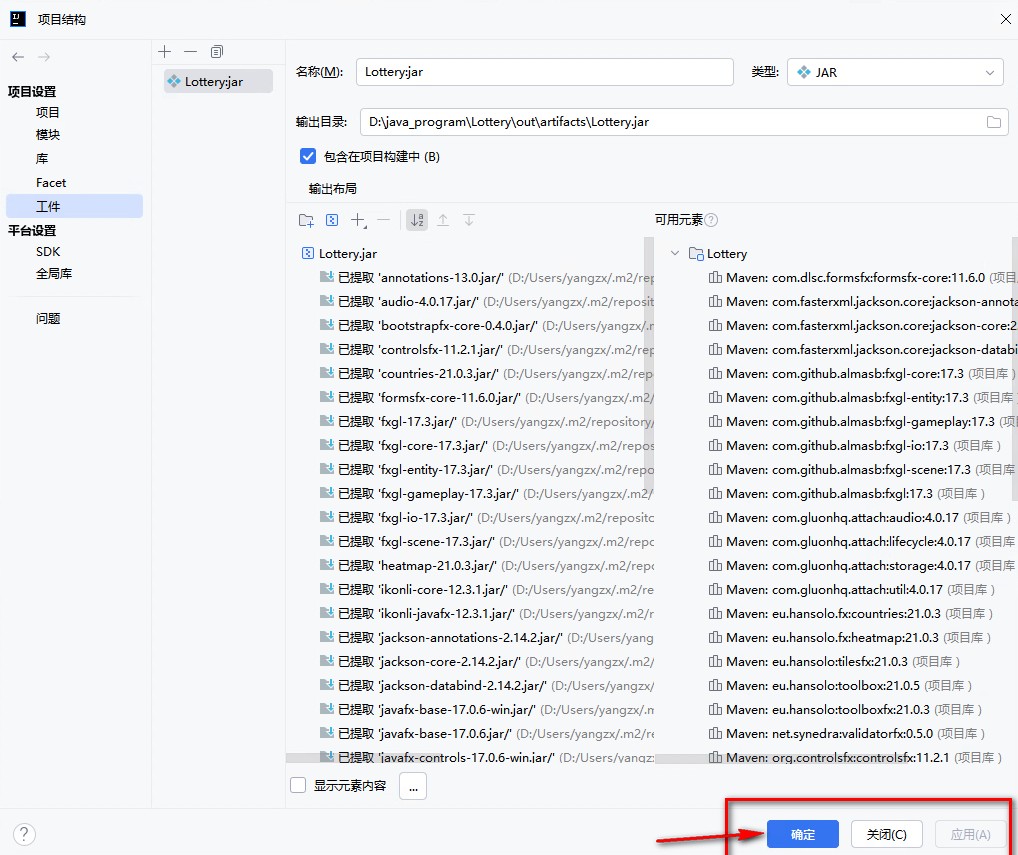
- 上图确定后进入下图界面,这里注意勾选"包含在项目构建中(B)",如下图所示。
2、导出JAR包
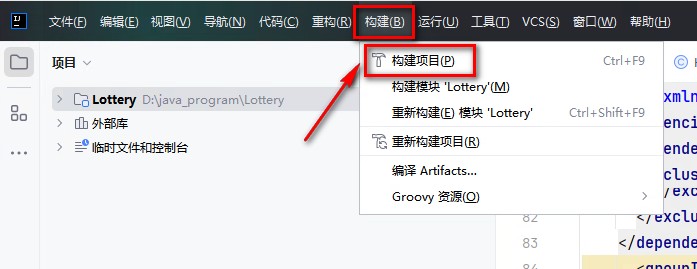
点击构建 → 构建项目。IDEA会自动构建jar包。如下图所示,
- 稍等片刻,项目目录中会出现一个out的文件夹,你的jar包就在该目录下,如下图中的Lottery.jar。
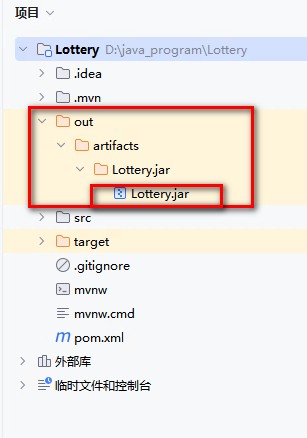
这样配置后,你的应用如果想脱离java环境独立运行,可能还需要进行相应处理,比如想将jar包转换成exe文件,在没有jdk的设备上运行。请关注本博主即将发布的文章:《将jar包转换成exe文件,在没有java环境的系统上独立运行》