目录
- [++1++ 显示页码](#1 显示页码)
- [++2++ 添加总页码](#2 添加总页码)
- [++3++ 更改页码位置](#3 更改页码位置)

++1++ 显示页码
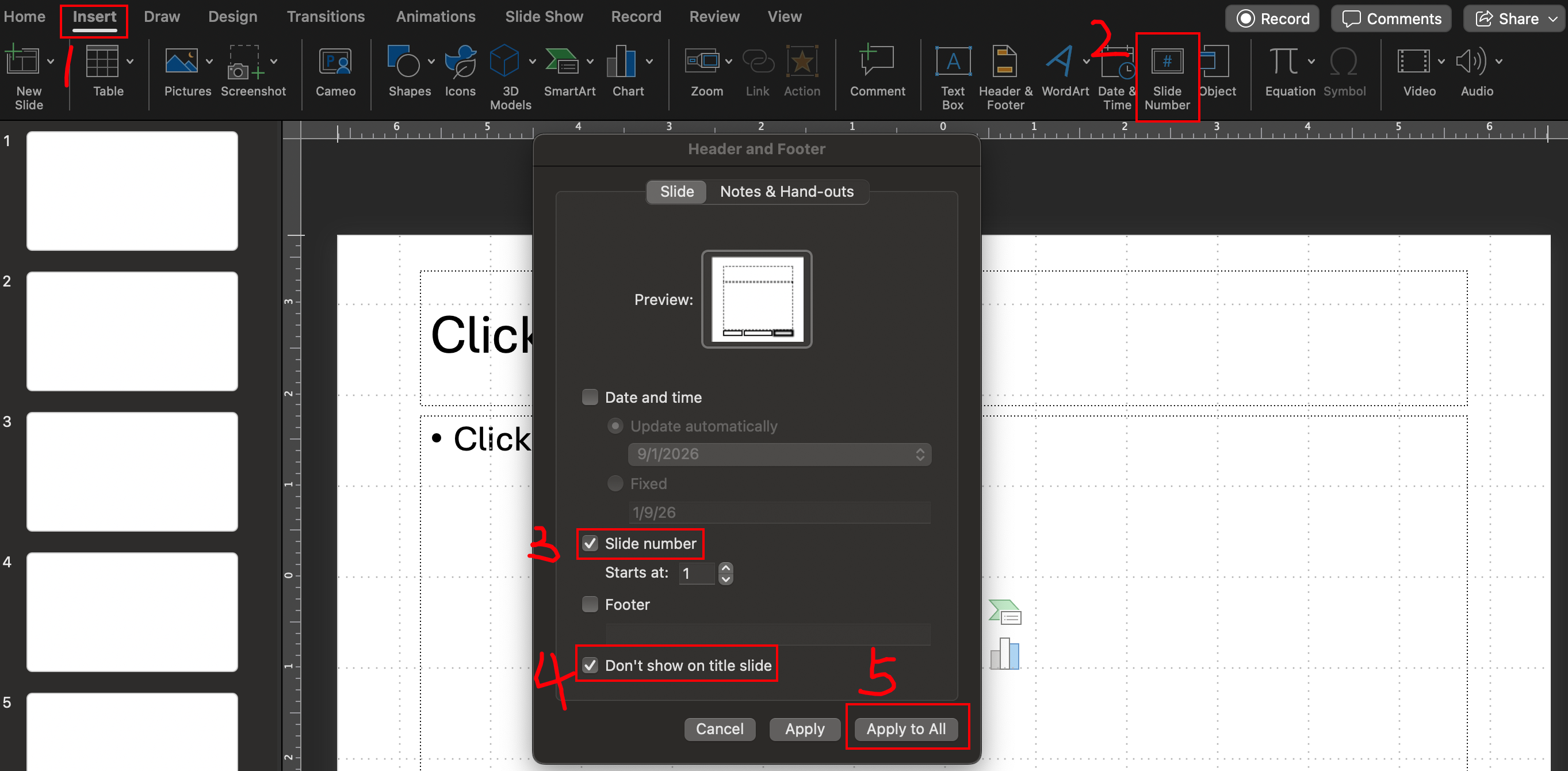
- 依次选择:
插入Insert-幻灯片编号Slide Number,然后勾选幻灯片编号Slide number和标题幻灯片中不显示Don't show on title slide,最后,点击全部应用Apply to all即可。
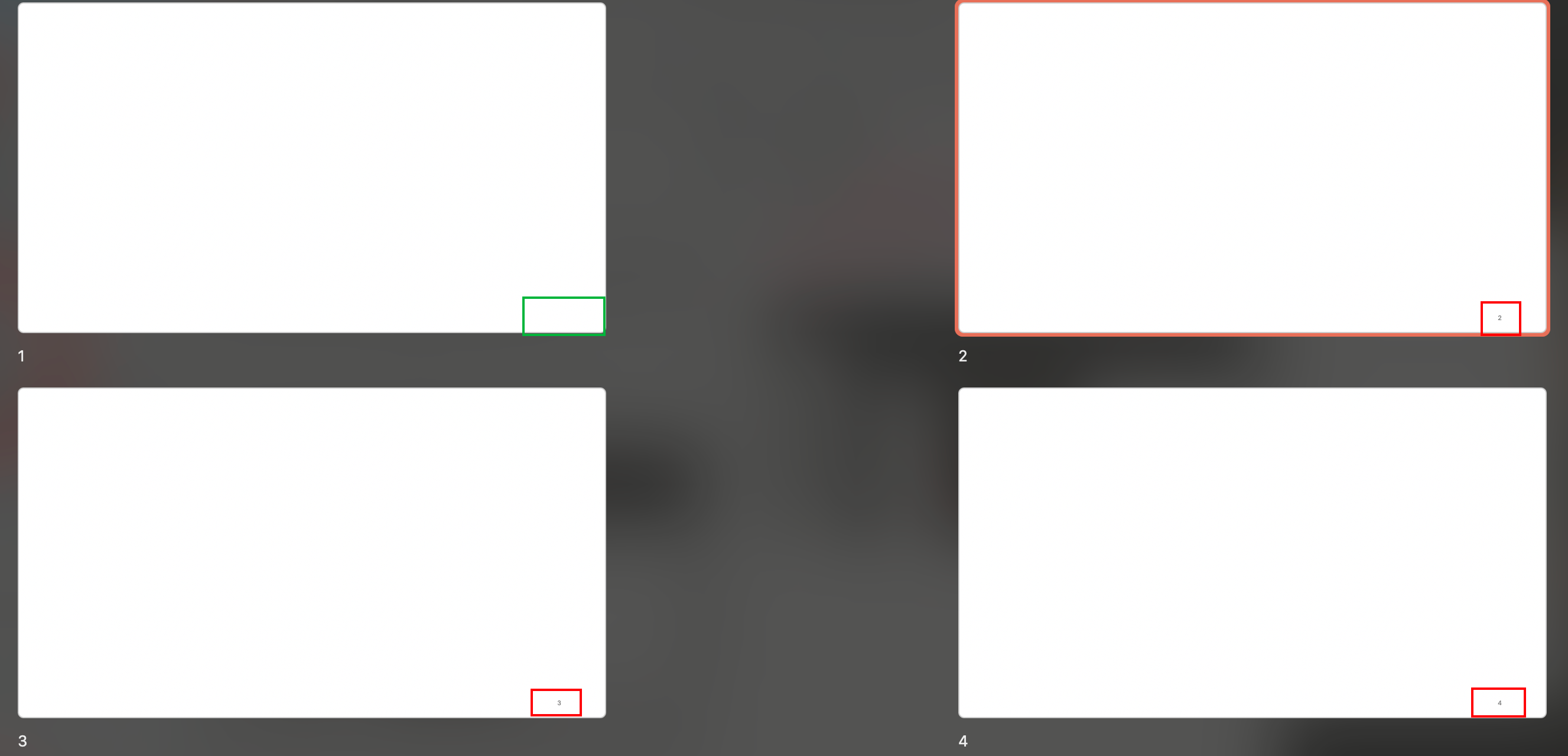
- 效果图:
++2++ 添加总页码
-
提前记录当前的PPT总页码(本PPT文档的总页码为6)。
-
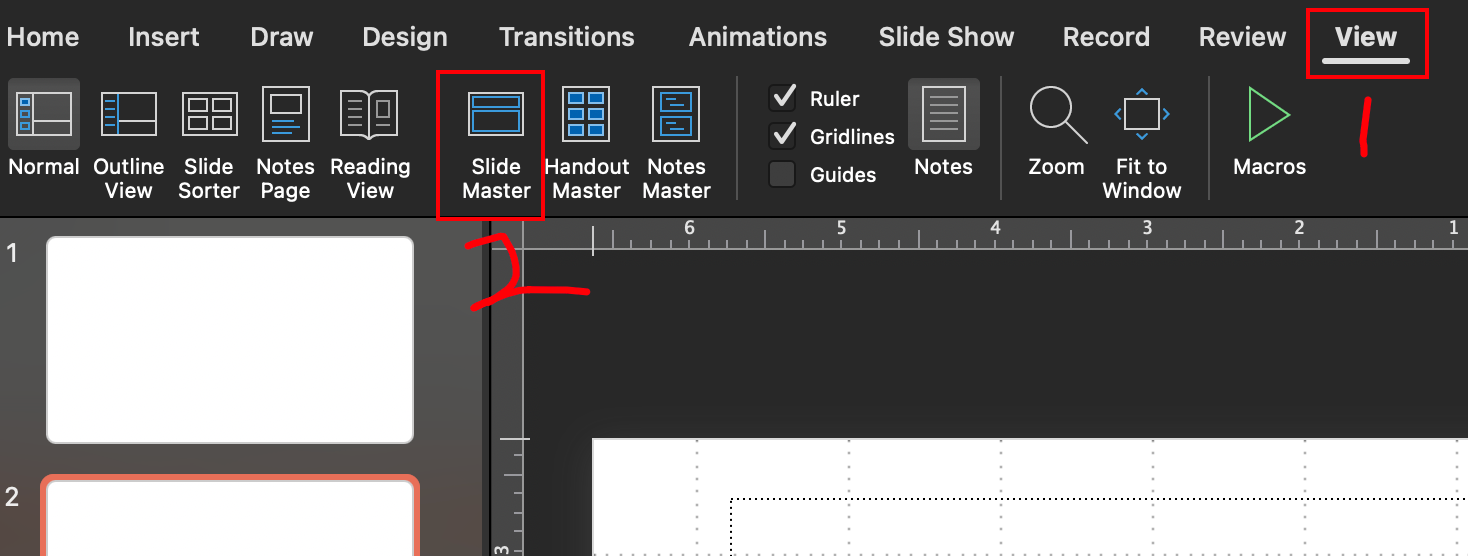
依次打开:
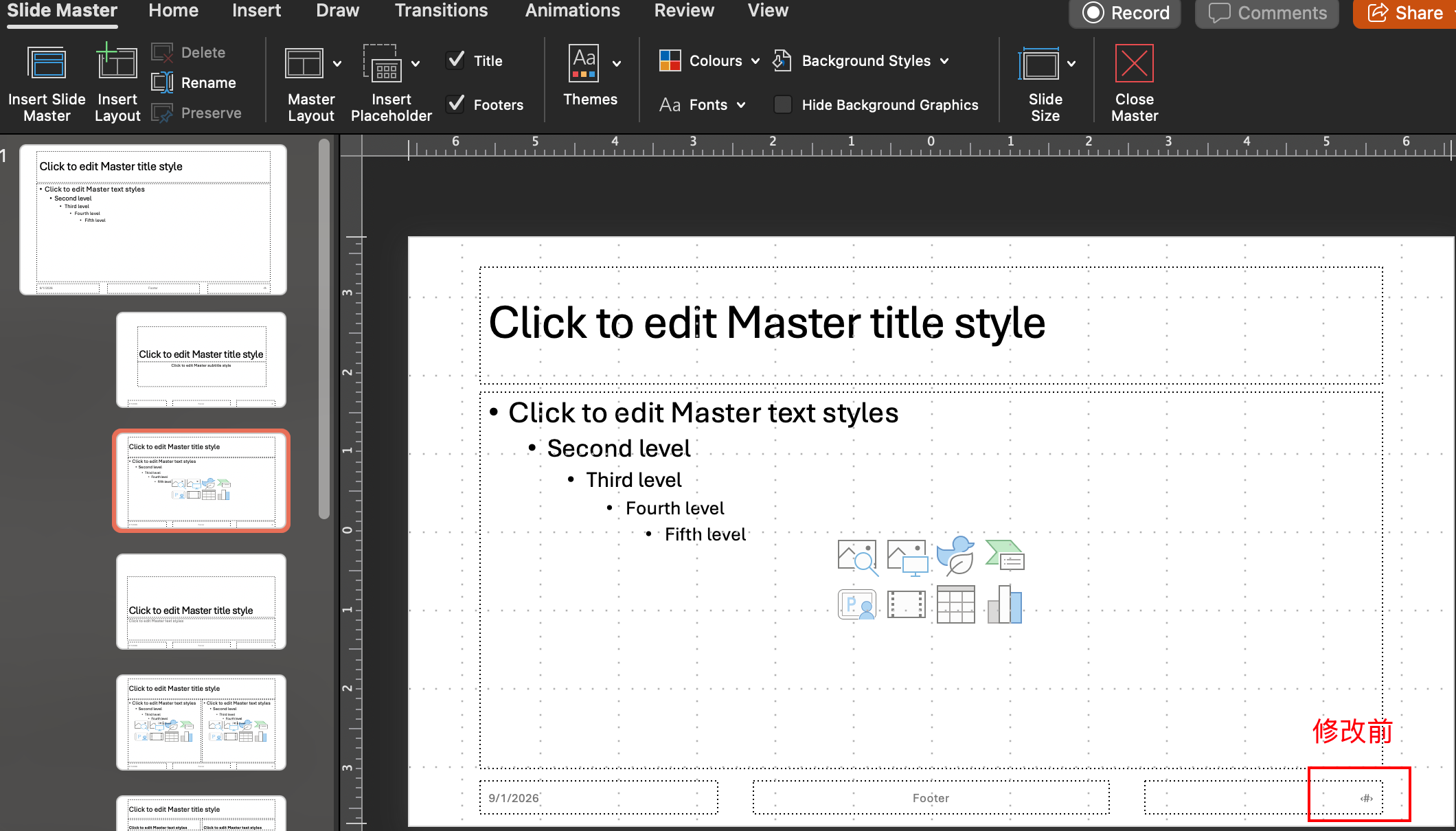
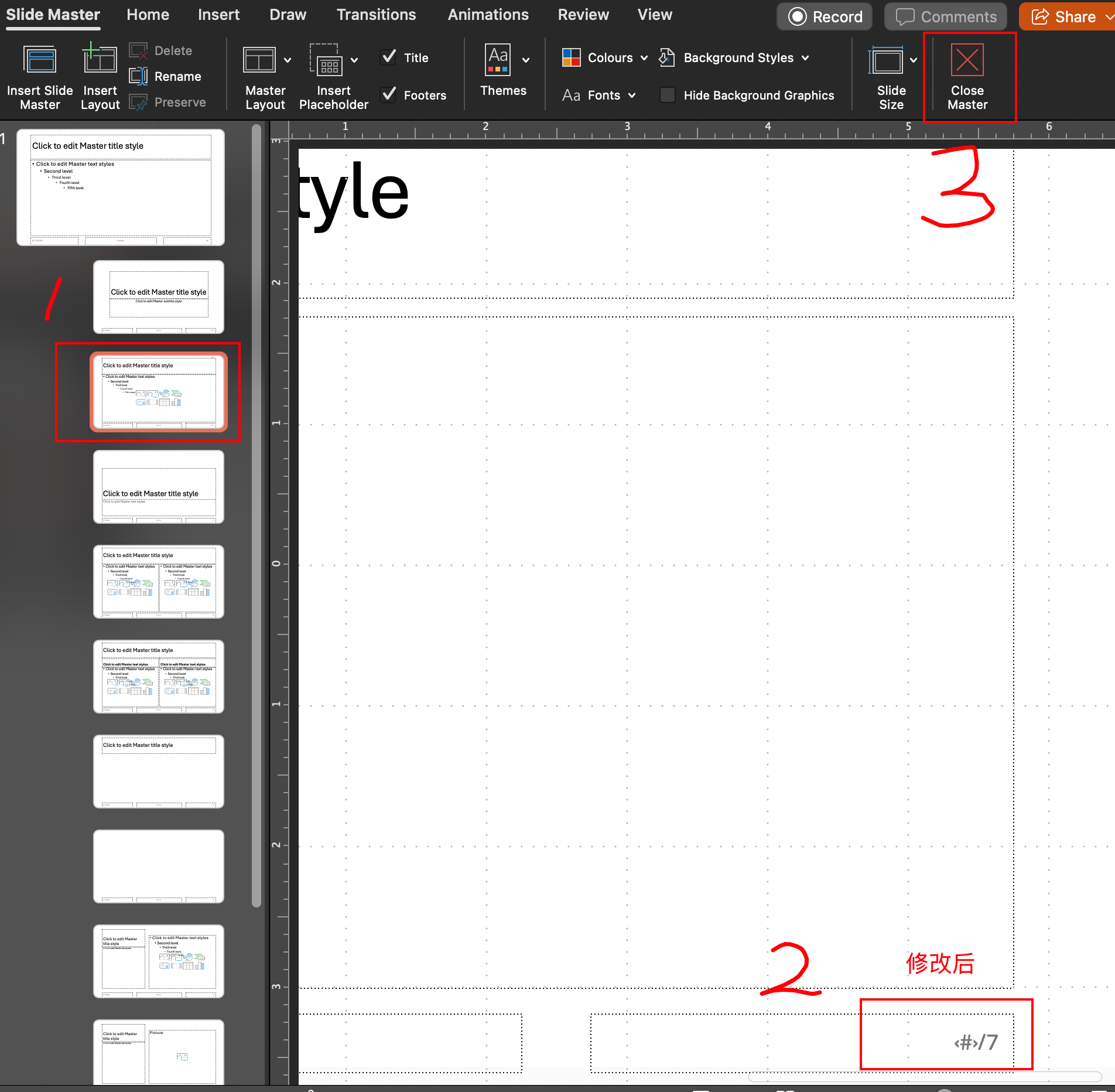
视图View-幻灯片母版Slide Master,将窗口右下角的<#>修改为<#>/6(注意,此处的6为当前PPT文档的总页码; 在<#>后追加/6即可), 最后,点击关闭母版视图Close Master即可。(注意,若没有显示,则需要重复步骤1显示页码的开关操作)
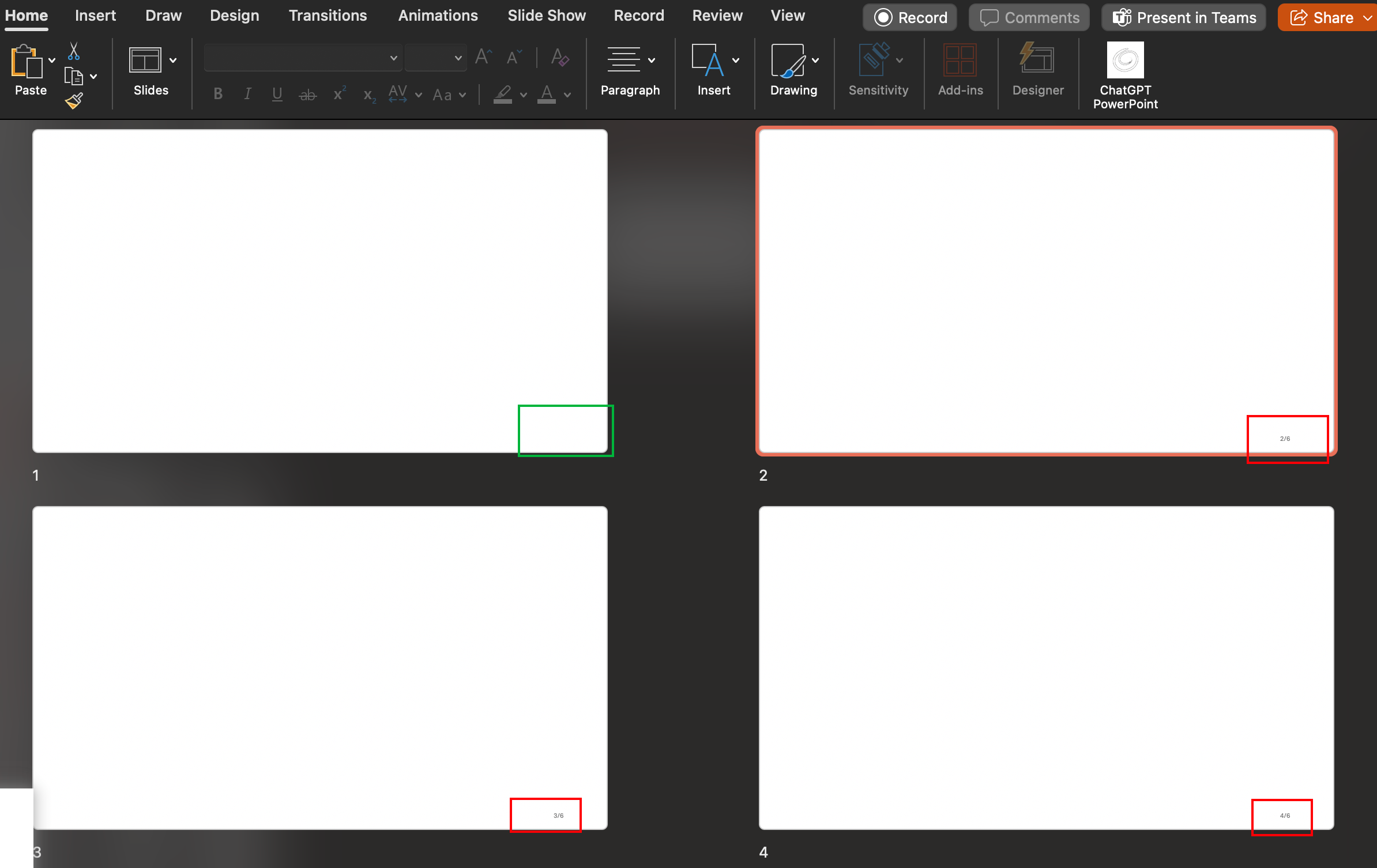
- 效果图:
++3++ 更改页码位置
- 依次打开:
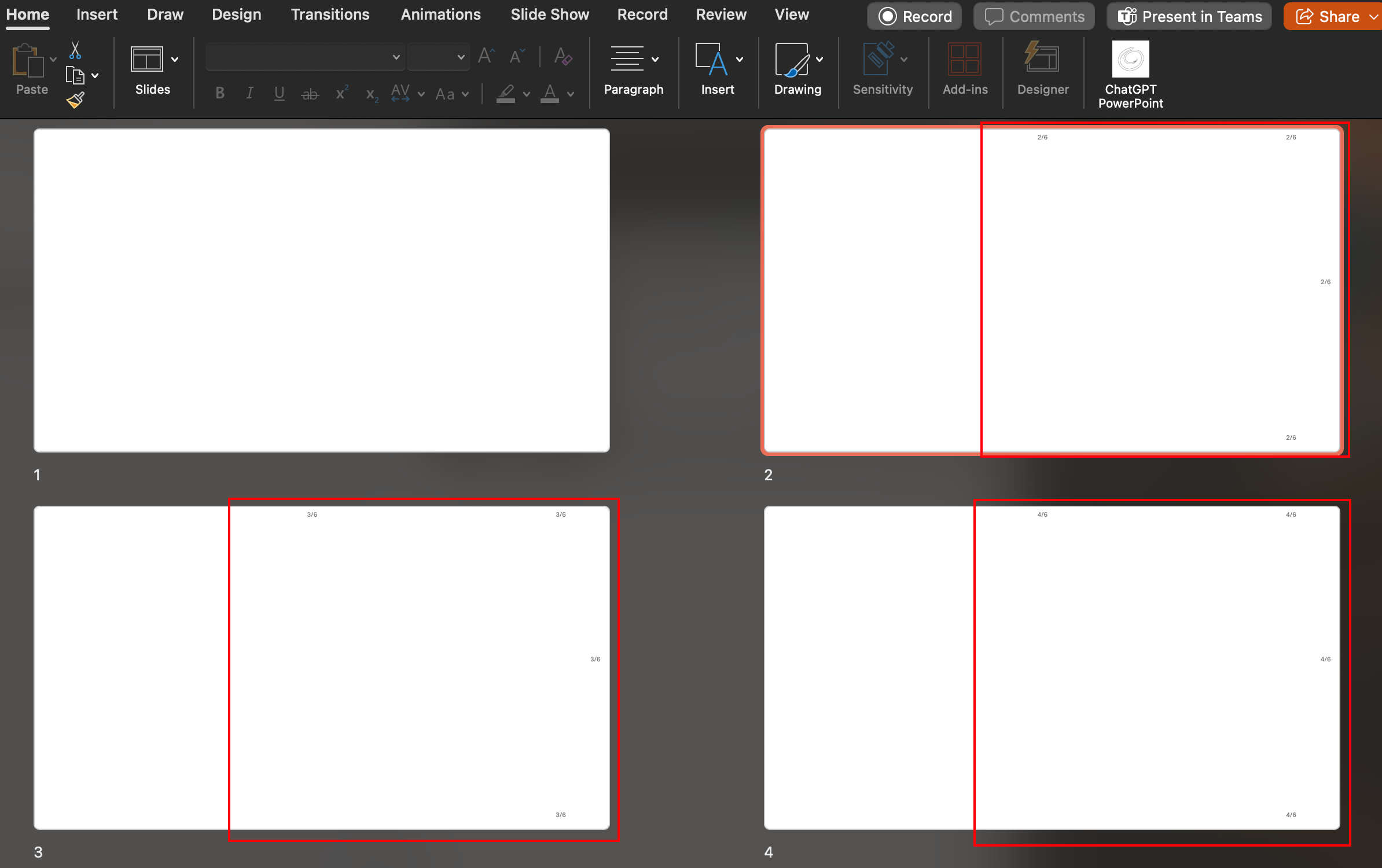
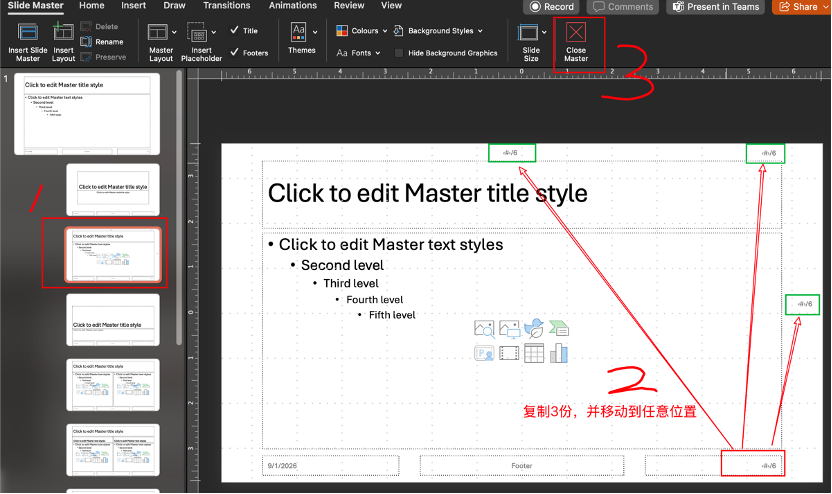
视图View-幻灯片母版Slide Master,将第3页右下角的<#>/6复制多份并移动到任意位置(注意,此处的6为当前PPT文档的总页码; 目的是体验页码位置可以随意摆放!),
最后,点击关闭母版视图Close Master即可。(注意,若没有显示,则需要重复步骤1 显示页码的开关操作)
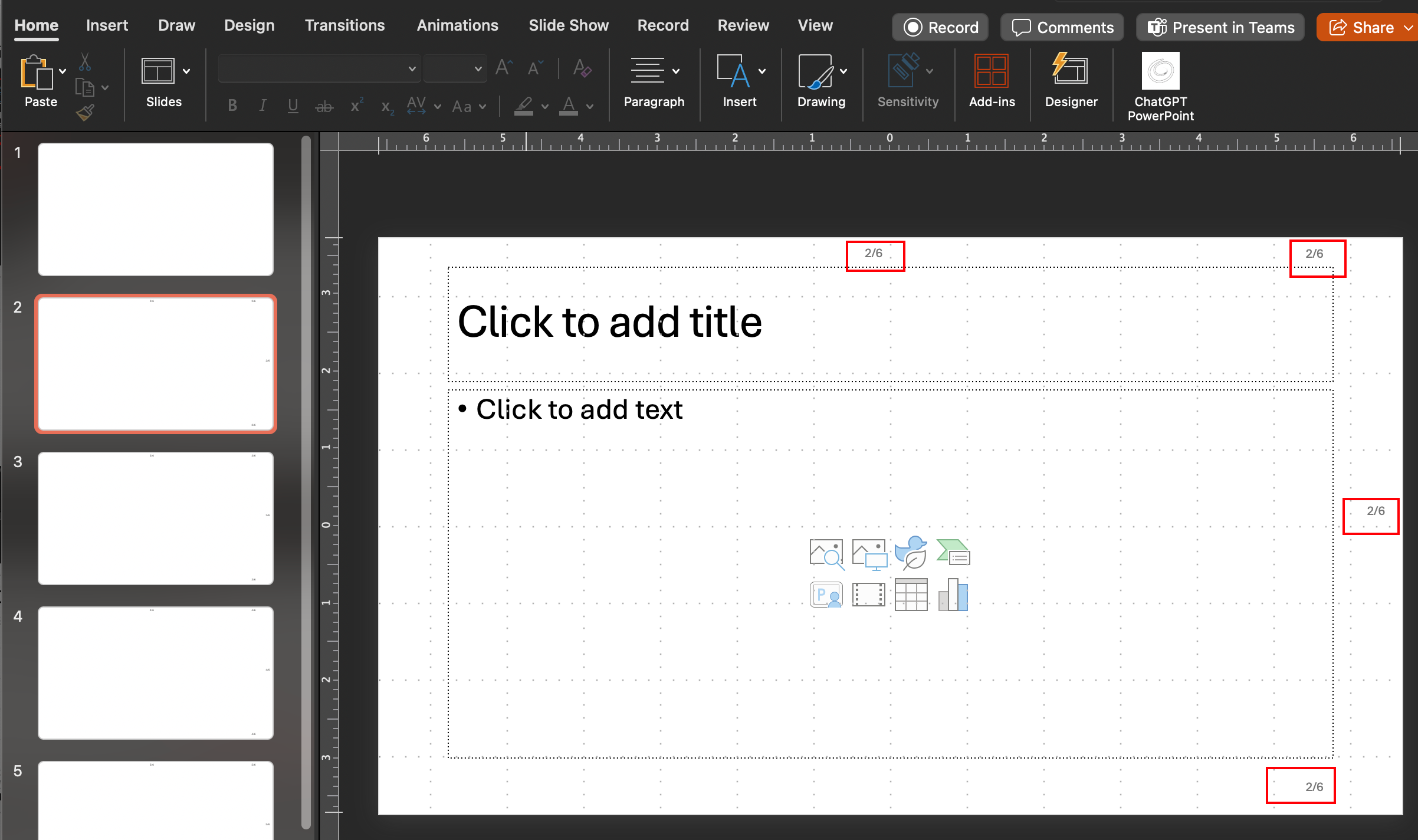
- 效果图: