目录
1、准备工作
首先就是需要一台电脑,确保已经安装好了Android SDK。因为我们要使用它提供的ADB工具。这里我使用的是MuMu模拟器来作为移动设备。那么到这里准备工作就"做完了",可以开始下一小节了
2、adb命令介绍
(1)adb连接
adb connect 设备IP或名称:端口号(2)adb连接成功验证
#检查设备命令
adb devices

#检查adb版本命令
adb version

#进入设备命令
adb shell
(3)使用adb安装、卸载应用
#安装
adb install 包名.apk

#卸载
adb uninstall 包名
(4)远程命令
#上传(电脑到手机)
adb push 电脑上的源文件/目录 移动设备上的目录

#下载(手机到电脑)
adb pull 移动设备上的源文件/目录 电脑上的目录

#导出手机日志
adb logcat > xxx.log 2>&1
好,现在你已经基本掌握了adb的基础命令了。恭喜你!!!那让我们开始今天的重点吧!
3、实操
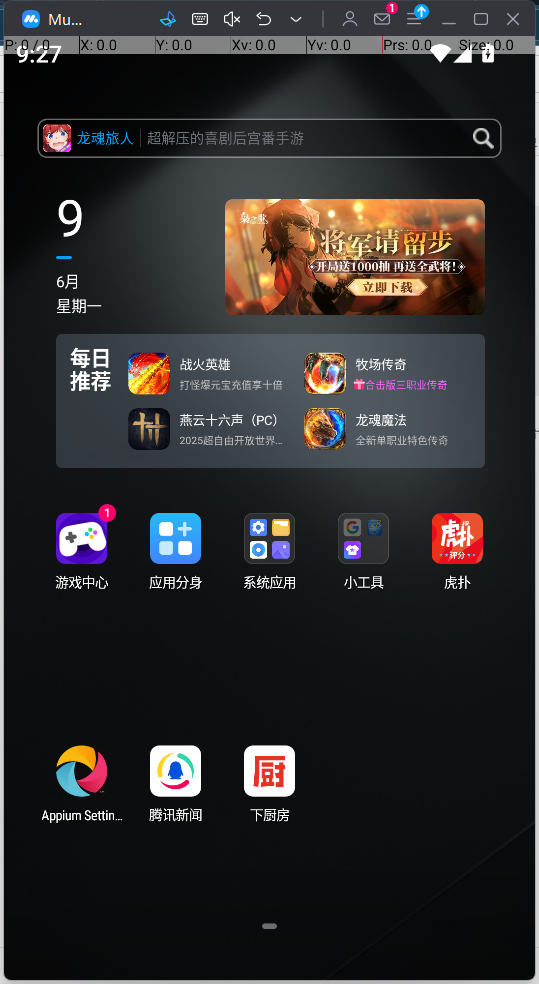
首先打开mumu,这里其实需要去设置root和系统文件的权限,但是我们先不管,一步一步来
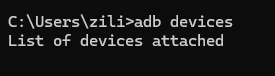
打开命令行(win+R,输入cmd)。输入adb devices
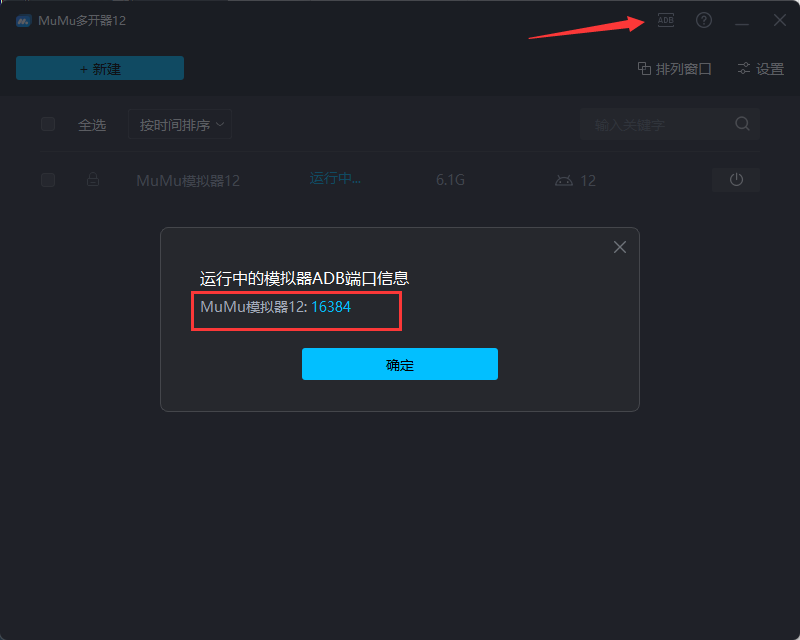
连接设备的代码如下
adb connect localhost:16384 MuMu的默认端口号是16384,可以到MuMu多开器中查看
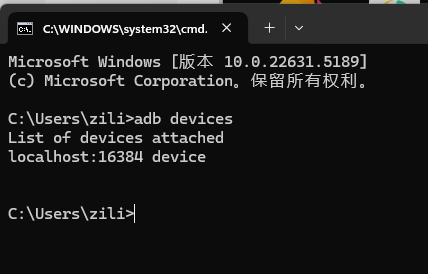
连接到设备后就能看到已经连接到设备了,如图所示。若提示积极拒绝可以多次尝试一下
现在我们可以进入可以尝试使用push从电脑上传文件到手机上(这里我是传到system下所以会有以下问题,若上传的目录有读写权限不会出现以下错误)
可以看到错误提示说/system是Read-only(只读)这里就需要去分配权限了

我们先检查一下/system是否已经正常挂载。输入以下命令
#进入移动设备
adb shell

#查看挂载情况
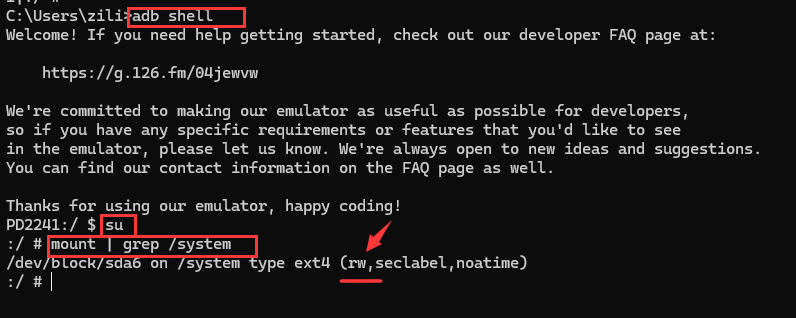
mount | grep /system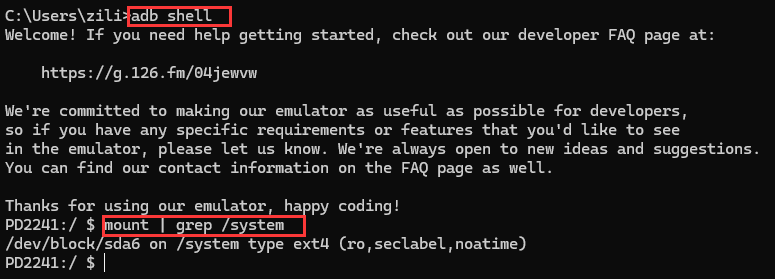
我们发现显示ro代表只可读,读写是rw,所以现在我们需要去增加权限,需要切换到root用户,输入命令
#切换root用户
su
可以看到提示命令不可用,这是因为我们没有打开root权限,无法切换root用户

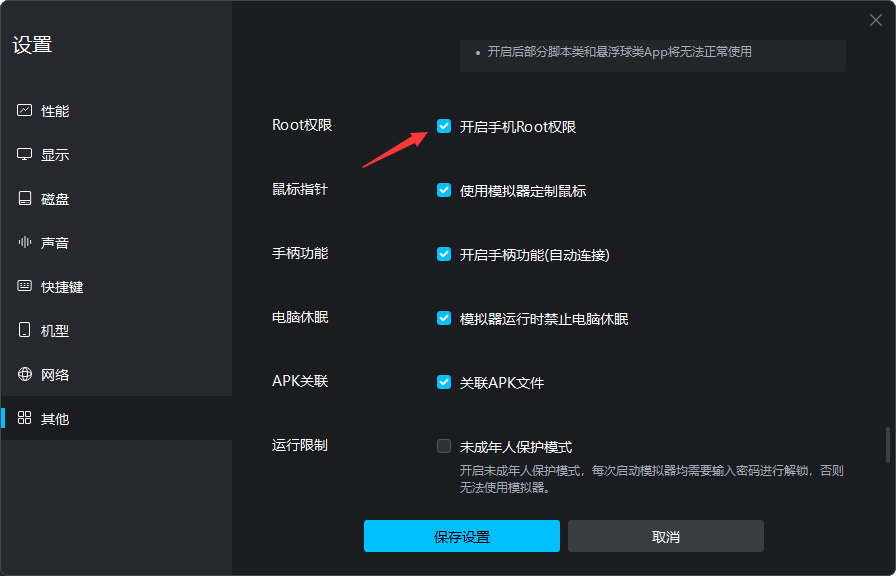
哈哈,聪明的小伙伴是否还记得我开始说的准备工作"做完了",这时我们需要再打开MuMu,跟着图片依次打开权限就行
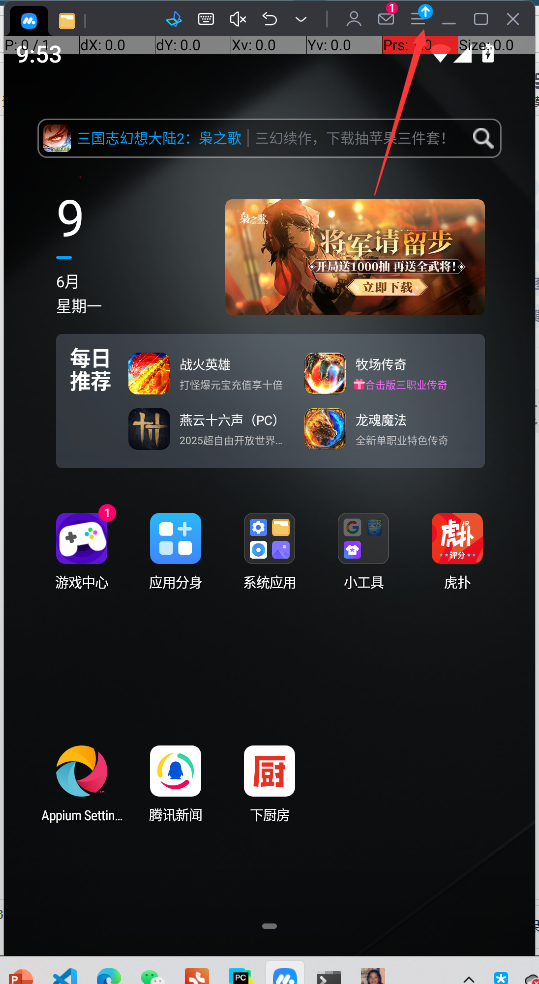
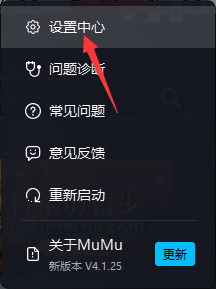
勾选可写否则没有权限
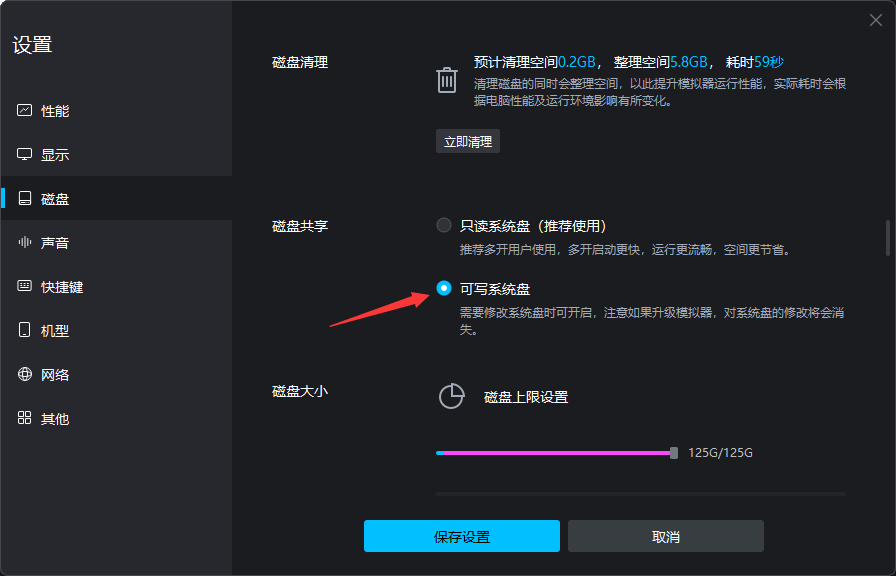
打开root权限。保存后重启
这个时候我们在命令行从新连接上手机,这时候我们可以看到,已经有了读写权限了
好,现在退回电脑命令行
exit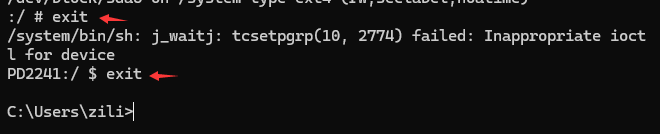
输入传输文件命令,这里只是示例,具体根据个人文件位置更改
adb push "C:\Users\zili\Desktop\test.txt" "/system/"这时又会报错,没有操作权限

所以我们需要重启adb以root权限运行
adb root # 重启 adbd 以 ROOT 权限运行(需已 ROOT)
这时候我们再运行命令就成功了!!
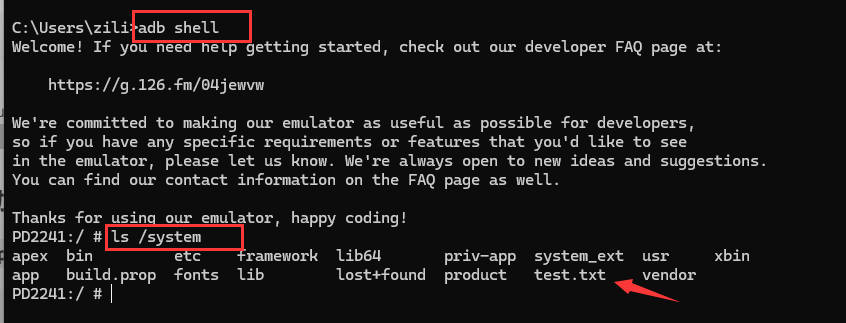
检查一下可以看到,确实已经传输成功了。到此push的全过程就走完了,那么接下来pull对你来说那也是有手就行了!
#确保文件目录存在,否则会报错
adb pull "/system/test.txt" "C:\Users\zili\Desktop\test"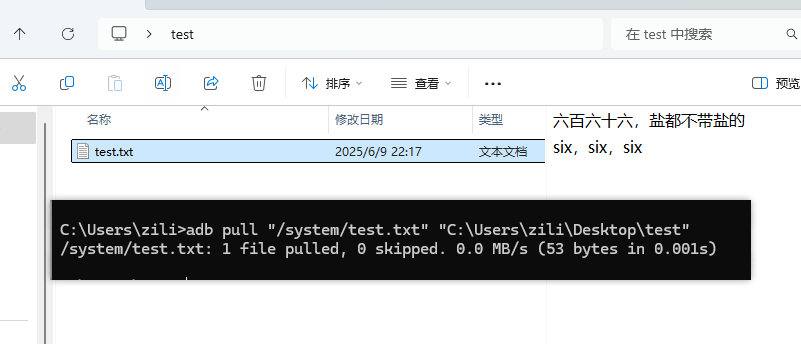
最后,感谢你看到这里,制作不易,还望点个赞~
(づ ̄3 ̄)づ╭❤~