接到其他部门的thinkPad电脑笔记本的操作系统,以为10分钟搞定,结果采用U盘启动,写入镜像,总是启动不起来,总是进入这个画面,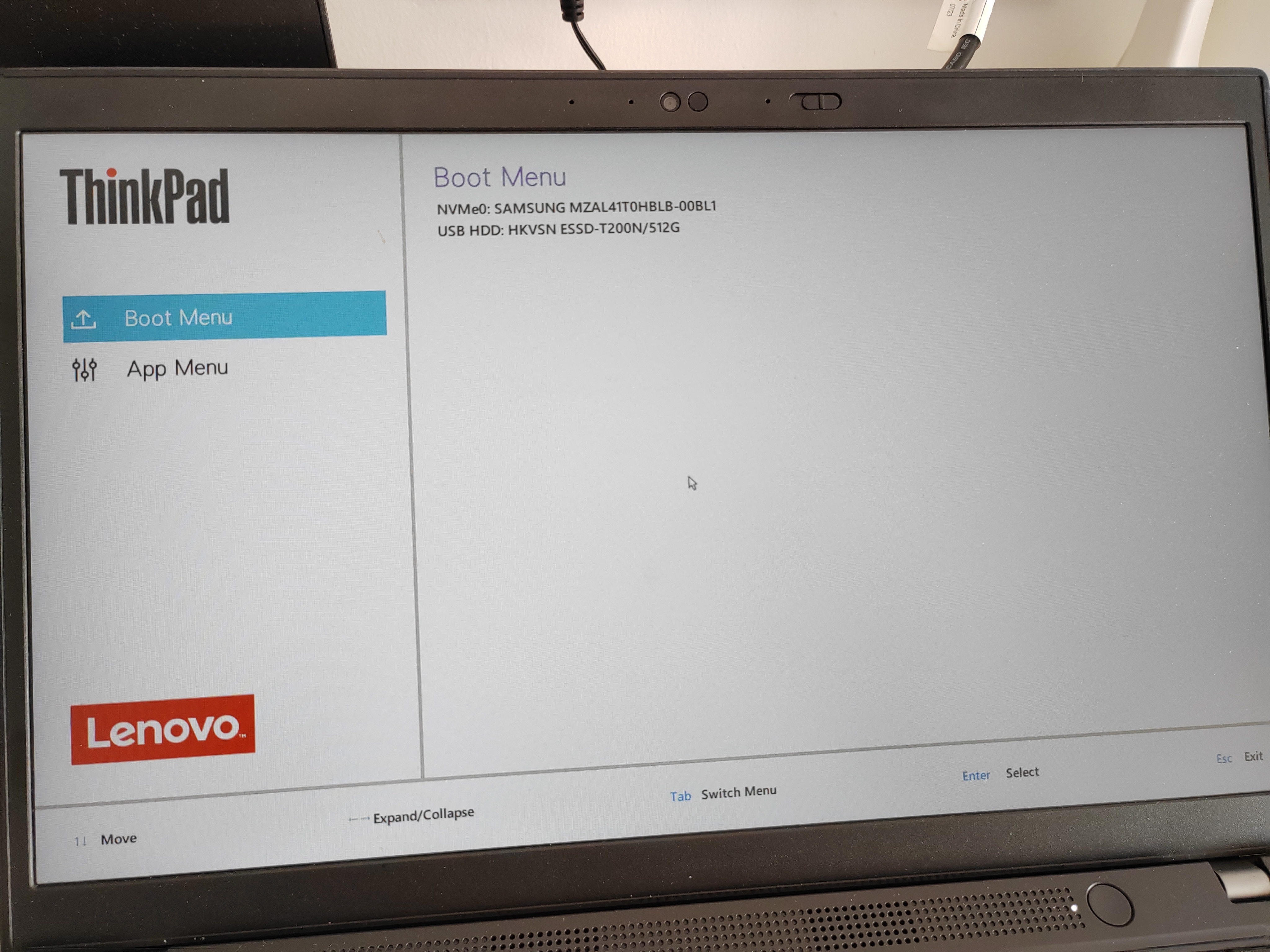 以为是操作系统镜像有问题,换了win11还是这个情况,发现不对劲,通过豆包的加持,总算搞明白,记下来。
1 、新的电脑采用的是GPT 分区,需要手动分配,否则引导不兼容,引导启动不了,UEFI+GPT 与 Legacy+MBR 是两套互斥的启动体系。UEFI 启动必须从 GPT 磁盘的 ESP 分区加载引导;Legacy 启动必须从 MBR 磁盘的活动分区加载引导。
2、在U盘pe系统中进入cmd,使用如下命令,
diskpart # 进入磁盘分区工具
list disk # 查看磁盘列表,确认系统盘编号(如Disk 0)
select disk 0
clean # 清除所有分区和数据,需提前备份
convert gpt
create partition efi size=100 # 创建EFI分区
create partition primary # 创建主分区
3、再使用U盘pe系统,硬盘分区工具,快速分区工具,一键划分为三个区,同时默认创建msr 。
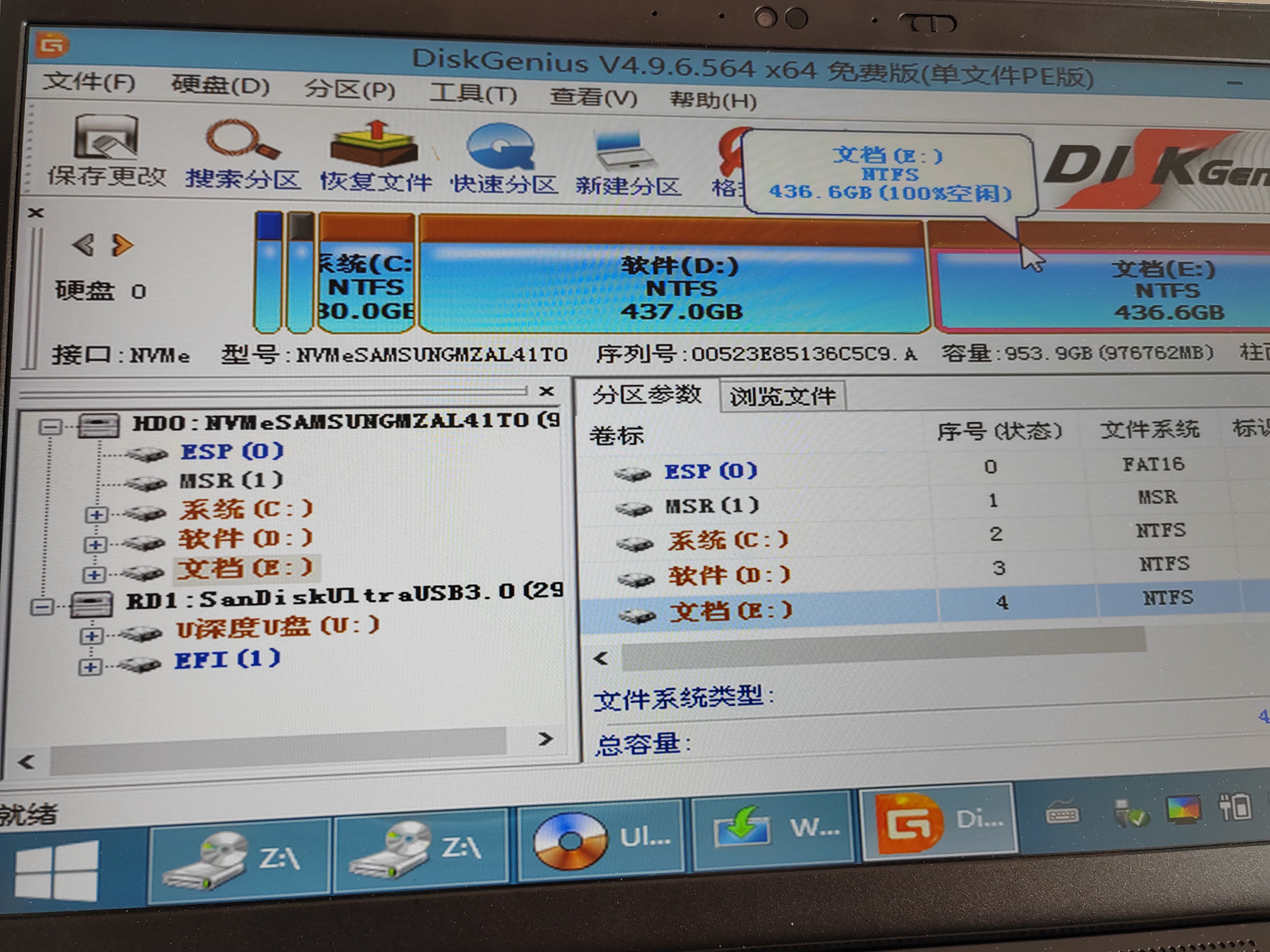 4、在U盘pe中,使用虚拟光驱加载工具,加载win10镜像,通过setup.exe,一步步按照后重启,电脑终于正常启动。