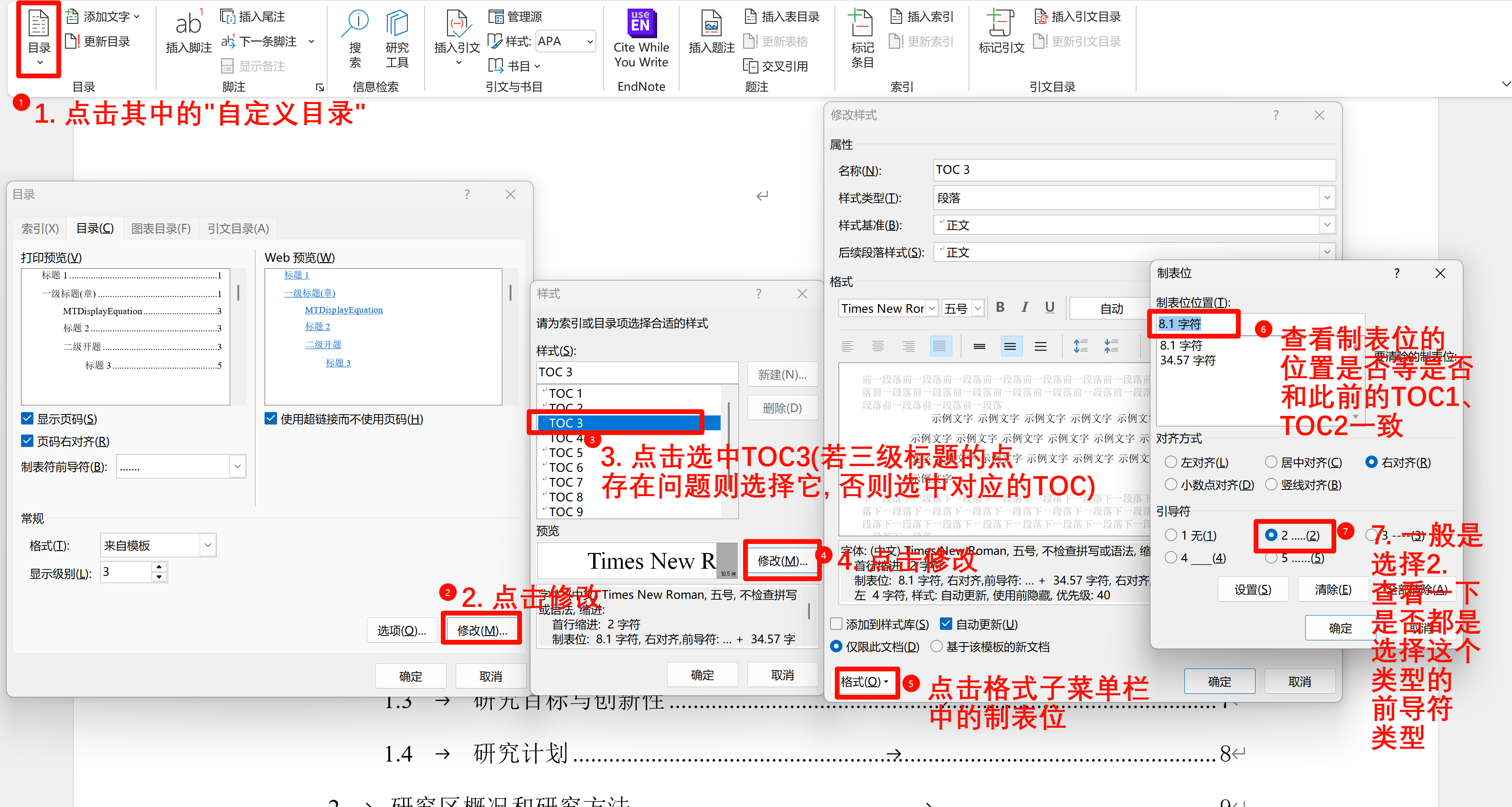
一般情况下是对齐网络、各级标题字体设置不一样、前导符本身设置不对造成的。假定TOC1和TOC2标题后的前导符都是一致的,第三级标题即TOC3的前导符和前两者表现都有差异。
方法一:对齐网络设置不对
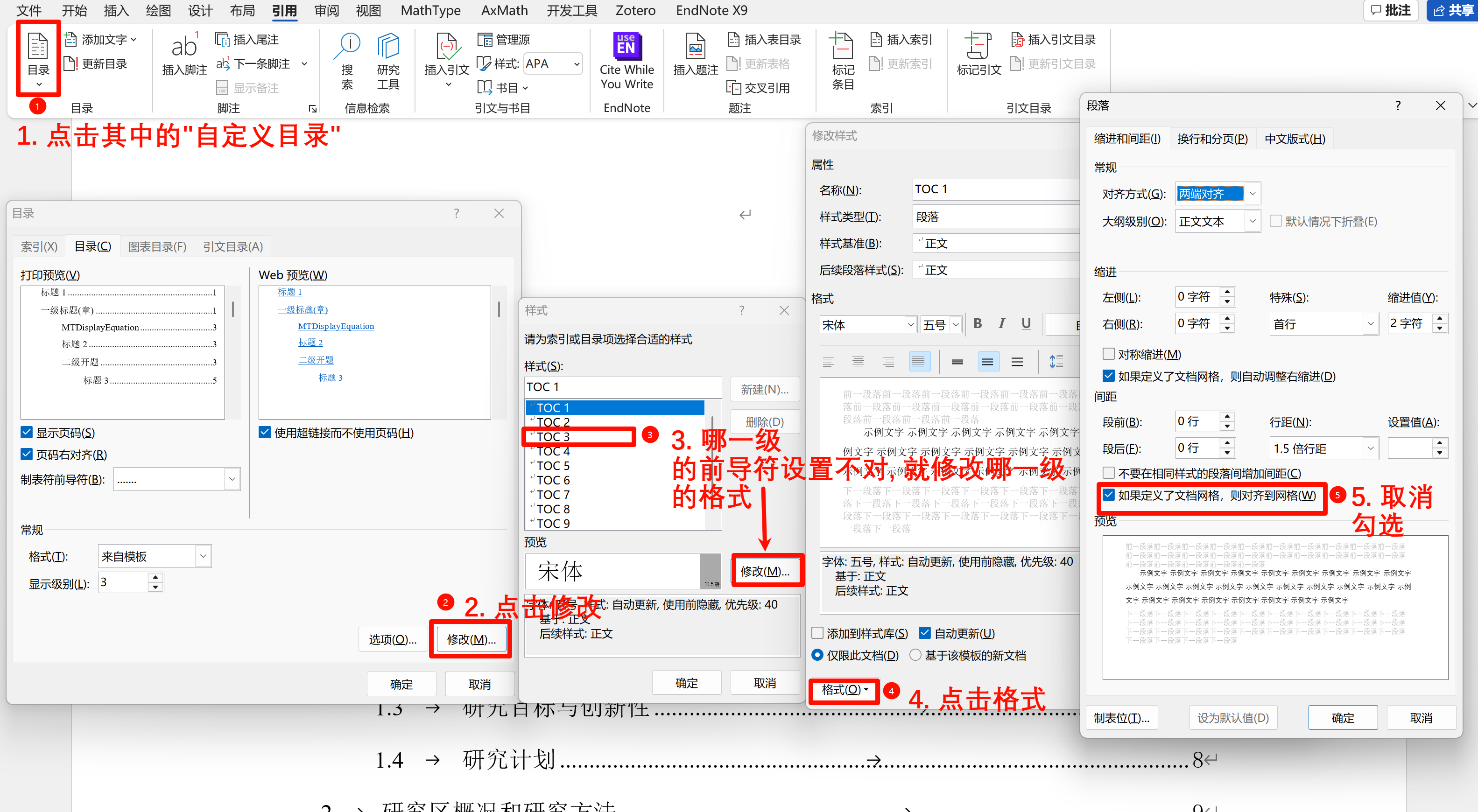
在word中,检查"对齐到文档网格" ,默认开启的"对齐网格"会导致字符间距被拉大,从而让 TOC 3 的点看起来比 TOC 2 稀疏或者位置不对。
- 修改样式 :引用 -> 目录 -> 自定义目录 -> 修改 -> 选中 TOC 3 -> 修改。
- 进入段落设置 :点击左下角 格式 (Format) -> 段落 (Paragraph)。
- 取消勾选:
- 确定并保存。
方法二:各级别字体设置不一致
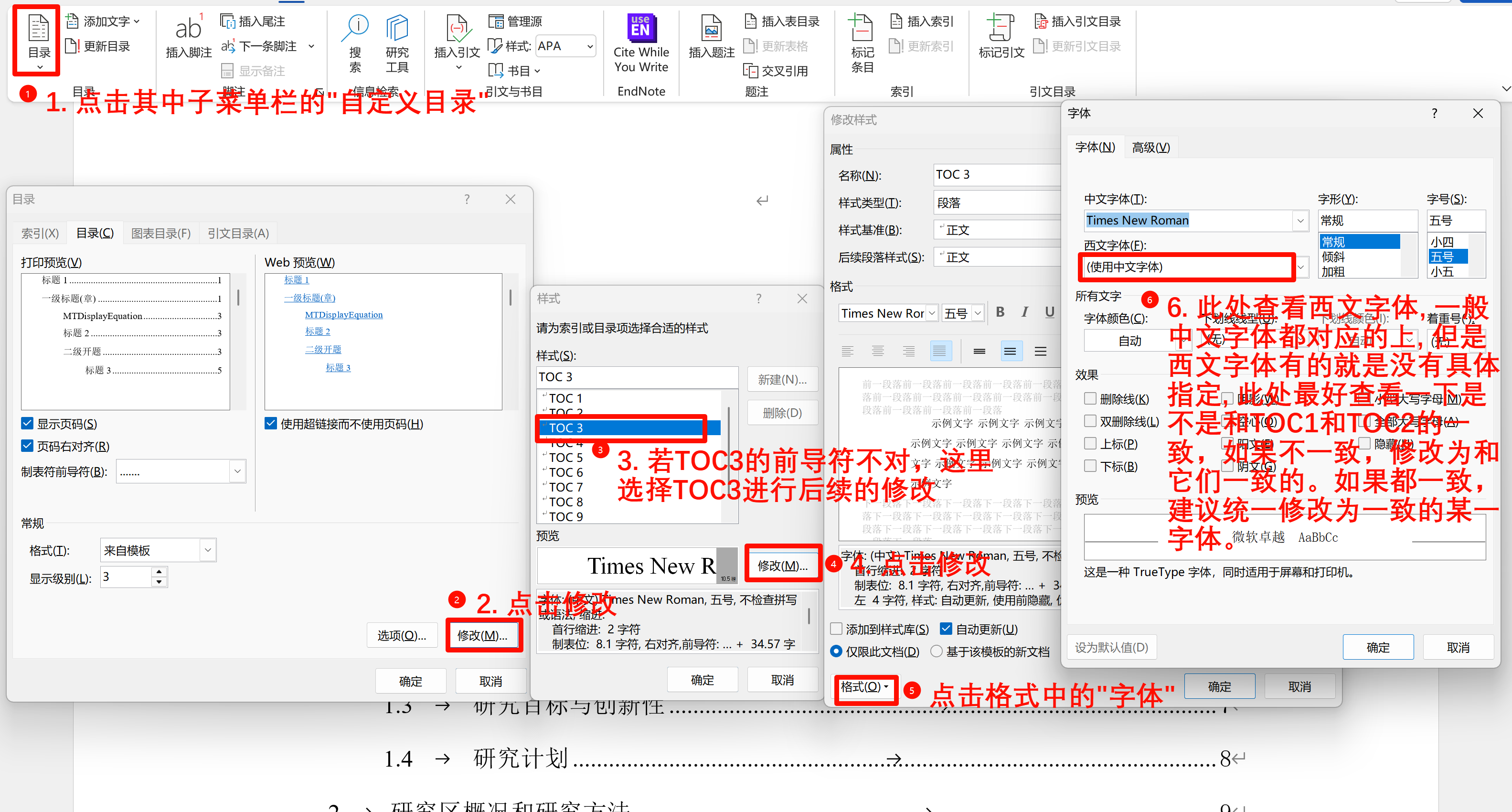
检查"西文字体"设置 (导致点点形状不同)Word 的前导符(...)本质上是西文的句号。如果 TOC 2 用的是 Times New Roman,而 TOC 3 用的是宋体/Calibri,点的密度、大小和基线位置就会完全不同。
- 修改样式 :同样进入 TOC 3 的修改界面。
- 进入字体设置 :点击左下角 格式 -> 字体 (Font)。
- 强制统一字体:
- 中文字体:设置为"宋体"(或你 TOC 2 用的字体)。
- 西文字体 (关键) :一定要设置为和 TOC 2 一模一样的字体 (通常是 Times New Roman)。
- 不要保留为
+Body或+Heading这种不确定的设置,直接指定字体名。
- 确定并保存。
方法三:重置制表位
- 进入 TOC 3 修改界面 -> 格式 -> 制表位 (Tabs)。
- 全部清除 :点击右下角的 全部清除 (Clear All)。
- 重新设置:
- 制表位位置 :输入和 TOC 2 一样的数值(比如
14.5 厘米或38 字符,看你页面有多宽)。 - 对齐方式:右对齐。
- 前导符 :选择
2 ......。
- 点击"设置" (Set) -> 确定。