前言
VS Code 是微软免费、轻量又强大的代码编辑器(不是笨重的 IDE),不管是写代码、改脚本,还是做前端 / 后端 / 移动端开发,它都能 hold 住,新手入门友好,老手用着高效,是目前全球程序员用得最多的编辑器没有之一。
核心特点(新手一看就懂)
- 免费 + 跨平台:Windows、Mac、Linux 都能用,完全免费.
- 轻量不卡:安装包才几百 MB,打开速度秒开,对比动辄几个 G 的 IDE,低配电脑也能流畅跑。
- 插件就是一切:本身功能简单,但装上对应插件,秒变「Python 专用编辑器」「前端开发神器」「Markdown 写作工具」------ 比如装个「Chinese」插件就能汉化,装「Prettier」能自动排版代码,装「Live Server」能实时预览网页。
- 新手友好:语法高亮(代码不同部分显示不同颜色,不眼花)、自动补全(写一半代码自动提示后续内容)、错误提示(写错了立刻标红,告诉你哪错了),还有内置终端,不用来回切换窗口。
适用人群
- 编程新手(入门首选,易上手)
- 前端开发者(HTML/CSS/JS 开发天花板)
- 全栈开发者(兼顾前后端,插件全覆盖)
- 学生 / 业余爱好者(免费、轻量化,学习成本低)
常用实用功能
- 代码片段 :把常用代码存成片段,输入快捷键就能一键生成(比如写 HTML,输
!再按回车,自动生成网页基础结构)。 - 版本控制:内置 Git 功能,不用记复杂命令,点几下就能提交、推送代码到 GitHub。
- 远程开发:连服务器、连容器写代码,本地不用装复杂环境。
- 调试功能:打断点、看变量,一步步找代码里的 bug,新手排错超方便。
下载和安装
1.VS Code:https://pan.quark.cn/s/7ca2e566460c
- 安装(以 Windows 为例,Mac 同理)
01点击安装包安装
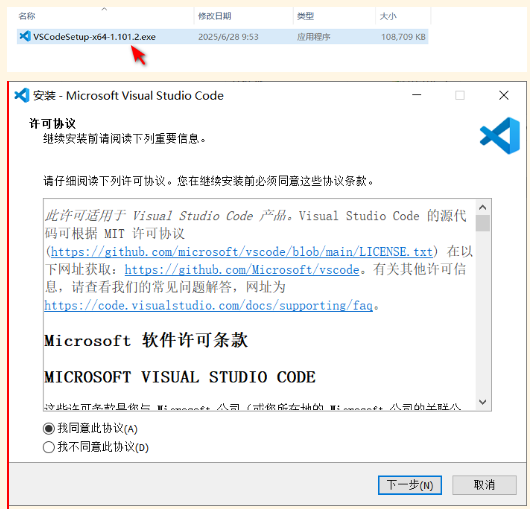
02选择安装位置
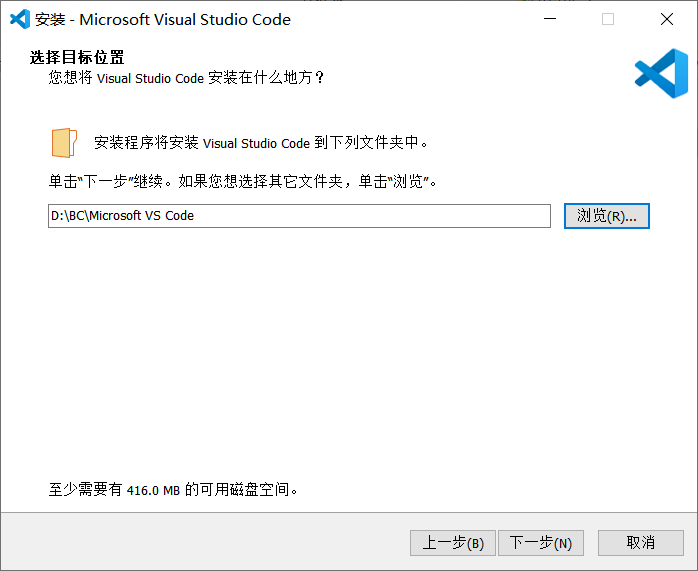
03点击安装
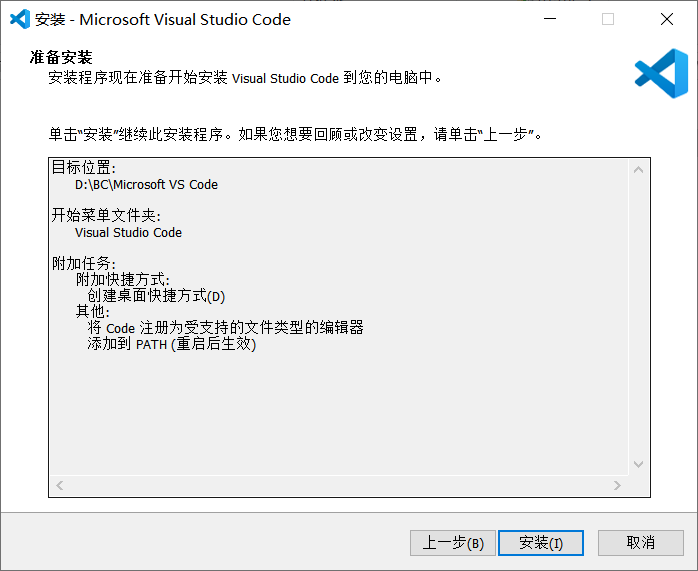
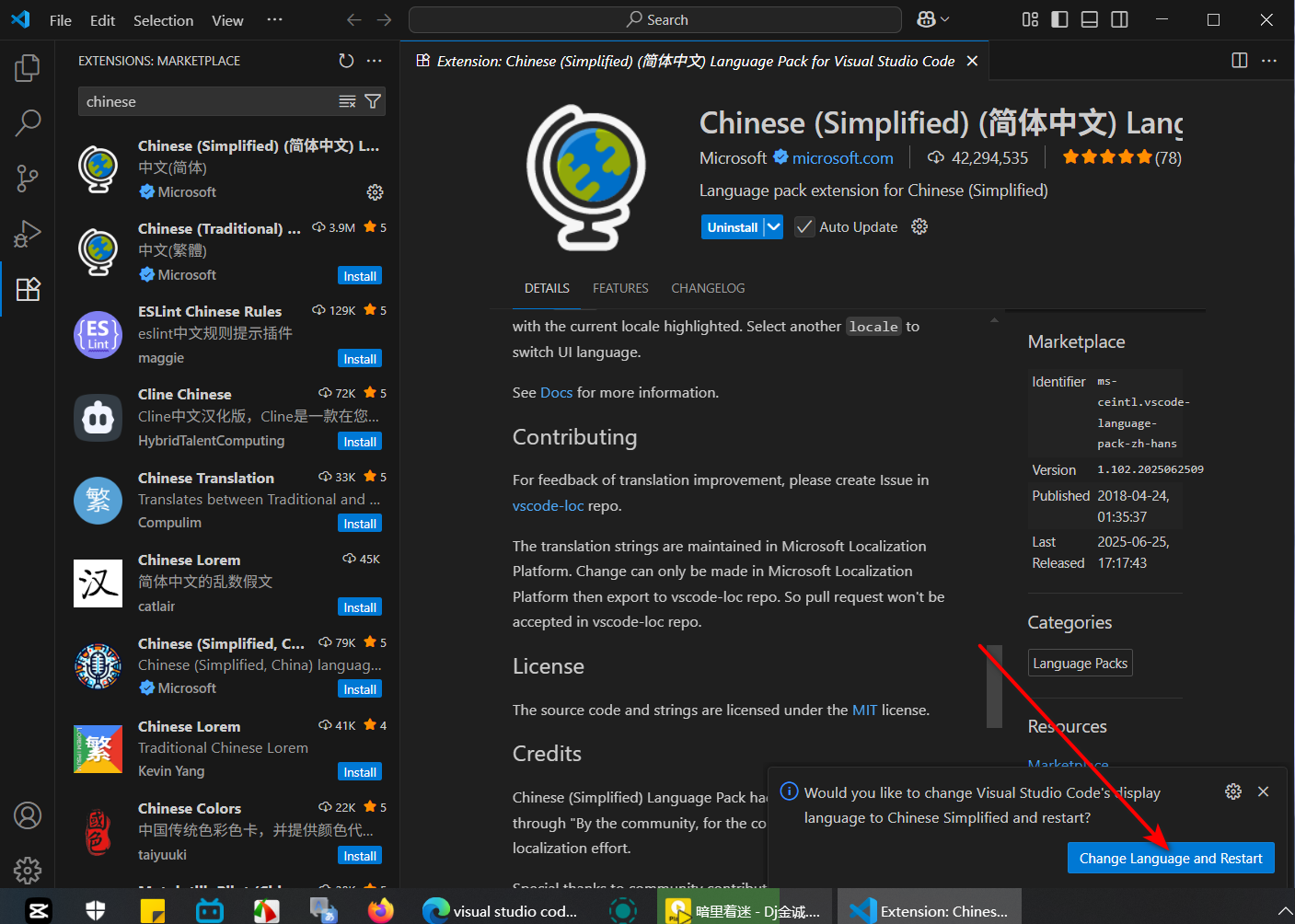
04点击方格现在来设置中文
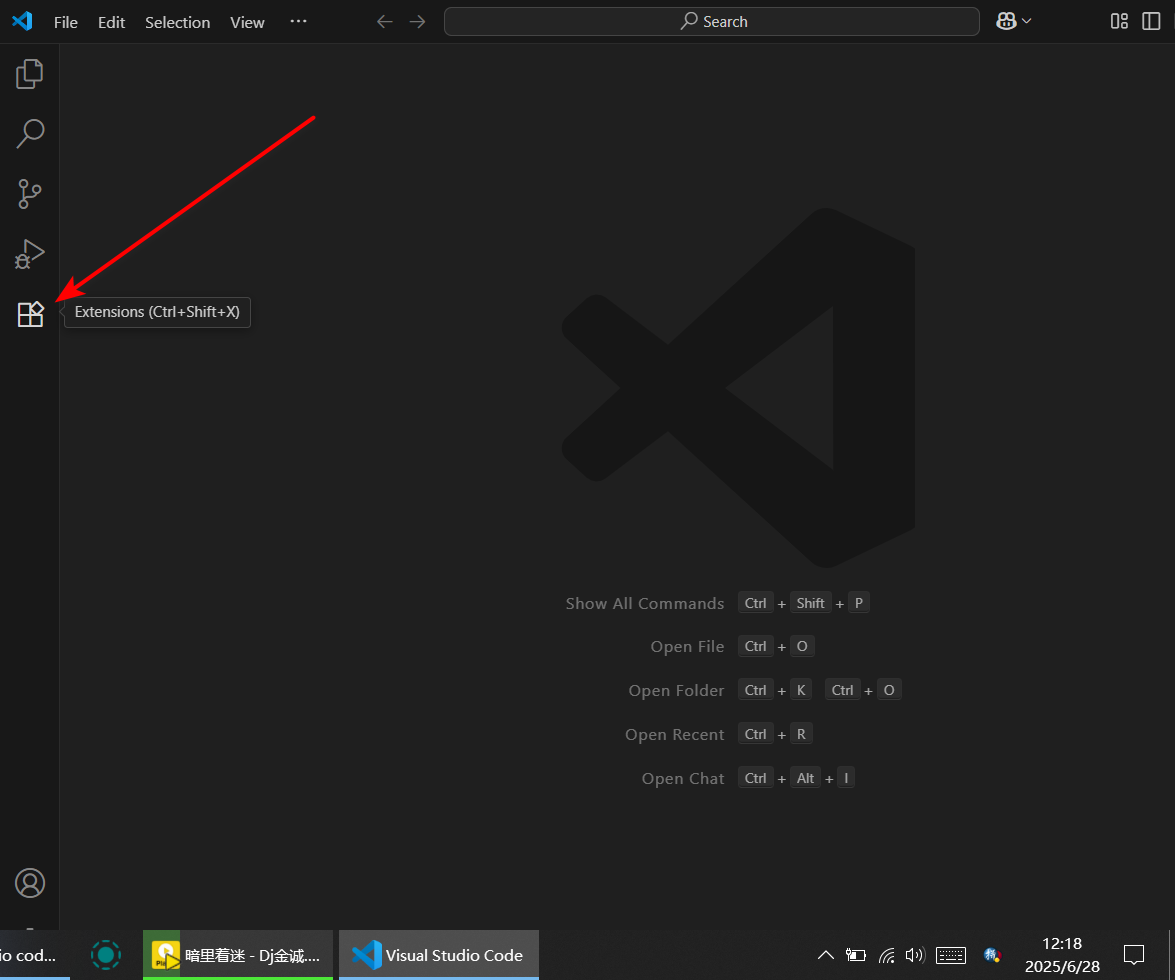
05点击Install

06点击蓝色
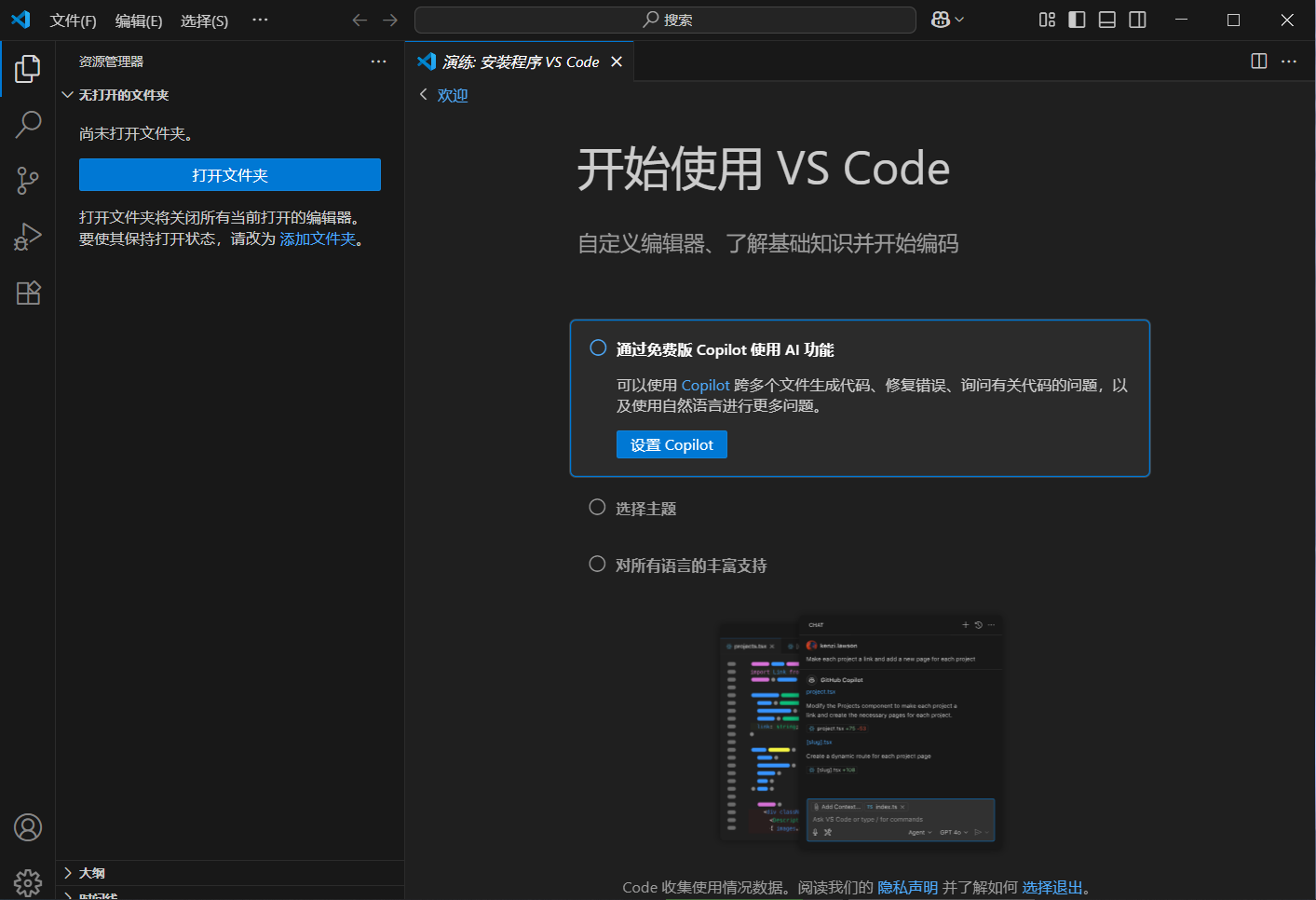
07设置中文成功
基础配置(新手必做)
同样在扩展商店搜索安装,这些插件能大幅提升体验:
| 插件名称 | 作用(大白话) |
|---|---|
| Prettier - Code formatter | 自动排版代码,让代码对齐、换行更规范,不用手动调格式 |
| Auto Rename Tag | 改 HTML 标签时,开始标签和结束标签自动一起改(比如改<div>为<section>,结尾</div>也会同步变) |
| Live Server | 前端开发专用,保存代码后网页自动刷新,实时预览效果 |
| Python | 写 Python 代码必备,支持语法提示、运行、调试 |
| JavaScript and TypeScript Nightly | 强化 JS/TS 的代码提示,前端必装 |
| Git History | 可视化查看 Git 提交记录,新手不用记命令也能管版本 |
3. 基础设置(优化使用体验)
- 按
Ctrl+,(Mac 是Cmd+,)打开设置界面; - 搜索以下选项,修改成更友好的配置:
- 搜索「字体大小」:把「Editor: Font Size」改成 14-16(默认 14,视力不好可以调大);
- 搜索「自动保存」:把「Files: Auto Save」改成「afterDelay」(文件修改后自动保存,不用手动按 Ctrl+S);
- 搜索「Tab 大小」:把「Editor: Tab Size」改成 2 或 4(前端一般用 2,Python 用 4,按自己学的语言改);
- 搜索「换行」:勾选「Editor: Word Wrap」(代码行太长时自动换行,不用横向滚动)。
4. 验证是否配置成功
- 新建文件:点击左侧「文件」→「新建文件」,输入
test.html,按回车; - 输入
!(英文感叹号),按 Tab / 回车,会自动生成 HTML 基础结构(验证代码片段功能); - 安装 Live Server 后,右键点击文件→「Open with Live Server」,会自动打开浏览器预览网页(验证插件生效)。