在使用电脑通过 HDMI 线连接显示器或电视时,明明已经插好接口,但屏幕却提示"无信号",这是很多用户都会遇到的问题。该情况通常与接口选择、显示设置、驱动异常或硬件连接有关。下面从常见到进阶的角度,整理几种实用的解决方法,帮助你快速恢复正常显示。

一、检查 HDMI 线和接口连接是否正常
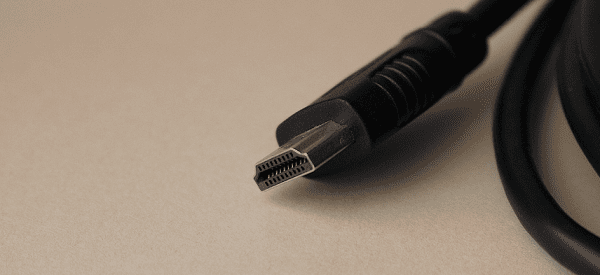
HDMI 无信号最常见的原因是线材或接口接触不良,例如 HDMI 线松动、接口氧化、使用了损坏的线缆等。尤其是频繁插拔或老旧设备,更容易出现连接异常,导致显示器无法接收到视频信号。
- 关闭电脑和显示器电源。
- 重新插拔 HDMI 线,确保两端插紧。
- 尝试更换另一根 HDMI 线测试。
- 更换显示器或电脑上的 HDMI 接口。
- 开机后观察是否恢复显示。
二、切换显示器的信号输入源
部分显示器支持多种输入接口(HDMI、DP、VGA 等),如果当前信号源未切换到 HDMI,即使连接正确,也会提示无信号。这种情况在新显示器或恢复出厂设置后尤为常见。
- 打开显示器电源。
- 按下显示器上的"Menu"或"输入源"按钮。
- 将信号源切换为 HDMI。
- 确认对应 HDMI 接口编号。
- 等待几秒查看是否显示画面。
三、检查 Windows 显示模式设置
当电脑连接了外接显示器,但系统显示模式设置不正确时,画面可能仍停留在主屏幕或被关闭。特别是使用过投影、双屏扩展的用户,更容易出现显示模式错乱的问题。
- 进入桌面后按下Win + P。
- 选择"复制"或"扩展"显示模式。
- 右键桌面,点击"显示设置"。
- 点击"检测"查看是否识别到显示器。
- 保存设置并重启电脑。
四、更新或修复显卡驱动程序
显卡驱动异常、版本过旧或安装不完整,也会导致 HDMI 无信号问题,尤其是在系统更新、重装系统或更换显卡之后。此时可借助【驱动人生】自动检测显卡驱动状态与输出异常,快速判断是否因驱动问题导致 HDMI 无信号。
- 在电脑上下载安装并打开【驱动人生】。
- 进入后点击"立即诊断",检测显卡驱动是否缺失、损坏或版本过旧。

- 根据提示,点击"修复"按钮,等待驱动安装完成。
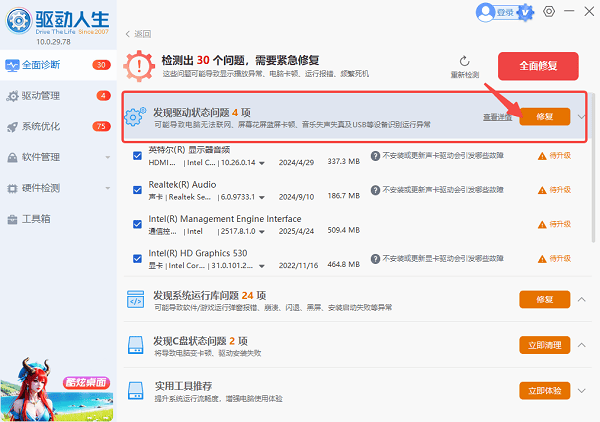
- 驱动安装完成后重启电脑,再次连接 HDMI 显示器.
五、检查 BIOS 或显卡输出设置
在部分台式机或双显卡设备中,BIOS 默认输出可能设置为集显或其他接口,导致 HDMI 接口未被启用。这种情况多见于新装机或更换过硬件的电脑。
- 重启电脑并进入 BIOS 设置。
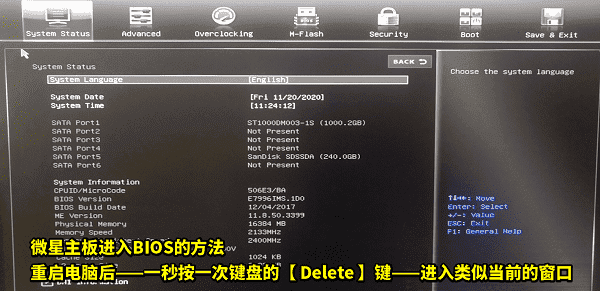
- 找到"Primary Display"或"Init Display First"。
- 将显示输出设置为独立显卡或 HDMI。
- 保存设置并退出 BIOS。
- 重启后测试显示情况。
HDMI 连接显示器无信号的问题,多数并非硬件损坏,而是连接、设置或驱动异常引起。建议优先检查线材与信号源,再逐步排查显示设置和显卡驱动。如果不清楚具体故障点,使用"驱动人生"进行自动检测和修复,可以大幅降低排查成本,提高解决效率。