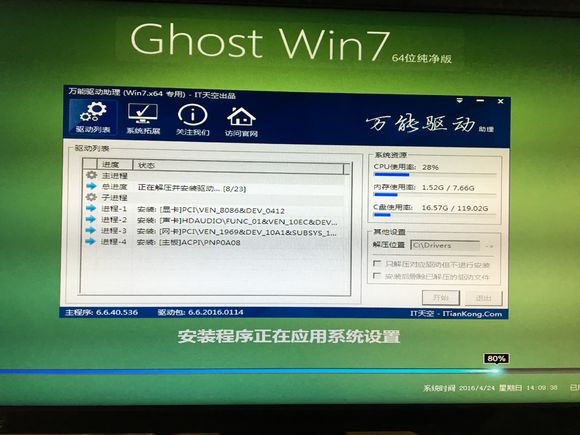
进PE后,台式机想用UEFI+GPT的需要重新分区,预装Win8和Win10的笔记本略过!
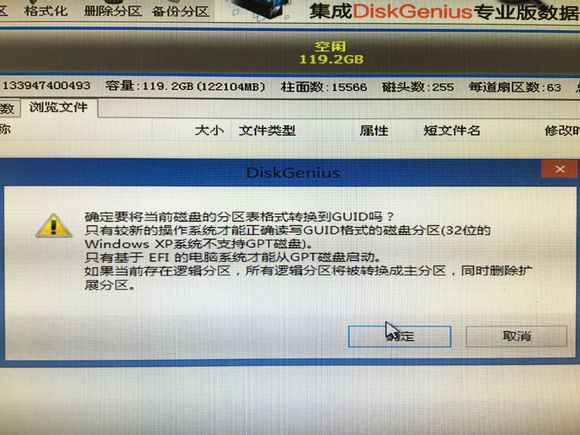
首先打开diskgenius分区工具删除分区,这里请先保存重要资料,然后选菜单栏 硬盘-转换分区类型为GUID类型
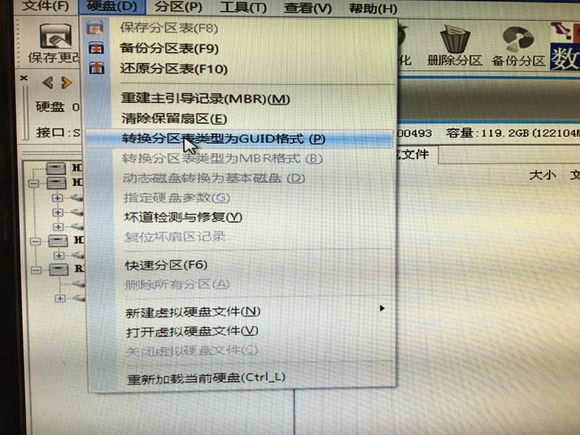
确定
建立ESP分区和MSR分区
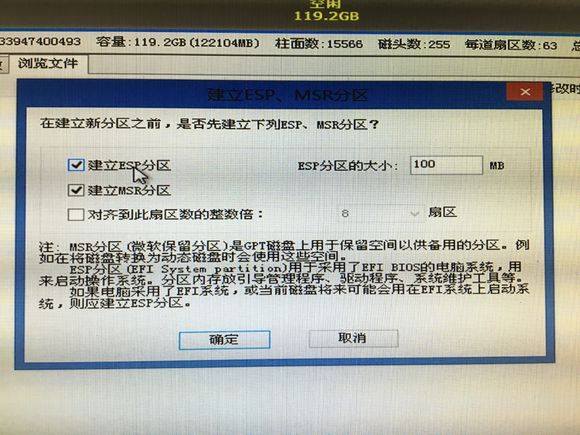
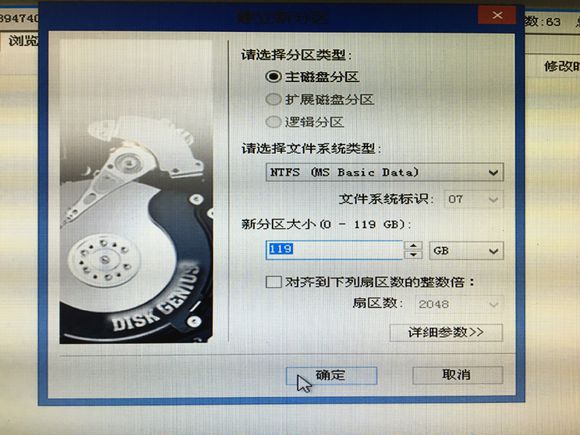
点击保存
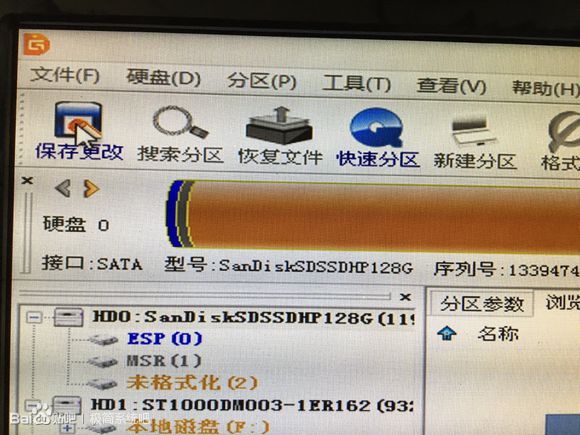
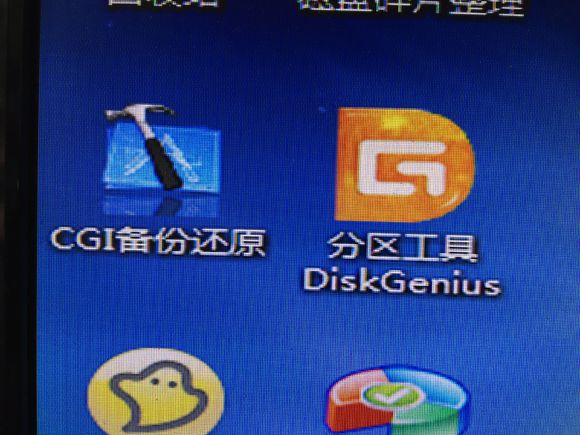
预装Win8和Win10的笔记本从这里开始,打开CGI备份还原。
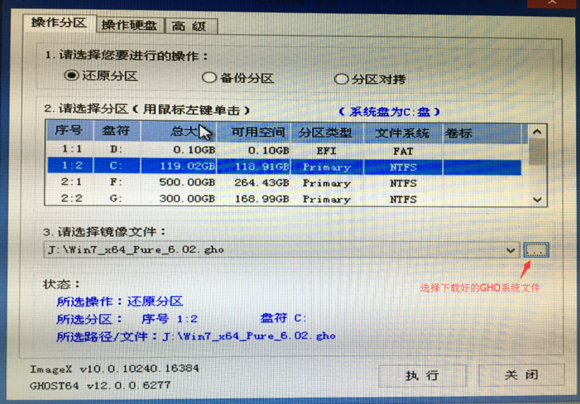
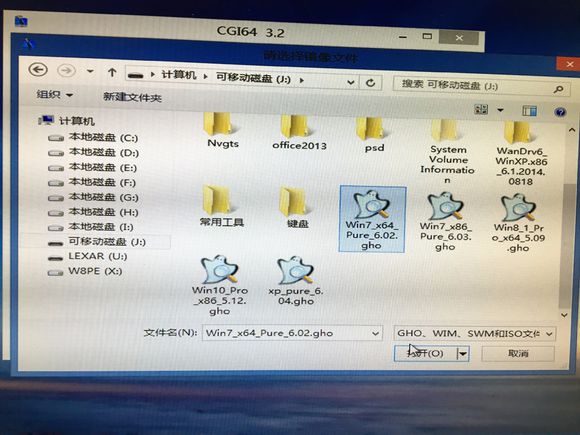
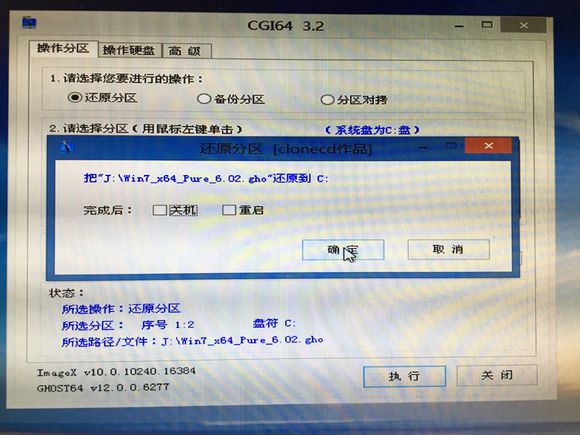
开始还原
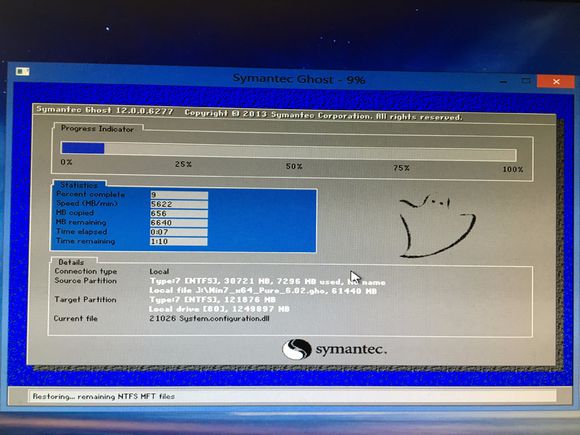
还原完成后我们看一下引导文件是否添加到EFI分区,打开diskgenius;
有EFI文件夹说明添加成功,直接重启,如果没有需要手动添加
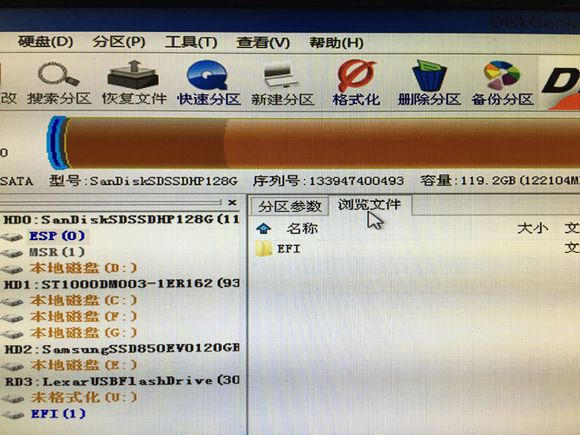
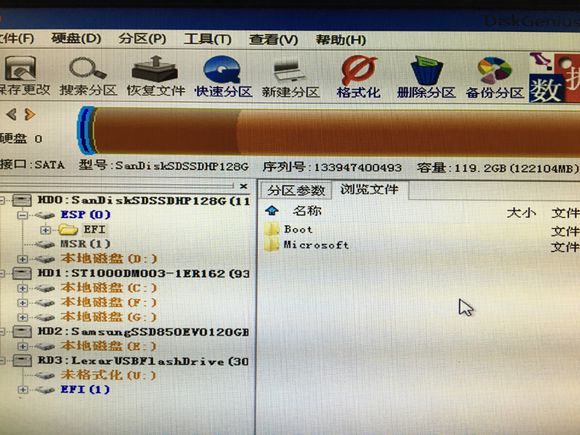
如果只看到 esp分区没有盘符(如ESP(0)就要挂载为ESP(F:))
用DISKgenius指派驱动器号(挂载)
-
在左侧列表中右键点击识别出的ESP分区。
-
从菜单中选择 "指派新的驱动器号(盘符)"。
-
在弹出的窗口中,任意选择一个当前未使用的盘符(例如F:),点击"确定"。
点击开始-运行 输入"bcdboot c:\windows /f all /s f:/l zh-cn" 这里的"c:"代表系统分区,"f:"代表指定引导文件将被复制到的目标驱动器(这里是F盘(ESP))
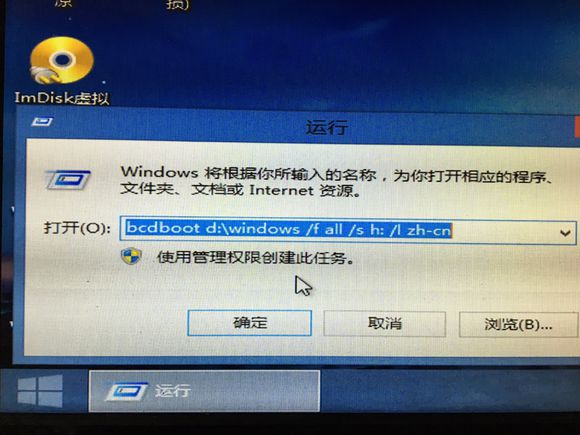
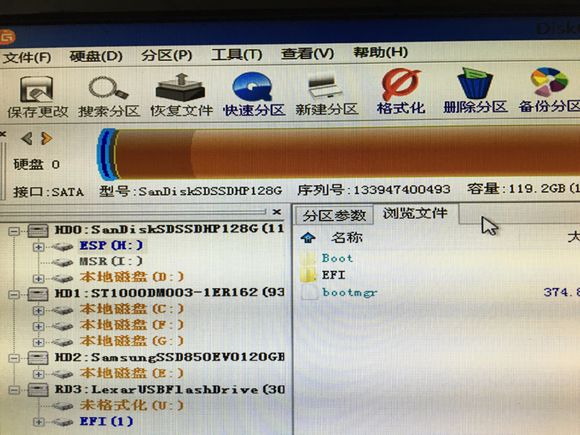
重启可以看到引导成功,开始安装。