目录
一、修改显示度量单位
-
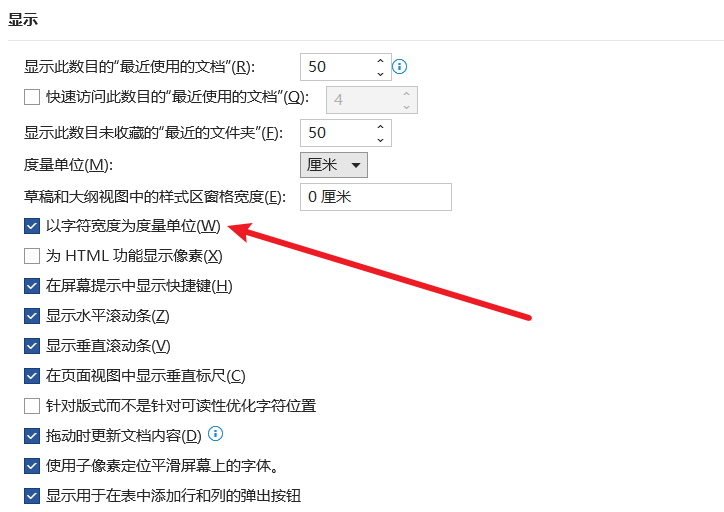
单击"文件 ">"选项 ">"高级"。
-
向下滚动到 "显示 ",然后在" 显示度量单位"中选择所需的单位。
-
选择"确定"。
-
取消勾选:"以字符宽度为度量单位"
二、查看双栏栏目宽度
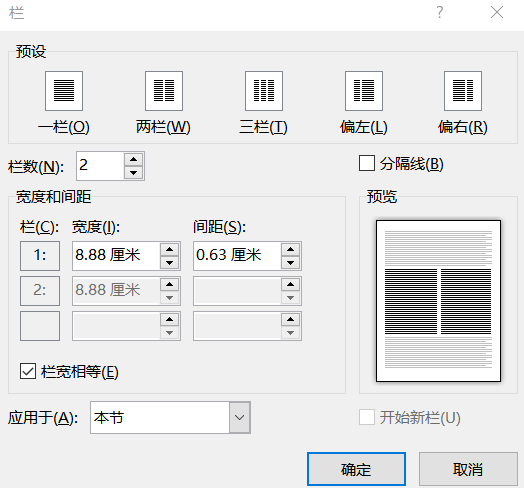
点击菜单栏:"布局--栏--更多栏"即可查看宽度,单位为厘米。此处以8.88 cm为例。
三、插入文本框
1、"插入-文本框-简单文本框"
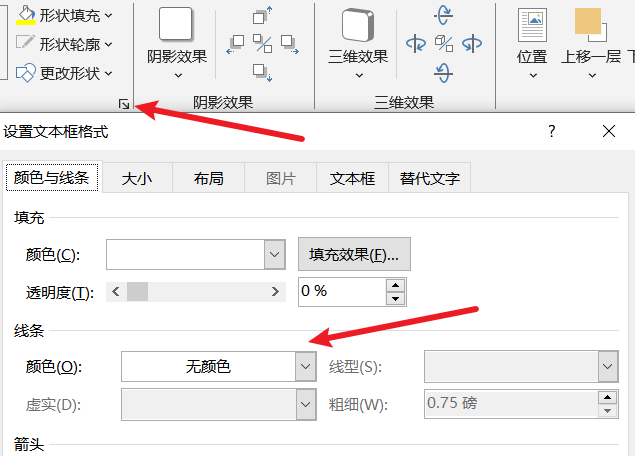
2、按图中指示设置边框无颜色
3、点击菜单栏-文本框--找到大小,将宽度修改为刚刚查询的栏宽度

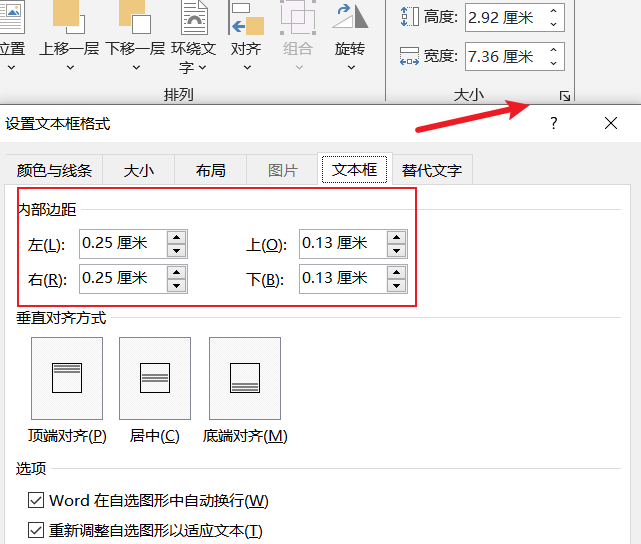
4、按照图种指示将内部边距全部设置为0
5、将所需的内容粘贴进文本框
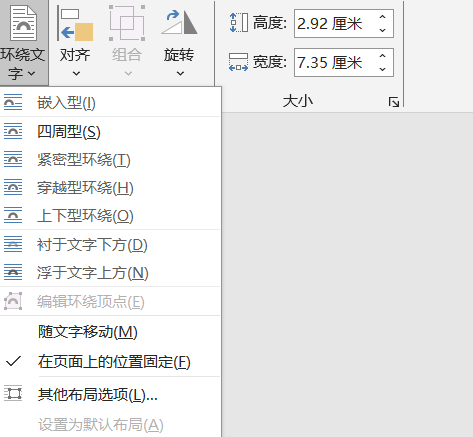
6、文本框"环绕文字"设定为"在页面上的位置固定"
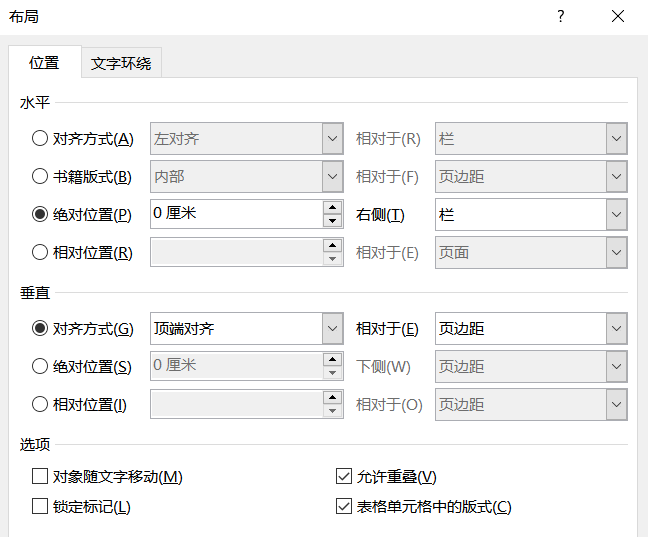
7、点击"位置"------"其他布局选项",按照图中设置
8、最后大功告成,按照需求调整文本框的高度即可
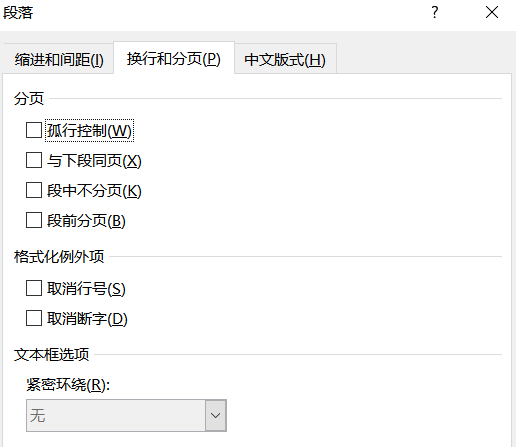
9、在上一页的最后一段点击段落,按下图进行设置(取消勾选"孤行控制")
四、若干小技巧
如果不知道设置多高的高度,可以先在同一文件(同一位置的长度度量参有参考性)设置一个表格单元格(1×1)将所需要的内容粘贴进去,然后在设置所需要的间隔,可以点击"段落"设置段前段后的间距,如果单元格内末尾放置的是表格,不方便设置段后的间距,可以在段前设置间距然后再查看单元格的高度,根据此高度去设定刚才添加的文本框的高度即可。
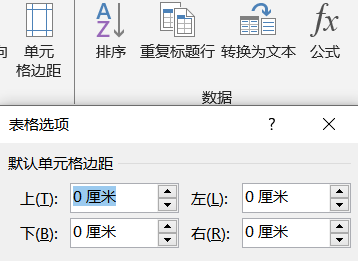
注意插入的单个表格单元格需要对齐单侧栏的宽度,需要按下图设置:(将单元格边距全部设置为0)
如果还不行,可以再尝试按下图设置(根据窗口自动调整表格),但通常需要完成上一步才对得准单侧栏宽度。(所以这一步可以忽略)

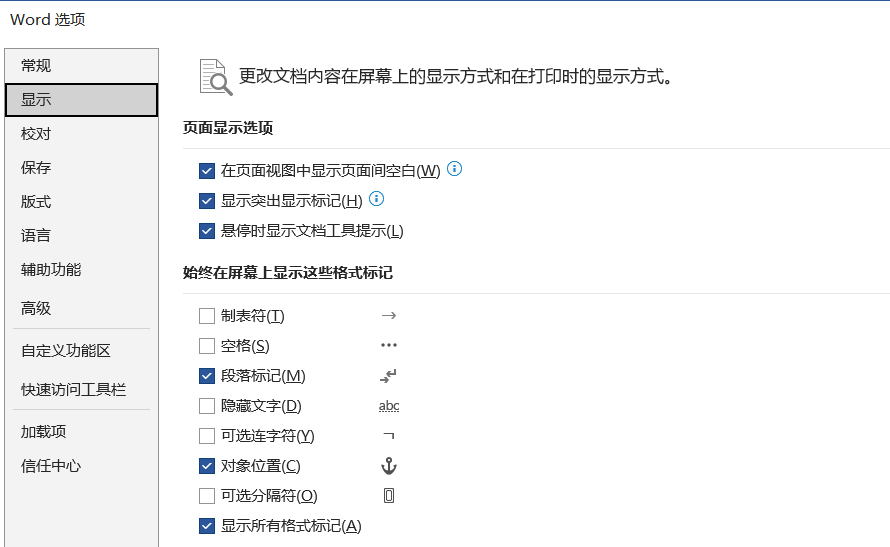
有时候排版出现问题,需要查看相关显示标志,可以按照下图设置:勾选"显示所有格式标记"(路径 ------ "文件 ">"选项 ">"显示")