我下载Git的目的是为了借助Git把项目上传到Gitee
如何把项目上传到Gitee
文章目录
- [一、Git 的下载](#一、Git 的下载)
- [二、Git 安装](#二、Git 安装)
- [三、Git 配置](#三、Git 配置)
- 总结
提示:以下是本篇文章正文内容,下面案例可供参考
一、Git 的下载
打开官网下载适合自己电脑的版本,选择【Download】下载
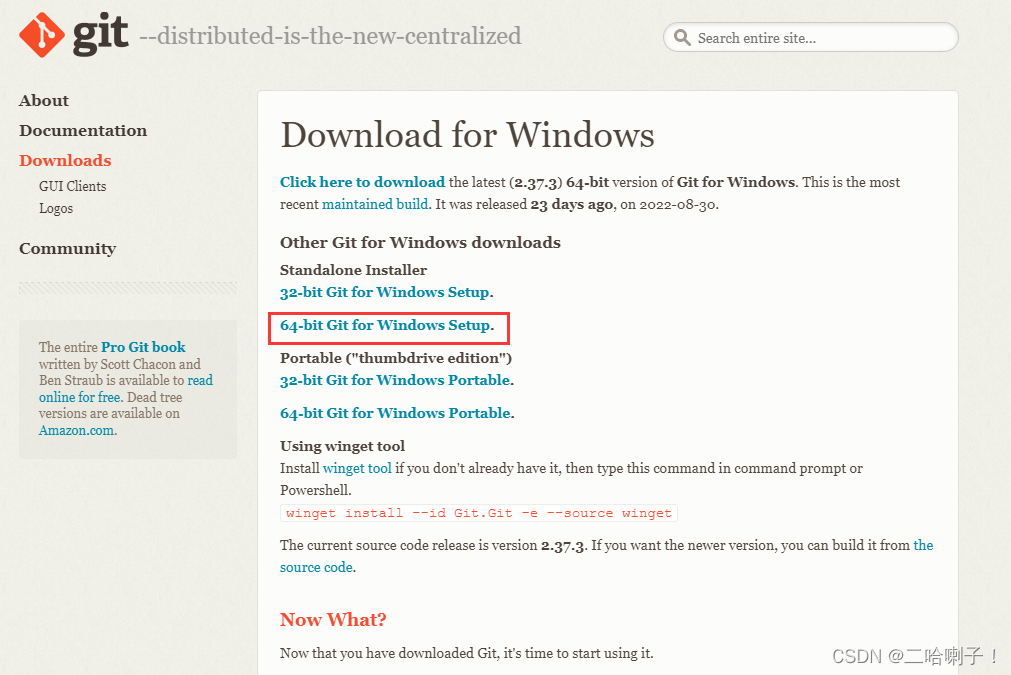
二、Git 安装
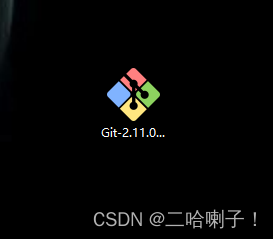
下载后双击Git的安装包开始安装,基本上每一步都是傻瓜式安装
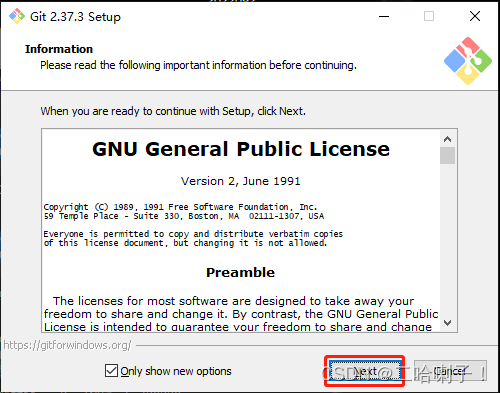
点击【Next】下一步
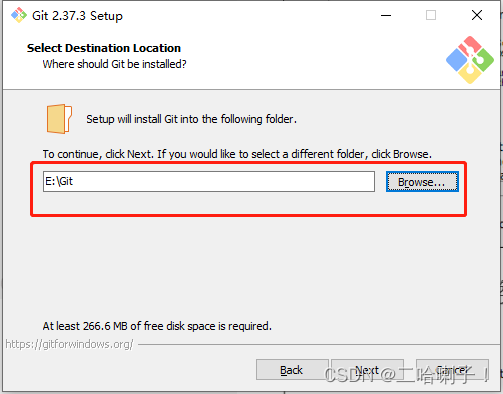
接下来选择路径(一般不选择C盘)
下面页面大家根据自己需要选择勾选即可,不过一般都是默认的
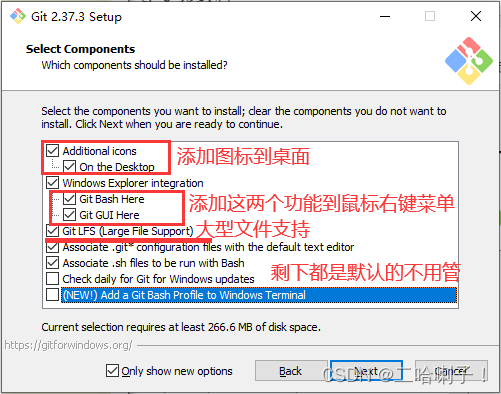
这里默认即可
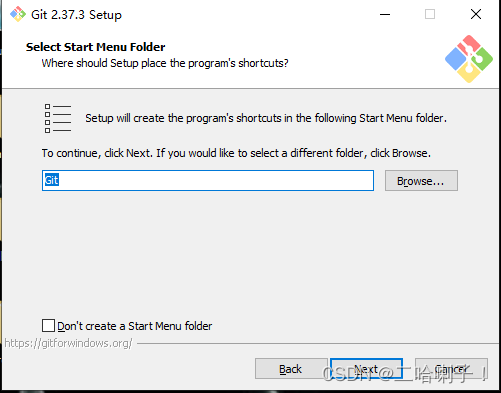
这是在 "开始" 菜单文件夹中创建程序的快捷方式
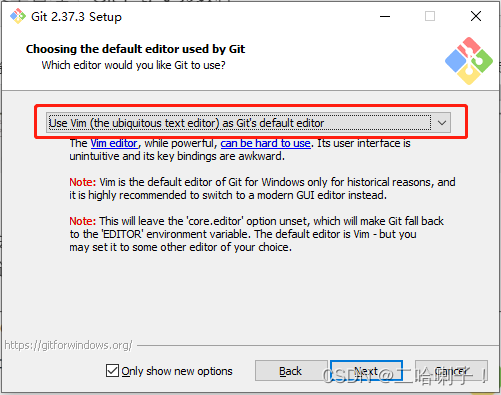
Git 安装程序内有很多编辑器,我们选择默认的即可
如果选其他编辑器,则需要去其官网安装后才能进行下一步
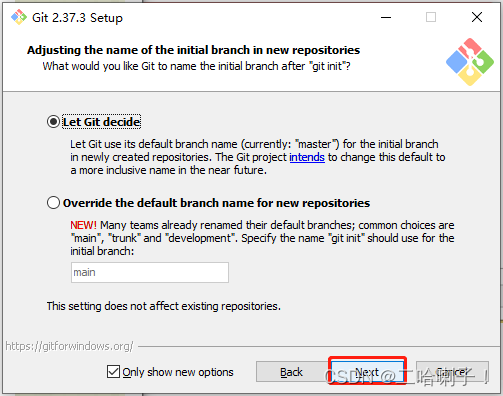
接下来基本全是默认的,直接【Next】即可
截图可能不是那么全,你只需要知道一直下一步即可
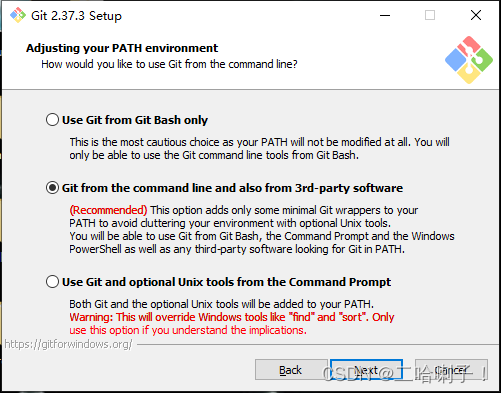
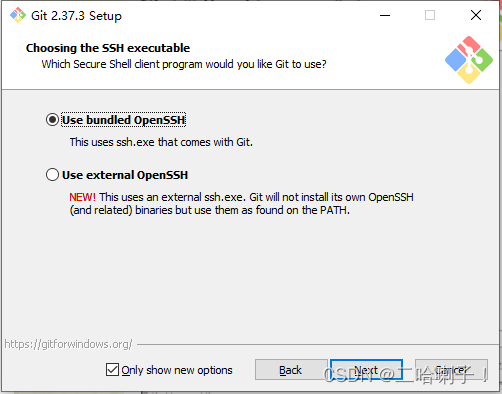
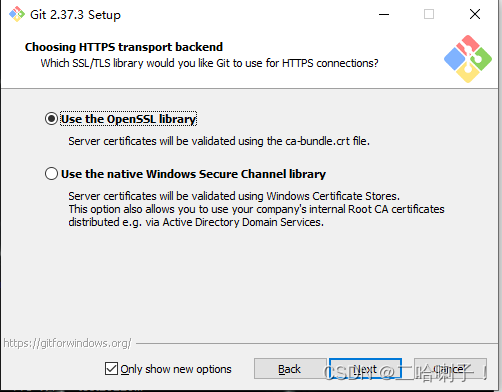
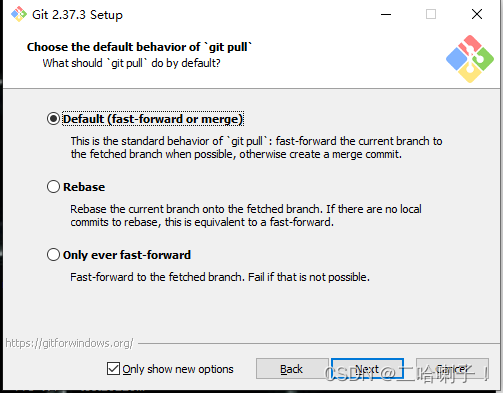
然后选择【Install】安装
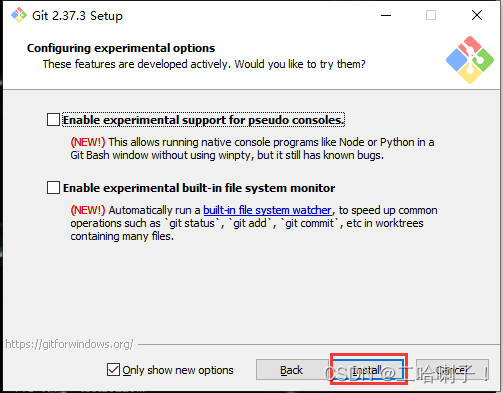
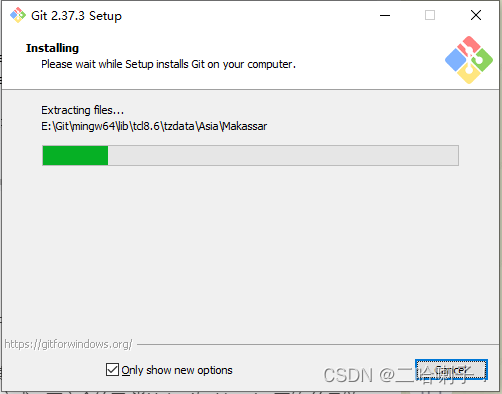
安装好后桌面会出现Git Bash的图标

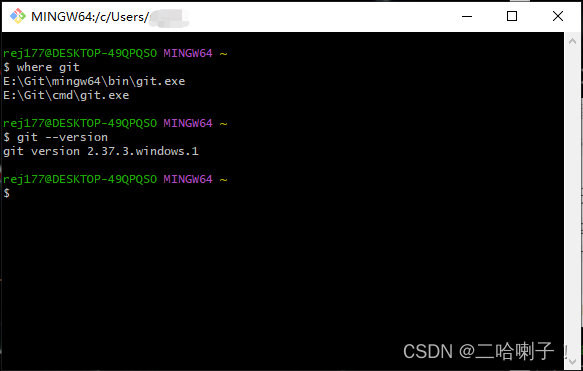
双击打开此图标输入:
where git :查看安装位置
git --version :查看安装是否成功
三、Git 配置
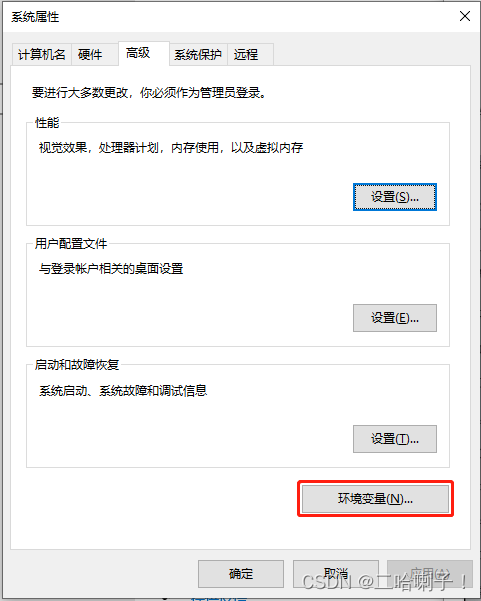
右键"此电脑"→"属性"→"高级系统设置"
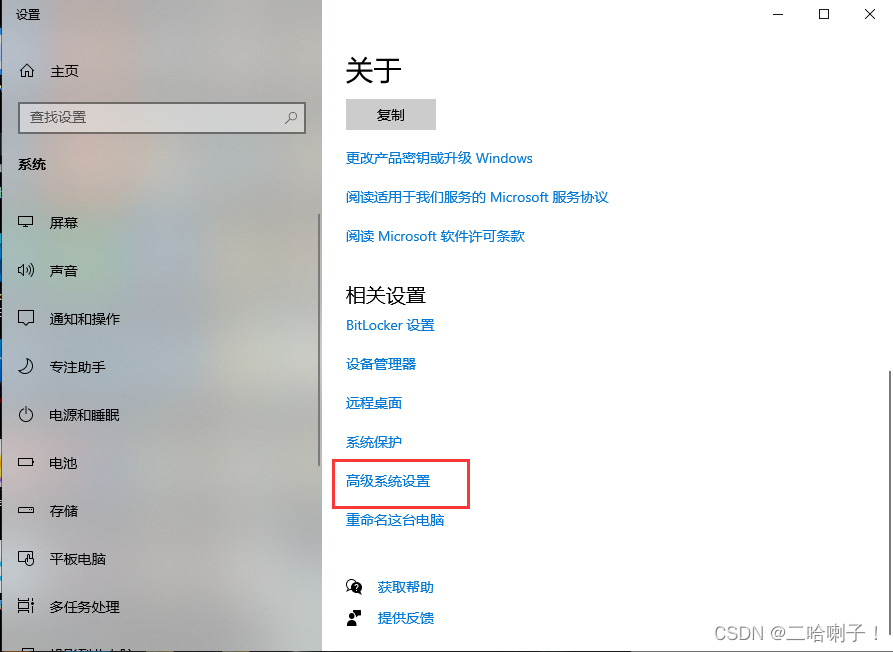
选择环境变量
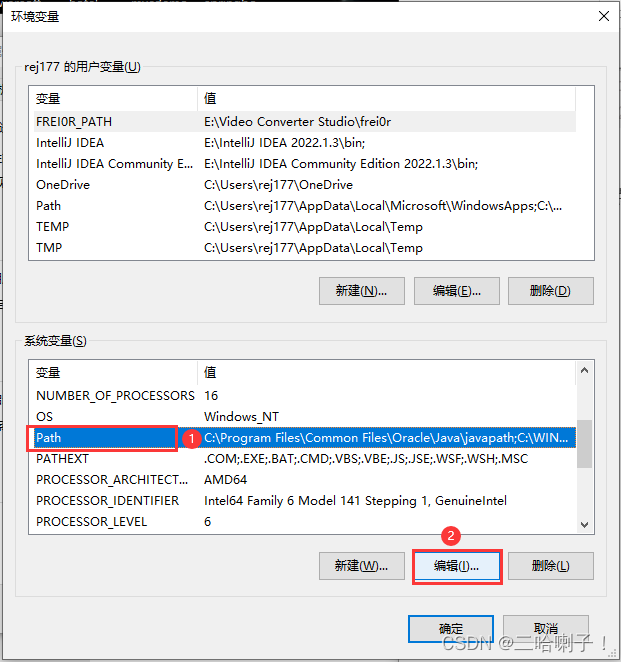
在系统变量内选择Path,点击编辑
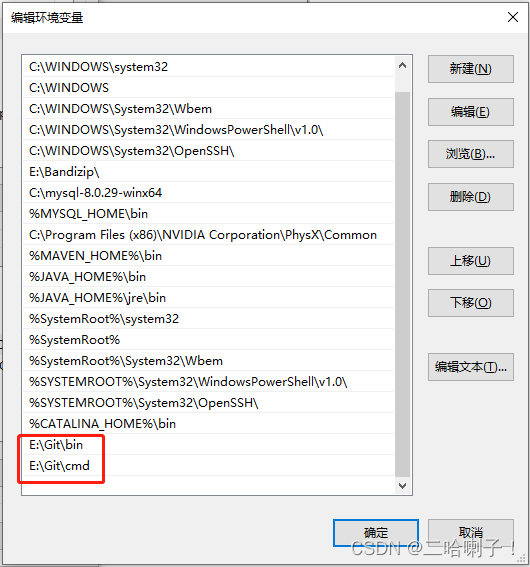
加入刚才的安装位置
总结
傻瓜式安装