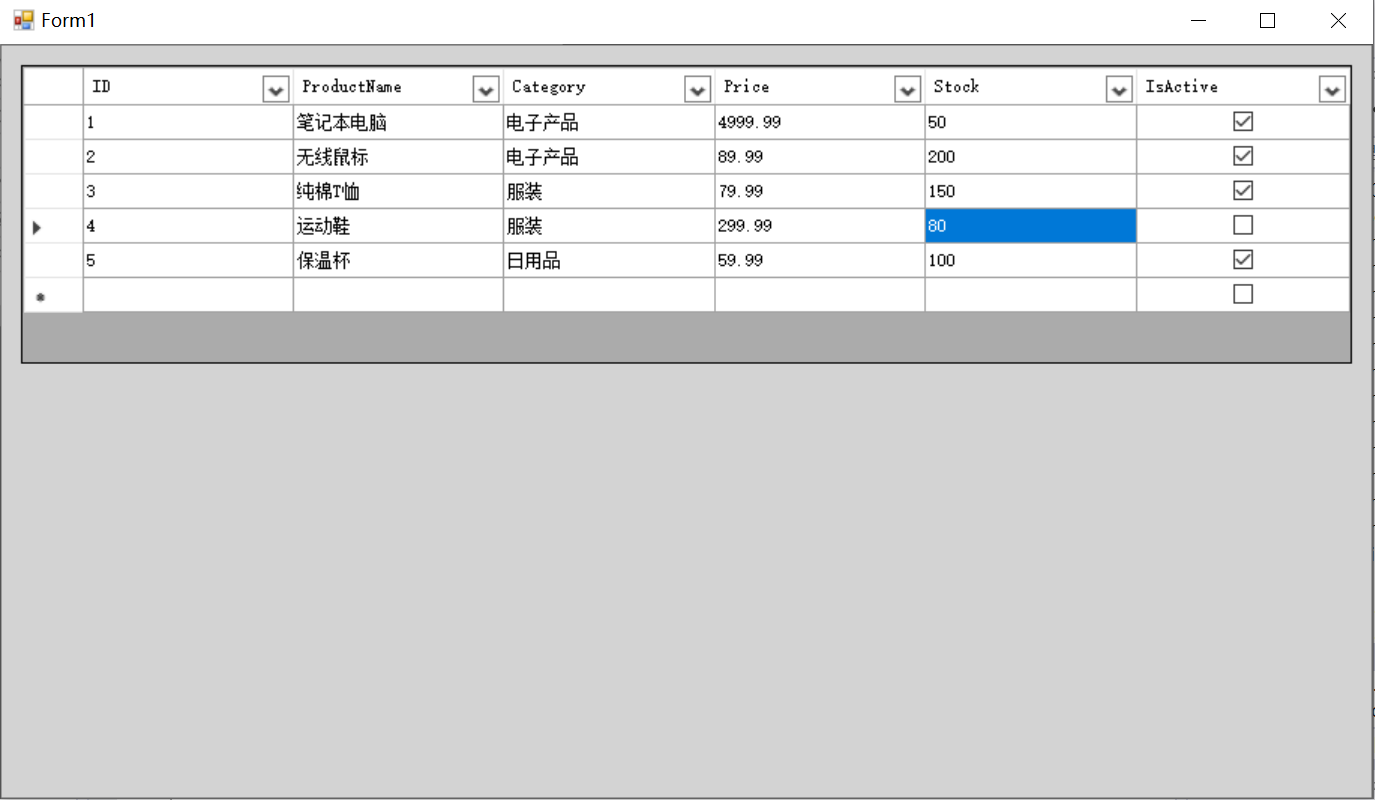
nuget下载这个库之后窗口拖入控件:

public partial class Form1 : Form
{
private Zuby.ADGV.AdvancedDataGridView advancedDataGridView1;
public Form1()
{
InitializeComponent();
this.advancedDataGridView1 = new Zuby.ADGV.AdvancedDataGridView();
// 3. 基础样式和功能设置
this.advancedDataGridView1.AutoSizeColumnsMode = DataGridViewAutoSizeColumnsMode.Fill; // 列自动填充控件宽度
this.advancedDataGridView1.AutoSize = true;
InitADGV();
}
private void InitADGV()
{
// 1. 创建模拟数据源(DataTable)
DataTable dt = new DataTable("ProductData");
// 添加列
dt.Columns.Add("ID", typeof(int));
dt.Columns.Add("ProductName", typeof(string));
dt.Columns.Add("Category", typeof(string));
dt.Columns.Add("Price", typeof(decimal));
dt.Columns.Add("Stock", typeof(int));
dt.Columns.Add("IsActive", typeof(bool));
// 添加测试数据
dt.Rows.Add(1, "笔记本电脑", "电子产品", 4999.99, 50, true);
dt.Rows.Add(2, "无线鼠标", "电子产品", 89.99, 200, true);
dt.Rows.Add(3, "纯棉T恤", "服装", 79.99, 150, true);
dt.Rows.Add(4, "运动鞋", "服装", 299.99, 80, false);
dt.Rows.Add(5, "保温杯", "日用品", 59.99, 100, true);
// 2. 绑定数据到 AdvancedDataGridView
advancedDataGridView1.DataSource = dt;
// 4. 自定义设置(可选)
//// 固定第一列(ID列),滚动时不移动
//advancedDataGridView1.Columns"ID".Frozen = true;
//// 设置列宽自适应
//advancedDataGridView1.AutoSizeColumnsMode = DataGridViewAutoSizeColumnsMode.AllCells;
//// 设置表头样式
//advancedDataGridView1.ColumnHeadersDefaultCellStyle.BackColor = Color.LightBlue;
//advancedDataGridView1.ColumnHeadersDefaultCellStyle.Font = new Font("微软雅黑", 9, FontStyle.Bold);
//// 交替行颜色
//advancedDataGridView1.AlternatingRowsDefaultCellStyle.BackColor = Color.LightGray;
this.flowLayoutPanel1.FlowDirection = FlowDirection.TopDown; // 排列方向:从上到下(可选 LeftToRight/RightToLeft/BottomUp)
this.flowLayoutPanel1.WrapContents = true; // 超出宽度/高度时自动换行/换列
this.flowLayoutPanel1.Dock = DockStyle.Fill; // 填充整个窗体
this.flowLayoutPanel1.AutoScroll = true; // 内容超出时显示滚动条
// 2. 样式美化(可选)
this.flowLayoutPanel1.BackColor = Color.LightGray;
this.flowLayoutPanel1.Padding = new Padding(10); // 内边距(控件与面板边缘的距离)
this.flowLayoutPanel1.Margin = new Padding(5); // 面板自身的外边距
this.flowLayoutPanel1.BorderStyle = BorderStyle.FixedSingle; // 边框样式
this.flowLayoutPanel1.Controls.Add(advancedDataGridView1);
}
}
效果如下所示: