玩客云刷入了ArmbianOS之后,插入了内存卡,已经设置好了开机自动挂载,但是还有很多小伙伴不知道怎么把玩客云OneCloud开启文件共享服务。
文件共享服务其实有多种方案,其中最简单的应该属于Samba服务(以下简称SMB服务)。
今天咱们就来折腾下玩客云OneCloud刷入ArmbianOS之后,开启SMB服务的教程。
本教程适用于所有已经刷入ArmbianOS的设备,且部分Linux系统其实也支持的。(比如Ubuntu服务器系统、Debian等)
本教程是接着玩客云OneCloud插入内存卡之后设置自动挂载的后续教程,详细请查看:
玩客云OneCloud插入内存卡之后,开机自动挂载教程(点击蓝字跳转)
01 玩客云开启SMB服务之后的优势?
1、可以把共享文件夹映射到Windows的【此电脑】里作为网络磁盘
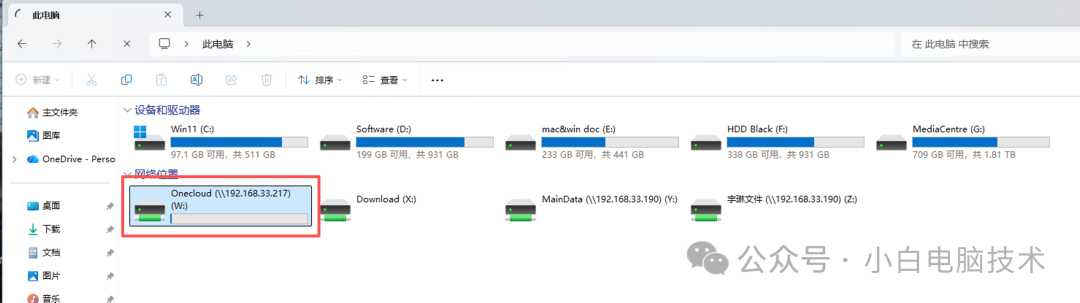
2、手机可以通过SMB功能访问到共享文件夹里的内容,搭配影音、音乐软件可以实现远程播放。
3、玩客云后续设置为下载机,把文件下载到共享目录,其他设备可随时访问到共享文件夹。
4、搭配异地访问设备方案(公网IPv6或者虚拟局域网,即可实现各类远程项目,把玩客云作为远程文件共享服务器)
02 步骤一:安装Samba
用SSH方式连接到玩客云。
如何使用SSH连接设备?很简单!(不会的小伙伴请点击蓝字查看SSH教程)
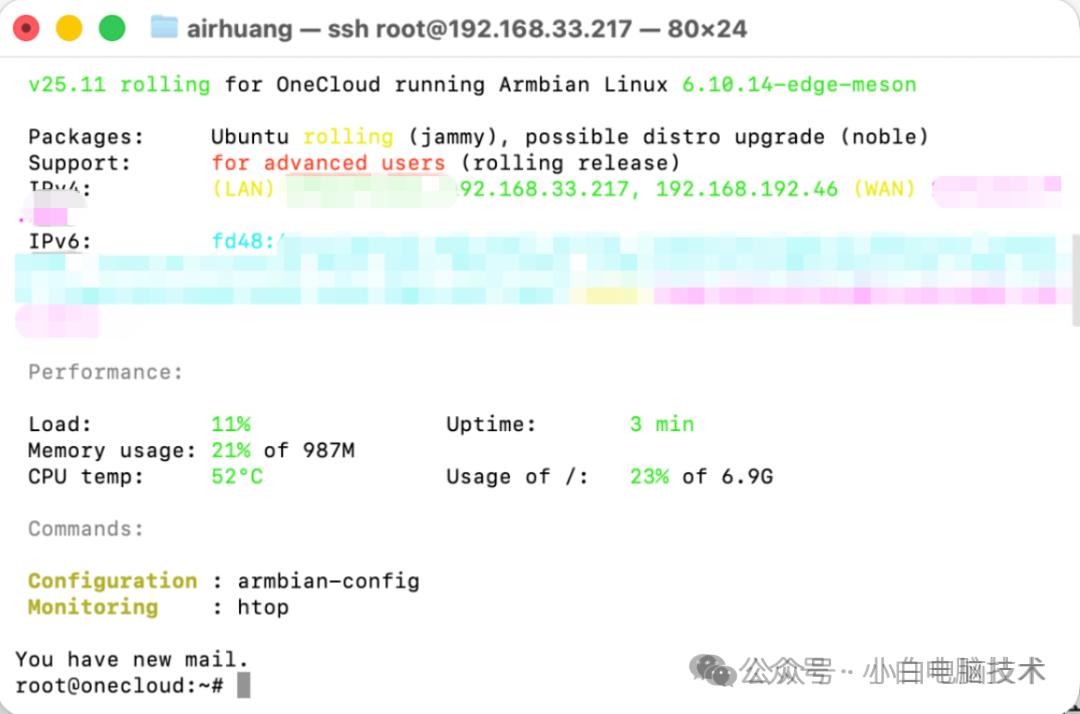
小白这里使用的是macOS,界面颜色可能不太一样,不过显示的内容和操作的步骤是一样的。不过,这里需要注意一定要进入root权限模式。
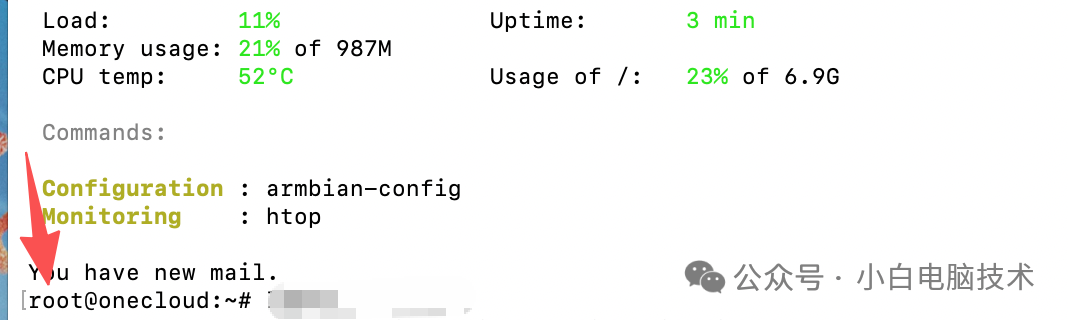
复制下面内容,粘贴到玩客云SSH窗口(下面简称"窗口"),并回车,等待完成。
apt update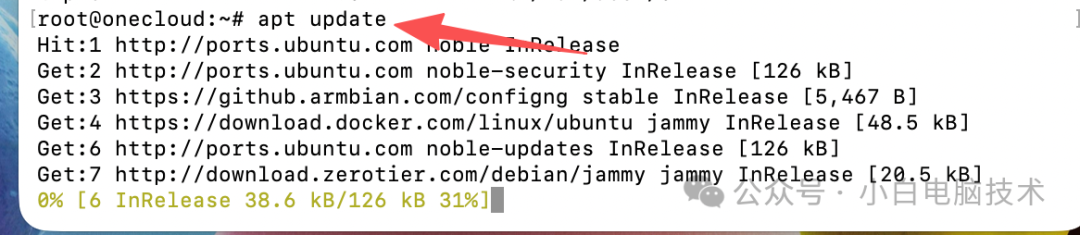
复制下面内容,粘贴到窗口,回车
apt install samba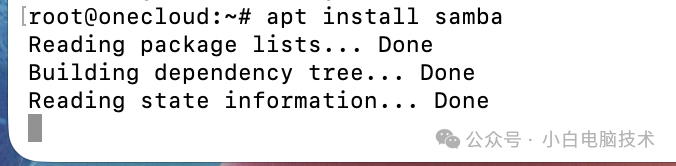
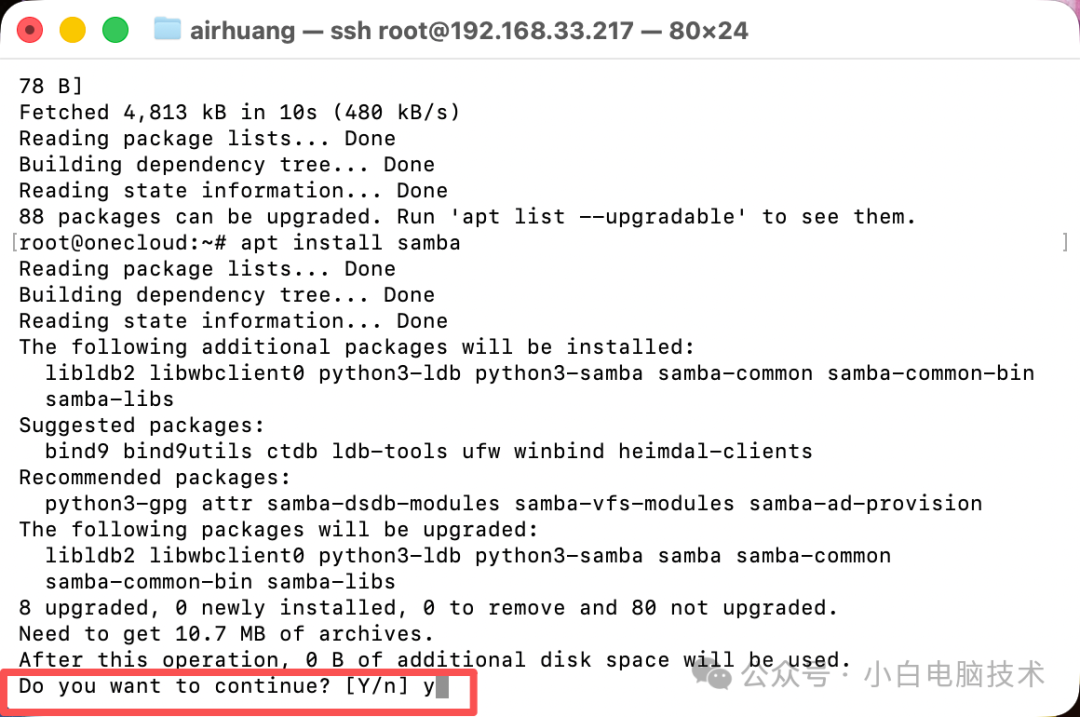
这里会提示是否继续,输入【Y】,回车
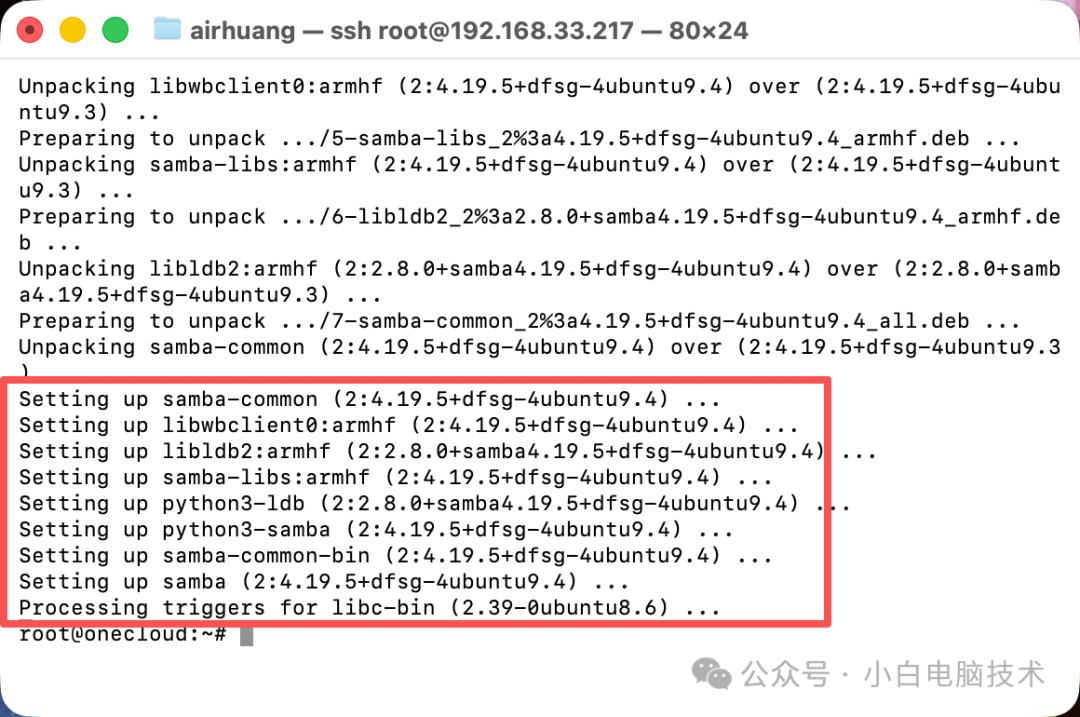
出现这个说明已经安装完成了
03 步骤二:配置Samba
安装完成Samba服务之后,咱们先备份一下SMB的默认配置文件,复制下面内容,粘贴到窗口,回车
cp /etc/samba/smb.conf /etc/samba/smb.conf.bak
接着修改配置文件,复制下面内容,粘贴到窗口,回车
nano /etc/samba/smb.conf
光标移动到配置文件末尾
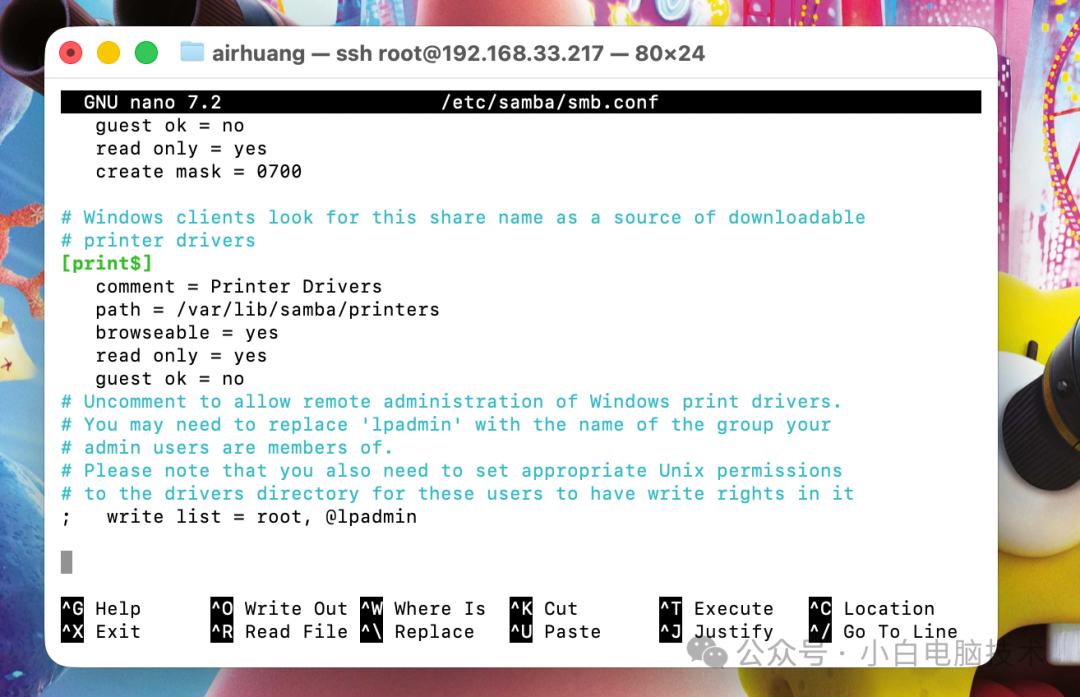
复制下面内容,到文本编辑器,修改一下自己的内容
[Onecloud] path = /mnt/sdcard available = yes valid users = airhuang read only = no browsable = yes public = no writable = yes create mask = 0777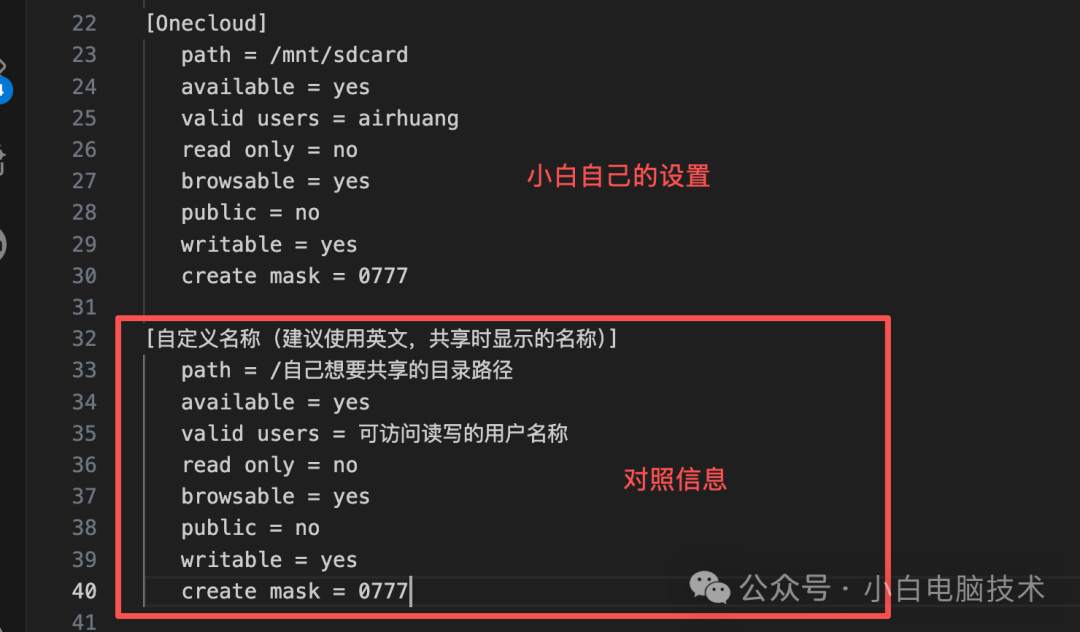
修改完成之后,复制粘贴到窗口
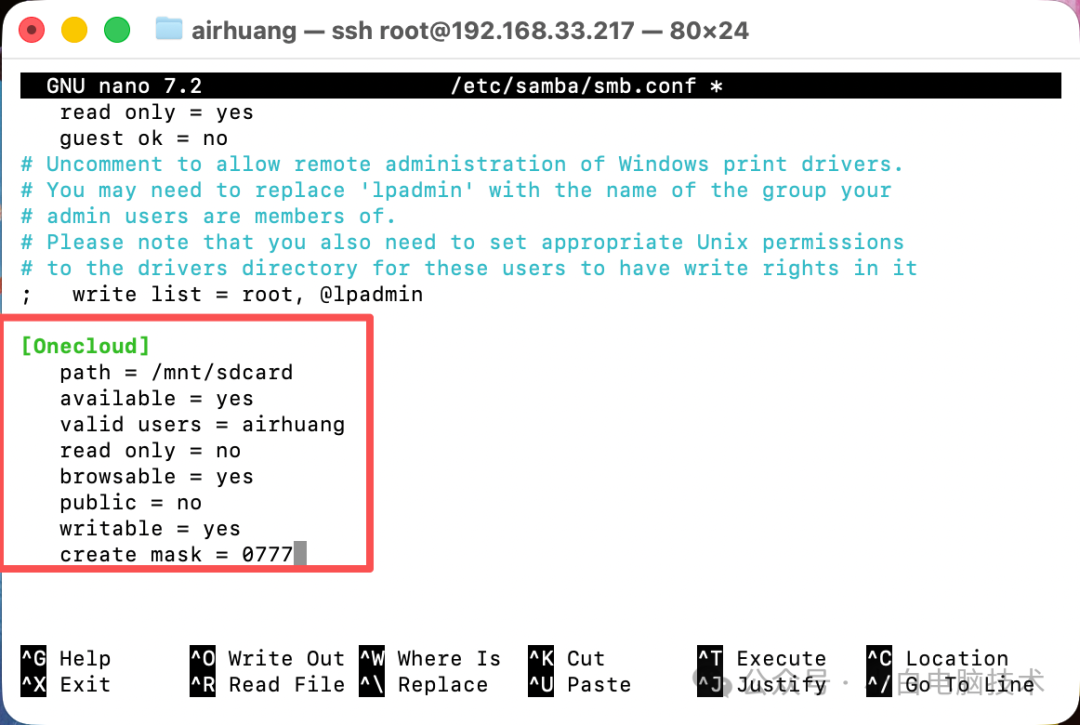
接着保存一下。
nano编辑器页面保存方式是:
1、按【CTRL】+【X】,会提示是否保存,输入【y】。

2、接着到这个页面,回车即可
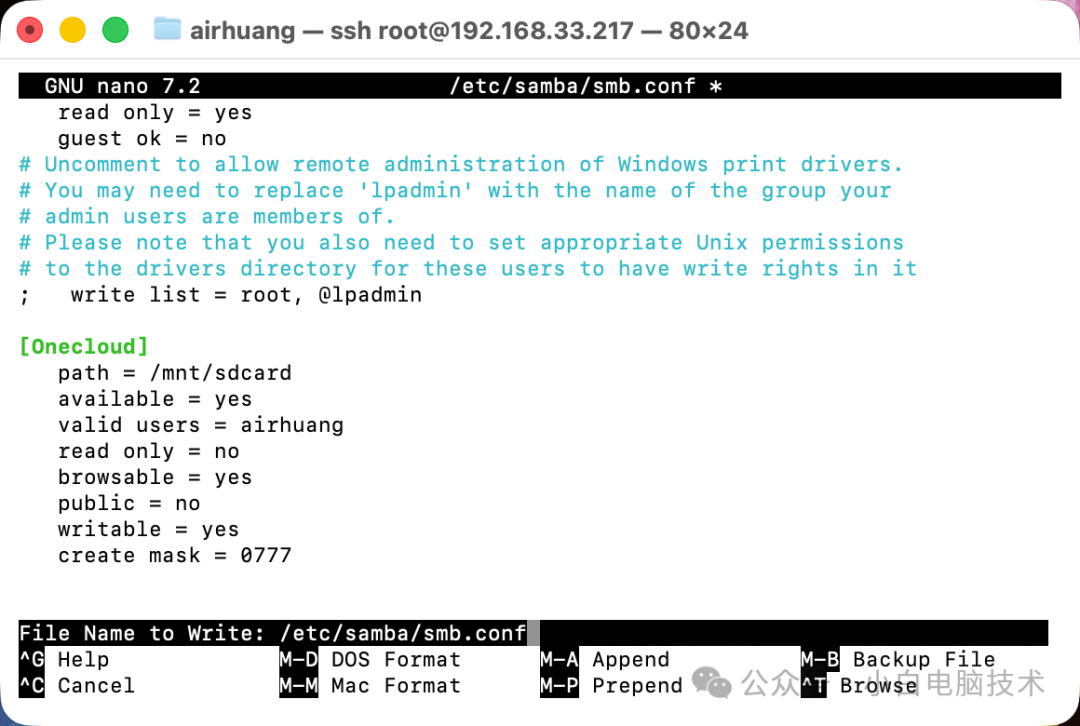
最后还要给共享的文件路径设置权限,复制下面内容,修改自己的共享路径,然后粘贴到窗口,回车
chmod 0777 /修改为你自己的共享目录路径
小白这里是chmod 0777 /mnt/sdcard
04 步骤三:设置或添加Samba用户列表
上面有一个valid users,这里就必须要做一下用户设置。输入【smbpasswd -a 你设置的valid users名称】
小白这里的设置是smbpasswd -a airhuang
接着输入设置的账户密码(输入时候密码不会显示,只需要输入正确,回车即可)
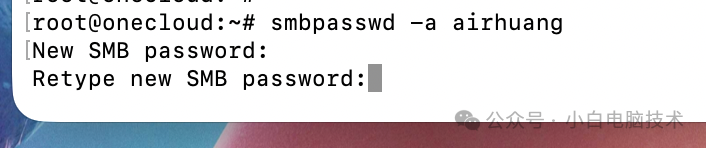
提示了【Added user xxxx】,这样就设置完成了。

05 步骤四:重启Samba服务
复制下面内容,粘贴到窗口,回车
systemctl restart smbd
这样就可以了。
06 步骤五:测试Samba共享
Windows用户
按【Win】+【R】,输入【\\玩客云局域网IP】,回车
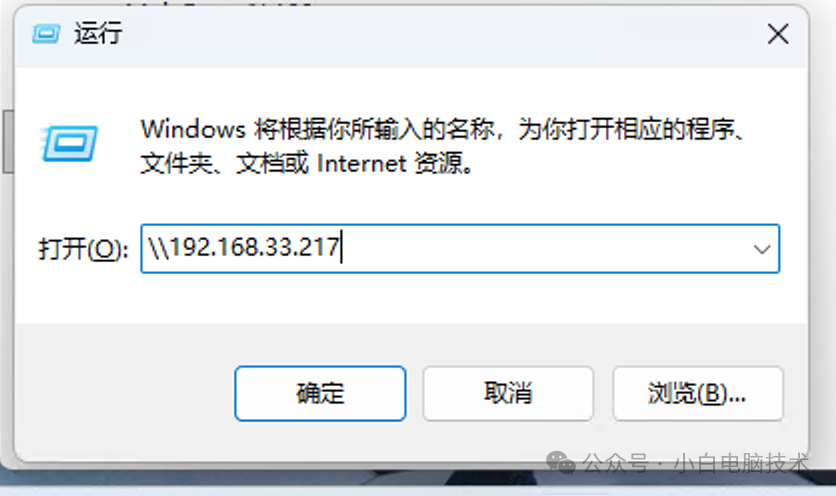
输入刚刚设置的账户和密码,就能正常访问了。
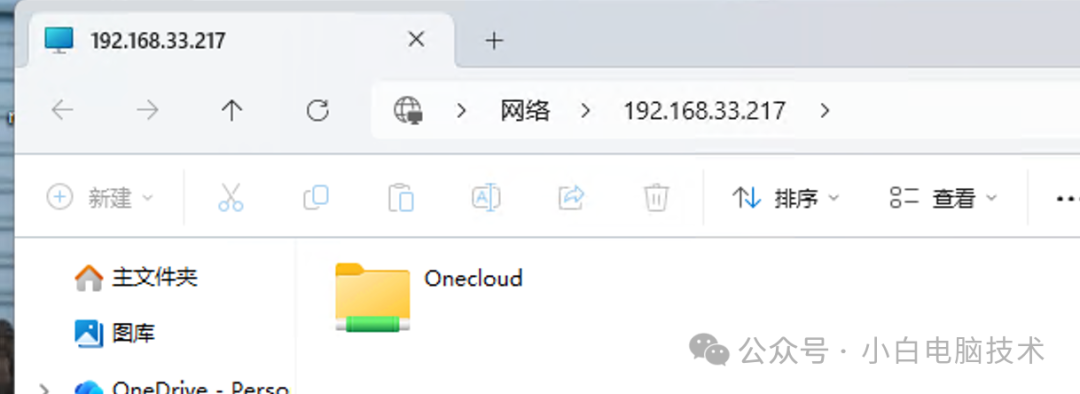
macOS用户
使用【访达】-【连接服务器】,输入【smb://玩客云局域网IP】
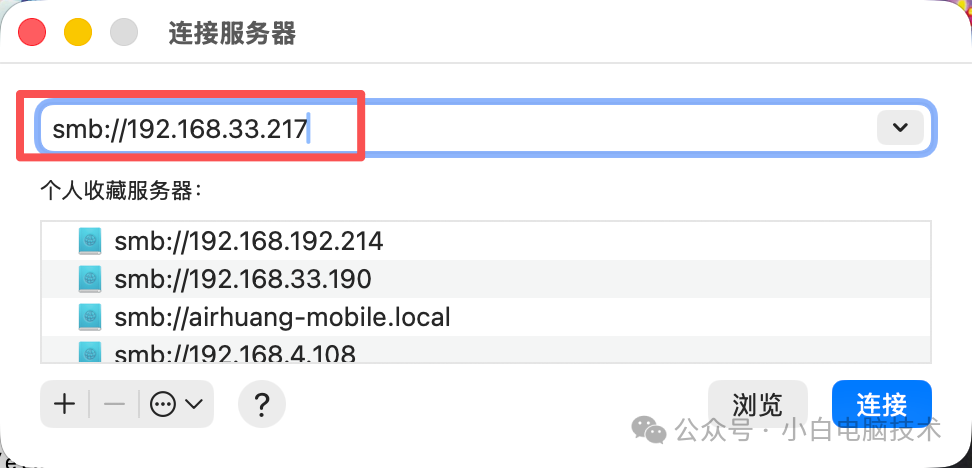
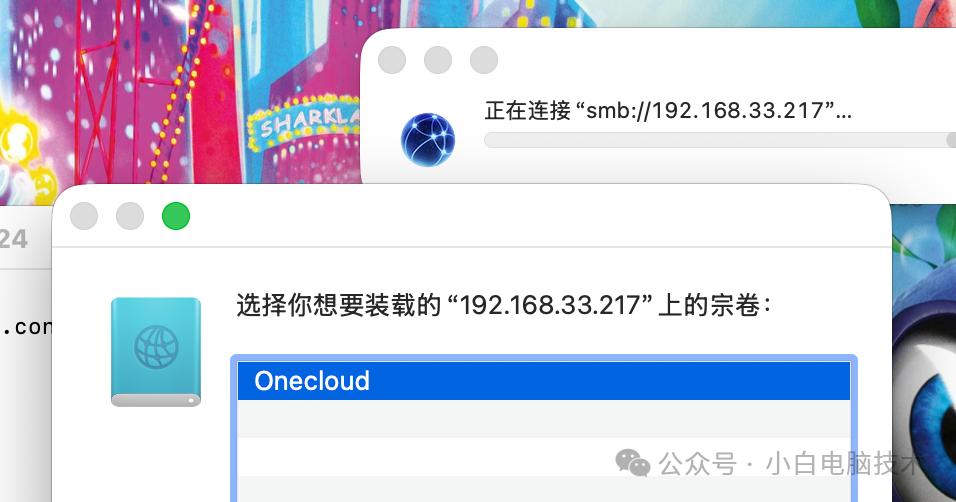
接着输入账号密码就能正常访问了。
--End--
其实整个过程并不难,只是可能因为界面没有图标,单纯靠英文,有些小伙伴会不适应。不过玩多了,就能感觉到命令行的魅力。
推荐阅读
玩客云OneCloud自建影视站:LibreTV!省电又好用!
玩客云OneCloud部署远程唤醒功能,简简单单就能唤醒局域网设备!