如果你经常需要打包各种压缩包,并且不同类别的压缩包要设置不同的密码,那就一定要试试WinRaR的"整理密码"功能,它可以帮你集中管理所有常用密码,省去反复输入的麻烦。下面一起来了解一下!
一、什么是"整理密码"功能?
整理密码,我们可以理解为WinRAR内置的密码管理器,它可以预先存储多组常用密码,加密时直接选择使用,避免重复输入和输入错误。
它特别适合需要给不同文件设置不同密码,不想每次手动输密码的场景。
二、如何设置和使用"整理密码"?
设置步骤:
1、启动 WinRAR 软件,点击顶部菜单栏「选项」→「设置」。
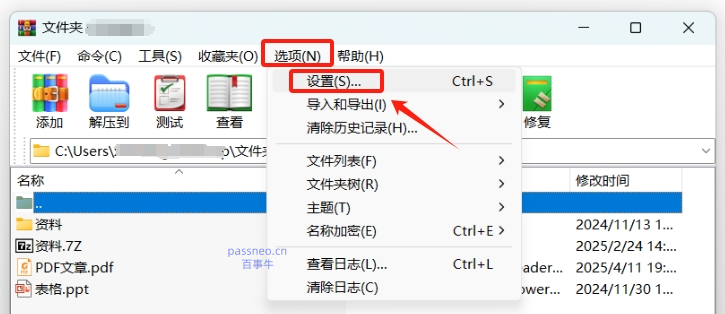
2、在弹出的 "设置" 对话框中,切换到「压缩」选项卡,点击下方「创建默认配置」按钮。
3、新窗口弹出后,点击「高级」选项卡下的「设置密码」,此时会出现 "输入密码" 对话框。
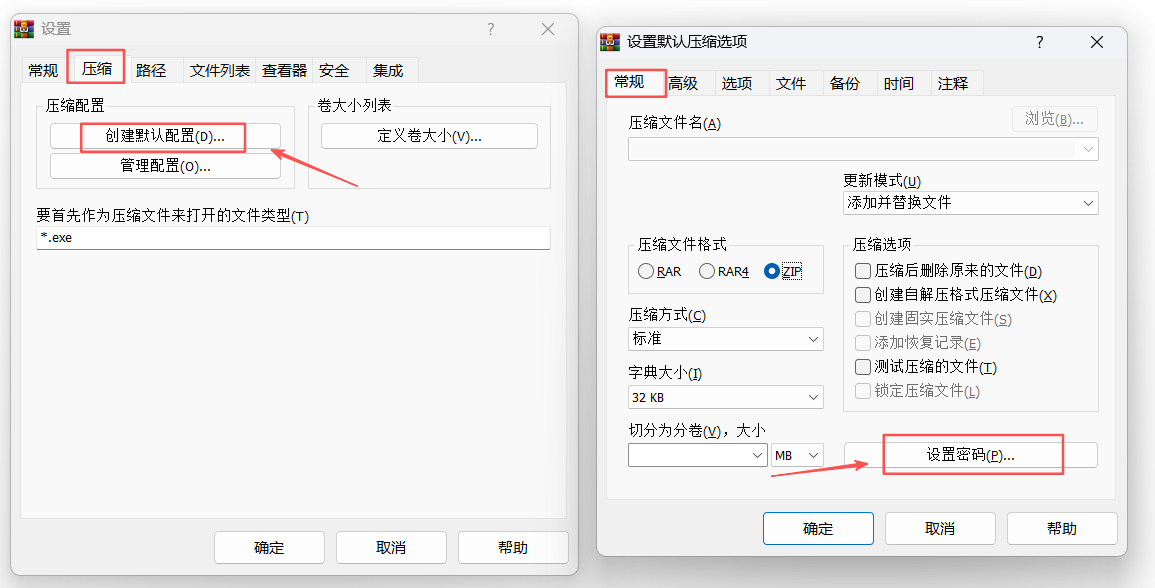
4、在 "输入密码" 对话框中不要直接输入密码,点击对话框下方的「整理密码」按钮。
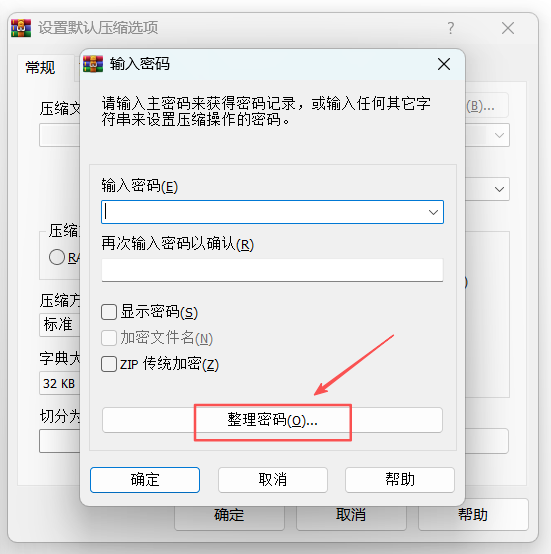
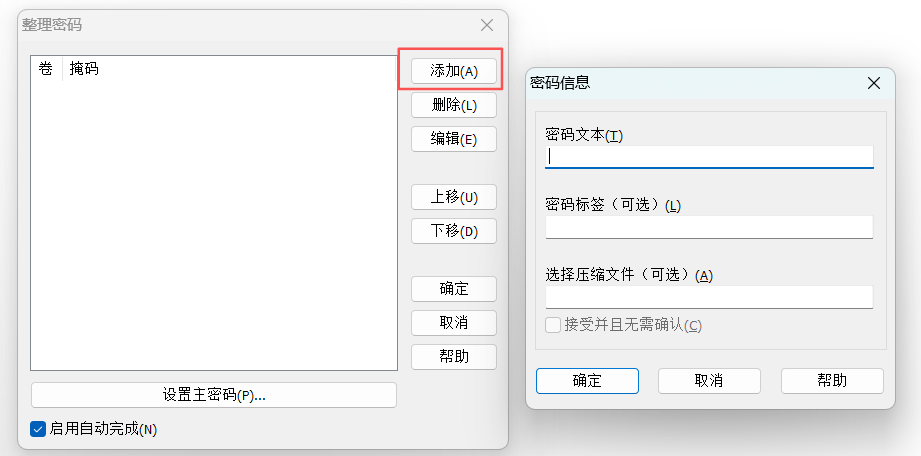
5、在 "整理密码" 窗口中,点击右侧「添加」按钮,弹出 "密码信息" 对话框。
6、在"密码文本"中输入常用密码,还可添加标签(如 "工作文档专用"、"个人隐私"),方便后续区分。
7、点击「确定」完成添加,若需存储多组密码,重复点击「添加」按钮设置。全部添加完毕后,依次点击「确定」关闭所有对话框,"整理密码"就设置好了。
应用方法:
1、按照正常步骤压缩文件并设置密码。
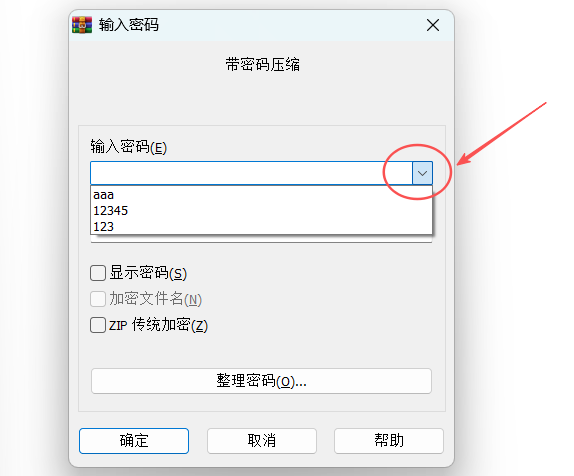
2、弹出"输入密码"窗口后,密码输入框右侧会出现下拉箭头,点击即可看到之前添加的所有密码,直接选择对应密码即可。
三、进阶技巧
如果你担心别人看到或误用储存的密码,WinRAR 5.50 及以上版本还提供了设置"主密码"功能,用来保护储存的密码,没有主密码就无法查看或使用你存储的加密密码。
设置方法:
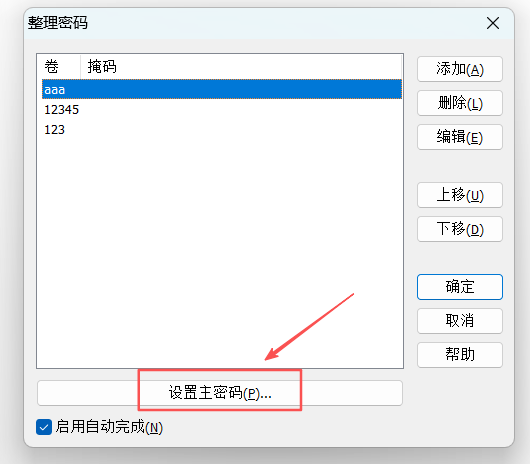
1、在「整理密码」窗口中,添加完密码后,点击窗口底部「设置主密码」按钮;弹出对话框后,输入密码,再次确认后点击「确定」完成设置。
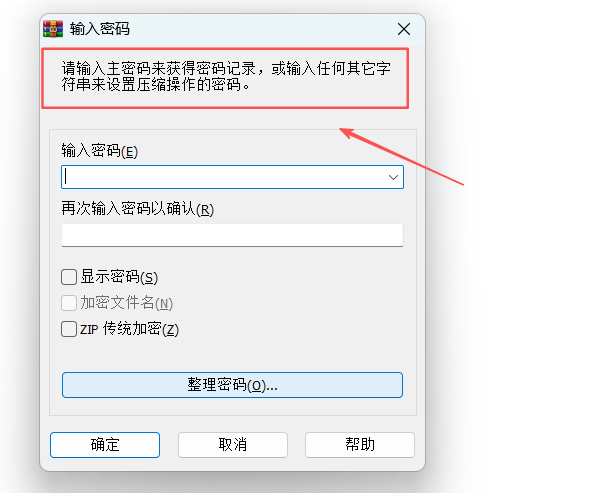
2、当你再次需要打包压缩包并加密时,「输入密」窗口中会提示,需要输入主密码,才能在下拉箭头中获取存储的密码。所以你需要先输入主密码,才能看到列表中的密码。
四、注意事项
使用"整理密码"的好处是,不小心忘记密码的时候,可以在密码列表中一个一个试,总能找到密码。
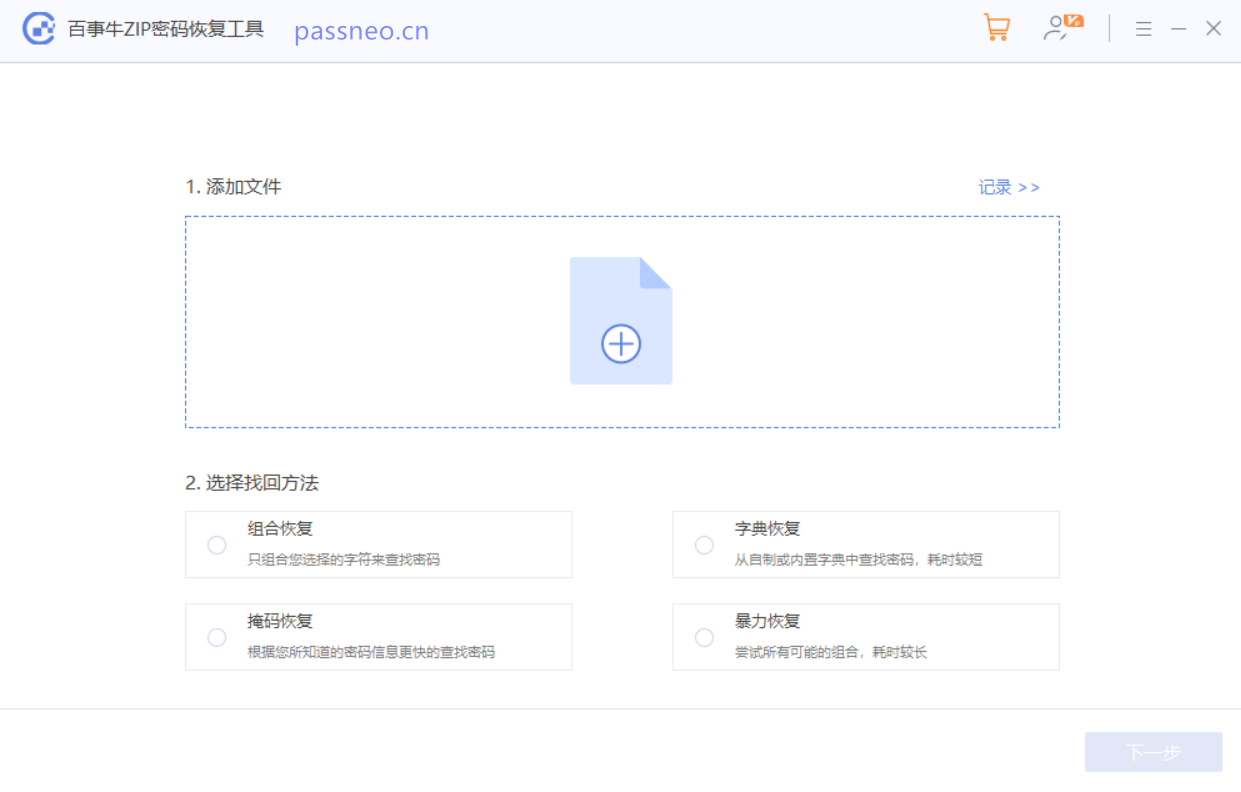
那要是没有使用"整理密码",忘记了压缩包密码怎么办?这种情况,可以试试第三方工具,比如小编使用的ZIP工具,工具里提供了4种方法,用来找回压缩包密码,支持ZIP、RAR、7Z格式。
WinRAR 的整理密码功能看似小众,却能解决频繁加密的问题。下次需要多次加密压缩包的时候,不妨试试这个功能!