Chrome开发者工具快捷键失效的解决方案:
1.检查快捷键冲突(关闭后台软件/扩展);
2.重置Chrome键盘设置;
3.尝试替代快捷键组合;
4.通过菜单手动打开;
5.检查Fn键功能;
6.重置Chrome或使用无痕模式;
7.更新/重装Chrome;
8.排查系统键盘问题;
9.新建系统账户测试。
建议按顺序排查,优先检查软件冲突和快捷键设置。
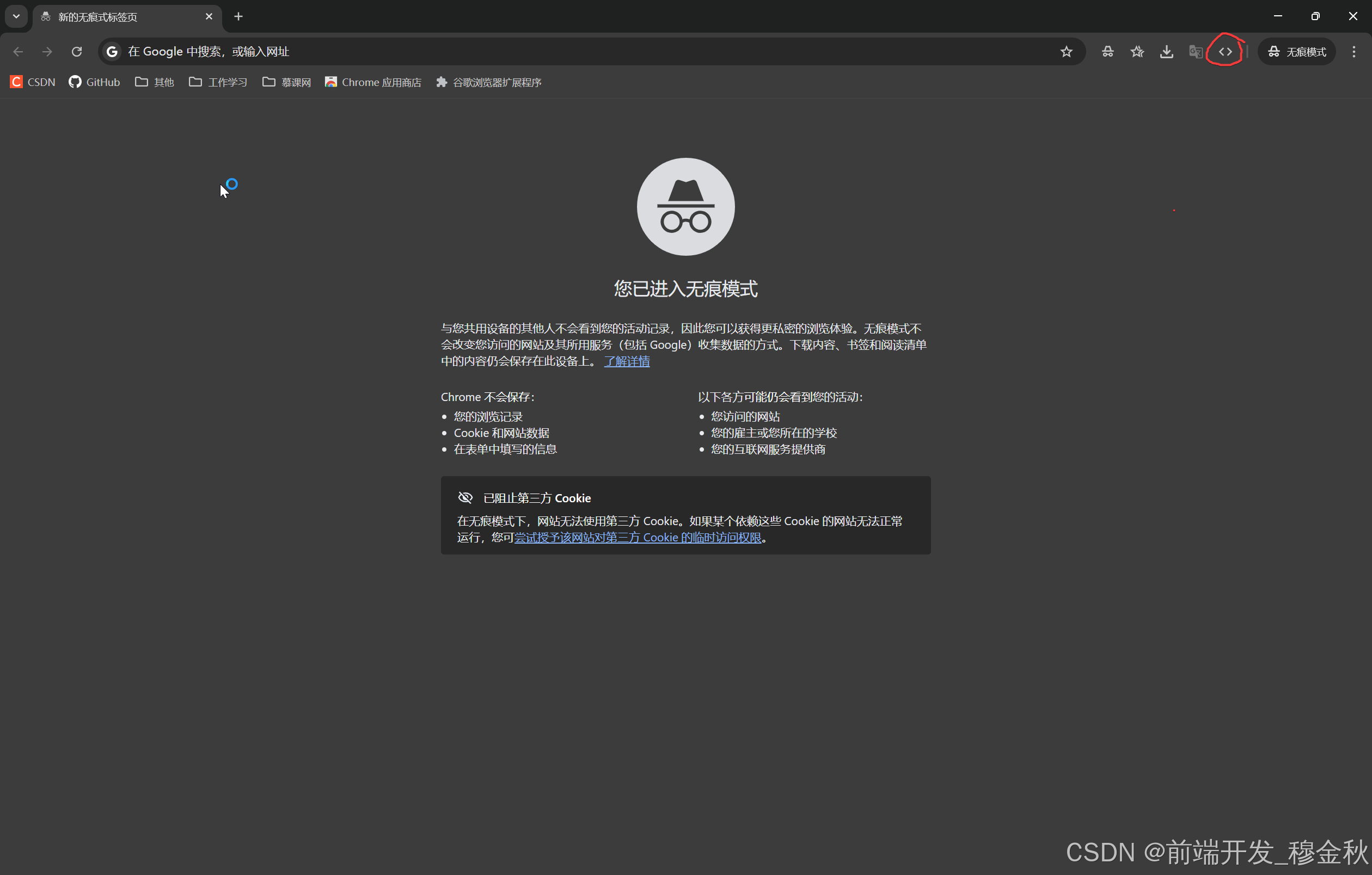
浏览器更新后,发现右上角多了一个<>图标可以直接打开开发者工具,不使用快捷键也挺方便。
Window环境谷歌浏览器使用快捷键打开开发者工具没反应
在 Windows 环境下,如果 Chrome 浏览器的开发者工具快捷键(通常是 F12 或 Ctrl+Shift+I)没有反应,可以尝试以下解决方案:
1. 检查快捷键是否被占用
-
其他软件冲突 :某些软件(如游戏键盘软件、安全软件、屏幕录制工具等)可能会占用 F12 键。
- 尝试关闭其他后台软件,再测试快捷键。
-
浏览器扩展冲突:某些 Chrome 扩展可能干扰快捷键。
- 进入
chrome://extensions/,禁用所有扩展,然后重新测试。
- 进入
2. 重置 Chrome 键盘快捷键设置
-
进入 Chrome 设置:
chrome://settings。 -
在搜索栏输入 "键盘快捷键"。
-
找到 "开发者工具" 相关选项,确保快捷键未被修改或重置为默认。
3. 使用替代快捷键
尝试其他打开开发者工具的快捷键:
-
Ctrl + Shift + I(打开开发者工具)
-
Ctrl + Shift + J(打开控制台)
-
Ctrl + Shift + C(打开检查元素模式)
4. 通过菜单手动打开
-
点击 Chrome 右上角的 三个点 (菜单)→ 更多工具 → 开发者工具。
-
如果菜单可以打开,说明只是快捷键问题。
5. 检查键盘功能键(F12)是否需配合 Fn 键
-
某些笔记本电脑需要按 Fn + F12 才能触发 F12 功能键。
-
尝试直接按 Fn + F12。
6. 清除 Chrome 配置或重置设置
-
备份数据后,尝试重置 Chrome:
- 进入
chrome://settings/reset,点击 "将设置恢复为原始默认值"。
- 进入
-
临时测试 :使用 Chrome 的 无痕模式(Ctrl+Shift+N)测试快捷键是否正常。
- 如果无痕模式正常,可能是用户配置文件损坏。
7. 更新或重装 Chrome
-
确保 Chrome 为最新版本:
chrome://settings/help。 -
如果问题持续,尝试 完全卸载 Chrome 后重装(备份书签等数据)。
8. 系统级键盘问题
-
测试其他软件中 F12 是否正常(如 Word、记事本等)。
-
尝试使用 虚拟键盘 (Win + R → 输入
osk→ 回车)点击 F12 测试。 -
检查 Windows 的 筛选键 或 粘滞键 是否开启(设置 → 轻松使用 → 键盘)。
9. 创建新的 Windows 用户测试
-
在 Windows 中创建新用户账户,登录后测试 Chrome 快捷键。
-
如果新账户正常,说明原账户的配置文件可能有问题。
总结步骤
-
先尝试替代快捷键(Ctrl+Shift+I)。
-
关闭所有扩展,用无痕模式测试。
-
检查其他软件冲突,特别是键盘管理工具。
-
重置 Chrome 设置 或 重装 Chrome。
如果以上方法均无效,可能是系统权限或硬件键盘问题,建议检查键盘驱动或更换外接键盘测试。