几乎可以确定是 GitHub 的新版 Projects(项目视图,不是经典版) 里设置了「自动添加」规则导致的。
新创建的 issue 每次都被自动加入某个 Project,就是因为项目里开启了 "When an issue is opened" → "Add to project" 这样的内置自动化(built-in workflow)。
如何彻底关闭自动添加
进入你的 Project(项目)页面,按照以下步骤操作:
-
打开你的 Project(就是那个会自动加入 issue 的项目板)
-
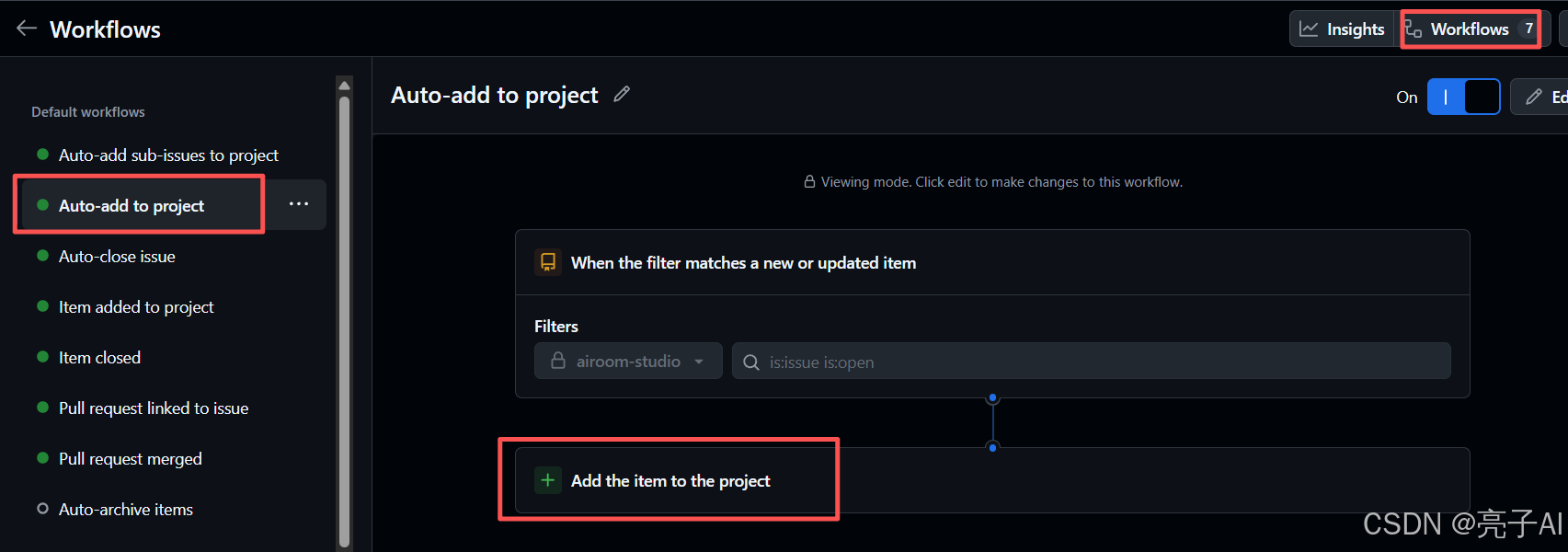
点击右上角的 ...(三个点) → 选择 Workflows(或直接看右边栏有没有 Workflows 入口)
-
找到名为 "Auto-add to project" 或 "When an issue is opened" 、"Adding items automatically" 相关的规则(通常叫 Auto-add 或类似名字)
-
把这条规则 关闭(disable / turn off)
- 一般是把开关直接关掉,或者删除这条 automation 规则
- 最常见的是看到类似下面这样的描述:
- When an issue is opened in 仓库名
- Add it to this project
- Status: Todo / New / Backlog 等
关闭后,新创建的 issue 就不会再自动加入这个 Project 了,默认就是「无 Project」状态。
如果你有多个 Project
每个 Project 都可以独立设置自动化规则,所以要检查:
- 你仓库关联的所有 Project(包括 organization 级别的)
- 尤其是你最近使用/打开过的那个 Project
通常只有一个 Project 开了这个规则,但偶尔会因为 fork、模板仓库或 organization 级别设置而影响多个。
快速验证方法
- 随便创建一个新 issue
- 创建完立刻去看右边栏的「Projects」部分,看它被加到哪个 Project 了
- 点进去那个 Project → Workflows → 关掉对应的 auto-add 规则
关掉后,新 issue 就干净了,不会再自动带 Project。
如果你的项目是经典版 Projects (classic),则基本不会有自动加的功能(除非你自己写了 GitHub Actions),所以大概率是新版 Projects。