WPS如何设置文件「仅存储在云端」如何释放云盘本地空间
文章目录
- WPS如何设置文件「仅存储在云端」如何释放云盘本地空间
-
- [1. 使用「同步文件夹」,如何释放本地空间](#1. 使用「同步文件夹」,如何释放本地空间)
-
- 1.1.同步助手形态操作路径
- [1.1.2. 点击「确定」](#1.1.2. 点击「确定」)
- [1.1.3. 重新将文件夹「同步到本地」](#1.1.3. 重新将文件夹「同步到本地」)
- [1.1.4. 点击「立即同步」](#1.1.4. 点击「立即同步」)
- [1.1.5. 选择「节省电脑存储空间」](#1.1.5. 选择「节省电脑存储空间」)
- [1.1.6. 查看同步文件夹状态](#1.1.6. 查看同步文件夹状态)
- [2. 如何释放云盘本地空间](#2. 如何释放云盘本地空间)
-
- [2.1. 查看「同步」界面](#2.1. 查看「同步」界面)
- [2.2. 选择「云盘设置」](#2.2. 选择「云盘设置」)
- [2.3. 点击「释放空间」](#2.3. 点击「释放空间」)
- [2.4. 确认「释放空间」](#2.4. 确认「释放空间」)
1. 使用「同步文件夹」,如何释放本地空间
在同步文件夹中,可以将同步模式设置为「节省电脑存储空间」。此时文件仅存储在云端,仅在电脑展示快捷方式,不占电脑空间。操作步骤如下:
1.1.同步助手形态操作路径
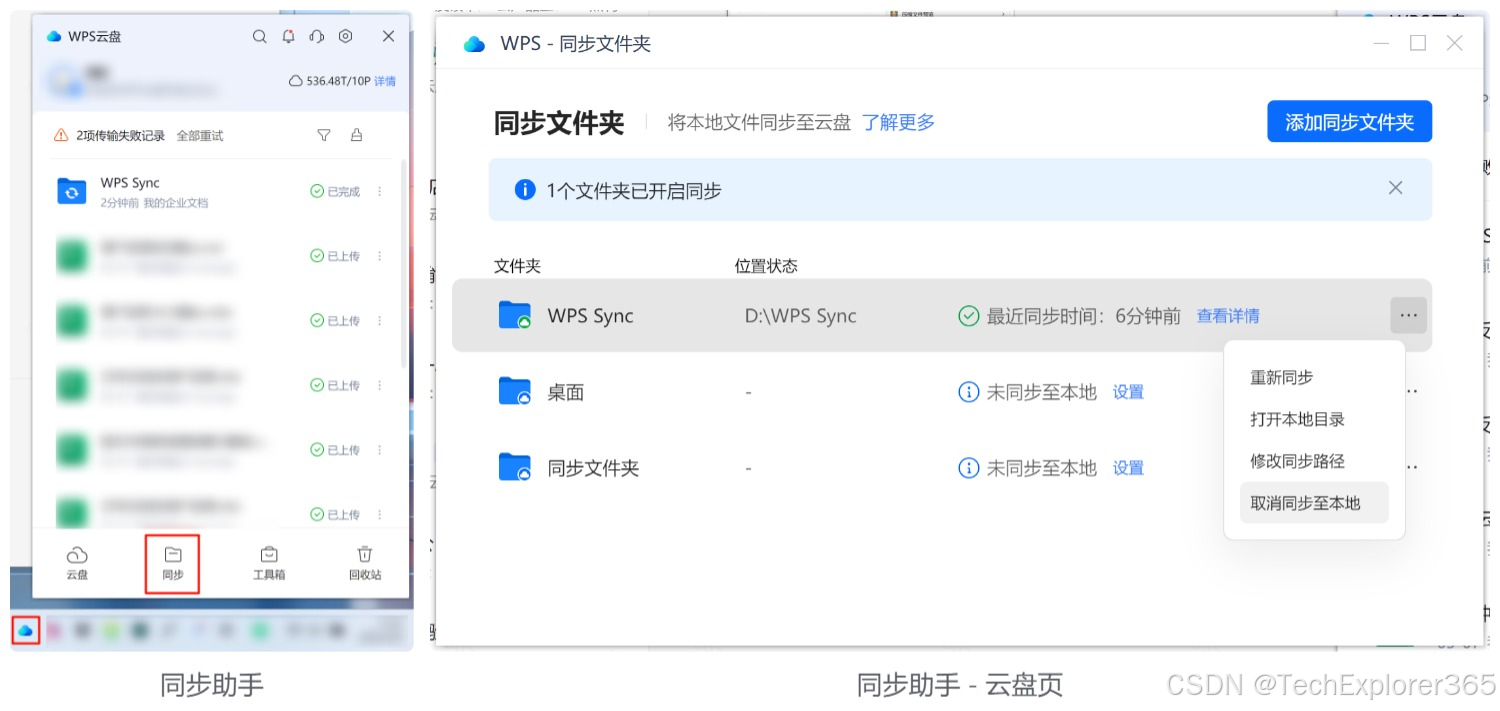
点击右下角托盘图标,点击「同步」,打开同步文件夹页面,选择需要更改同步模式的文件夹,点击「取消同步到本地」
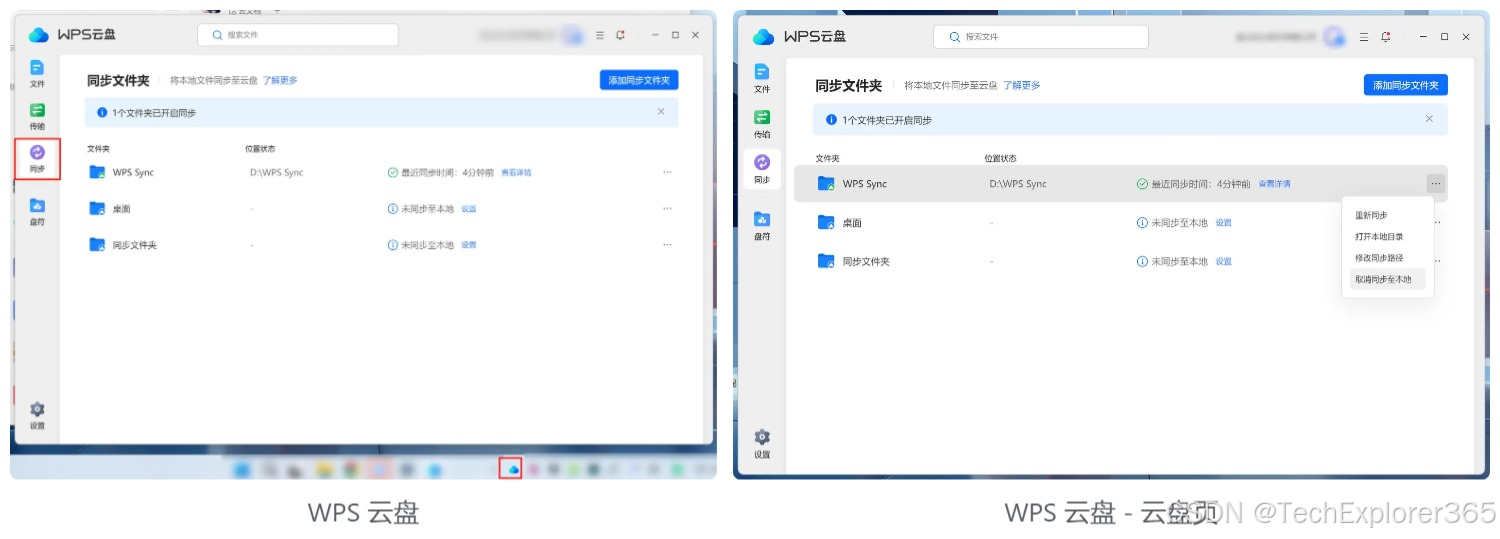
WPS云盘形态操作路径:
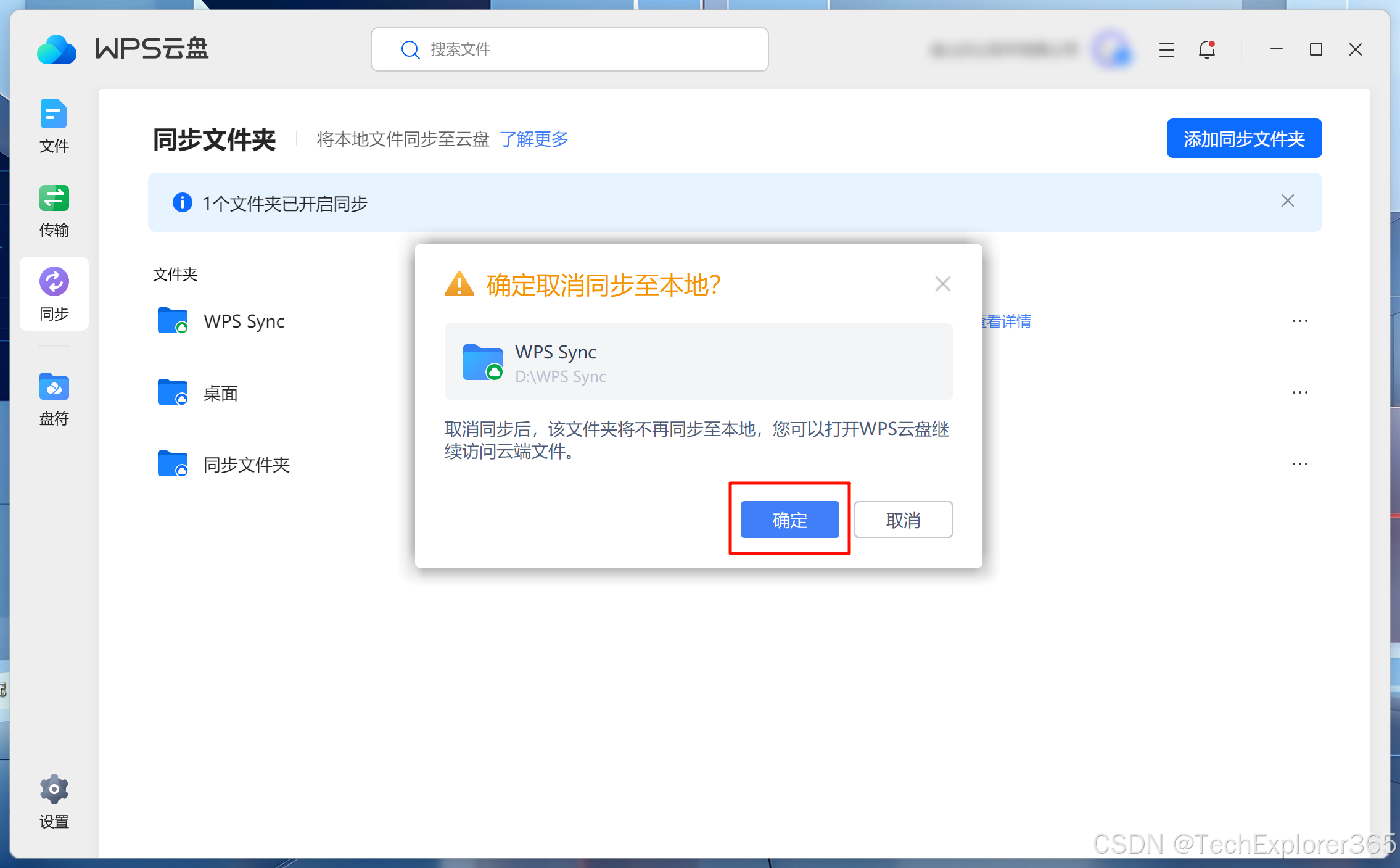
1.1.2. 点击「确定」
1.1.3. 重新将文件夹「同步到本地」
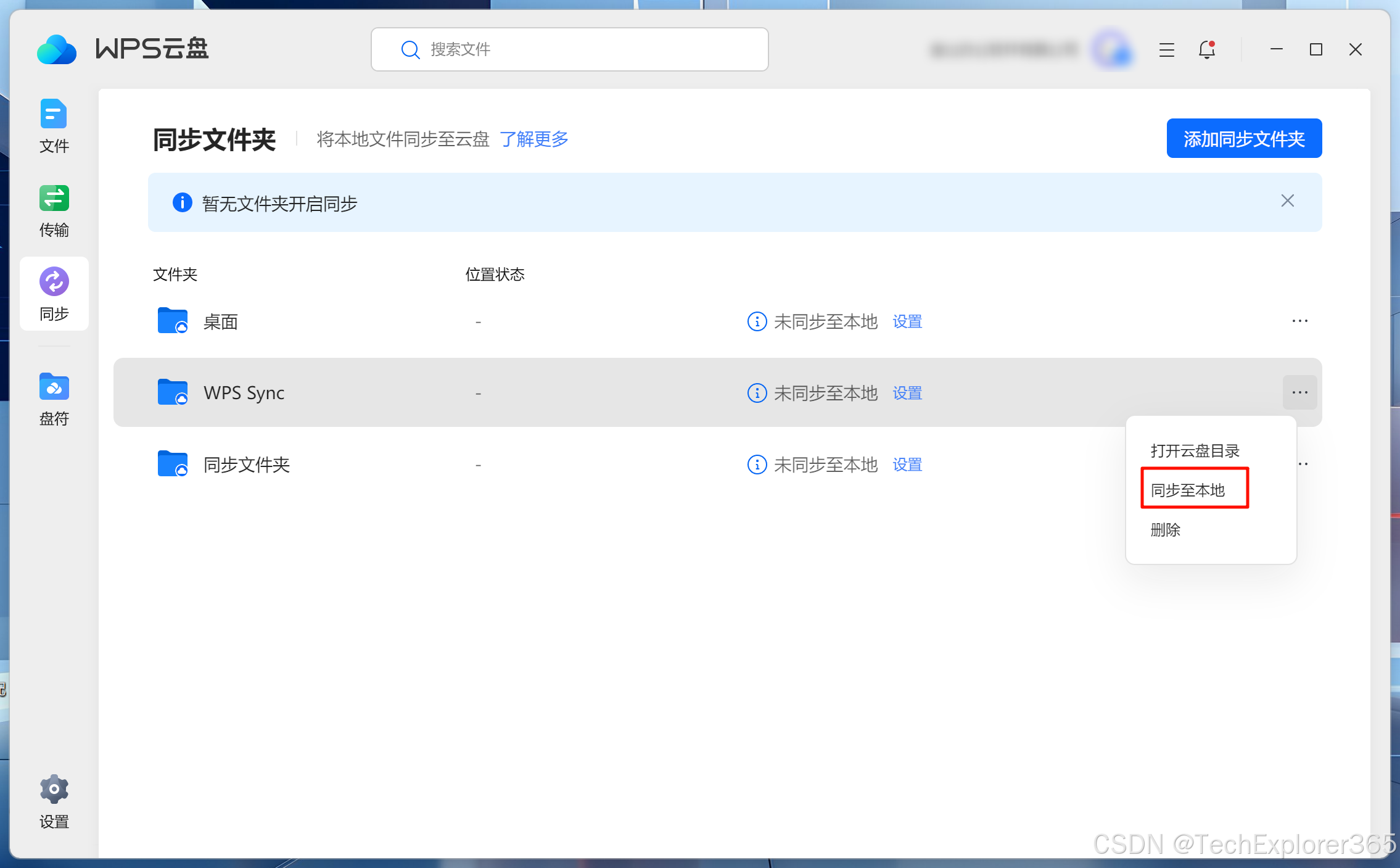
1.1.4. 点击「立即同步」
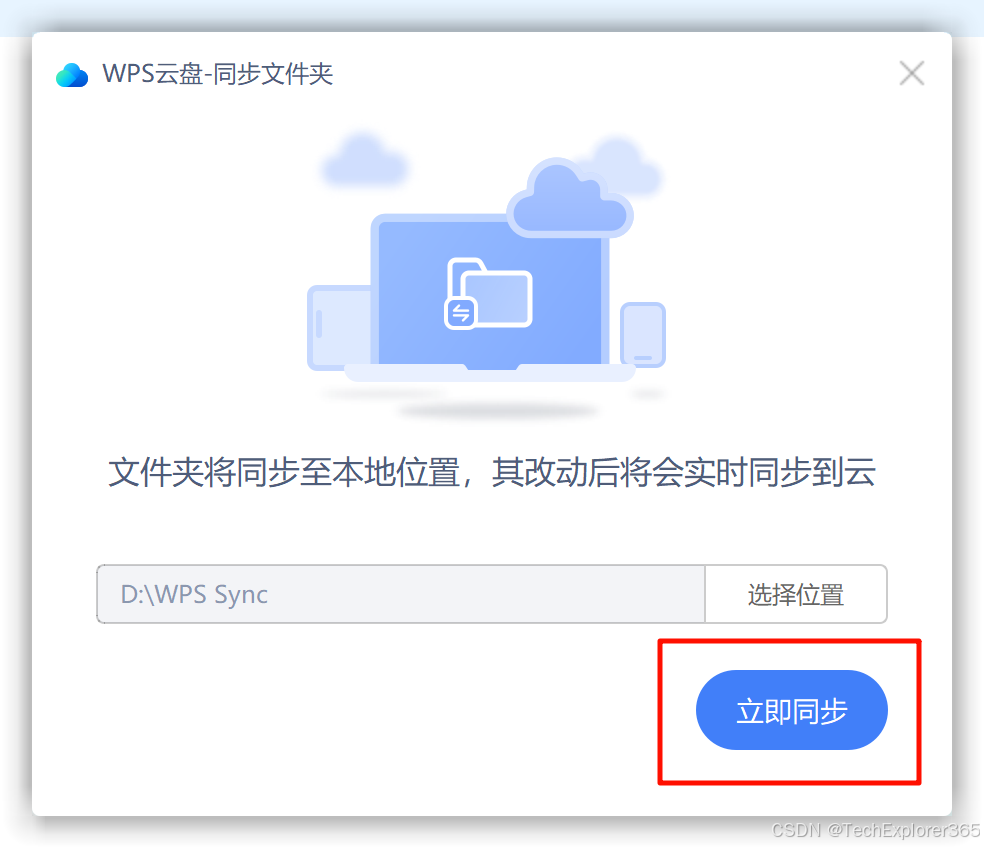
1.1.5. 选择「节省电脑存储空间」
在「选择同步文件模式」中,选择「节省电脑存储空间」并点击立即同步,完成设置
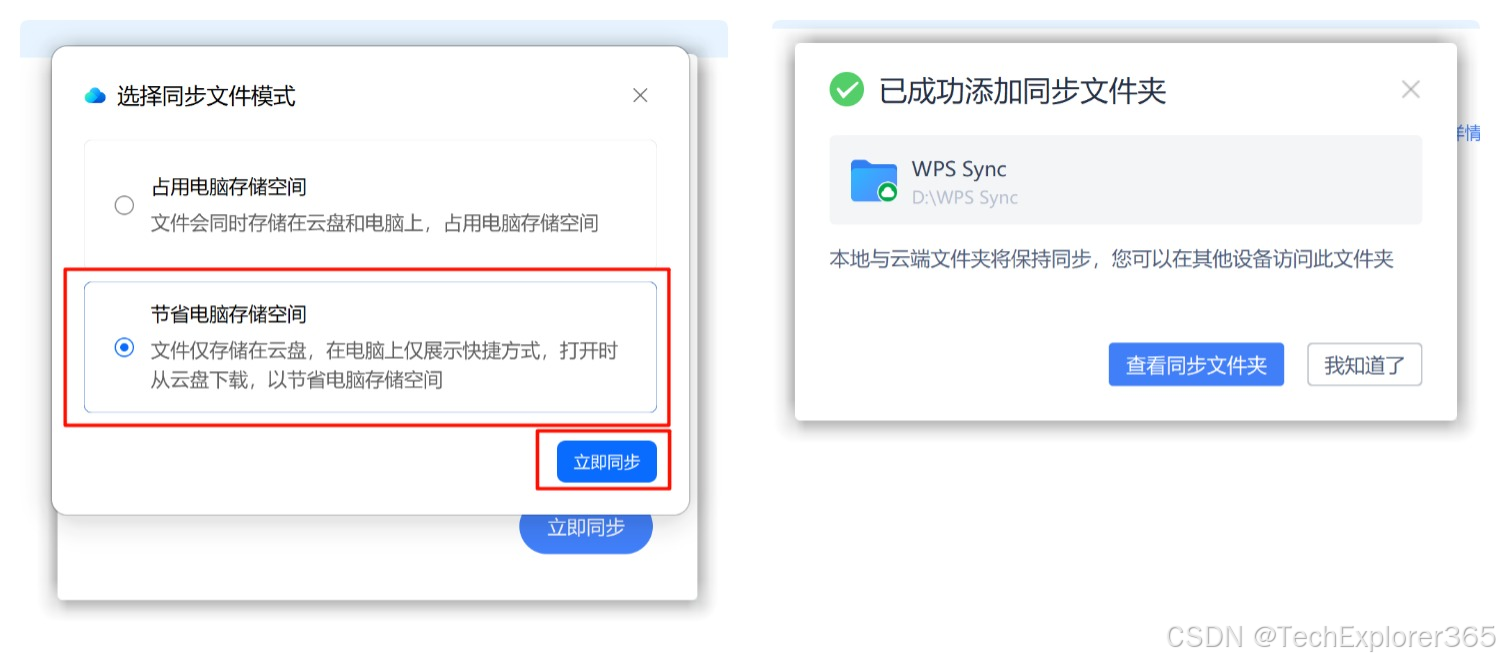
1.1.6. 查看同步文件夹状态
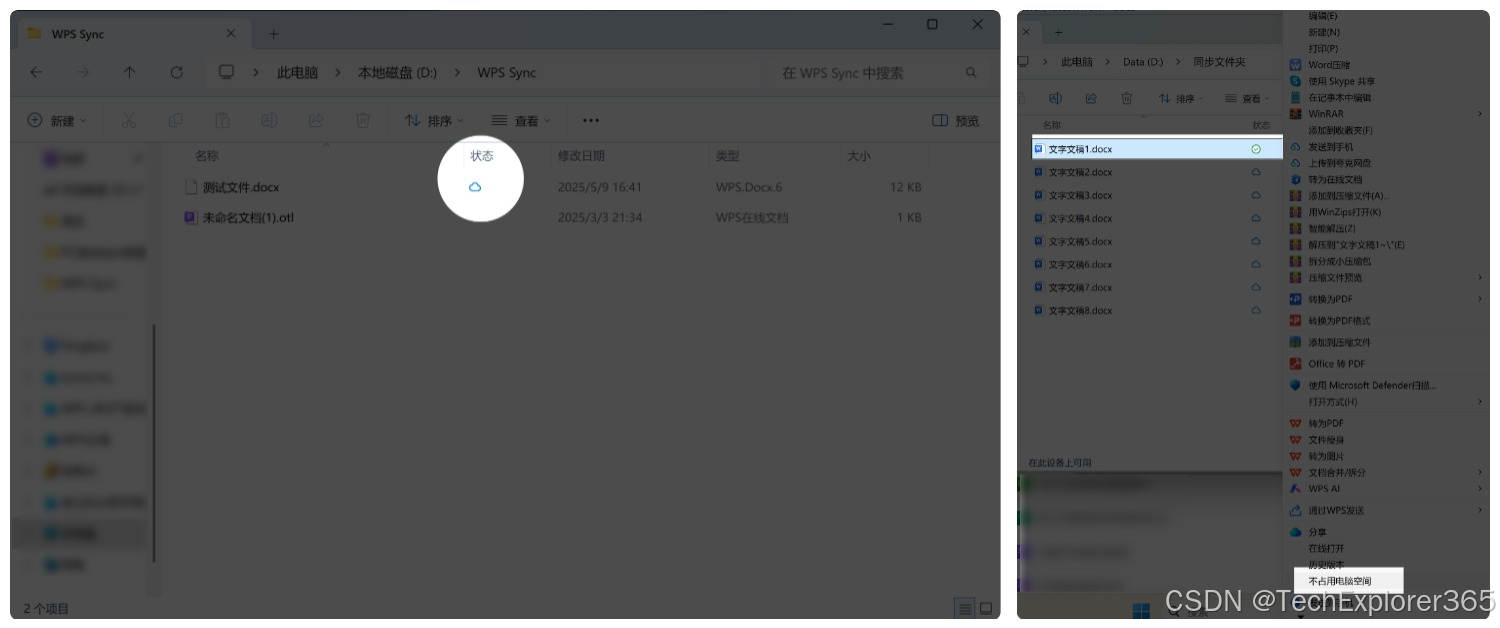
设置完成后,可同步文件夹查看状态:
◦ 文件状态为蓝色云朵图标,即代表文件仅存储于云端,此时不占电脑空间
◦ 如文件状态仍为绿色对勾图标,即代表文件已下载到本地,下载到本地的文件在超过一段时间未打开后,将自动释放空间(默认 30 天,可前往 Windows 设置中变更,设置方式见文末)
◦ 如需即刻释放下载到本地的文件所占的电脑空间,可选中文件,点击右键,选择「不占用电脑空间」
2. 如何释放云盘本地空间
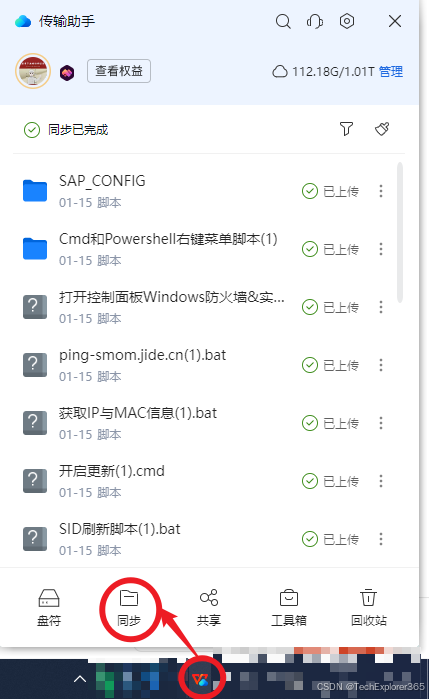
2.1. 查看「同步」界面
任务栏右下角,点击「WPS云盘」标识,接着点击「同步」项
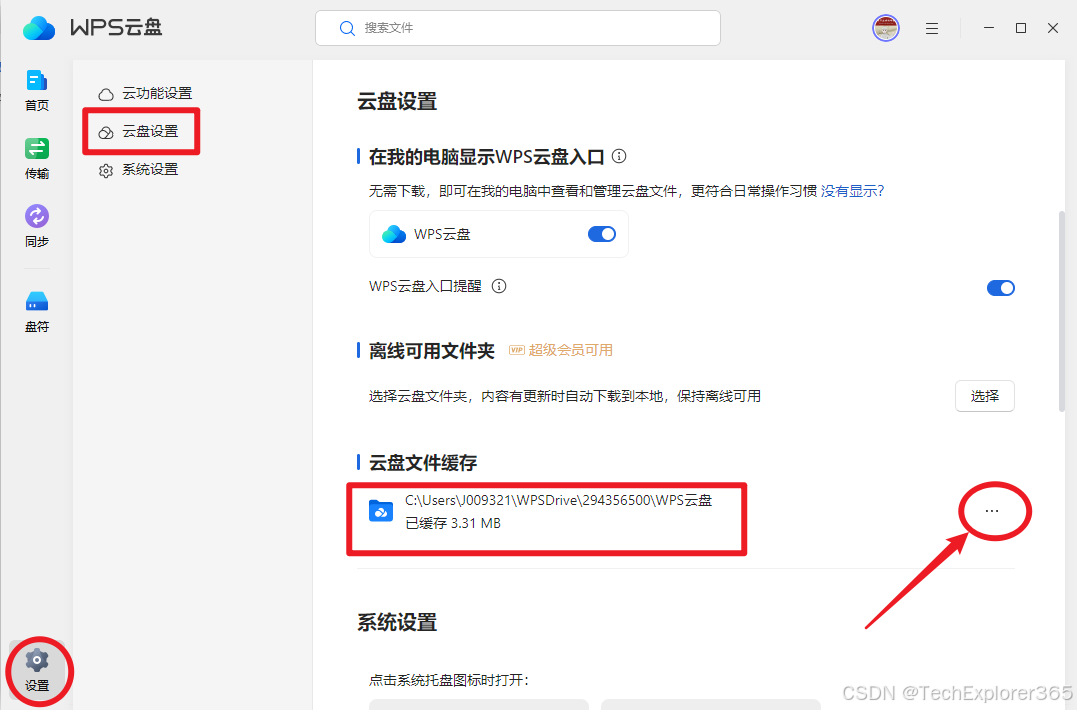
2.2. 选择「云盘设置」
进入WPS云盘,先点击左下角设置选项,接着点击左侧云盘设置,进入云盘设置,找到「云盘文件缓存」项,点击右侧  选项
选项
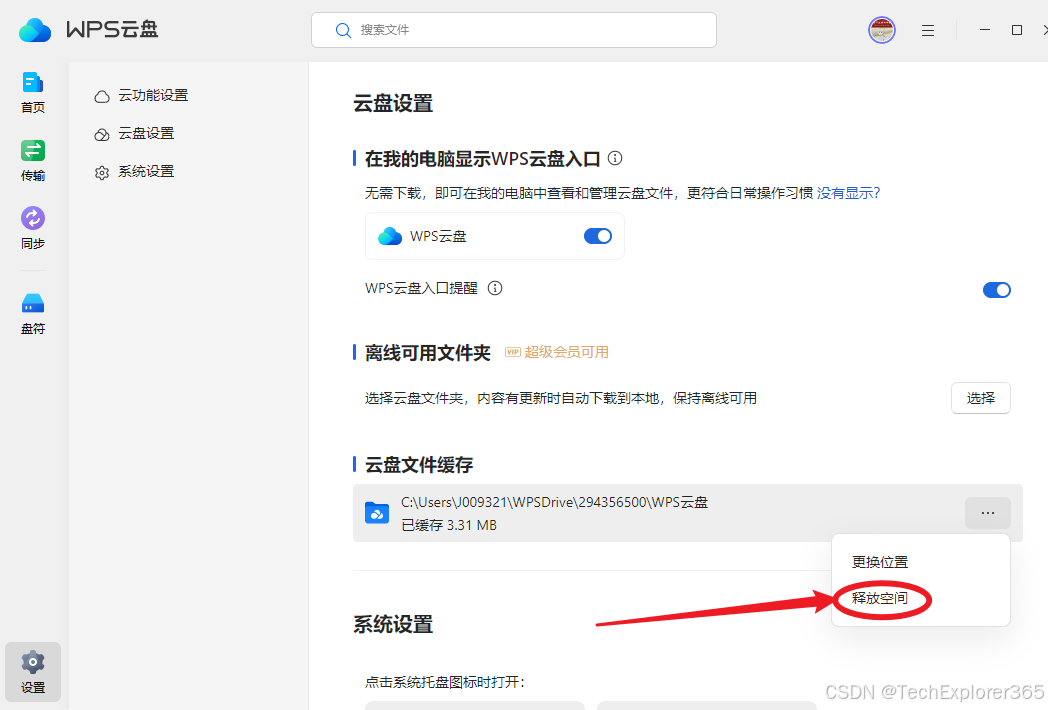
2.3. 点击「释放空间」
点击「释放空间」
2.4. 确认「释放空间」
确认「释放空间」
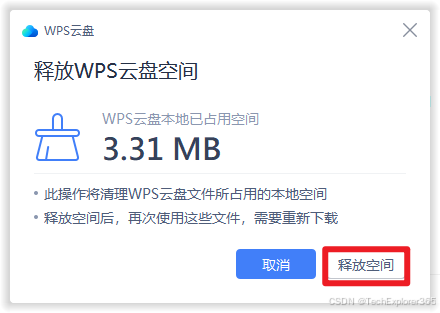
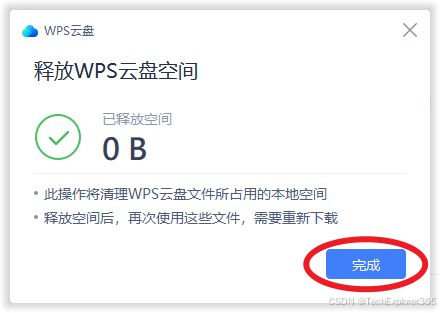
释放完成后点击「完成」即可