一、前言:远程协作时代的安全接入需求
随着企业数字化办公的深入,远程访问、在家办公、异地研发协作已经成为常态。
在此环境下,如何在外部网络中 安全、稳定地连接企业内部系统,成为信息化建设中的关键环节。
EasyConnect 是一款基于 SSL 协议的加密接入客户端工具,广泛应用于企业、科研机构和教育单位,用于在安全通道下访问内部服务器、OA 系统及数据库资源。
它的优势在于轻量、跨平台和高安全性,适合多终端环境下的远程办公场景。

可以通过以下链接下载(经过毒霸安全认证):
Easyconnect最新下载官方免费版 https://dubapkg.cmcmcdn.com/cs/257def/EasyConnect.exe
二、EasyConnect 简介与主要特性
EasyConnect 通常通过 SSL 通道建立加密连接,确保数据传输安全,且使用体验相对简洁。
以下是常见特性汇总:
| 特性 | 说明 |
|---|---|
| 轻量化安装 | 安装包体积小、占用资源少,几分钟即可完成部署 |
| 高安全性 | 通信过程基于 SSL 加密通道,提高数据传输安全性 |
| 智能路由 | 根据网络环境自动选择最优节点,降低延迟 |
| 多终端支持 | 可运行于 Windows、macOS、Linux 及移动端 |
| 权限与认证控制 | 可与账户体系或访问策略集成,满足企业级安全要求 |
凭借这些特性,EasyConnect 在企业运营、研发协作、教育科研环境中都有广泛应用。
三、获取与下载建议
不同组织通常会有独立的 EasyConnect 版本或访问入口,建议 从所属企业或学校信息系统门户获取对应客户端。
一般流程如下:
- 打开公司(或学校)的 VPN 服务平台;
- 寻找 VPN 客户端 / EasyConnect 下载 一栏;
- 根据系统版本(Windows 或 macOS)选择合适的下载包;
- 下载后,将安装包保存至本地目录并解压。
或者通过以下安全链接下载(经过毒霸安全认证):
Easyconnect最新下载官方免费版https://dubapkg.cmcmcdn.com/cs/257def/EasyConnect.exe
注意: 由于不同机构的版本配置存在差异,请避免从非官方渠道下载,以免出现兼容性或安全问题。
四、不同系统的安装方法概览
1. Windows 系统
- 双击安装包,按照提示"下一步"完成安装;
- 建议保持默认安装路径,以保证后续系统更新及文件访问;
- 安装成功后,桌面会生成 EasyConnect 快捷方式。
2. macOS 系统
- 下载
.pkg或.dmg格式的安装包; - 双击打开进行安装;
- 若出现"无法验证开发者"提示,可在 系统设置 → 安全与隐私 → 通用 中选择"仍要打开";
- 安装完成后,应用会出现在"应用程序"目录内。
3. 移动端(iOS / Android)
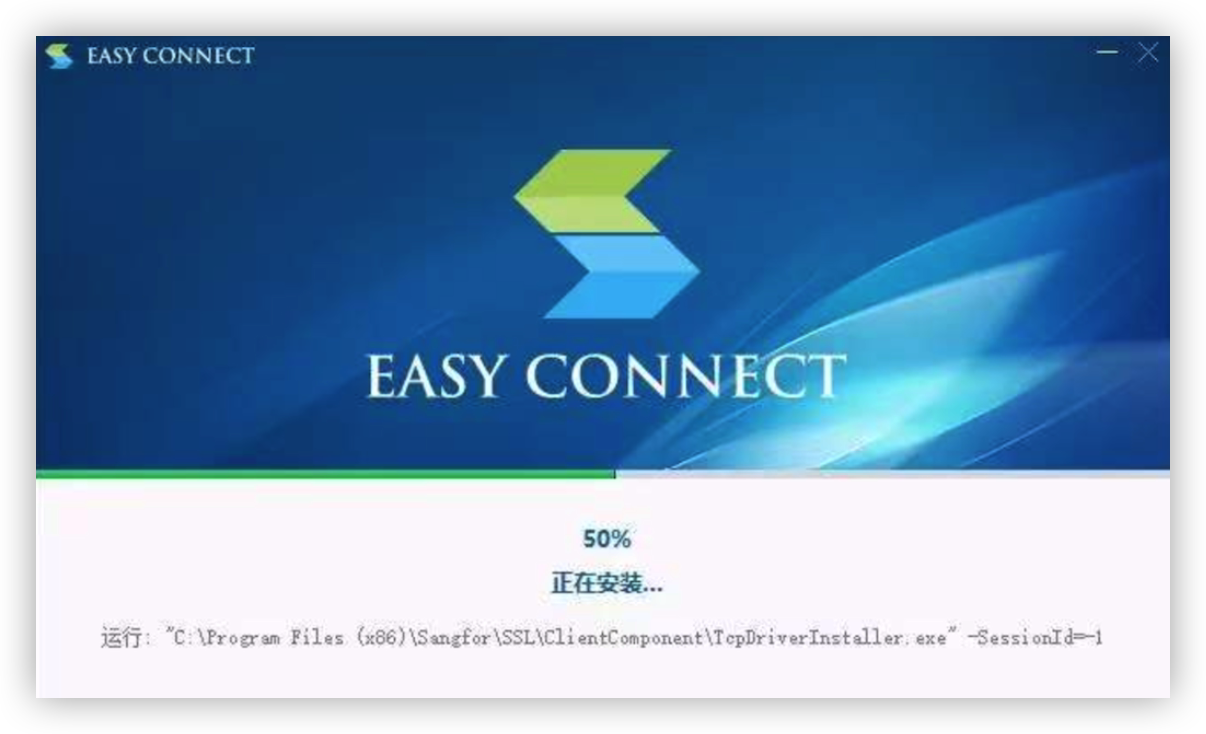
移动端版本可直接通过各应用市场下载安装:
| 系统 | 下载方式 | 搜索关键词 |
|---|---|---|
| iOS | App Store | EasyConnect |
| Android | 各品牌应用商店(如华为、小米、OPPO等) | EasyConnect |
首次登录时需输入企业或学校提供的接入服务器地址才能建立连接。
五、首次连接与配置说明(以 Windows 为例)
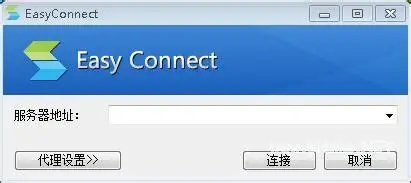
-
打开客户端
安装后双击图标,进入主界面。
在服务器地址栏输入 IT 部门提供的接入地址,例如:
https://vpn.yourcompany.com -
输入登录信息
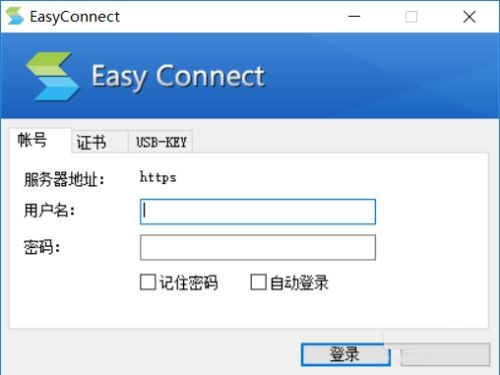
登录界面通常包含如下选项:
项目 示例 用户名 zhangsan 密码 企业统一身份认证密码 验证码(如有) 动态令牌或短信验证码 输入完成后点击"登录"按钮,系统会验证身份并建立安全通道。
-
确认连接状态
当图标变为绿色或出现"已连接"提示,即表示通道已建立。
此时可以正常访问公司内部网站、研发服务器或资源库。
-
安全断开
操作完成后,点击"断开连接"按钮,或直接关闭客户端。
建议养成退出前断开连接的习惯,确保安全。
六、常见问题与解决方式
| 问题 | 可能原因 | 解决方案 |
|---|---|---|
| 无法连接服务器 | 地址输入错误或网络受限 | 检查地址拼写与网络状态,必要时联系管理员 |
| 登录后空白或卡顿 | 缓存问题或连接策略冲突 | 退出重新登录或清理缓存文件 |
| 客户端无法启动 | 安装文件损坏或权限不足 | 右键以管理员身份运行安装进行修复 |
| macOS 提示未信任开发者 | 系统安全限制 | 前往系统设置手动允许运行 |
如果经过以上方法仍无法连接,可尝试卸载旧版本并重新安装最新发布的客户端。
七、性能优化与使用建议
为获得更稳定的连接体验,可遵循以下建议:
- 优先使用稳定网络:有线网络或高质量 Wi-Fi 可减少延迟与掉线;
- 关闭不必要后台程序:释放内存及 CPU 资源;
- 避免频繁切换网络:连接过程中切换 Wi-Fi 热点可能导致掉线;
- 定期更新客户端:新版通常包含兼容性与安全修复;
- 遵循企业访问规范:按信息安全策略启动多因素认证。
八、总结与实践体会
从安装到使用,EasyConnect 的整体上手体验相对顺畅,对企业远程办公、云端研发及内部系统访问提供了较好的支持。
它通过 SSL 加密和访问策略控制,实现在外部环境下的安全登录,让研发、运维和管理人员能够更高效地进行远程协作。
在实践中,只要按照上述流程配置,整个安装和登录过程通常不超过五分钟。
对于需要长期在外访问内网资源的团队成员而言,了解 EasyConnect 的基本安装与使用方法 已成为一项必要技能。
✅ 温馨提示:
请始终从企业或院校的官方入口下载对应版本的客户端,遵循信息安全规范操作。
如遇特殊配置或网络异常,可咨询单位 IT 支持部门。
EasyConnect最新下载官方免费版https://dubapkg.cmcmcdn.com/cs/257def/EasyConnect.exe