适用场景:同一局域网(同一路由器/同一 Wi-Fi 或同一交换机)内,MacBook 与 Windows 11 通过 SMB 共享文件夹互相访问。 术语说明:SMB = Windows 文件共享协议;Windows 访问路径形如
\\IP\ShareName;macOS 访问路径形如smb://IP/ShareName。

目录
-
- 准备与注意事项
-
- Windows 11 作为共享端(MacBook 访问 Windows 共享)
-
- MacBook 作为共享端(Windows 访问 MacBook 共享)
-
- 常见问题排查
0. 准备与注意事项
0.1 必要条件
- 两台设备在同一局域网内(建议都连接同一个非访客 Wi-Fi;访客网络可能会隔离设备)。
- 两端账号必须有密码(SMB 空密码账号常会被拒绝)。
- 建议共享名、用户名使用英文/数字/下划线,避免空格与中文(可显著减少兼容性问题)。
0.2 安全提示(重要)
- 不建议开启 SMB 1.0/CIFS:SMB1 属于旧协议,存在较高安全风险。
- 实务建议:优先使用 Windows 11 / macOS 默认的 SMB2/SMB3。
- 若因某些老旧设备或特殊环境必须开启 SMB1,本教程给出"可选步骤",请仅在受控内网短期使用,完成后建议关闭。
1. Windows 11 作为共享端(MacBook 访问 Windows 共享)
1.1 在 Windows 11 新建本地账户(用于 SMB 登录)
- 打开:设置 → 账户 → 其他用户
- 点击:添加账户
- 选择:我没有这个人的登录信息 → 添加没有 Microsoft 帐户的用户
- 创建本地用户名(建议英文,例如
qiang)并设置密码 (后面会用到)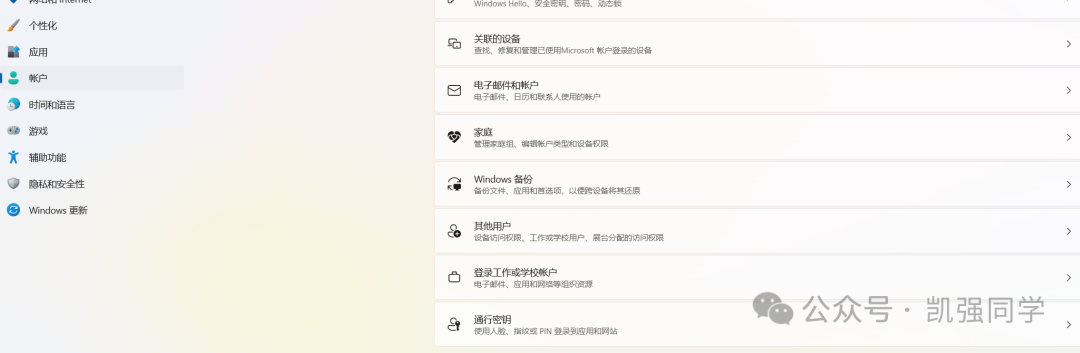

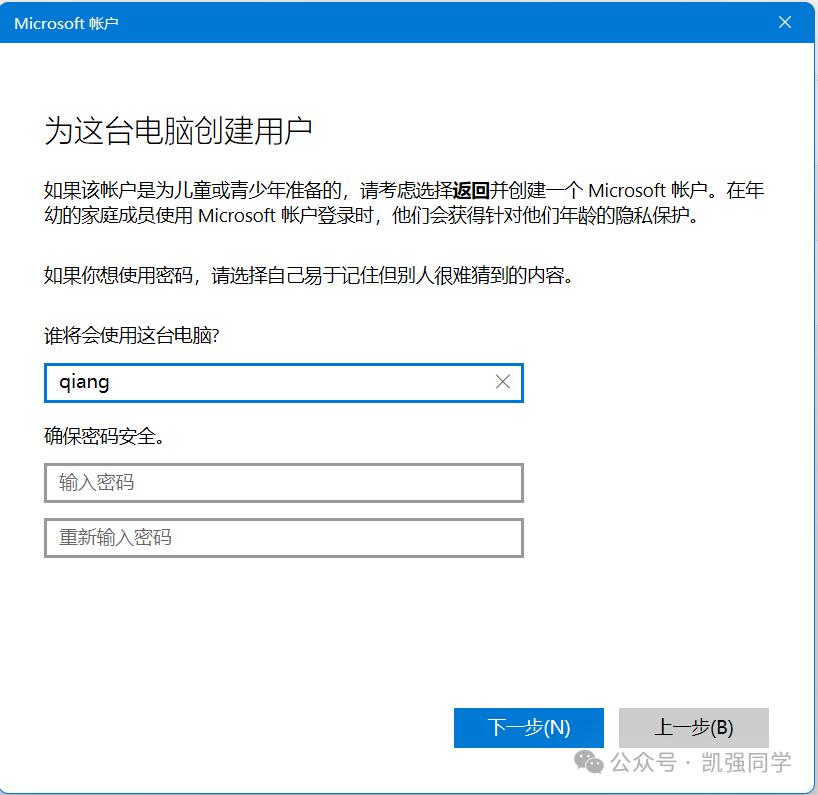
推荐做法:创建一个"专用共享账号",只用于局域网共享访问,权限更可控。
1.2 创建共享文件夹并设置共享权限
-
在 Windows 新建文件夹(示例):
C:\ShareTest -
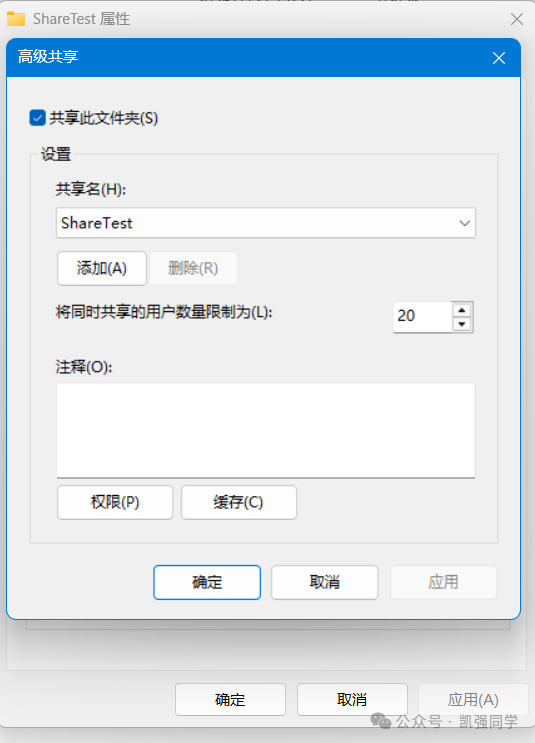
右键该文件夹 → 属性 → 共享 → 高级共享
-
勾选:共享此文件夹
-
共享名 :建议填
ShareTest(纯英文/数字) -
点击:权限
-
测试阶段建议先加
Everyone并仅勾选 读取(只读),确保先连通 -
确认连通后再改为你的本地账号(更安全)
1.4 获取 Windows 的 IPv4 地址(cmd->ipconfig)
- 打开:设置 → 网络和 Internet → 你的连接(Wi-Fi 或 以太网)
- 进入:硬件属性(或"属性/详细信息")
- 记录:IPv4 地址 (例如
192.168.1.50)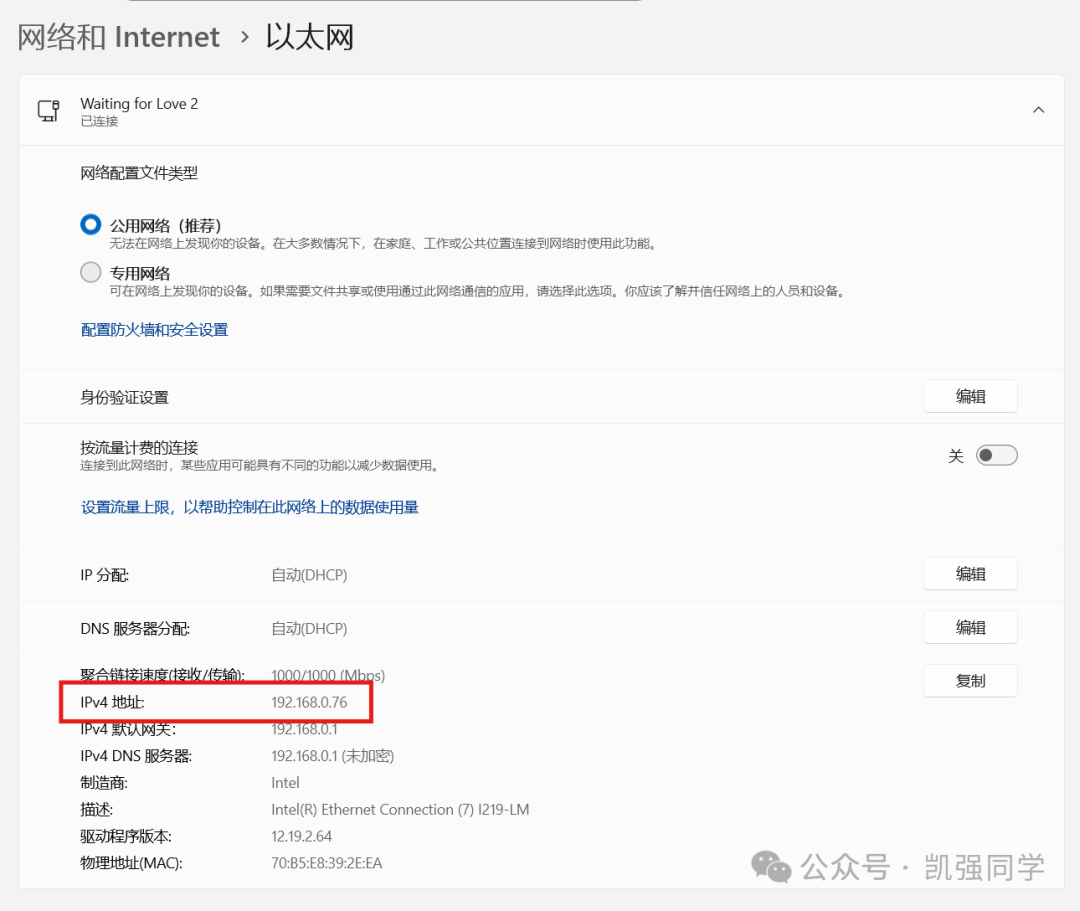
1.5 确认网络类型与共享开关(建议)
-
打开:设置 → 网络和 Internet → 当前网络
-
将网络配置文件设置为:专用网络
-
打开:控制面板 → 网络和 Internet → 网络和共享中心 → 更改高级共享设置
-
开启:网络发现
-
开启:文件和打印机共享
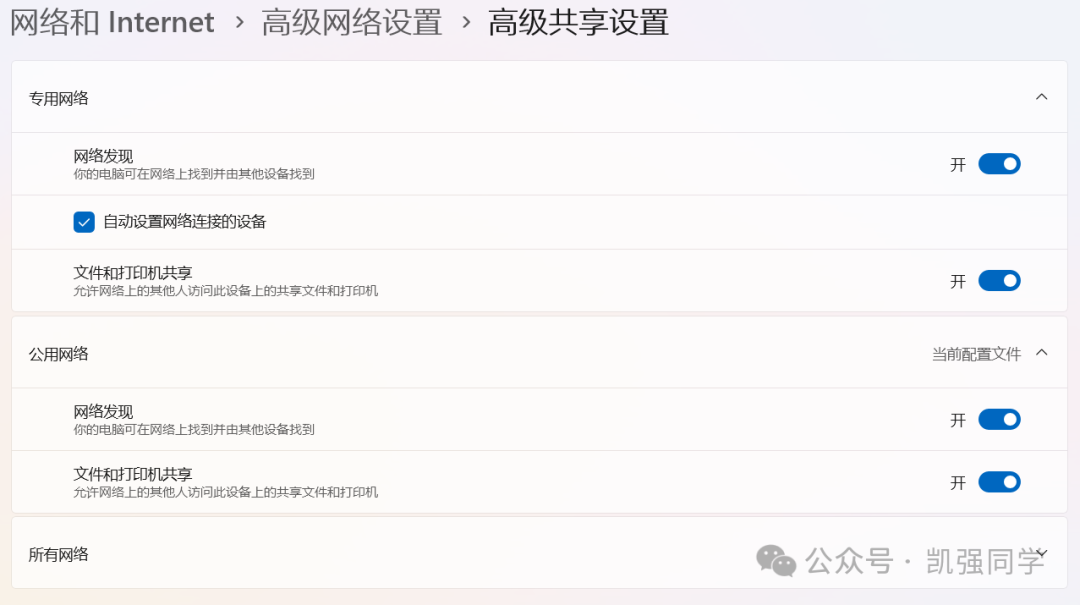 **
****
1.6 (可选)启用 SMB 1.0/CIFS 文件共享支持(不推荐)
仅在确实需要兼容旧设备时启用。Windows 11 与 macOS 正常互访一般不需要 SMB1。
- 打开:控制面板 → 程序 → 程序和功能
- 点击左侧:启用或关闭 Windows 功能
- 勾选:SMB 1.0/CIFS 文件共享支持
- 确定并按提示重启

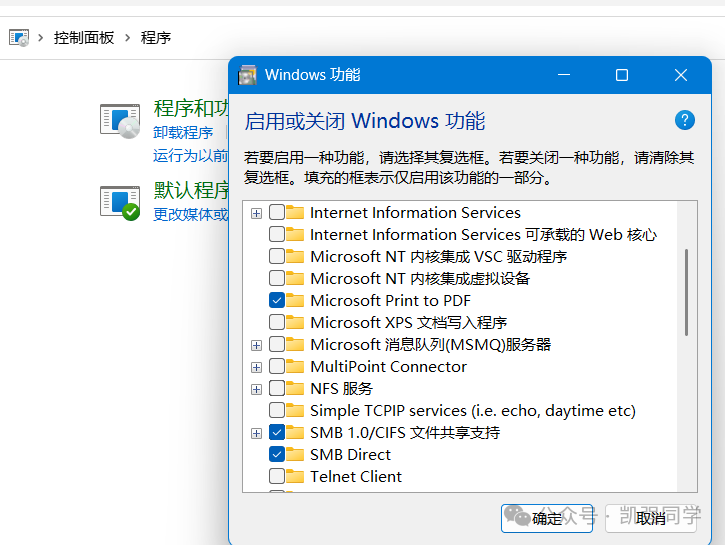
1.7 在 MacBook 上访问 Windows 共享(macOS 双语菜单)
-
打开 Finder → 前往 (Go) → 连接服务器... (Connect to Server...)
-
服务器地址输入(推荐 IP 直连 + 共享名):
-
smb://192.168.1.50/ShareTest
-
选择:注册用户 (Registered User) 4. 用户名建议用"域\用户名"格式(关键):-
电脑名\本地用户名(例如:QIANG\qiang) -
输入密码 → 连接 6. 成功后共享盘会出现在 Finder 左侧 位置 (Locations)
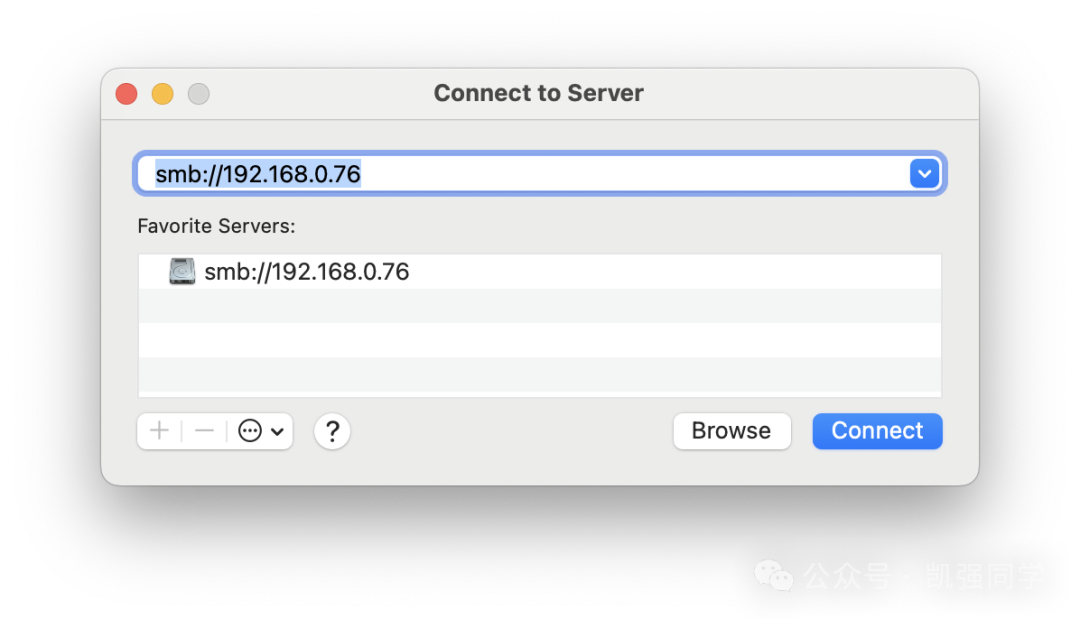
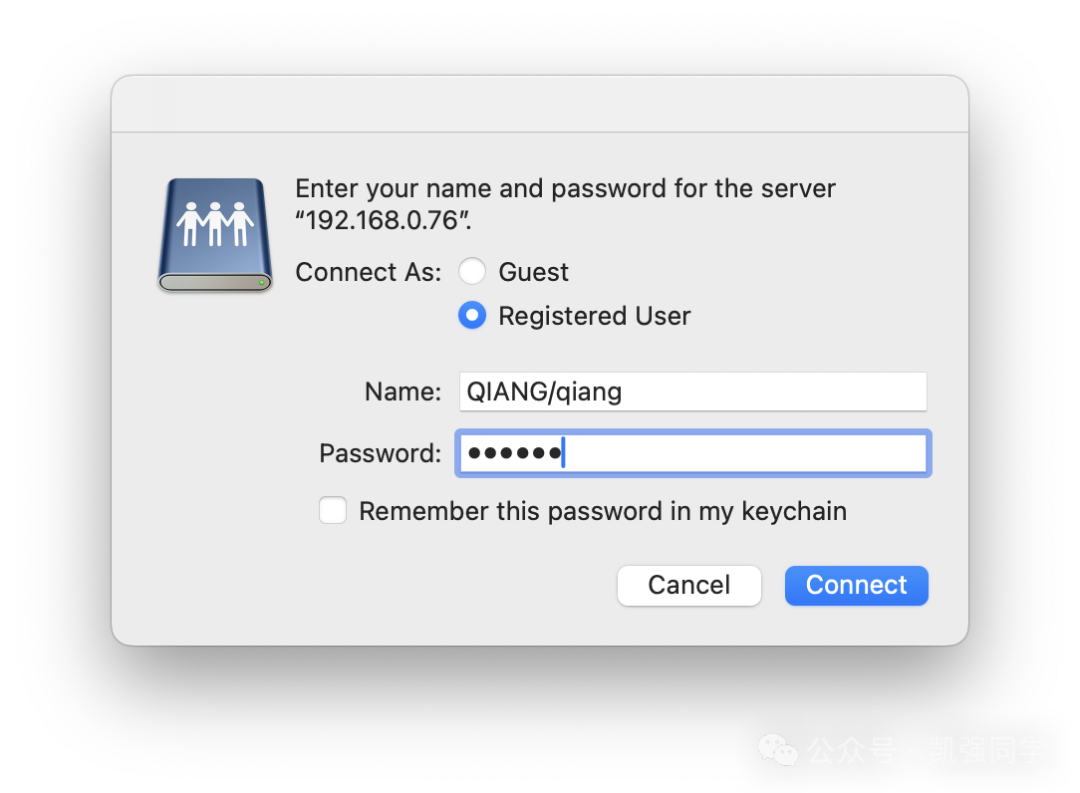
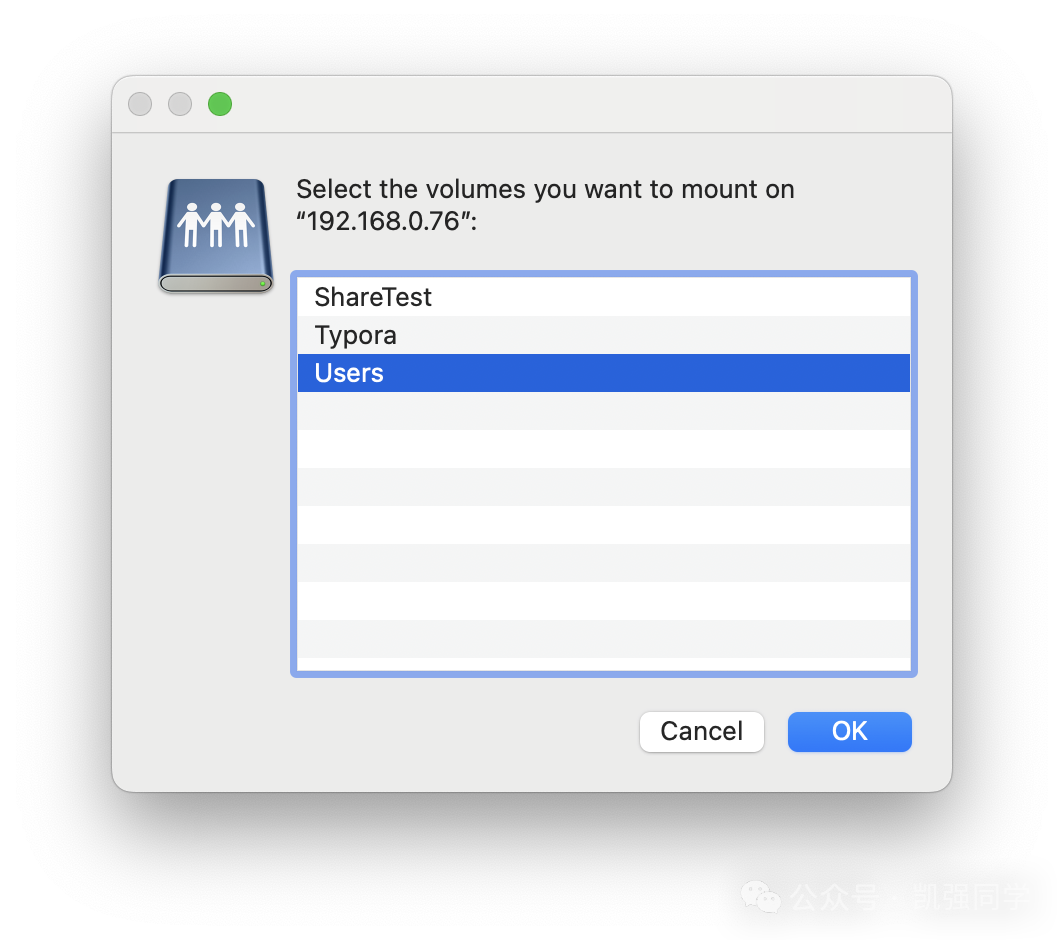
经验规则:当只填 用户名称(
qiang)连不上时,改为 电脑名称\用户名称(QIANG\qiang)通常就能解决认证失败。
2. MacBook 作为共享端(Windows 访问 MacBook 共享)
2.1 在 MacBook 上开启 SMB 文件共享
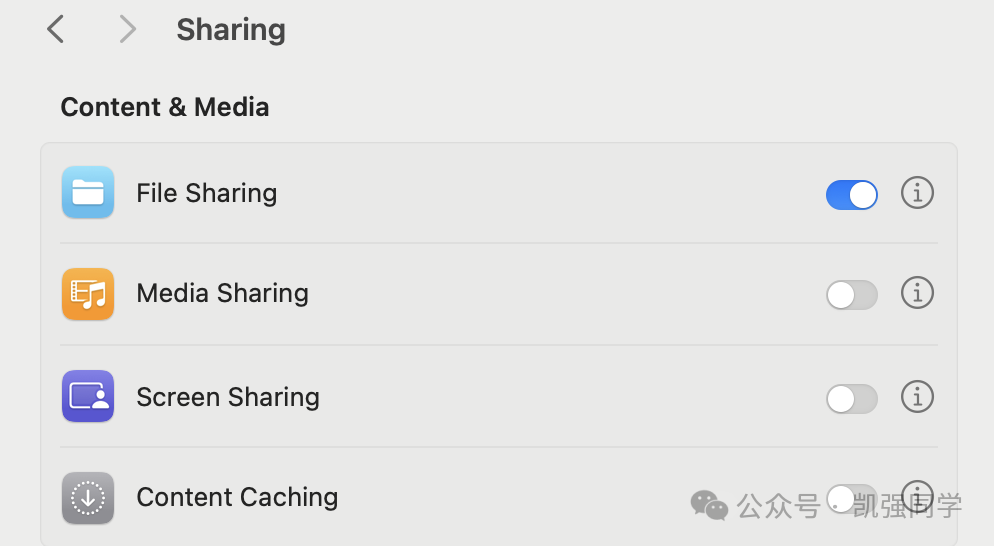
- 打开:系统设置 (System Settings) → 通用 (General) → 共享 (Sharing)
- 打开:文件共享 (File Sharing)
- 点击 文件共享 右侧:信息 (i)
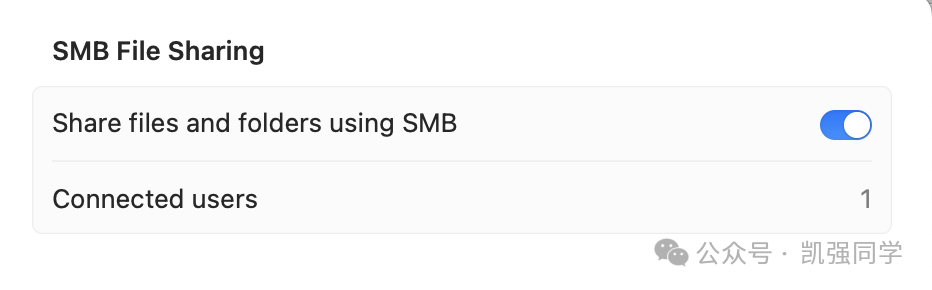
- 点击:选项... (Options...)
- 勾选:使用 SMB 共享文件和文件夹 (Share files and folders using SMB)
- 在 Windows 文件共享 (Windows File Sharing) 下勾选允许登录的 Mac 用户(会提示输入该用户密码)
建议:用于共享的 Mac 用户账号必须有密码。
2.2 添加共享文件夹并设置权限
-
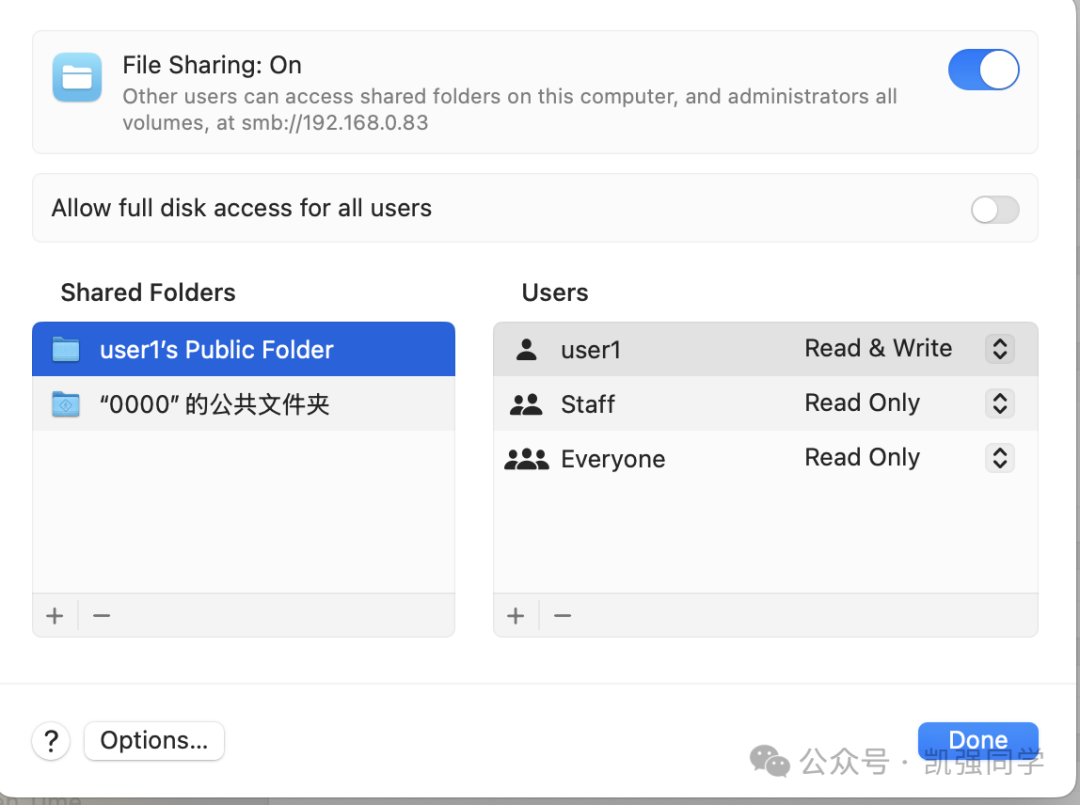
在 文件共享 详情页的 共享文件夹 (Shared Folders) 点击
+添加要共享的文件夹 -
在 用户 (Users) / 用户与权限 (Users & Permissions) 设置权限:
-
只读:Read Only
-
可读写:Read & Write
2.3 获取 MacBook 的 IPv4 地址
- 打开:系统设置 (System Settings) → 网络 (Network)
- 选择 Wi-Fi / Ethernet → 详细信息 (Details...)
- 记录:IP Address / IPv4 地址 (例如
192.168.1.23)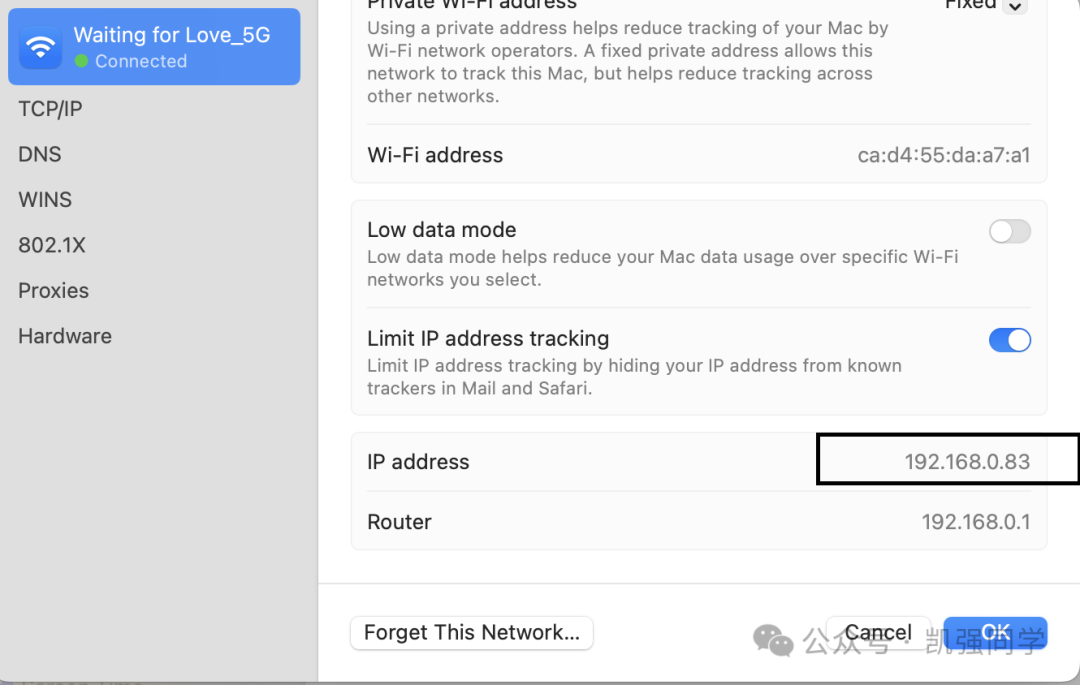
2.4 Windows 访问 MacBook 共享文件夹
-
打开:文件资源管理器
-
地址栏输入:
-
\192.168.1.23\共享名 -
弹出凭据时输入 Mac 的登录信息:
-
用户名:Mac 的账户名(短用户名)(不是显示昵称)
-
密码:该用户的登录密码

2.4.1(可选)映射为网络驱动器
- 此电脑 → 映射网络驱动器
- 文件夹:
\192.168.1.23\共享名 - 勾选:使用其他凭据连接(如出现)
- 完成
3. 常见问题排查
3.1 Mac 在"网络 (Network)"里能看到 Windows 电脑,但双击显示 connection failed
- 不要依赖网络浏览;改用 Finder 的 连接服务器 (Connect to Server...)
- 优先使用:
smb://Windows_IP/ShareName
3.2 认证失败 / 一直提示用户名密码不对(Windows 共享)
- 使用完整用户名:
电脑名\用户名(例如QIANG\qiang) - 确认本地账号不是空密码
- 确认共享权限与 NTFS 权限都给到了该账号
3.3 能连接但进不去/看不到文件
- 检查 Windows 文件夹:属性 → 安全(NTFS 权限)
- 检查 Windows 文件夹:属性 → 共享 → 高级共享 → 权限(共享权限)
- 两者取交集:任意一边更严格都会导致访问受限
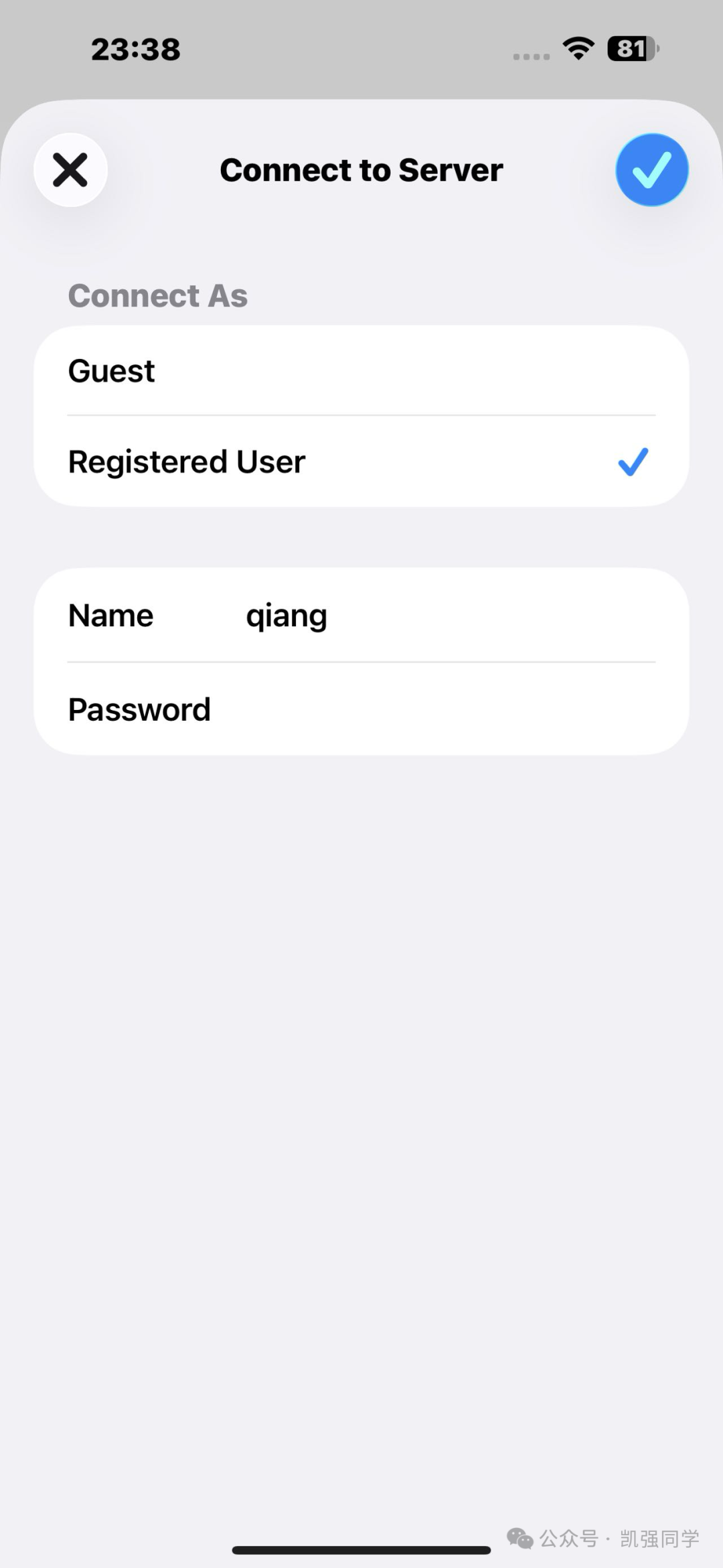
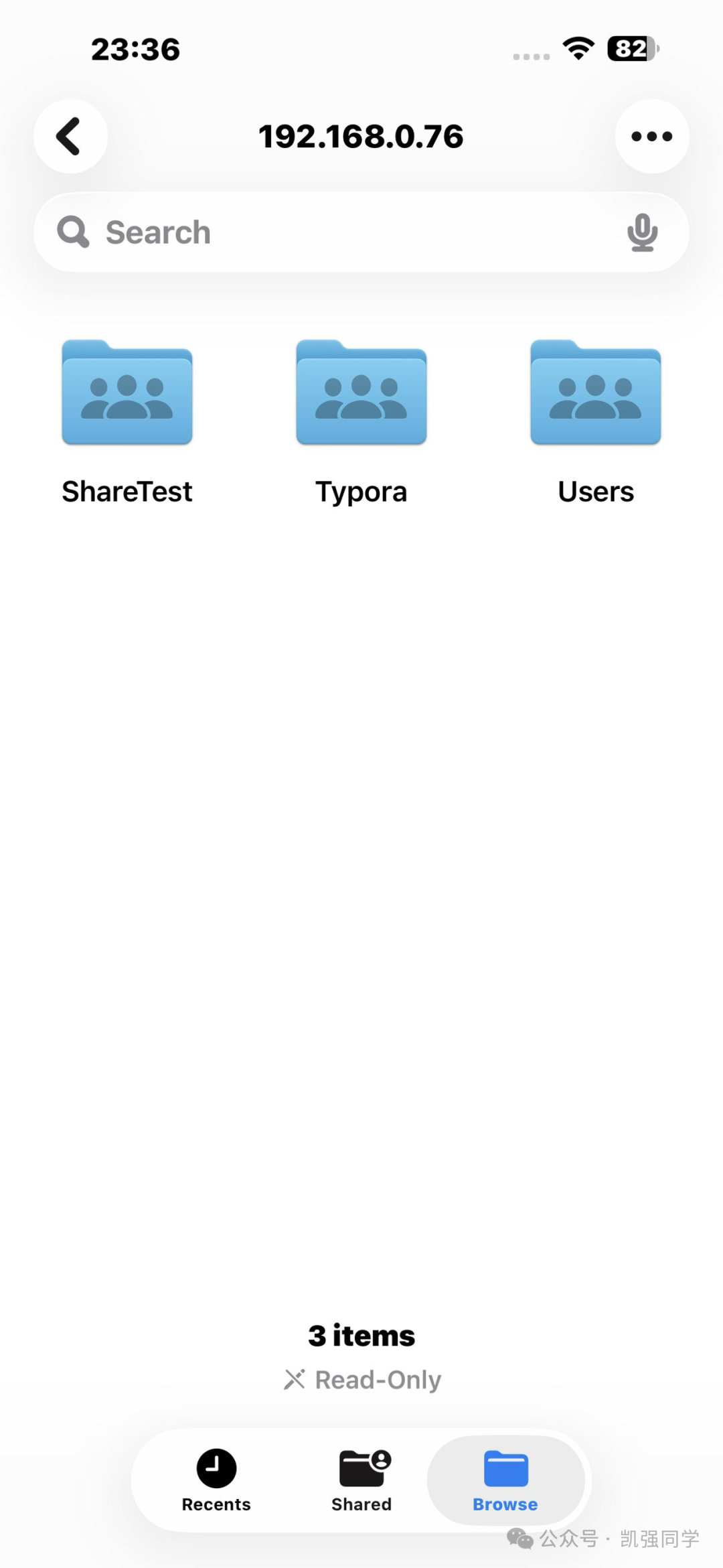
3.4 iPhone "Invalid argument"(如果你也用 iPhone 连接 Windows)
- 共享名、用户名使用英文/数字,避免空格和中文
- 使用
电脑名\用户名的格式登录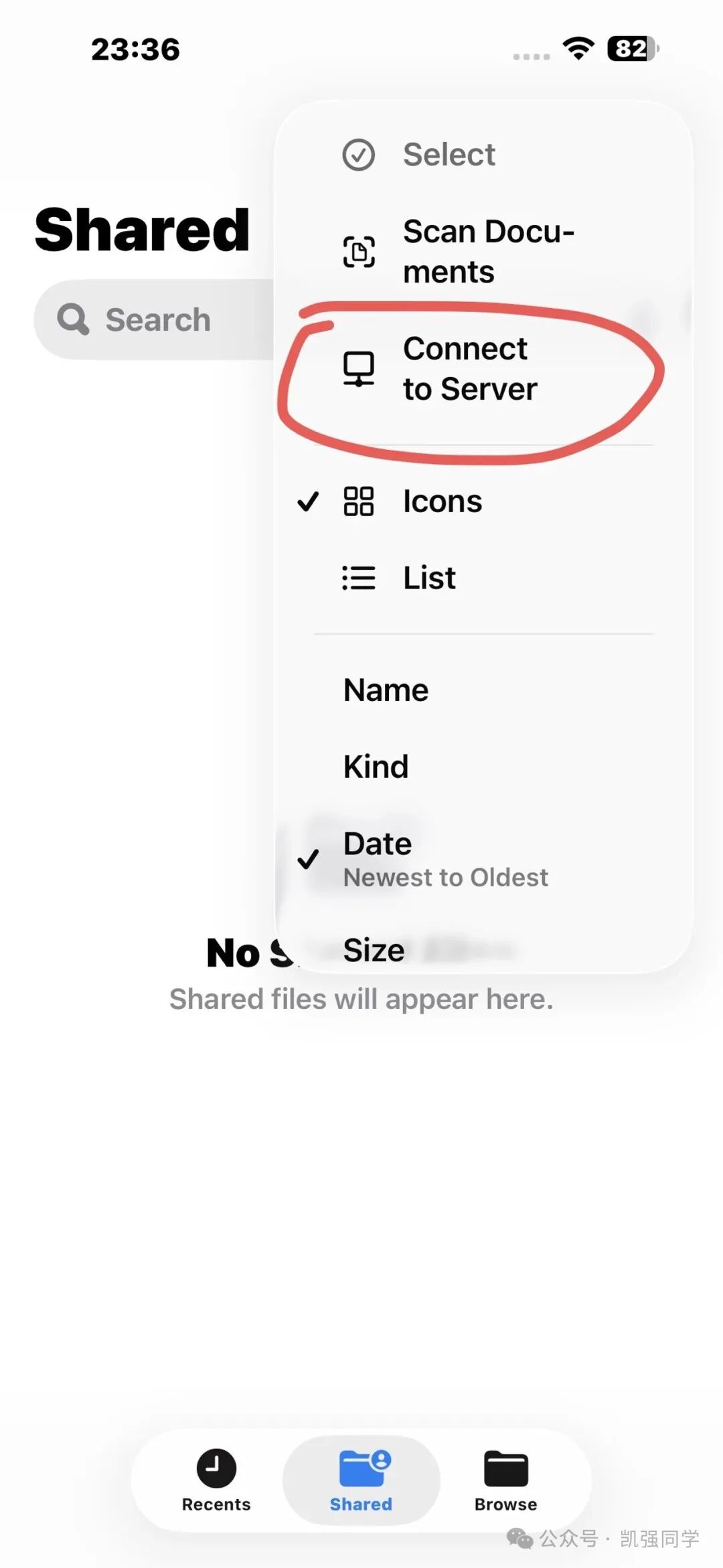
如果你喜欢我的文章,点下面卡片关注,可以随时看到: