作为一名嵌入式软件开发工程师,笔者发现***Keil MDK*** 在开发效率上不如 VS Code 高效,因此决定转向 VS Code 开发环境。在使用过程中,发现 Copilot的免费使用额度有限,但得益于教育工作者身份,笔者可以享受免费使用权益。特此撰写这篇学生/教师认证指南,希望能帮助更多人顺利获取教育优惠,同时分享使用心得。
一、资源准备
1. 学籍证明
笔者通过大量实践,总结出以下可直接套用的模板,只需替换个人信息即可。
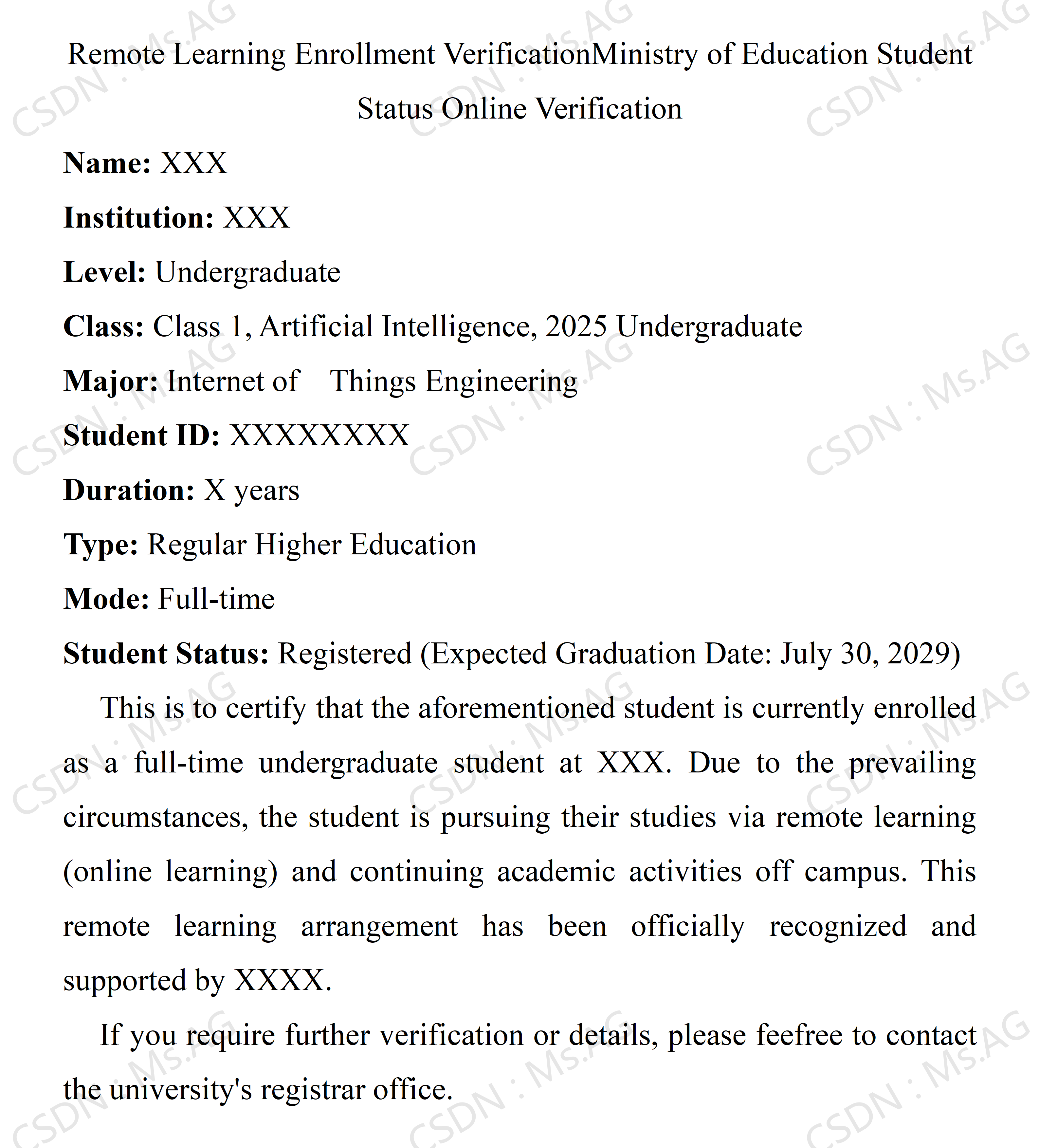
2. 电脑环境
笔者在 Windows 11 系统环境下使用 Google Chrome浏览器进行测试。
Google Chrome https://www.google.cn/chrome/
二、认证步骤
1. 重置网络配置(Windows)
按下 Win + R 组合键,输入 cmd 即可打开系统终端。
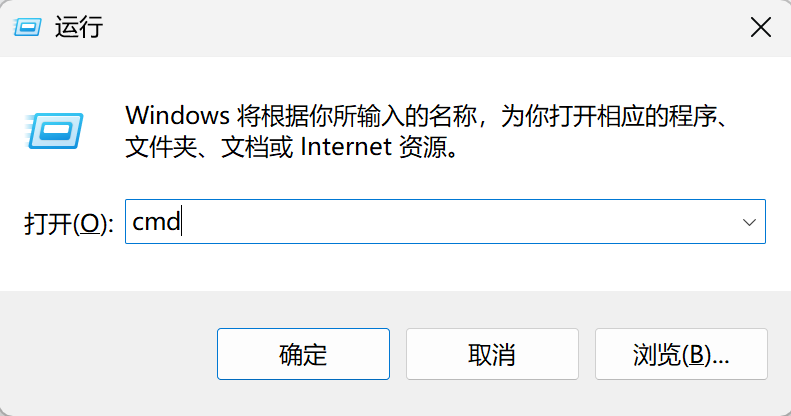
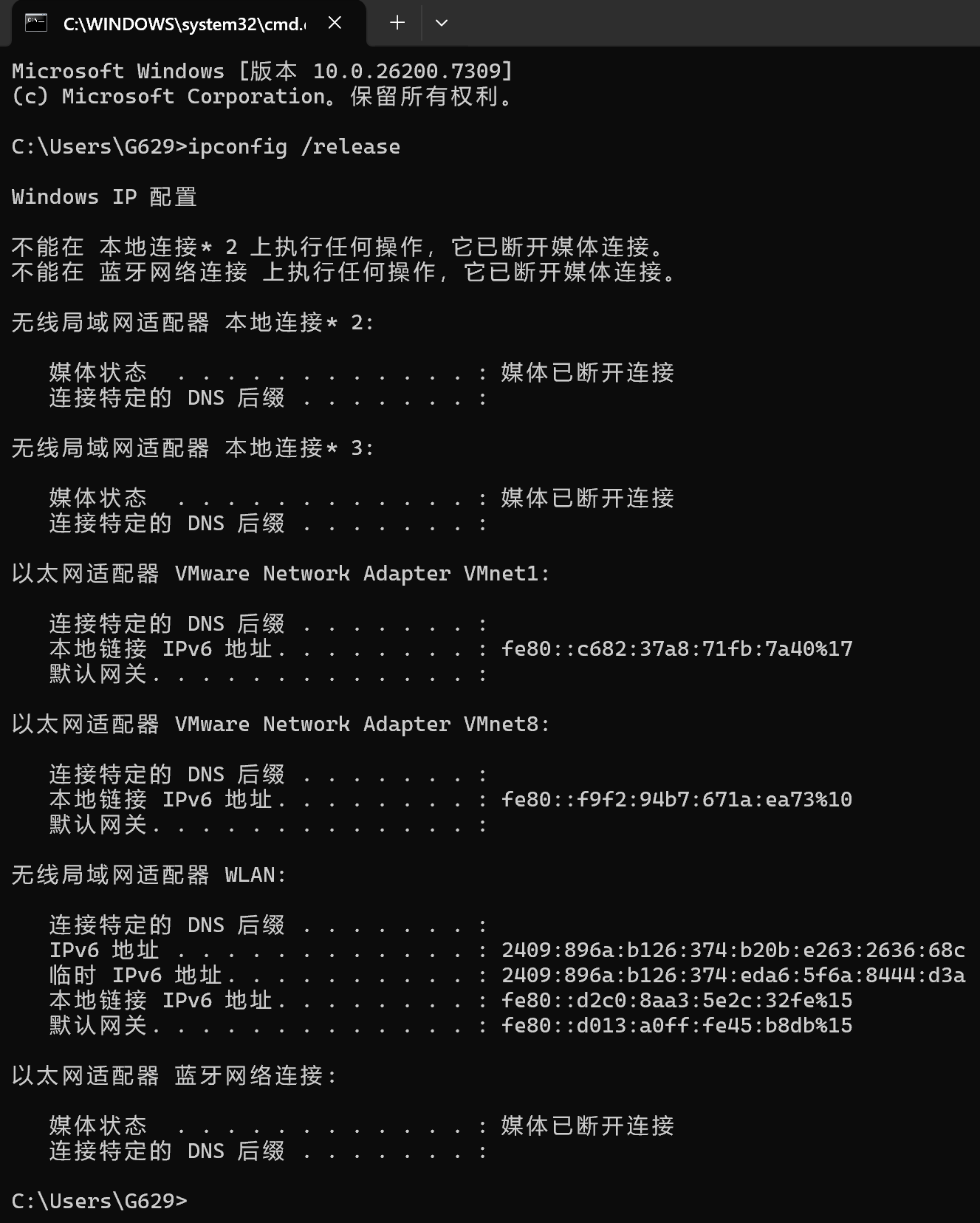
在命令提示符窗口中输入 ipconfig /release后按回车键执行该命令。
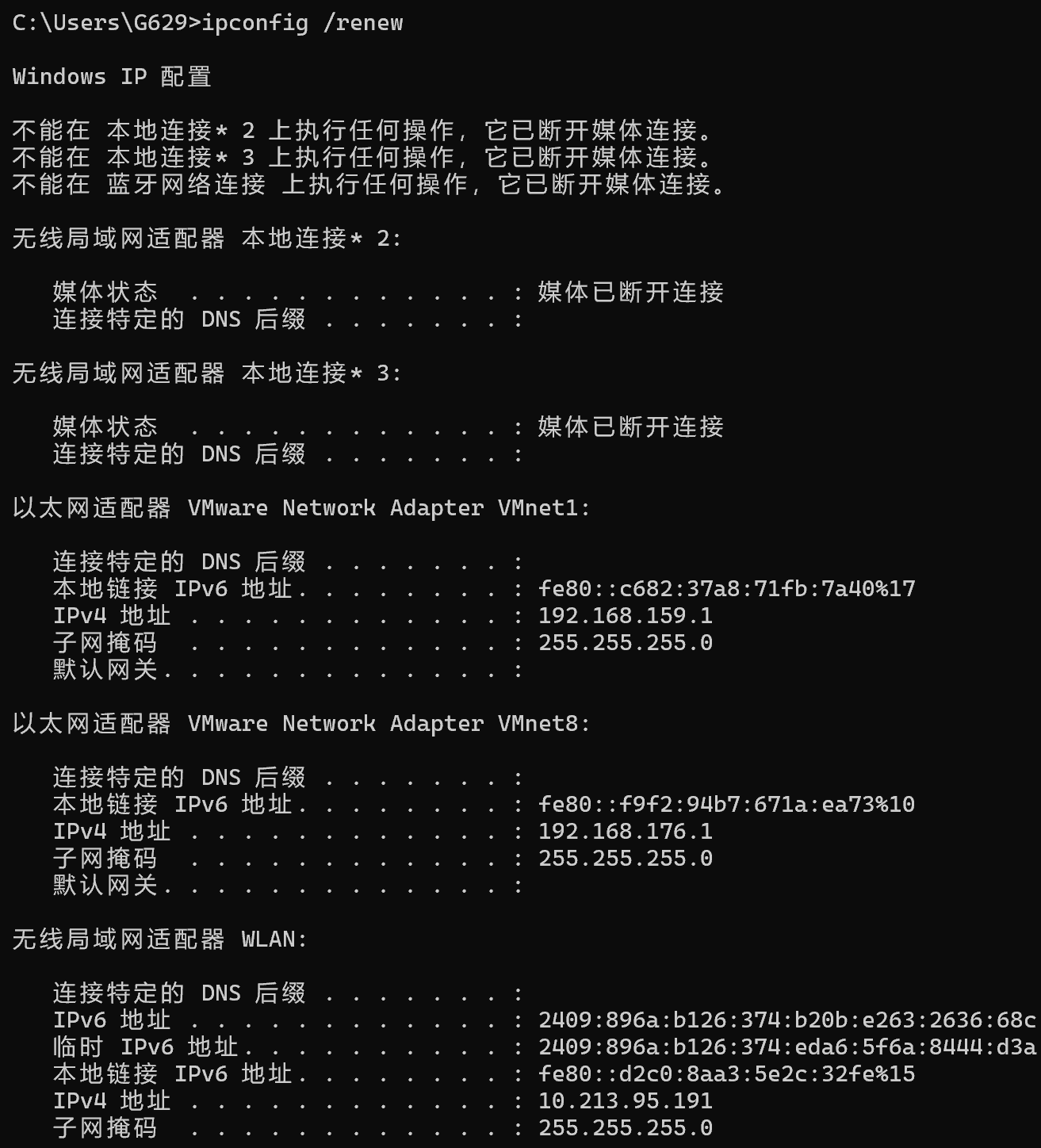
在命令提示符中输入 ipconfig /renew 并按回车键执行。
请以管理员权限打开 PowerShell 终端,执行命令 netsh winsock reset 后按回车键确认,最后重新启动计算机即可。
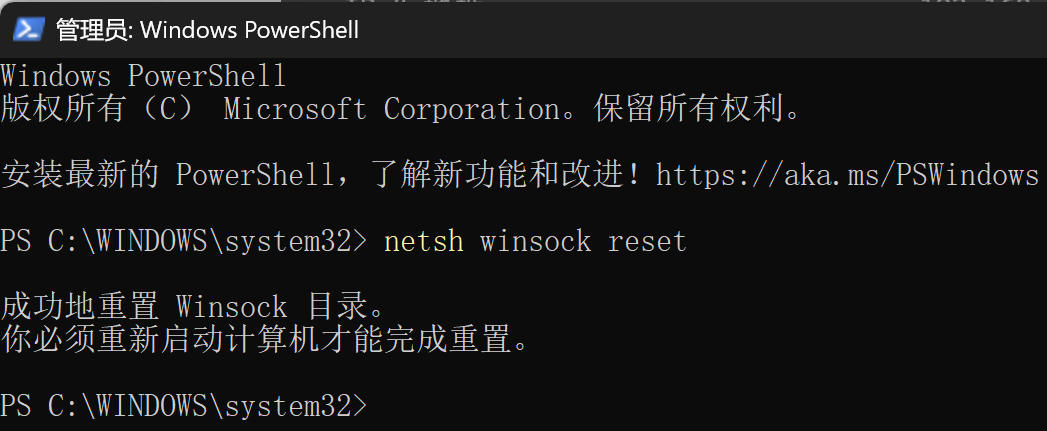
输入 netsh int ip reset并按回车键。
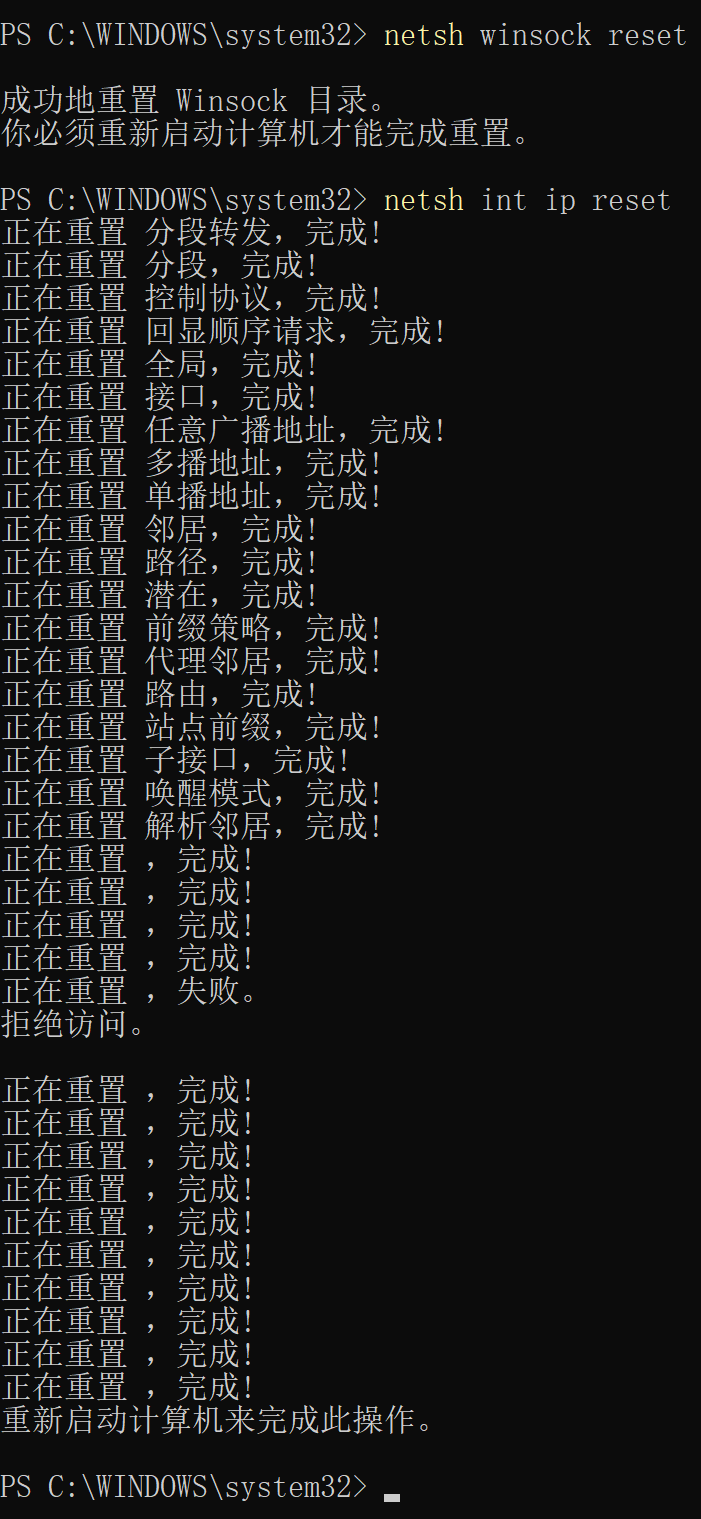
为确保更改生效,请务必在操作完成后重新启动计算机。
2. 编辑个人信息
在 Google Chrome 地址栏输入网址后按回车进入注册登录页面(假设您已成功注册并登录谷歌账号),然后点击页面右上角的个人头像图标。
https://github.com/https://github.com/
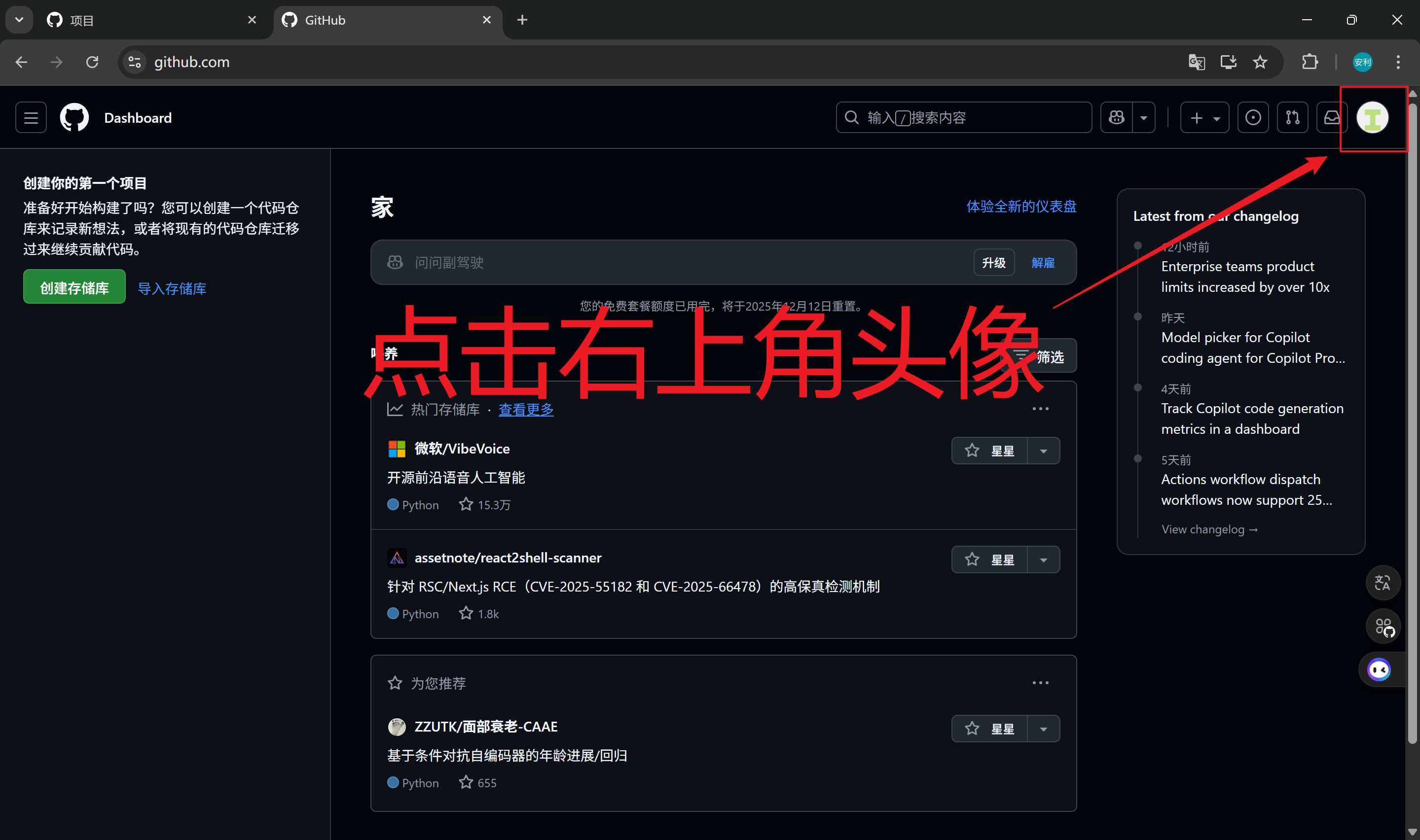
前往设置页面。
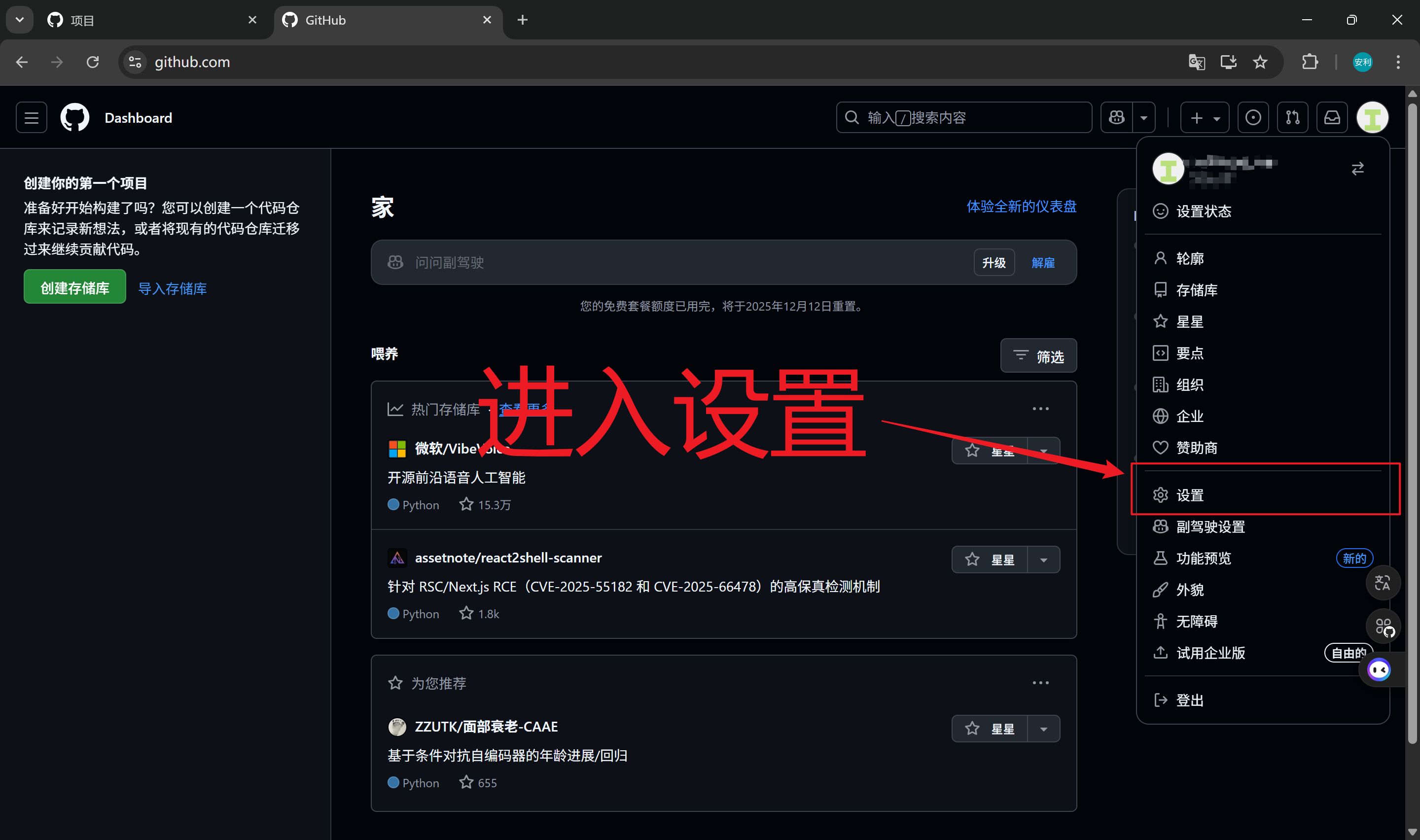
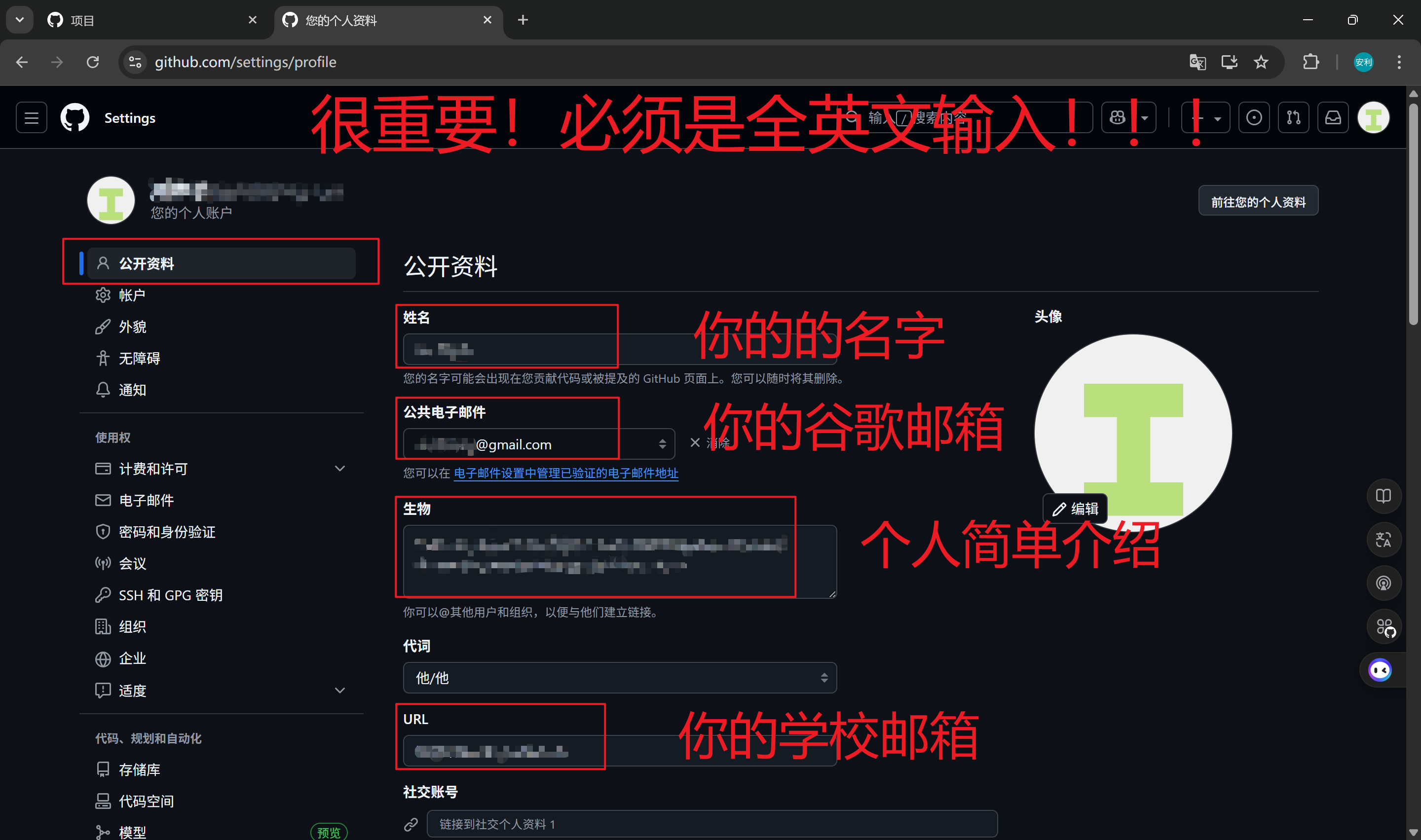
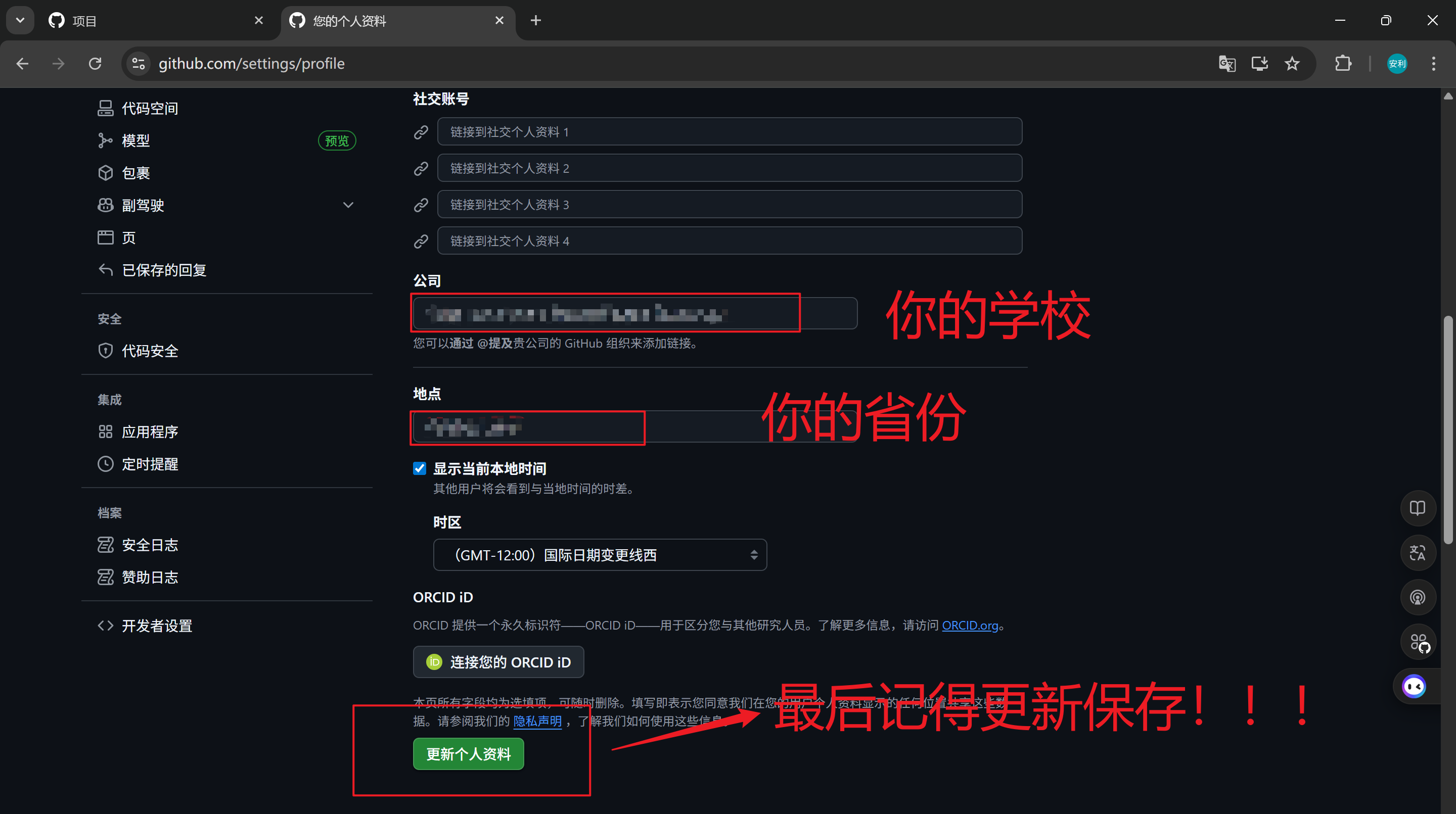
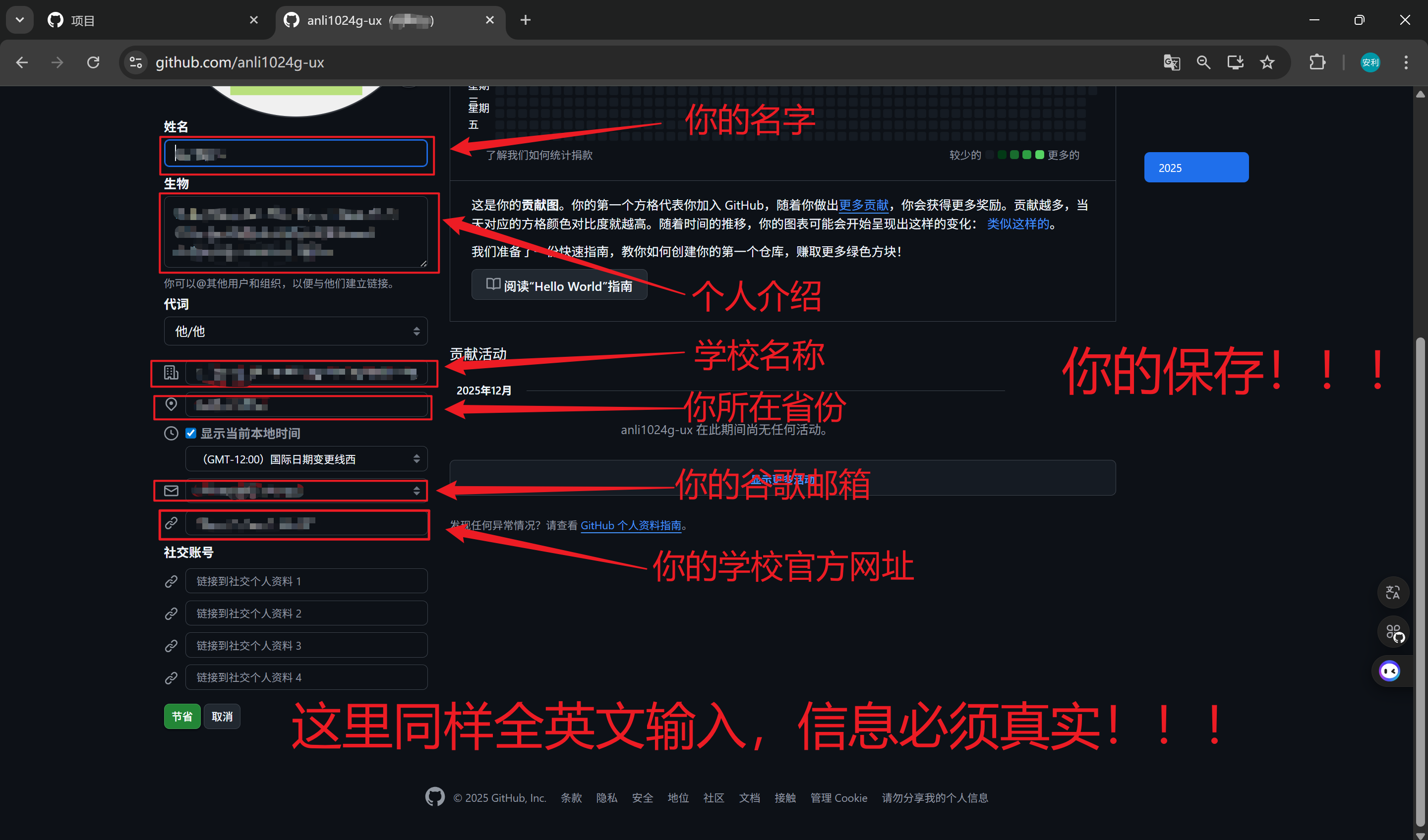
请在"设置"中的 公开资料页面填写您的个人信息。务必确保信息真实准确,且全部使用英文输入(仅限英文)。
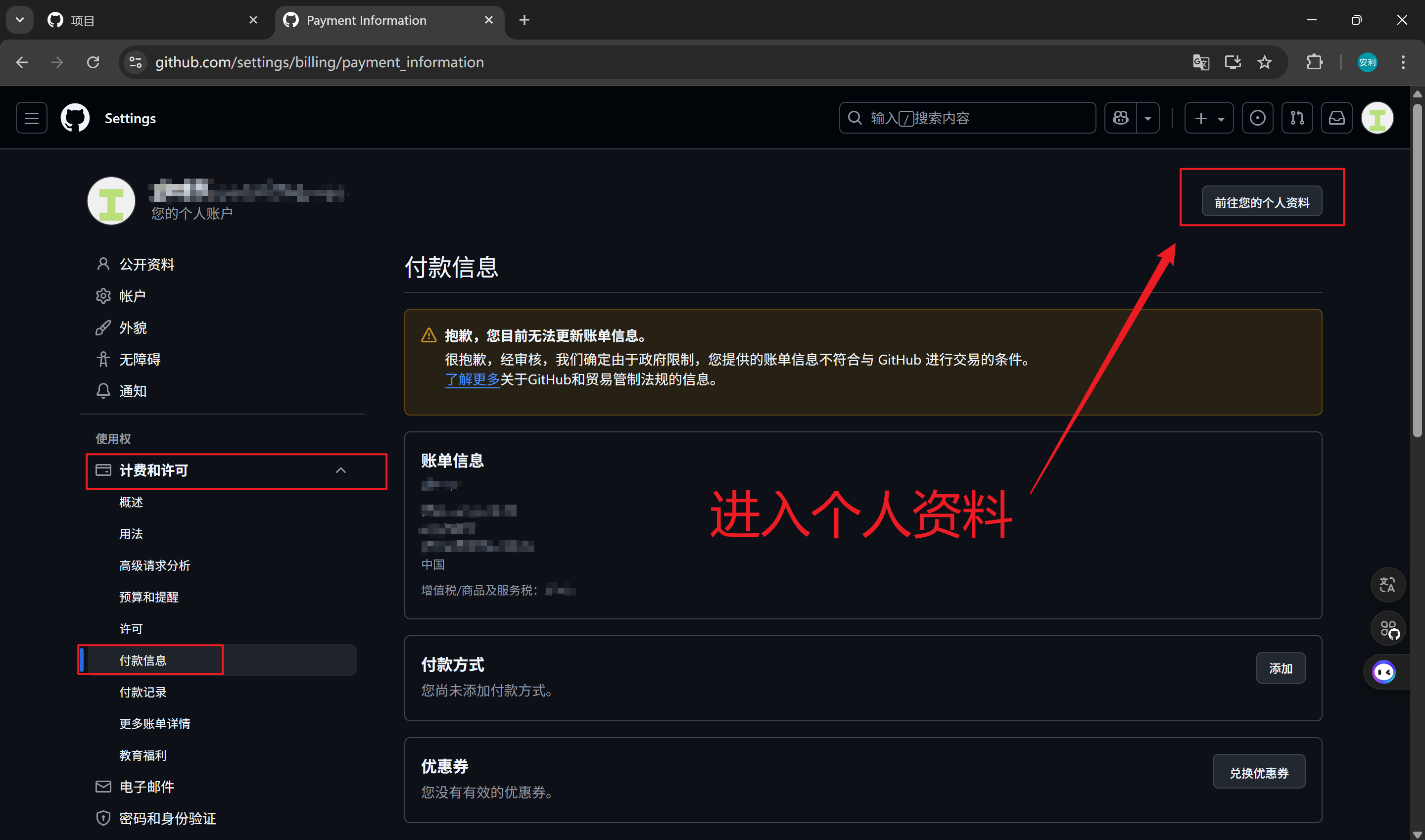
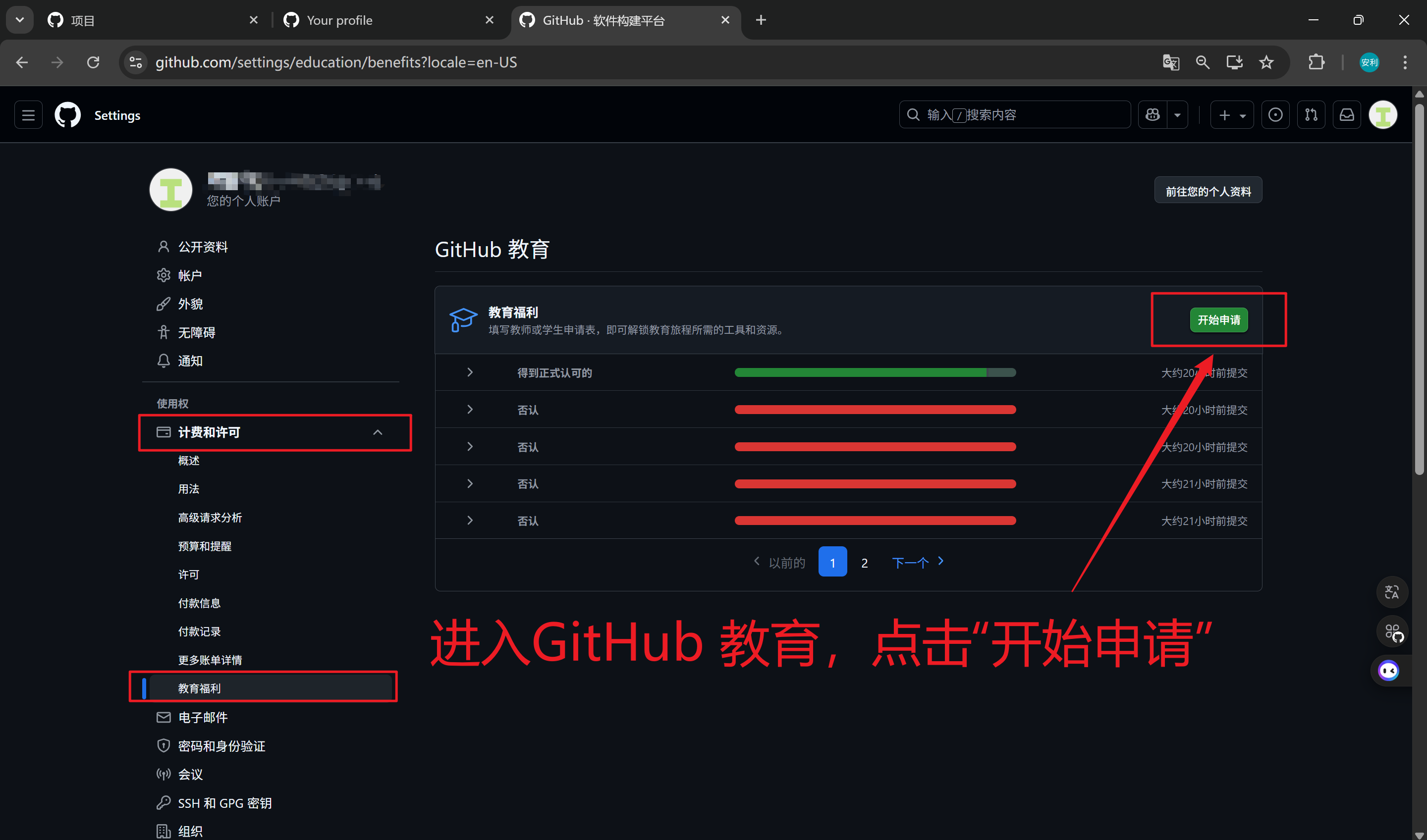
请前往 计费和许可 → 付款信息 ,点击 前往您的个人资料进行编辑。若无法进入编辑页面,可能是账号被锁定,建议重新注册并登录账号后再次尝试上述操作。
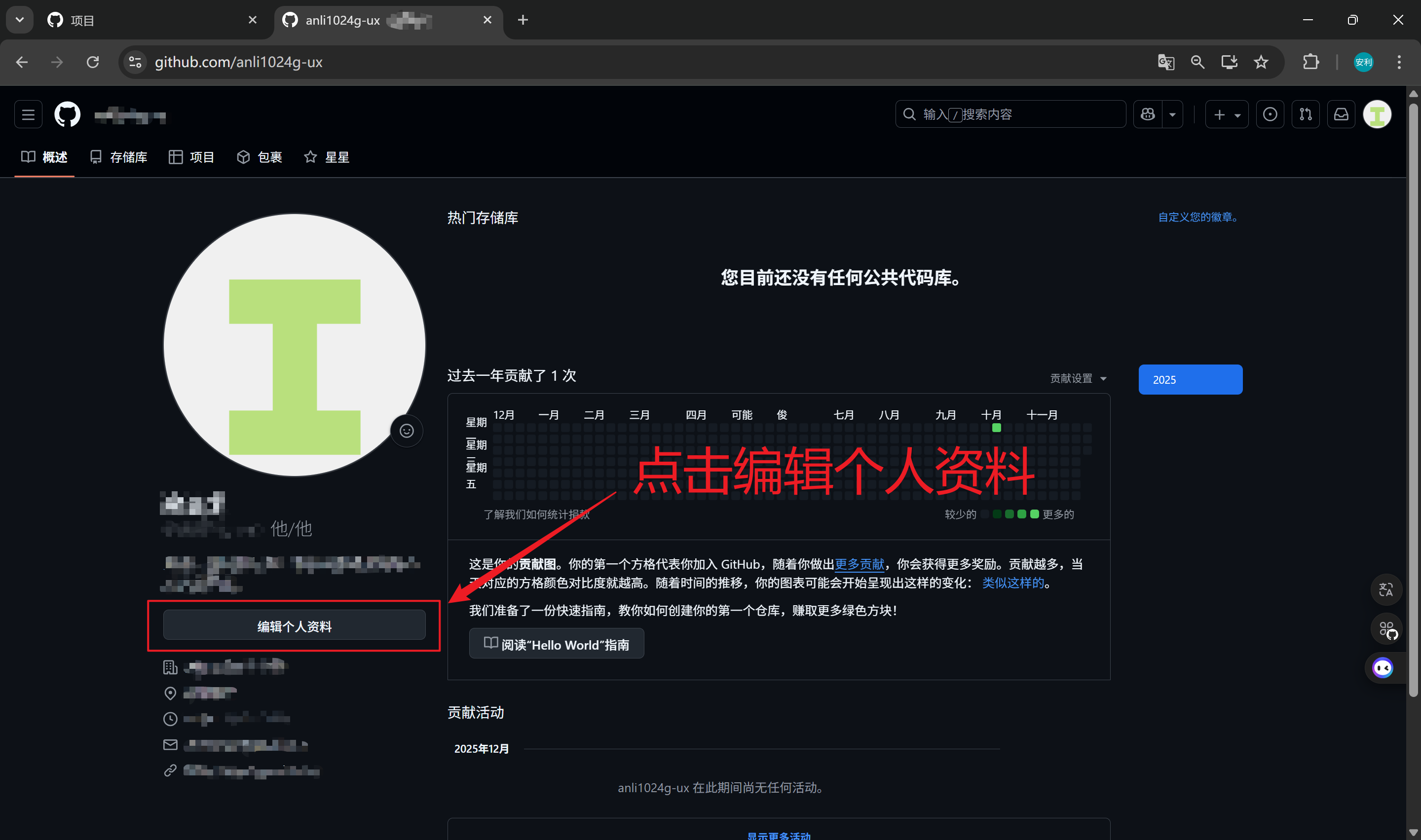
进入 编辑个人资料页面,内容必须全英文输入!!!
3. 开始认证
在 Google Chrome 浏览器地址栏输入网址,登录账号即可访问 GitHub 教育平台。
https://education.github.com/https://education.github.com/
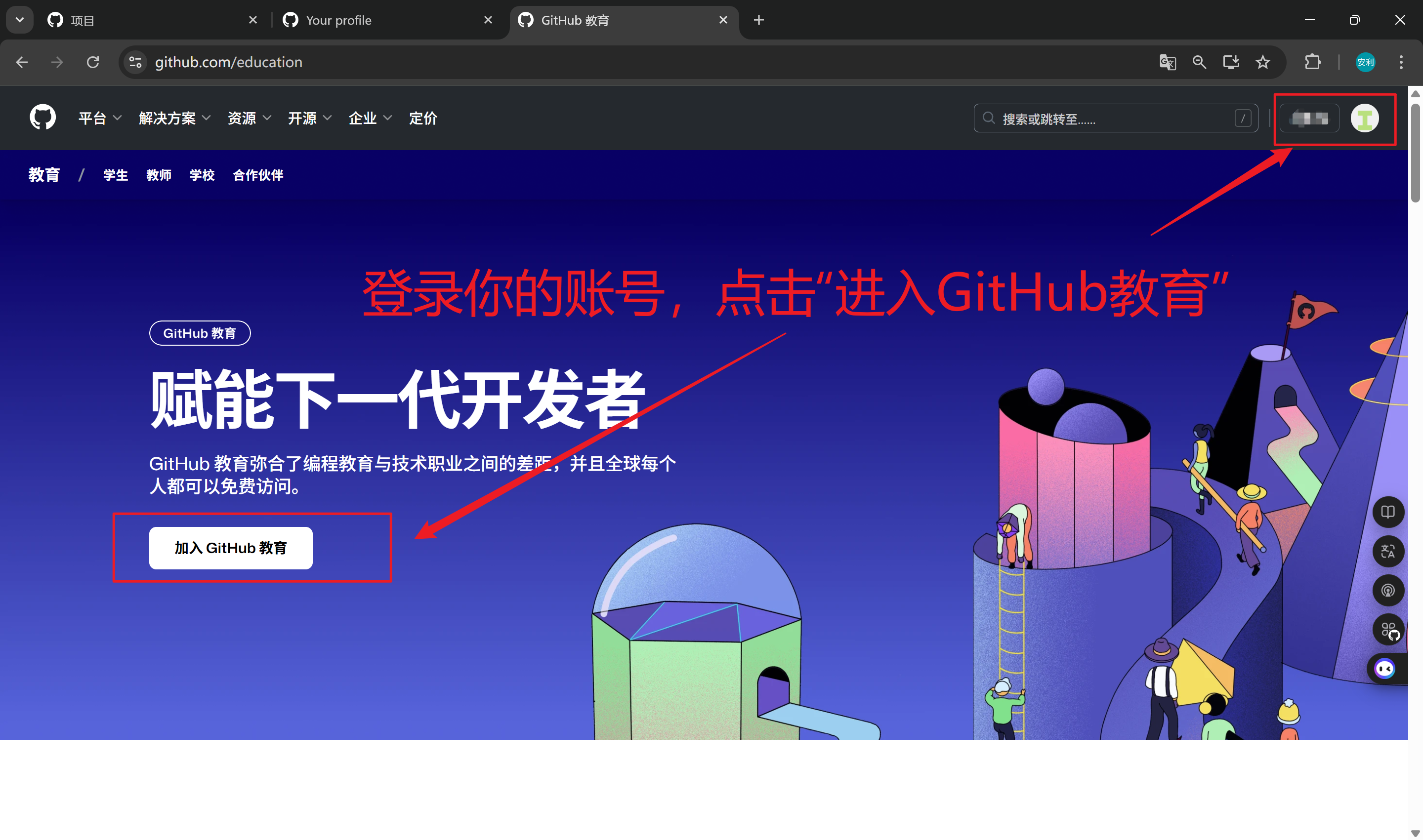
访问 GitHub教育页面,立即开启申请流程。
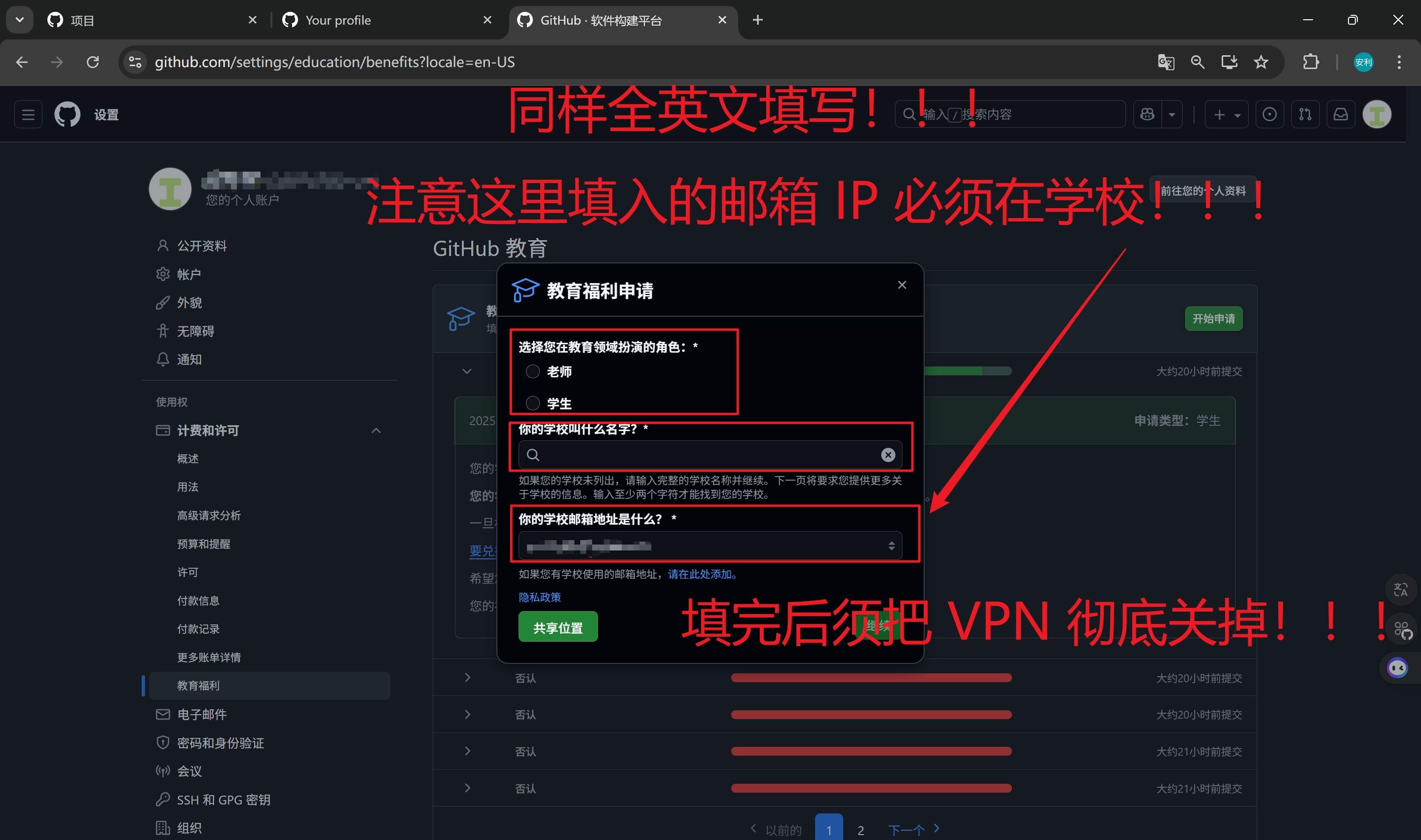
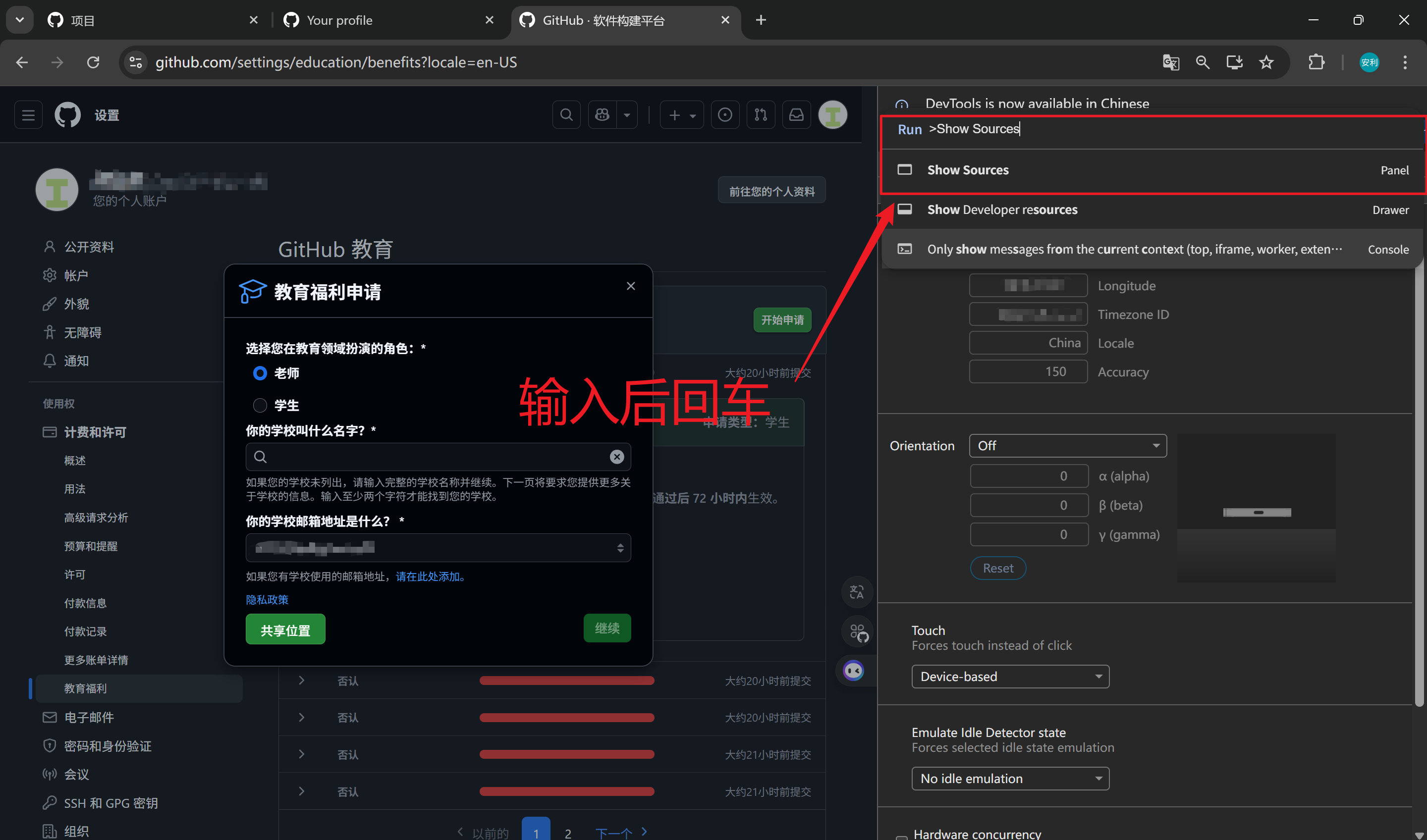
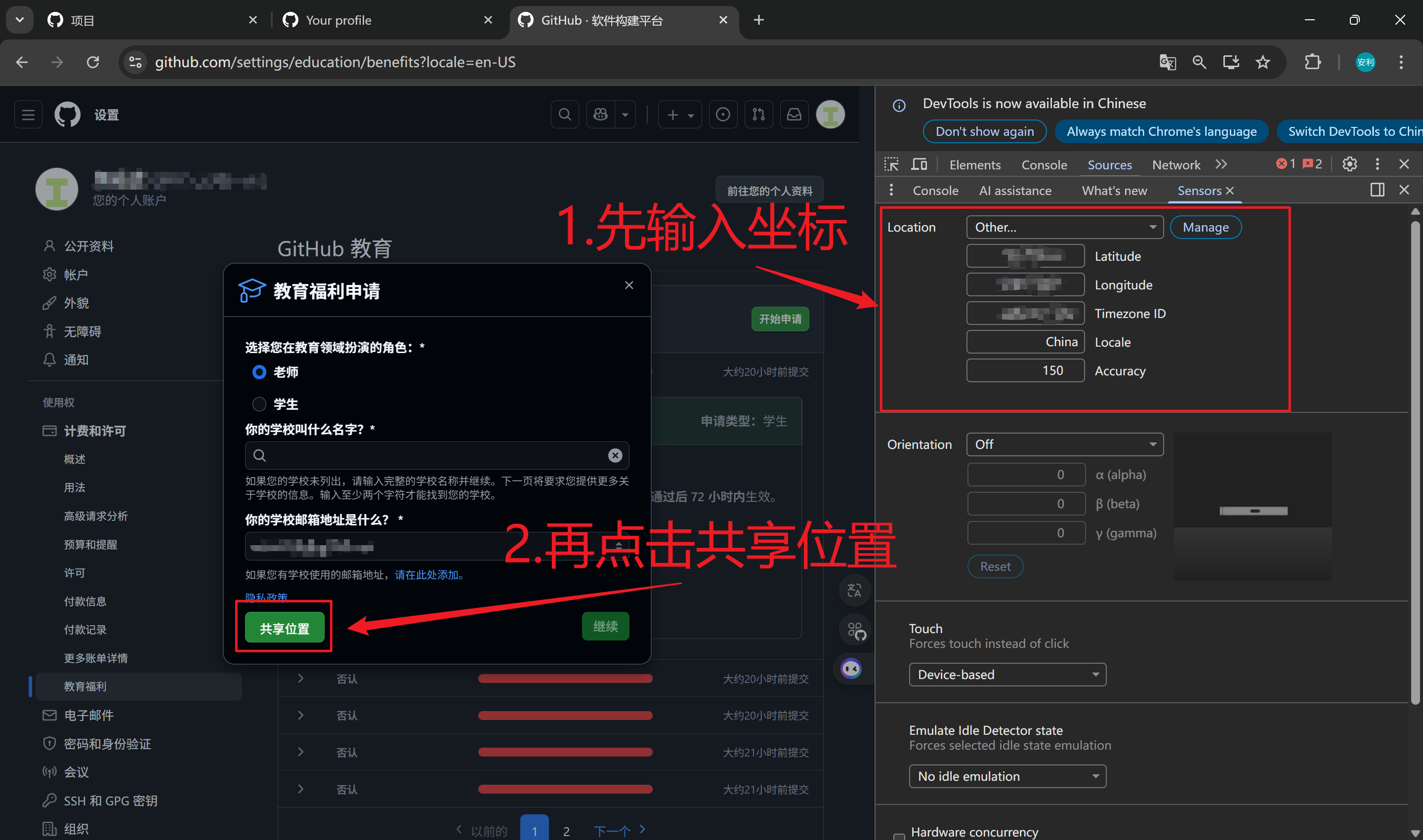
这里注意!!!注意!!!关掉VPN 后按F12 (或者Fn + F12 ),再按Ctrl + Shift + P ,搜索 Show Sources 回车。Location 选择 Other... ,然后填写你的学校坐标等信息,再点击 共享位置,这里必须按顺序进行!!!
点击 继续后,请用英文填写所有必填信息。
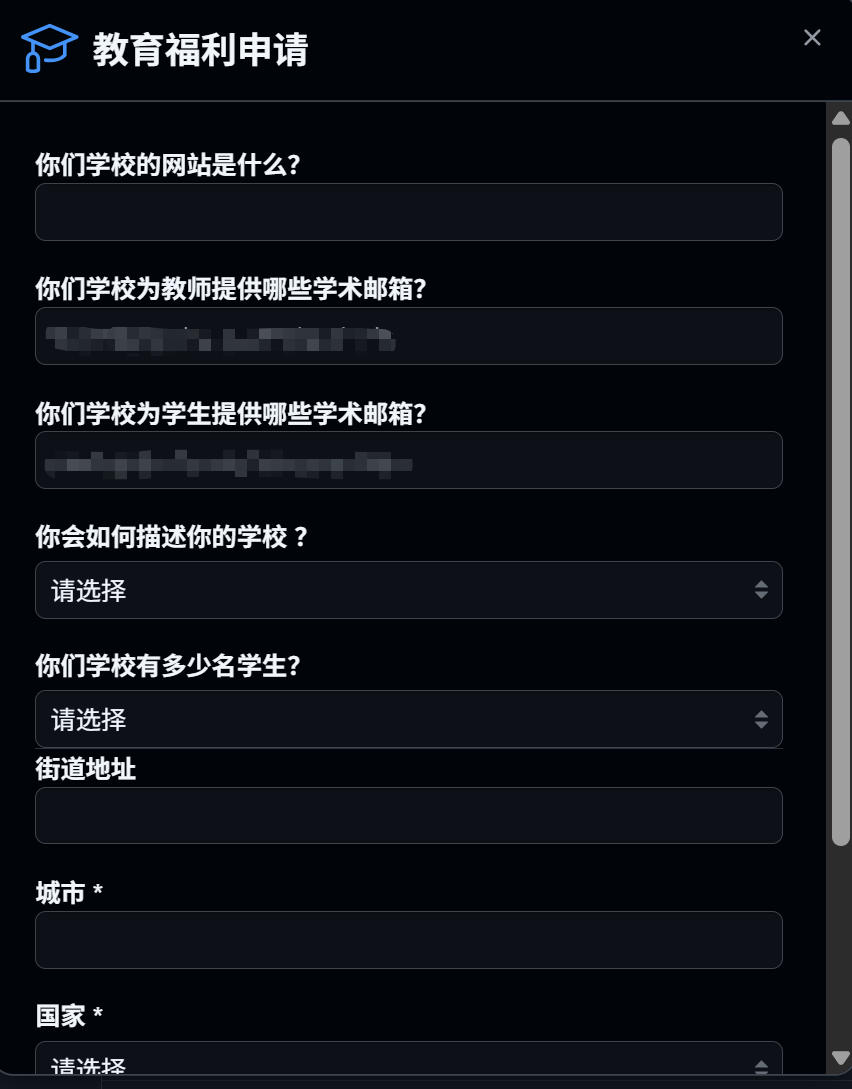
请确认信息无误后点击 下一步 ,在证明类型中选择 1. 带有日期的学生证-良好 。
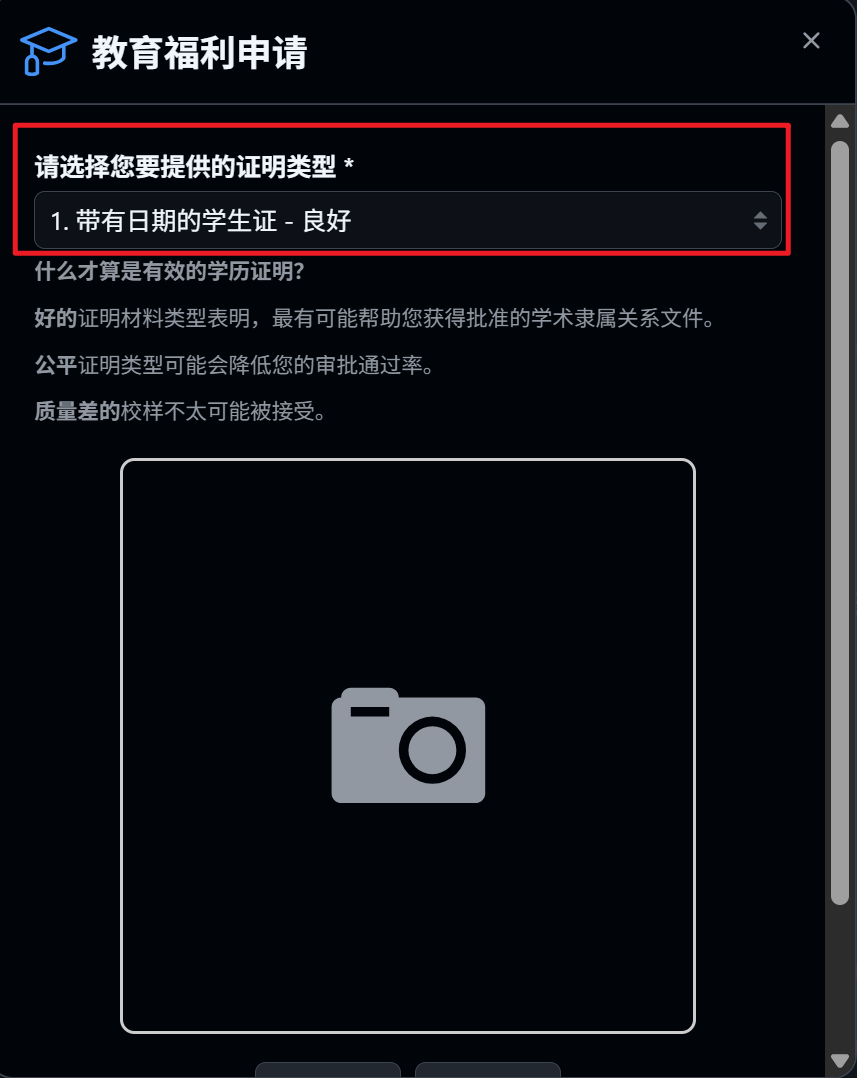
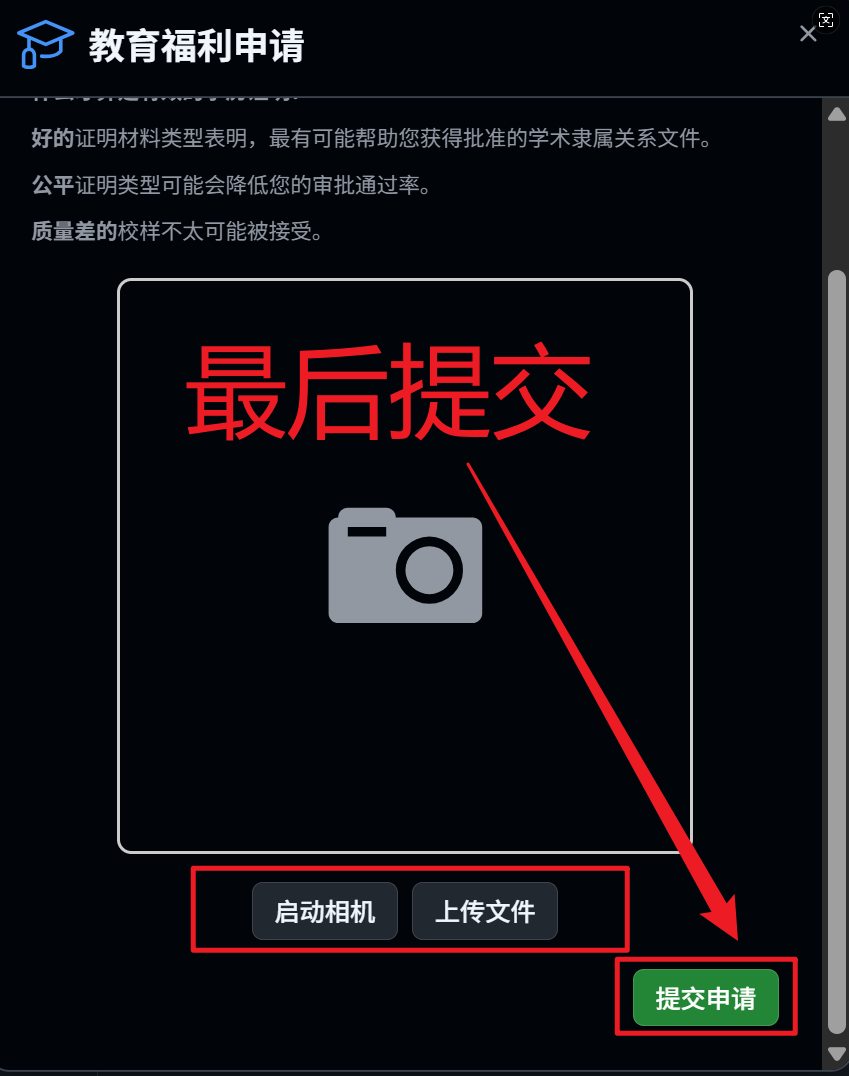
请继续下滑,上传之前准备好的学籍证明文件,然后点击 提交申请 按钮完成操作。
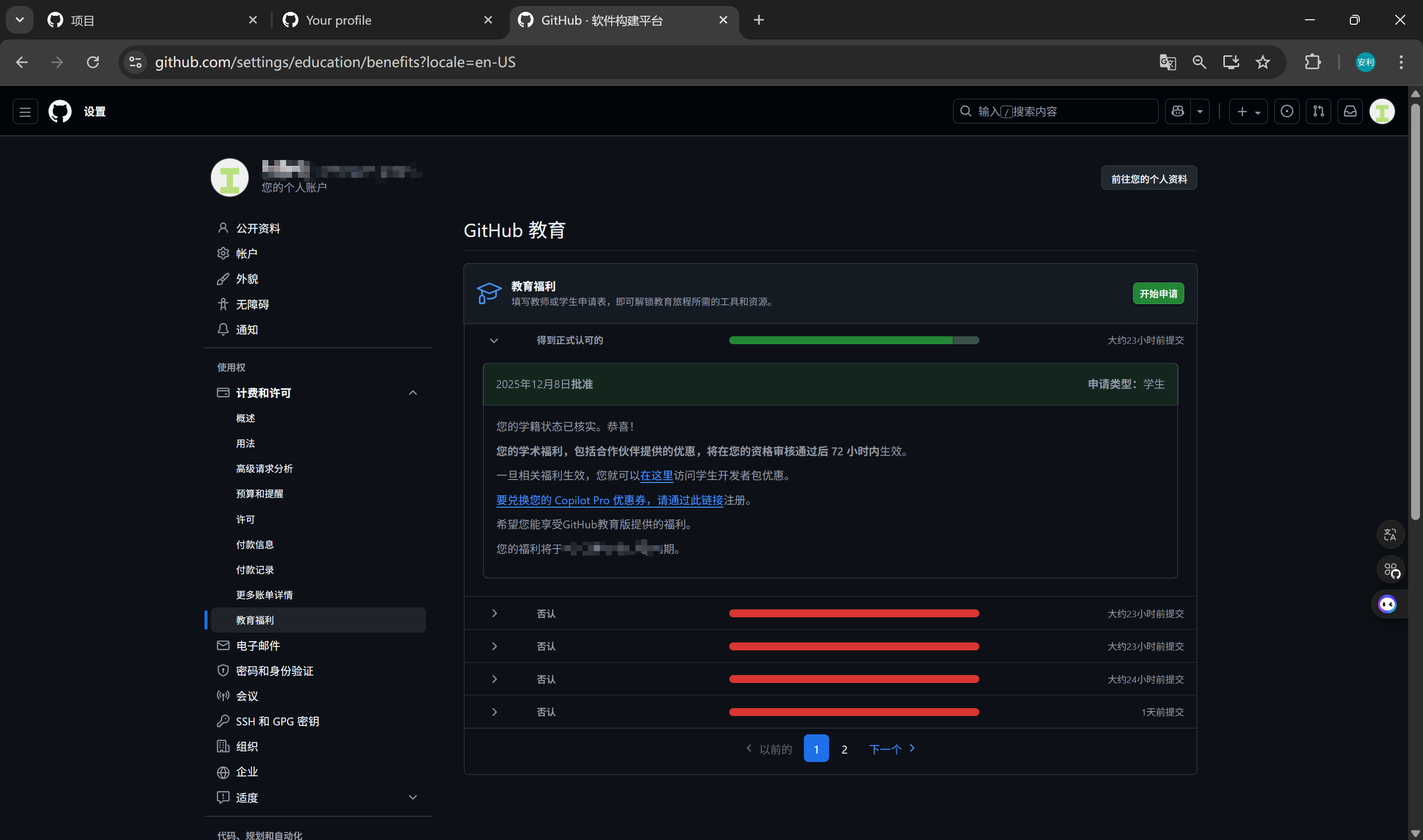
成功提交申请后,请返回 GitHub 教育 页面查看审核结果。若申请未通过,请根据系统提示修改后重新提交。笔者也是经过多次尝试才最终成功,建议保持耐心并持续尝试。
补充
作为 ***GitHub***资深用户,我建议其他平台用户注意:在使用过程中可能需要进行身份验证。我个人使用的是某款免费且权威的验证器小程序。
复盘
作为一名嵌入式软件开发工程师,笔者发现 Keil MDK 的开发效率不如 VS Code 高效,因此转向使用 VS Code 进行开发。在使用过程中,发现 Copilot的免费使用额度已经不足。幸运的是,作为教育工作者,笔者可以享受免费使用的教育优惠。为此,特别撰写了这篇关于学生/教师认证流程的文章,希望能帮助更多人获得这一福利,同时也方便大家学习交流。
一定要注意,必须是全英文输入,并且在关键步骤把 VPN彻底关掉哦~
希望本文能为开发者提供有价值的参考,也欢迎各位提出宝贵建议。让我们携手共进,共同提升!