告别游戏崩溃:解决HP笔记本STATUS_ACCESS_VIOLATION蓝屏/报错指南
如果你在使用HP游戏本或高性能笔记本时,经常在游戏或高负载任务中遇到 STATUS_ACCESS_VIOLATION 错误、蓝屏或程序突然崩溃,并且已经折腾了各种驱动重装、系统重置却无果,那么你很可能找对了地方。这篇指南将深入解释一个被许多人忽略的硬件级根源,并提供一个经过验证的解决方案。
问题根源:CPU"瞬间鸡血"与主板供电的战争
简单来说,这个问题的核心矛盾在于:CPU性能爆发得太快,而主板的电压供应跟不上。
现代高性能CPU(尤其是Intel带"K"或HK后缀的型号)设计有非常激进的睿频(Turbo Boost)机制。在系统需要时,CPU会从基础频率(例如2.3 GHz)瞬间飙升至最高睿频(例如5.0 GHz以上)。
- 发生了什么? 当你运行游戏、切换复杂网页或突然加载场景时,系统压力骤增。CPU响应这个请求,试图在几毫秒内将频率拉到最高点。
- 问题所在: 这个"瞬间鸡血"的过程需要电压的同步急剧提升。如果主板供电电路(VRM)设计不足、老化,或是像我的情况一样更换过的非原装主板,就可能无法在这极短的时间内提供稳定充足的电压。
- 最终结果: CPU因电压不稳导致计算错误,系统触发保护机制,抛出 STATUS_ACCESS_VIOLATION 等内存访问违规错误,表现为游戏崩溃、应用程序关闭或直接蓝屏。
常见解决方案的局限性:为什么XTU对你无效?
在社区里,一个广为人知的解决方案是使用 Intel Extreme Tuning Utility (XTU) 来限制CPU的最大睿频,从而平滑功耗需求,避免电压骤增。
然而,许多HP笔记本用户会发现XTU的关键选项是灰色的、被锁定的。 这是HP在BIOS层面施加的限制,旨在维持系统设计的稳定性(尽管 ironically 导致了我们的不稳定问题)。因此,我们需要寻找一条"曲线救国"的道路。
实战解决方案:使用ThrottleStop 驯服睿频
既然XTU行不通,我们转向另一款强大且轻量的工具:ThrottleStop。它可以绕过部分限制,直接管理CPU的运行状态。
操作步骤:
- 下载与准备:从TechPowerUp等可信网站下载最新版ThrottleStop。以管理员身份运行。
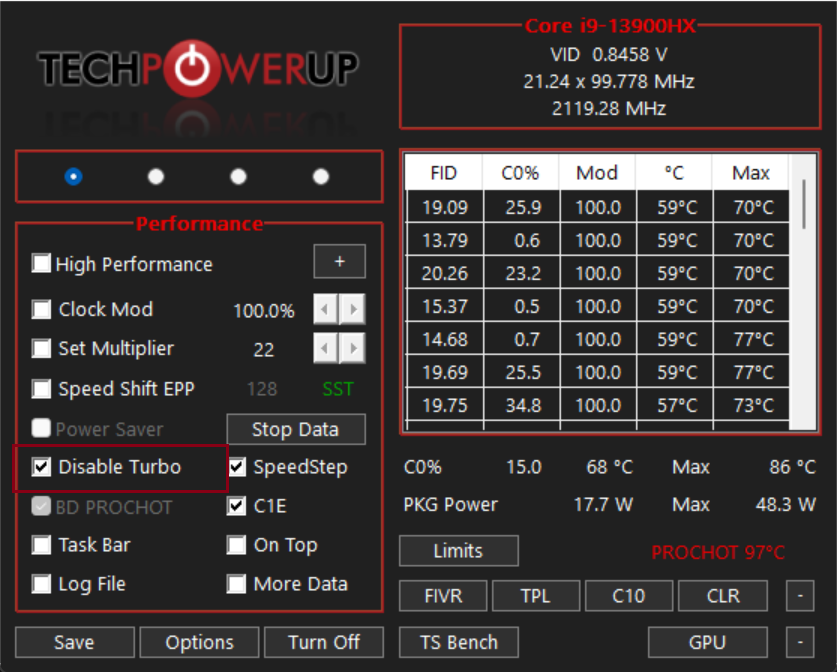
- 核心设置 :打开软件后,你会看到主界面。找到 "Disable Turbo" 或 "BD PROCHOT" 相关的选项(不同版本界面略有差异,核心是找到禁用睿频的复选框)。
- 实施限制 :
- 勾选"Disable Turbo"(或类似选项) 。这个操作将强制CPU仅以其基础频率(如2.3 GHz)运行,彻底杜绝瞬间飙升至5.0 GHz的情况。
- 这样一来,CPU的功耗需求变得平稳且可预测,主板供电电路可以轻松应对,电压不稳导致的崩溃问题便迎刃而解。
重要提示与性能平衡策略
请注意:禁用睿频会显著降低CPU的峰值性能。 对于依赖高单核频率的游戏和软件,帧数和响应速度会下降。
建议采用灵活的使用策略,无需永久禁用:
- 日常高负载/游戏时:如果你正在被崩溃问题困扰,先开启此选项以测试稳定性。如果问题消失,即可确认是睿频供电问题。
- 需要全性能时 :对于不崩溃的游戏或应用,你可以关闭ThrottleStop或取消"Disable Turbo"选项,让CPU恢复全力工作。
- 你可以为不同的使用场景(如"游戏稳定模式"、"全性能模式")创建ThrottleStop的配置文件,方便一键切换。
给"半小白"的总结与心路共鸣
如果你和我一样,不是硬核超频玩家,但具备跟着教程动手解决问题的能力,并且已经被这个时好时坏的崩溃问题折磨了很久,请理解:
- 这不是你的错:问题很可能源于笔记本厂商激进的性能调校与主板供电设计之间的微小脱节,在特定使用场景下被触发。更换过的主板(即使是良品)可能加剧这种不匹配。
- 这是硬件层面的软件修复:我们通过软件工具,修正了一个硬件协同工作上的"激进策略",属于非常实用的软硬件结合解决思路。
- 先求稳,再求快:用ThrottleStop禁用睿频是诊断和解决此问题的"特效药"。确认问题根源后,你可以再自由选择何时需要稳定性,何时需要极限性能。
希望这篇指南能帮你终结漫长的折腾,让你的HP笔记本重新获得稳定的游戏和工作体验。如果这个方法解决了你的问题,欢迎分享你的经历,帮助更多遇到同样困境的朋友。