哈喽,你好啊,我是雷工!
由于更换过硬盘,电脑上没有了SQLServer数据库,
最近有个项目需要使用SQLServer数据库,于是在本机先安装下。
01 软件下载
以前安装过SQLServer2022版本的并做过记录:
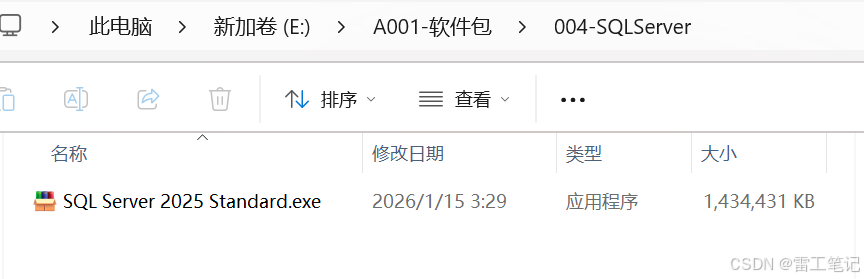
这次从网上下载了个2025版本的。
02 安装步骤
2.1、解压缩
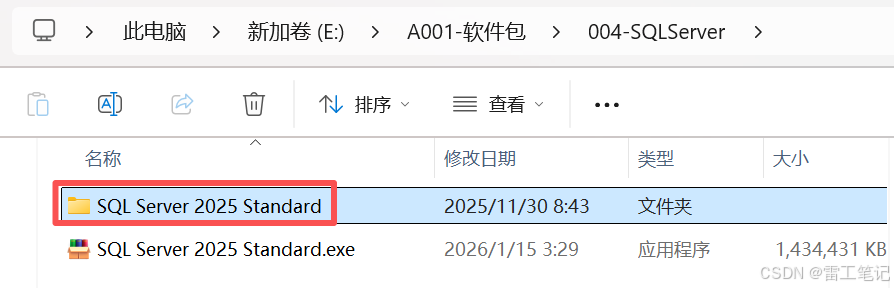
选中下载好的安装包,右键→解压缩到当前文件夹。
2.2、装载
在解压出来的文件夹中选中【SQLServer2025-x64-CHS-StandardDev.iso】,右键→选择【装载】。
2.3、setup
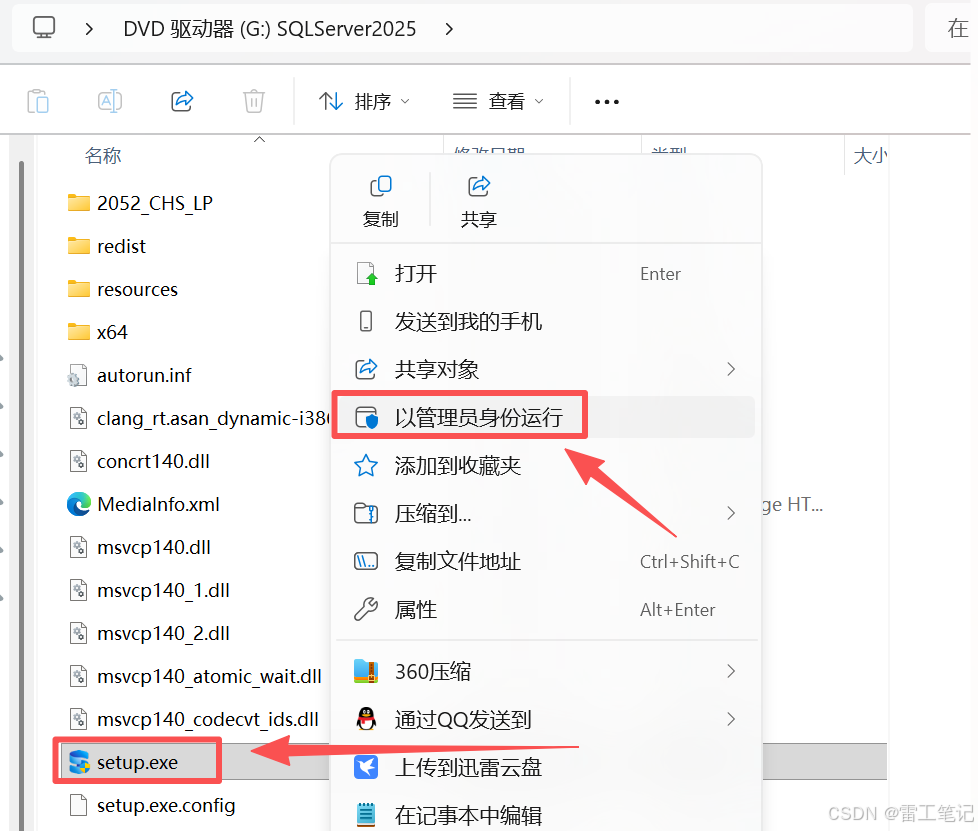
在装载打开的驱动器文件夹下找到【setup.exe】应用程序,右击→选择【以管理员身份运行】。
2.4、安装
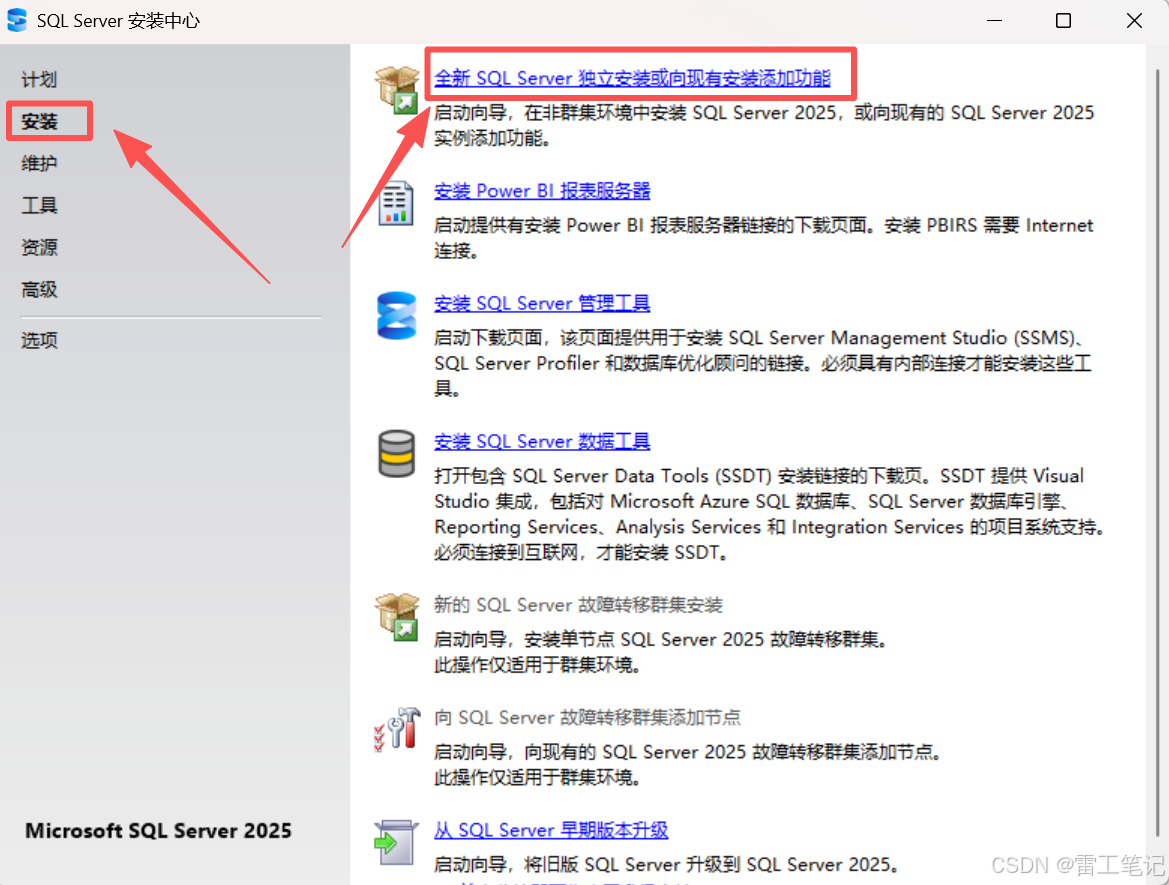
点击【安装】选择→【全新SQLServer独立安装或向现有安装添加功能】。
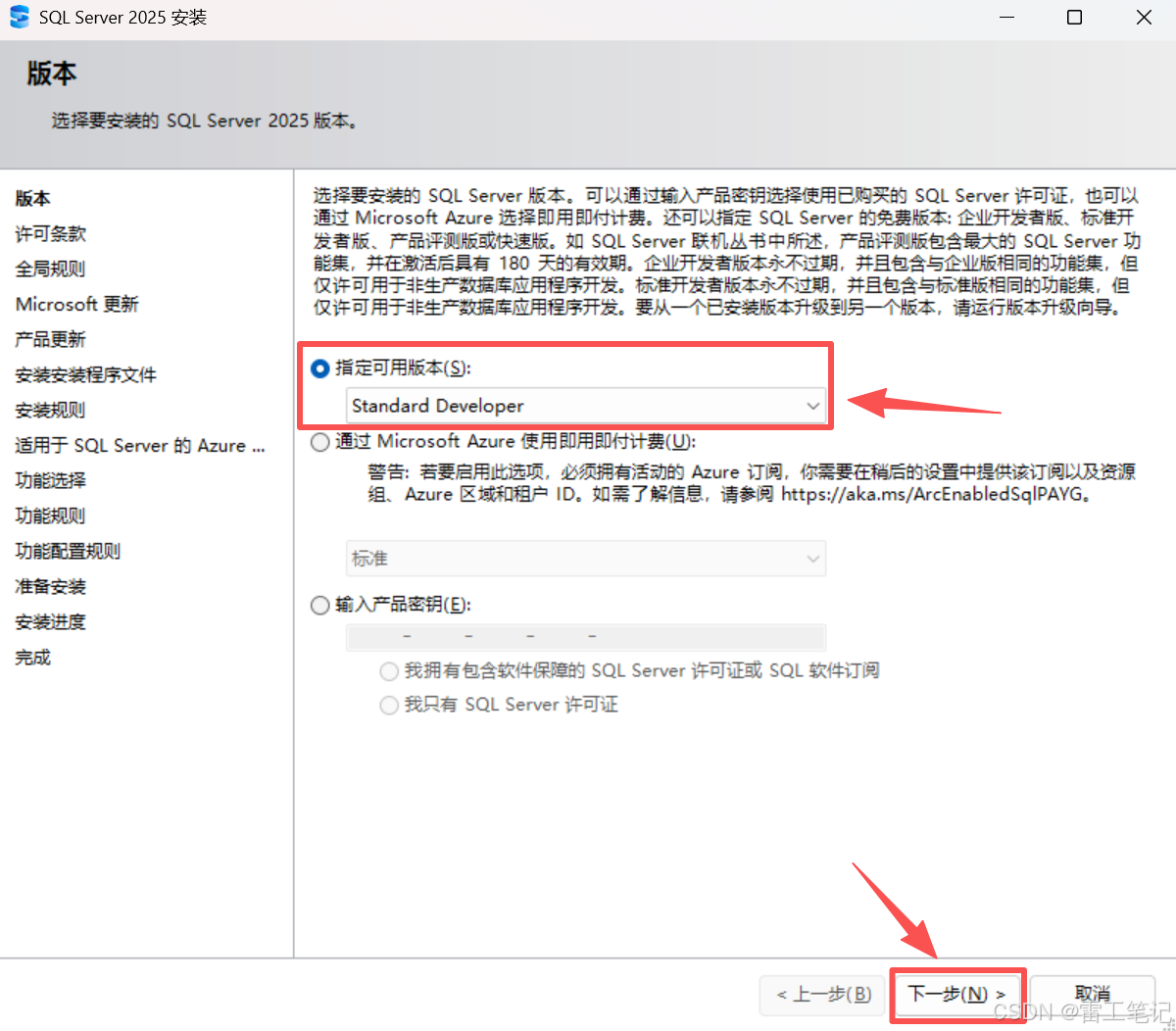
2.5、版本
默认可用版本选择,直接点击【下一步】按钮;
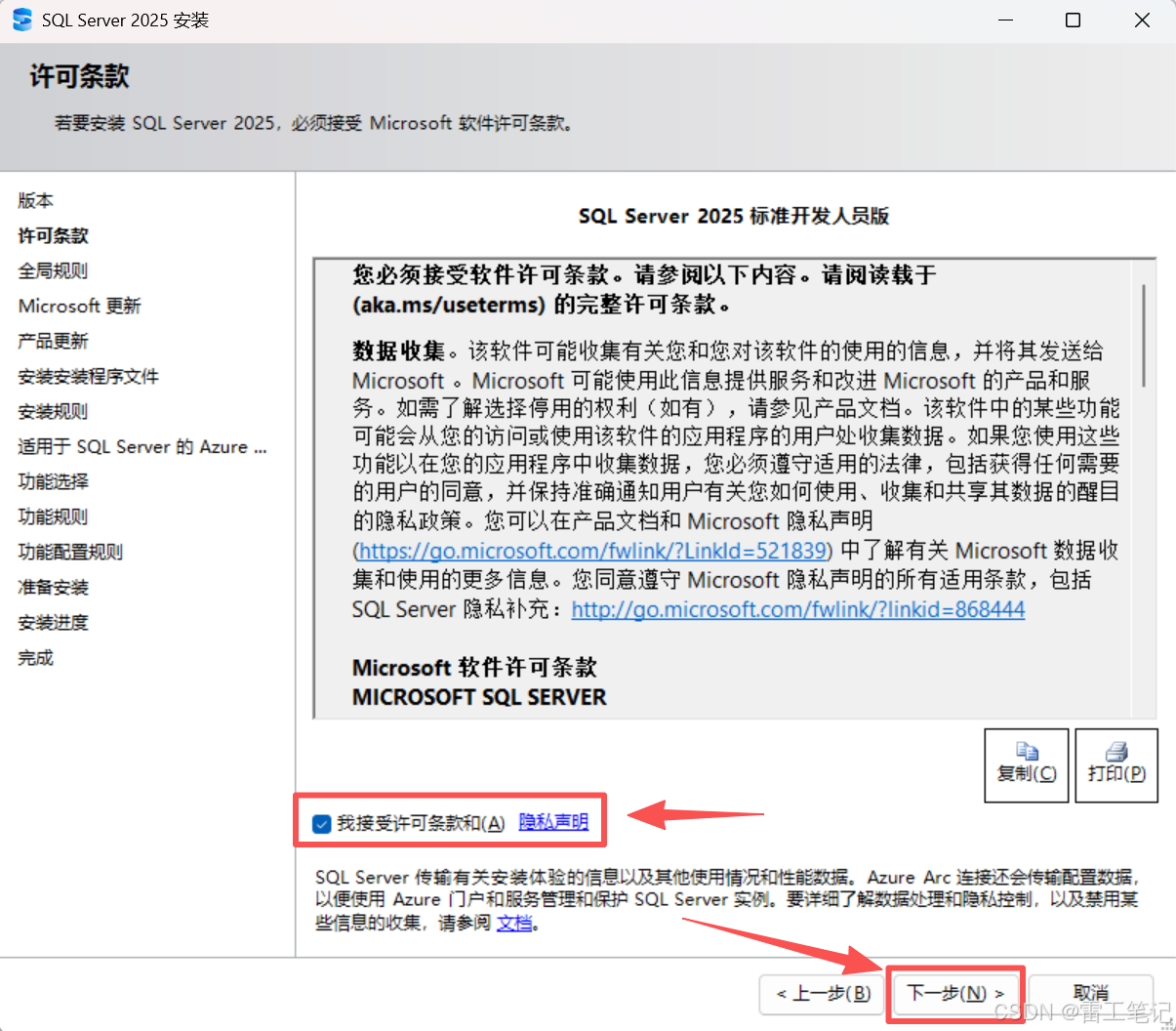
2.6、许可条款
勾选【我接受许可条款】,然后点击【下一步】按钮。
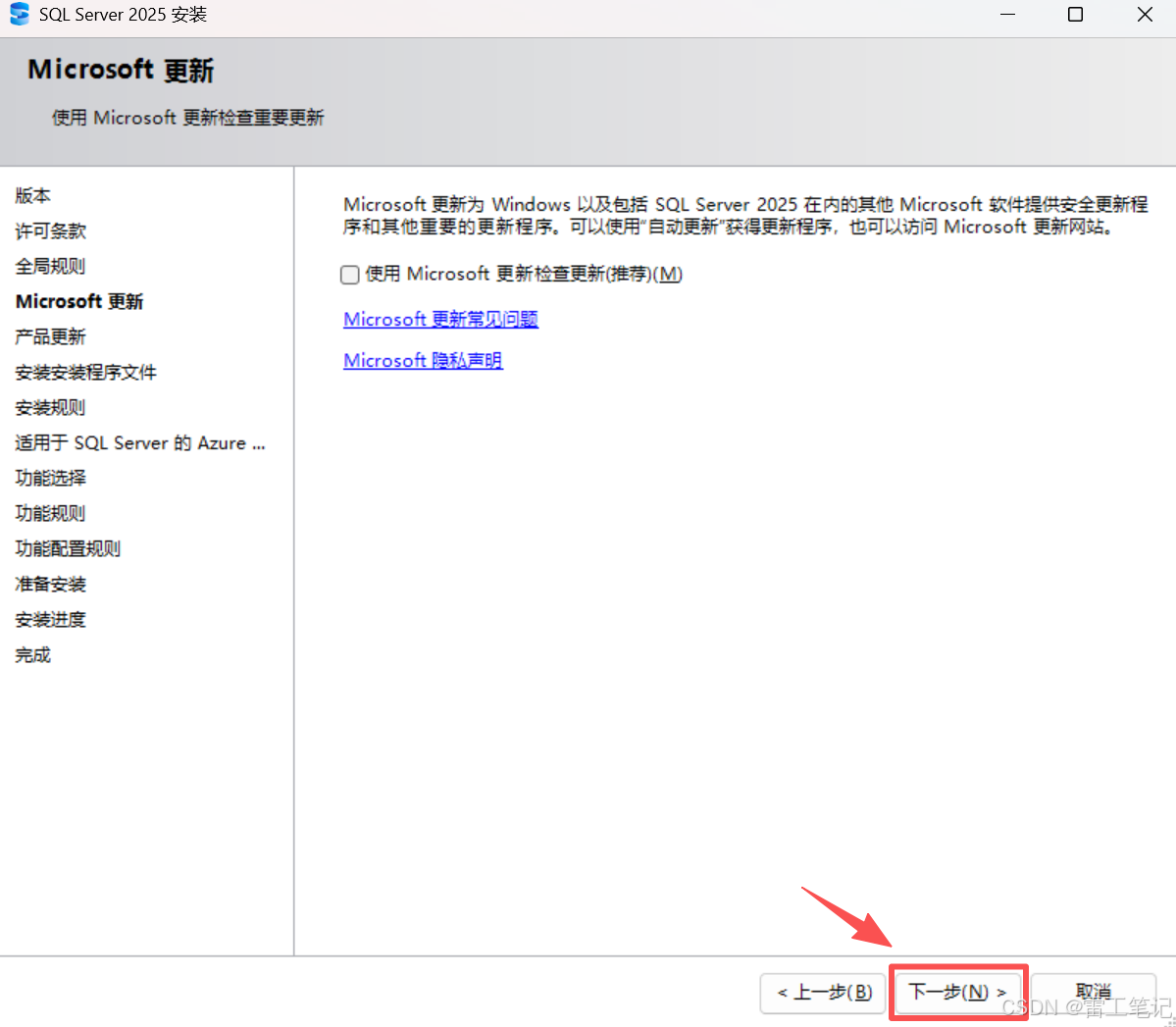
2.7、更新设置
不勾选检查更新,直接点击【下一步】按钮。
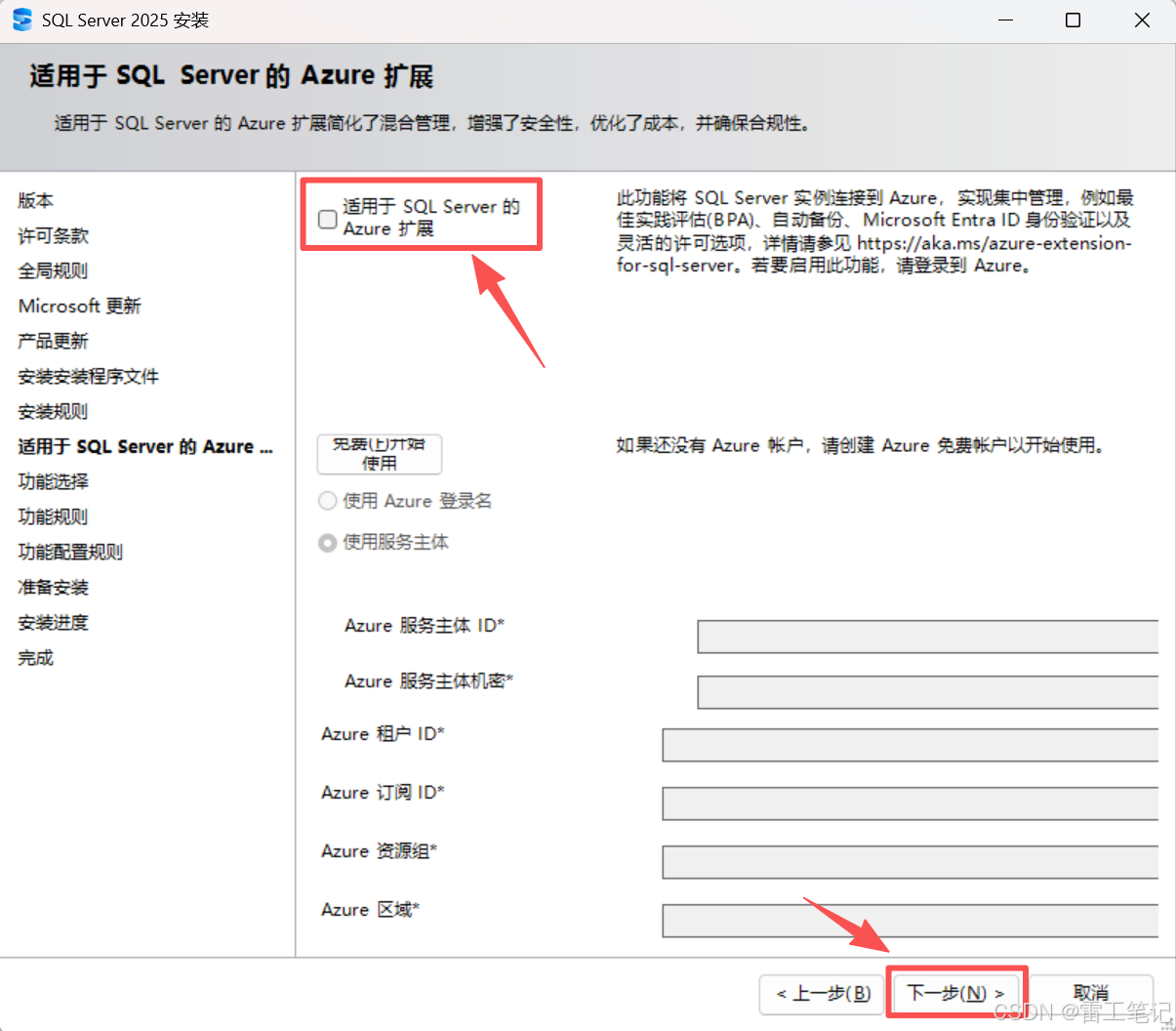
2.8、Azure
不知道啥意思,取消【适用SQLServer的Azure扩展】勾选,然后点击【下一步】按钮。
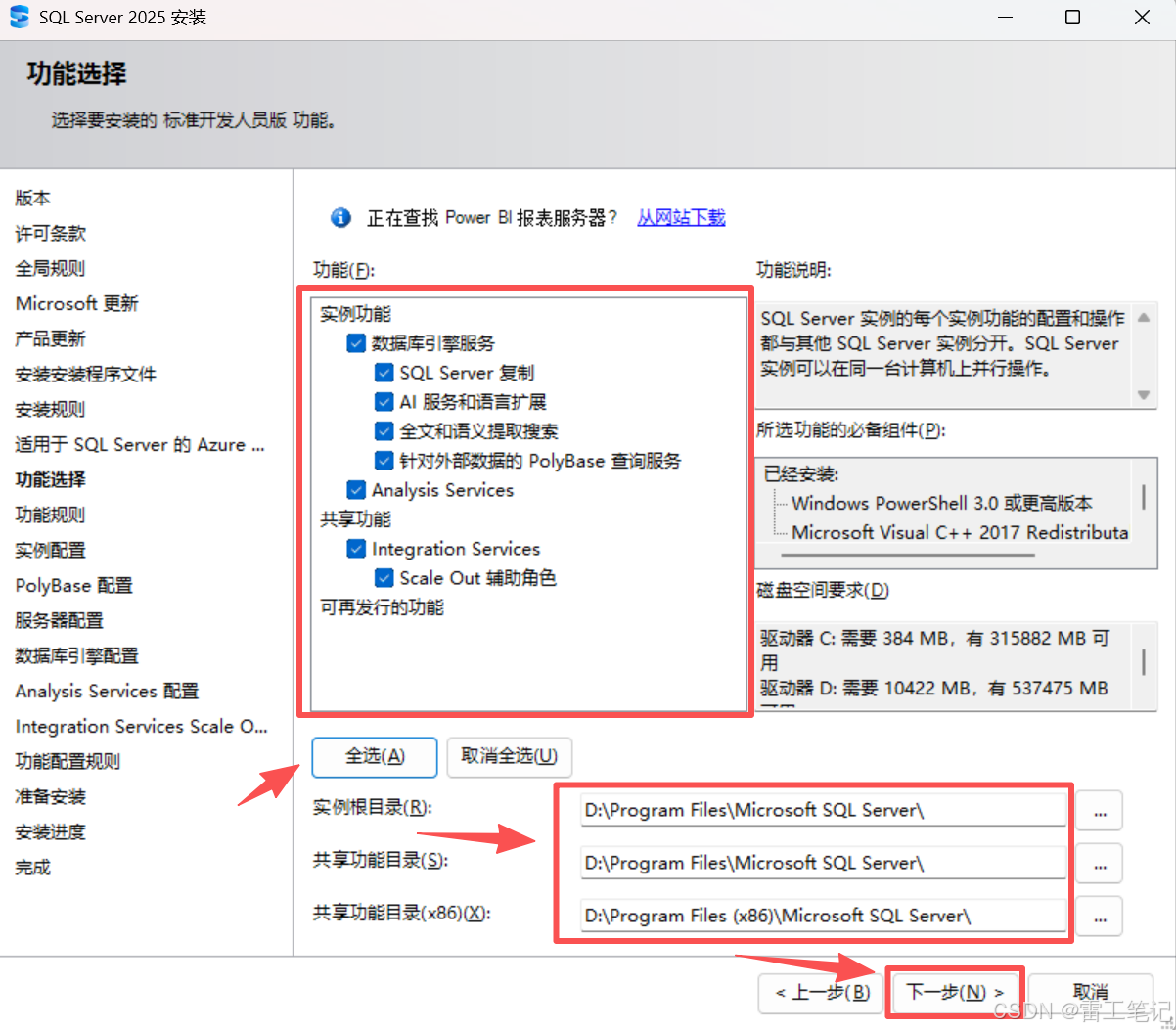
2.9、功能选择
这里勾选了全选,安装目录均改为了D盘,然后点击【下一步】按钮。
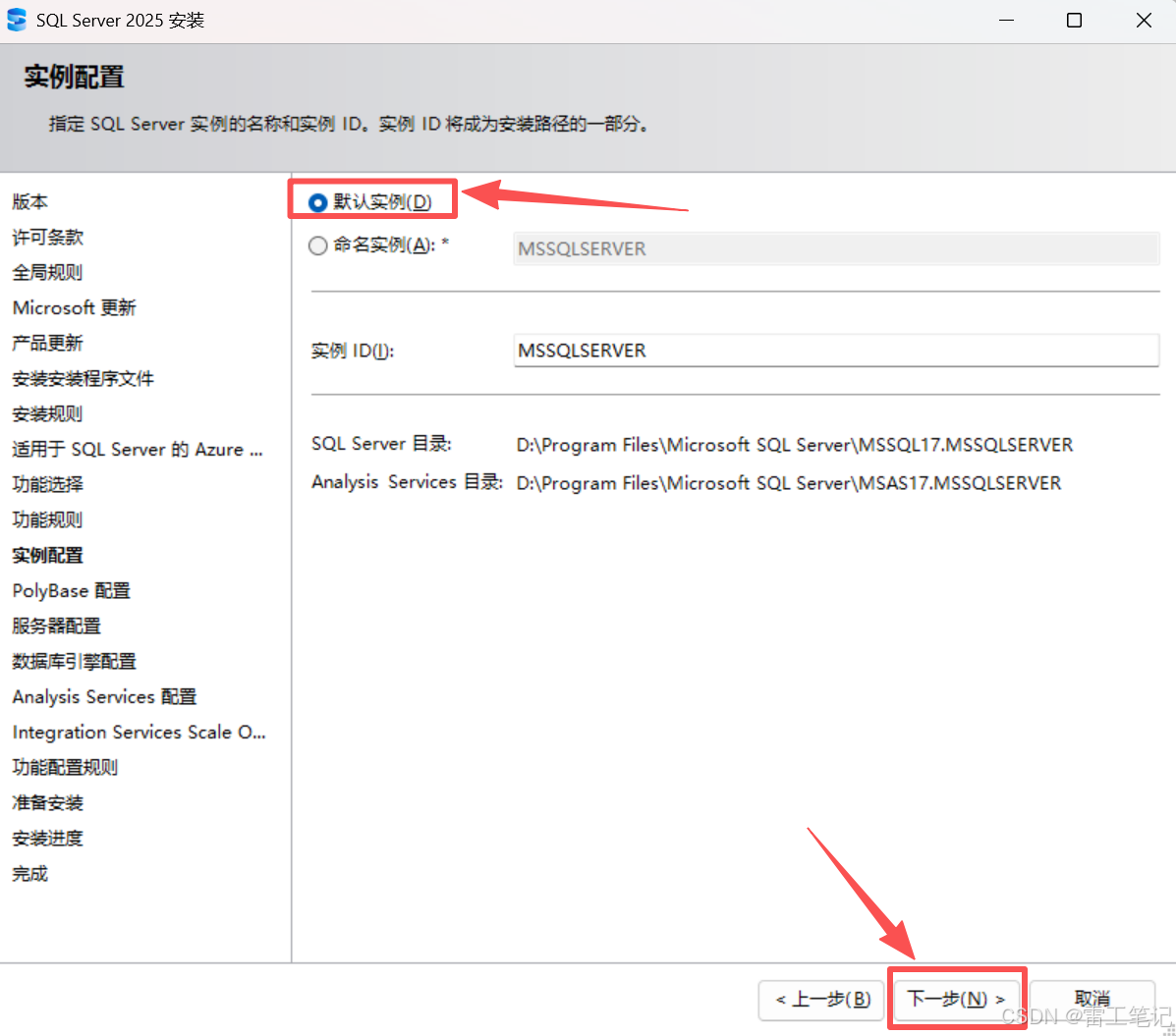
2.10、实例配置
这里保持【默认实例】选择,然后点击【下一步】按钮。
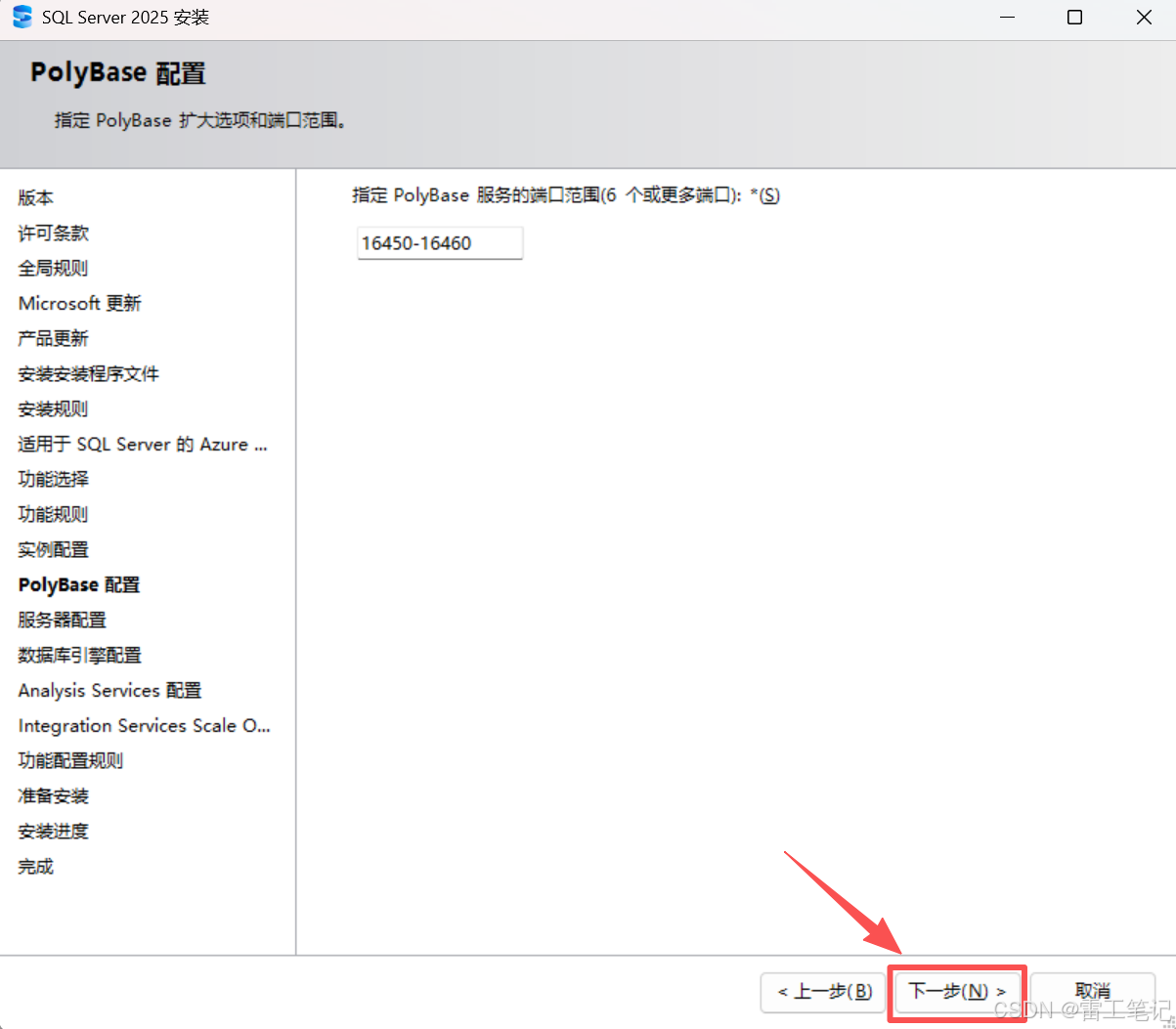
2.11、PolyBase
保持默认,勾选【下一步】按钮。
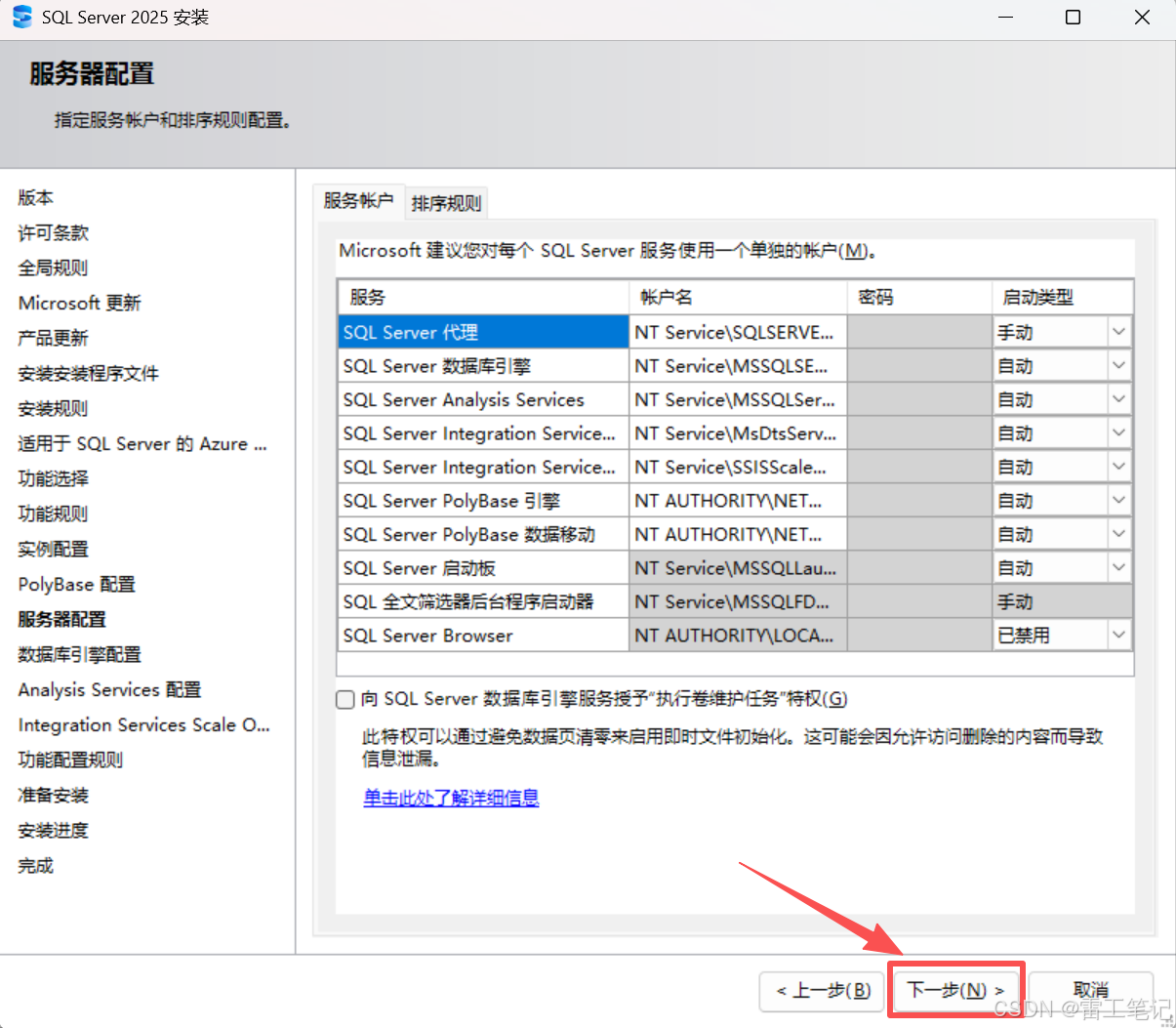
2.12、服务器配置
保持默认配置,直接勾选【下一步】按钮。
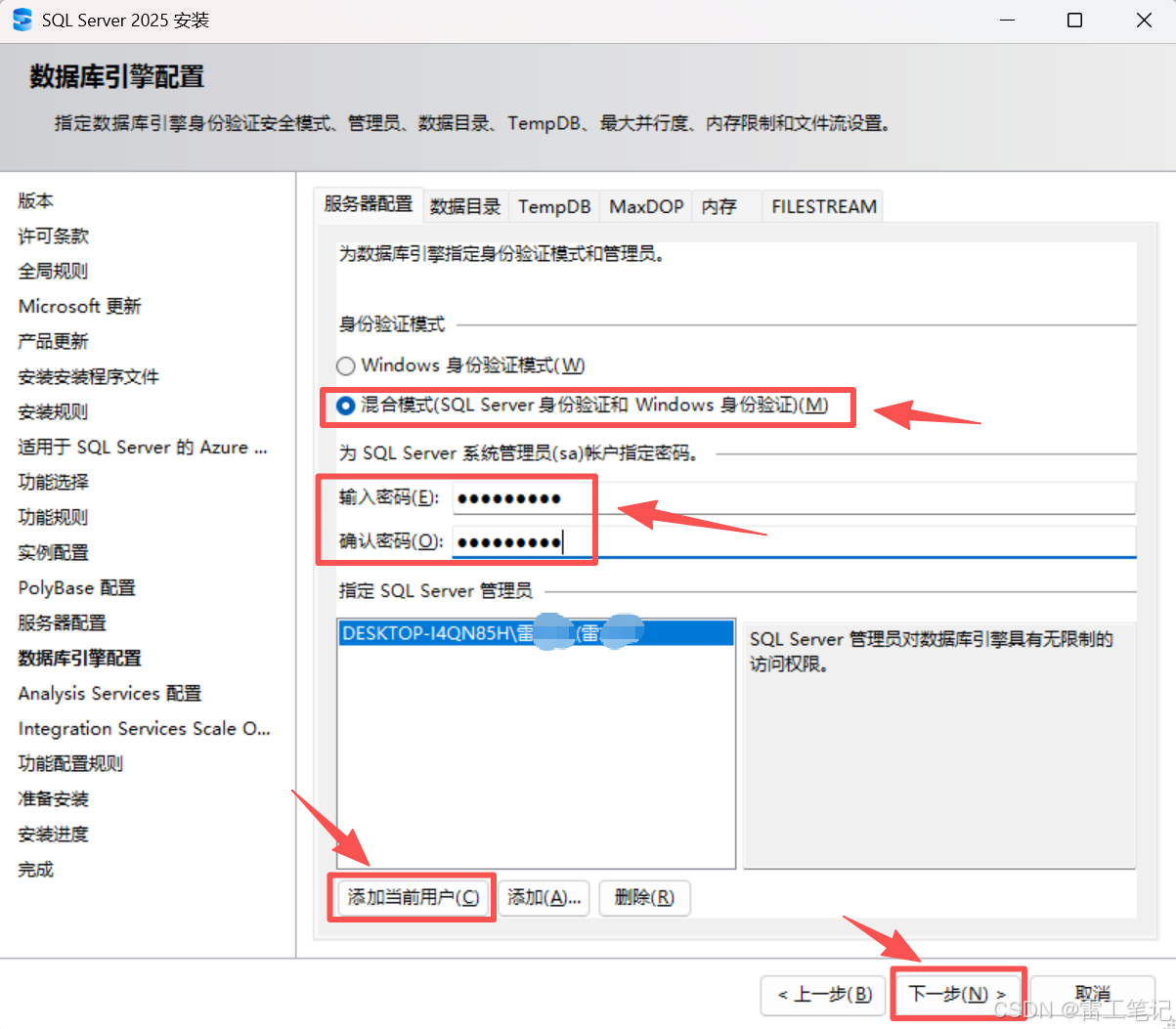
2.13、数据引擎配置
选择【混合模式】,输入自己容易记的密码:admin@123,
点击【添加当前用户】,然后点击【下一步】。
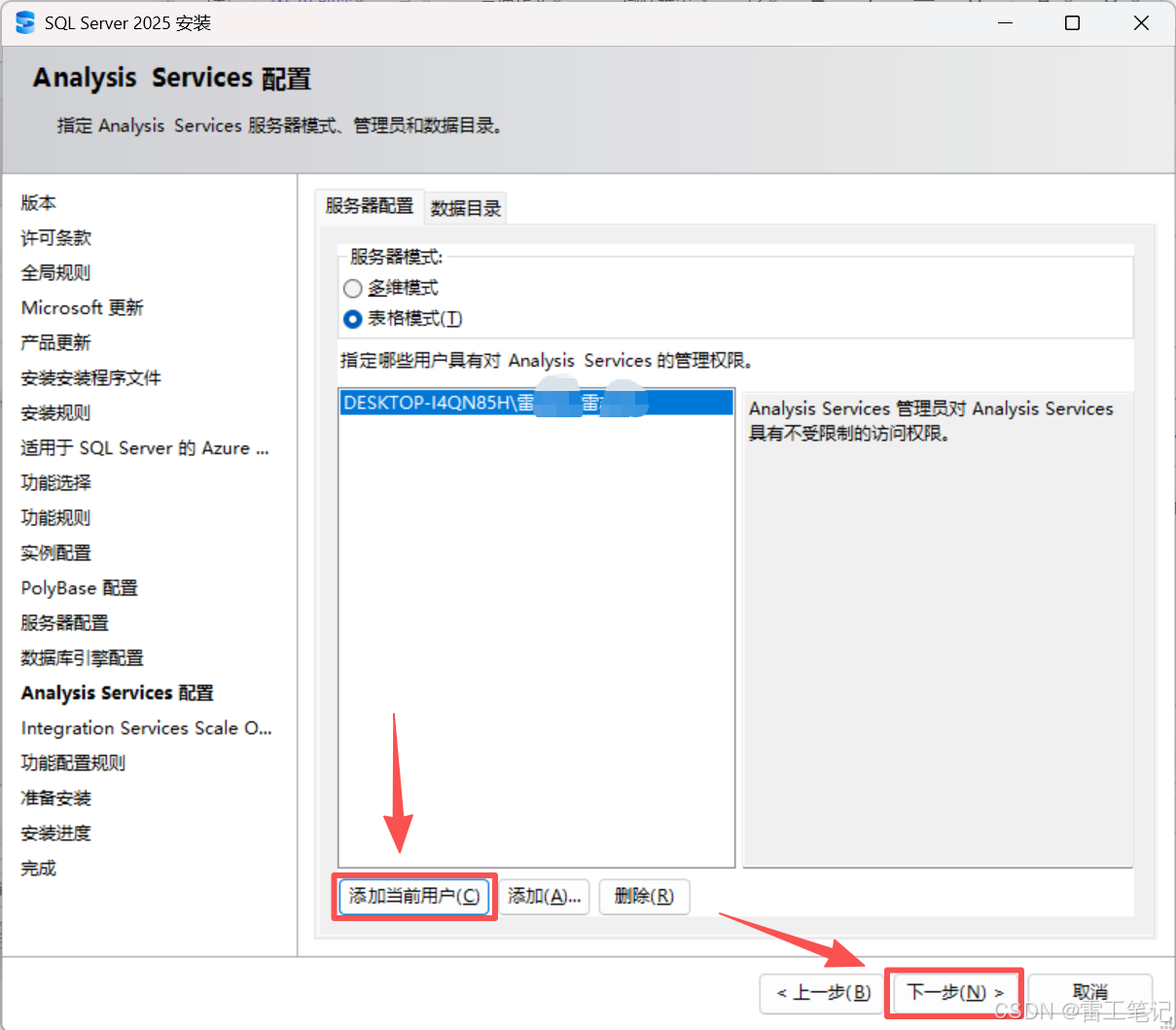
2.14、AnalysisServices配置
点击【添加当前用户】,然后点击【下一步】按钮。
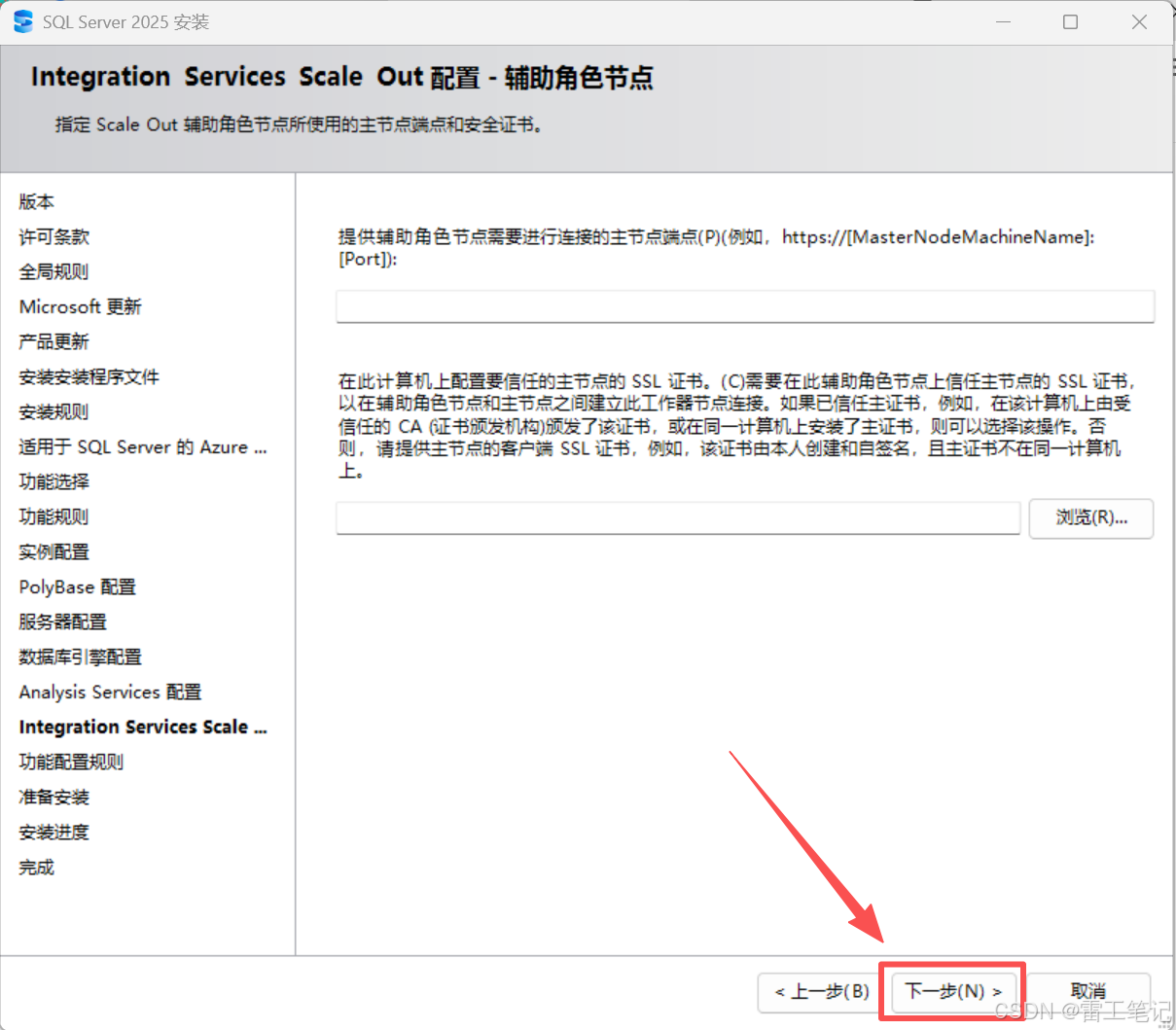
2.15、Intergration
Intergration Service Scale Out配置-辅助角色节点,保持默认,直接点击【下一步】按钮。
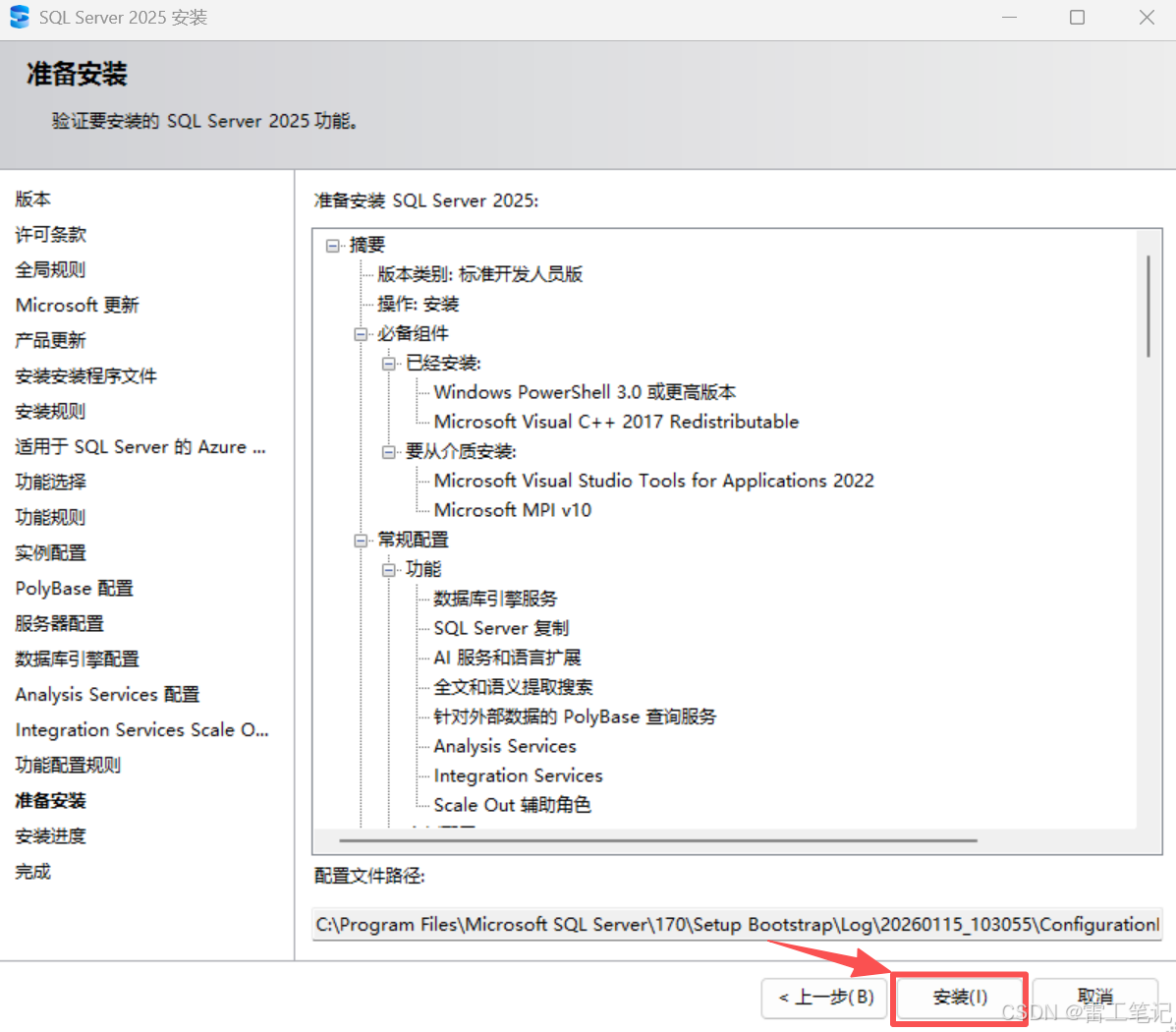
2.16、准备安装
保持默认,直接点击【安装】按钮。
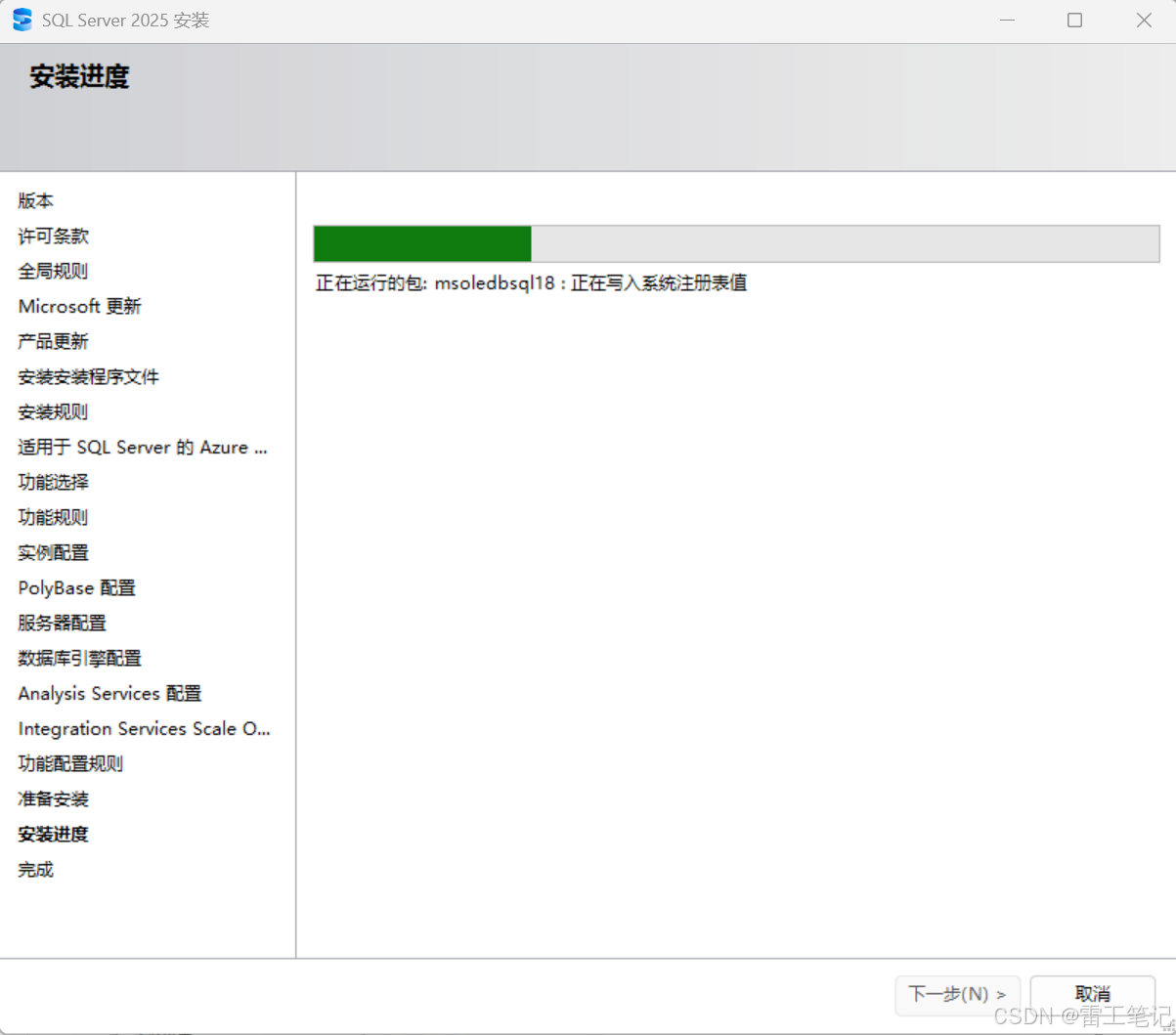
2.17、安装进度
安装中,显示安装进度条,耐心等待安装完成即可。
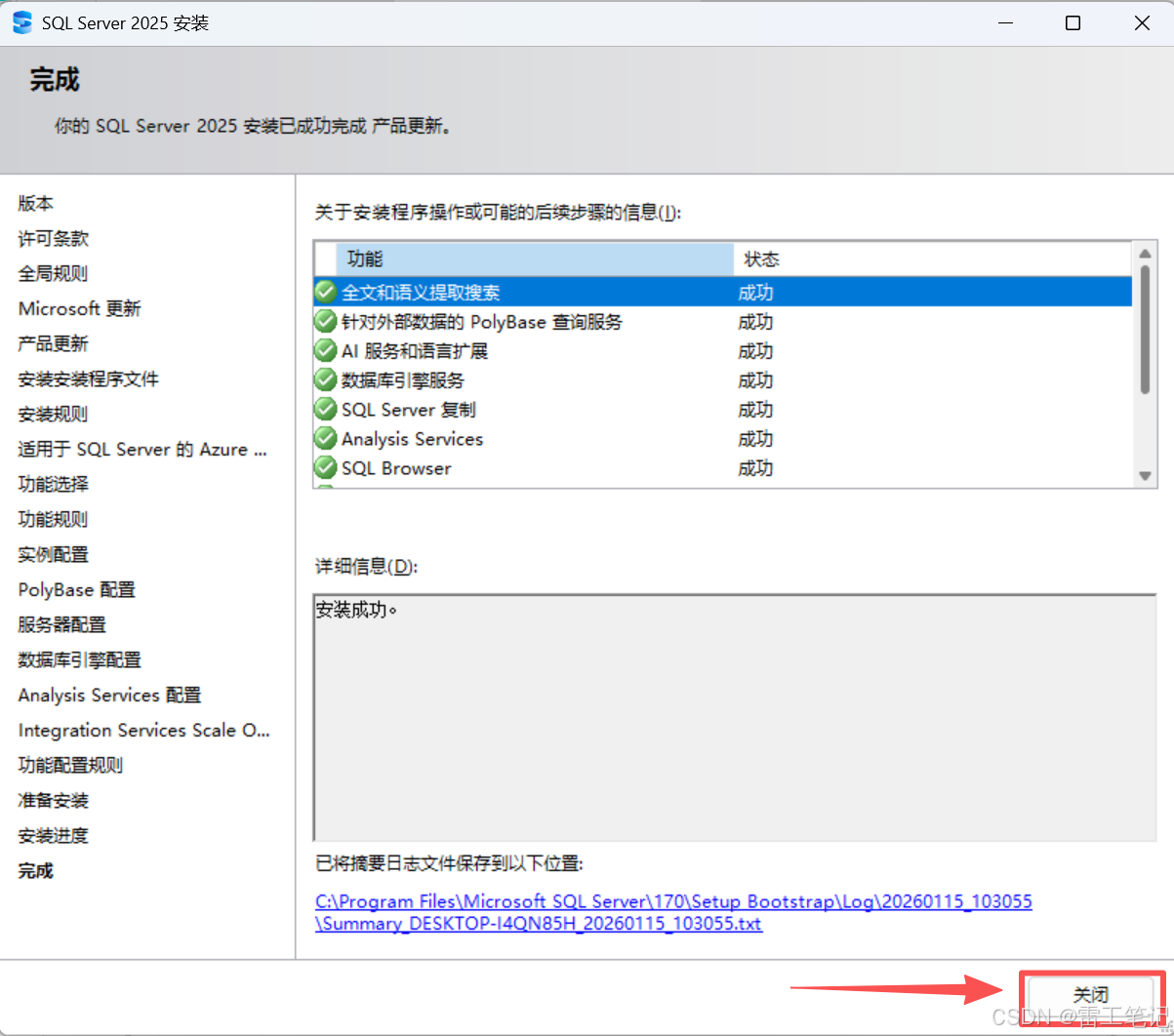
2.18、安装成功
当出现如下界面说明安装成功,直接点击【关闭】按钮即可。
03 安装SQL Server管理工具
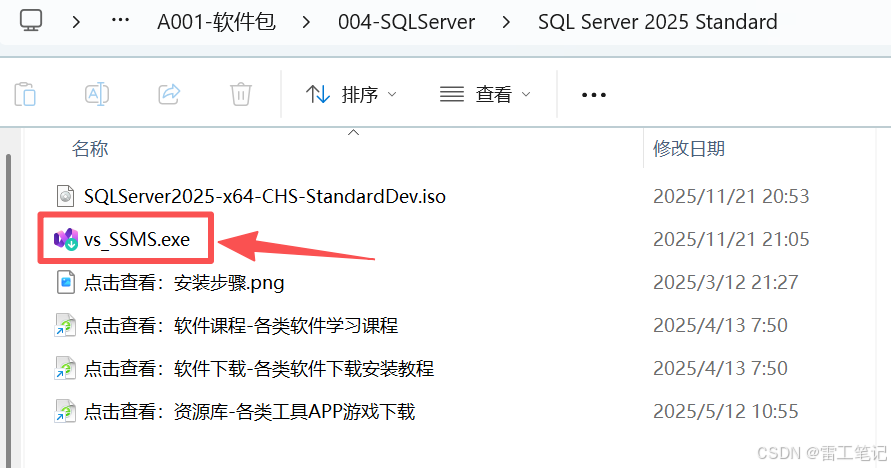
3.1、vs_SSMS
返回安装文件夹,选中【vs_SSMS.exe】文件,右键选择→【以管理员身份运行】。
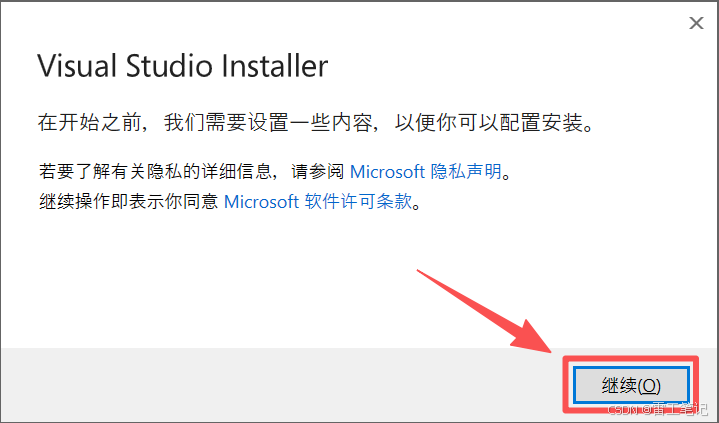
3.2、继续
直接点击【继续】按钮。
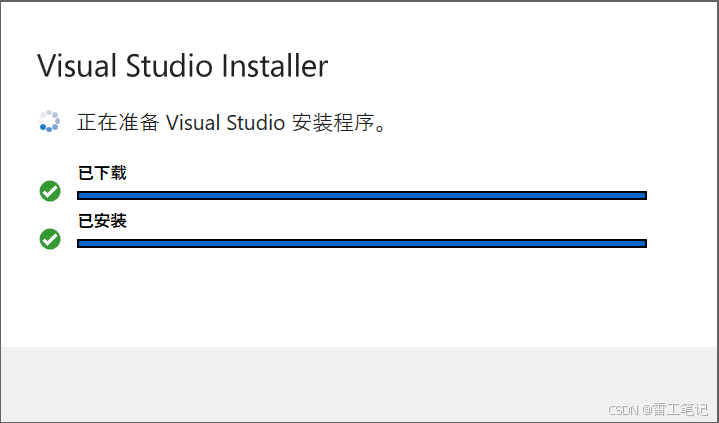
3.3、正在准备
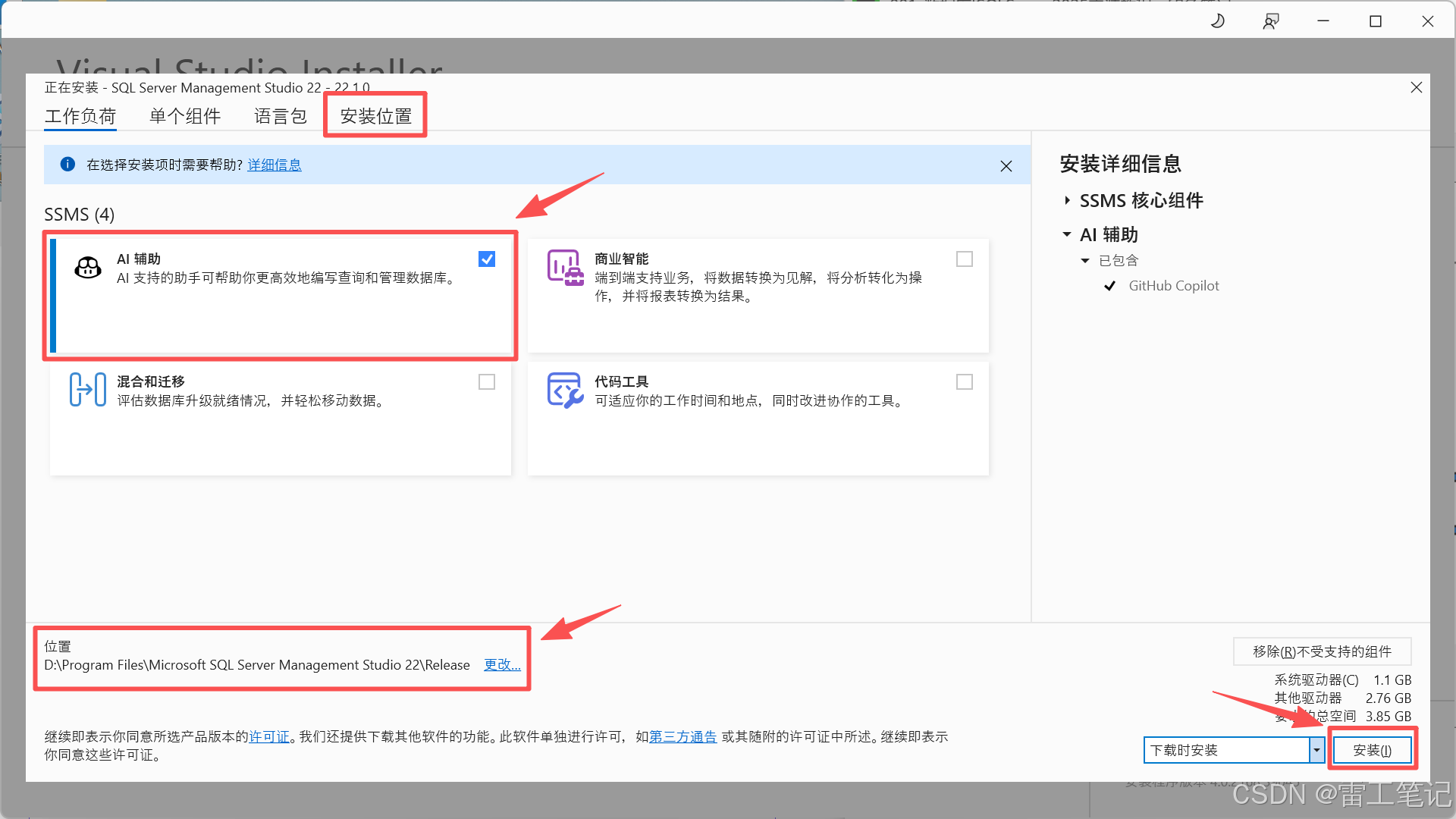
3.4、安装项
这里勾选了AI辅助,修改安装位置为D盘,然后点击【安装】按钮。
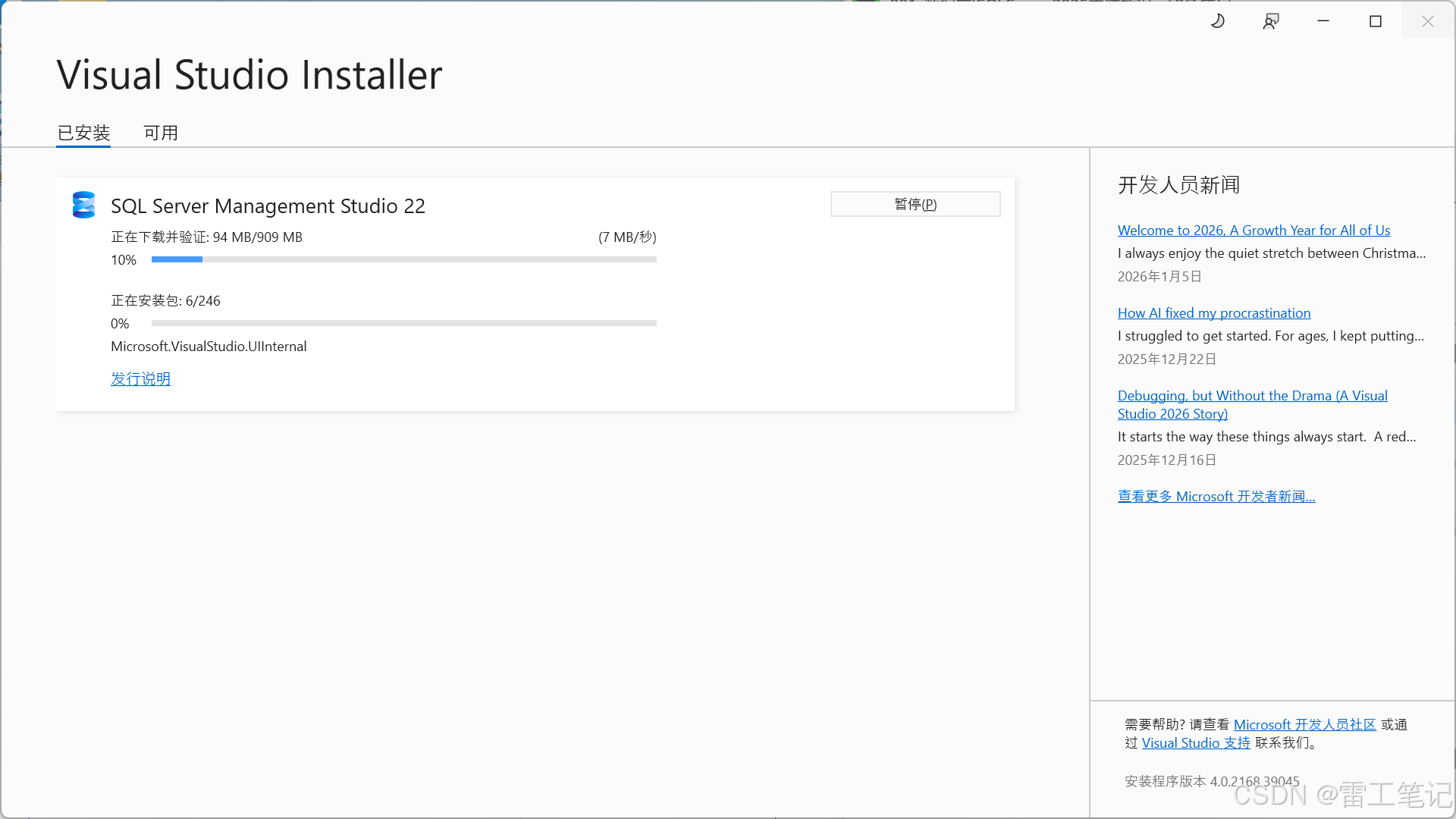
3.5、安装中
正在安装中,耐心等待安装完成。
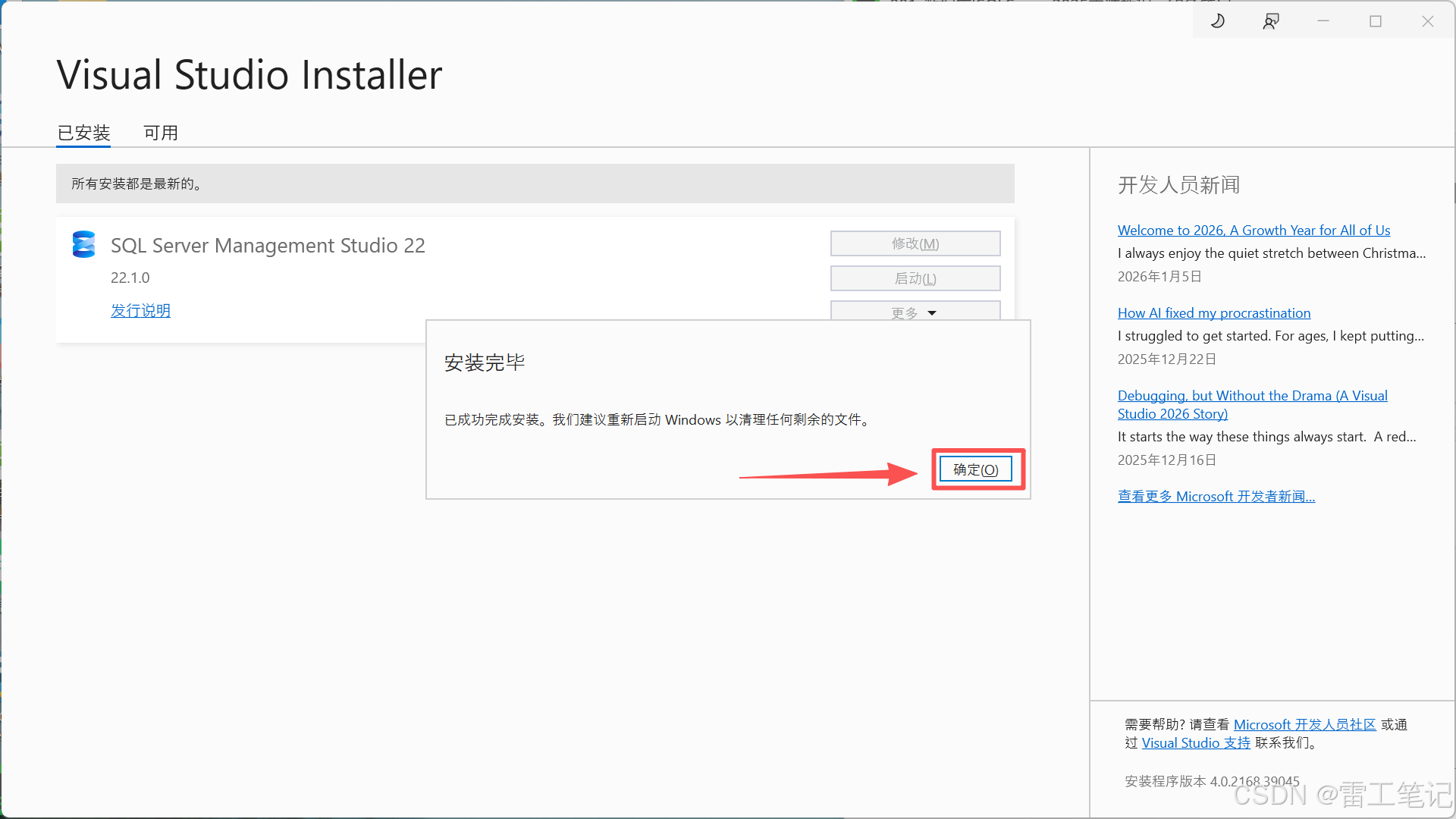
3.6、安装完毕
安装完毕,点击【确定】按钮,点击右上角的关闭按钮。
3.7、快捷方式
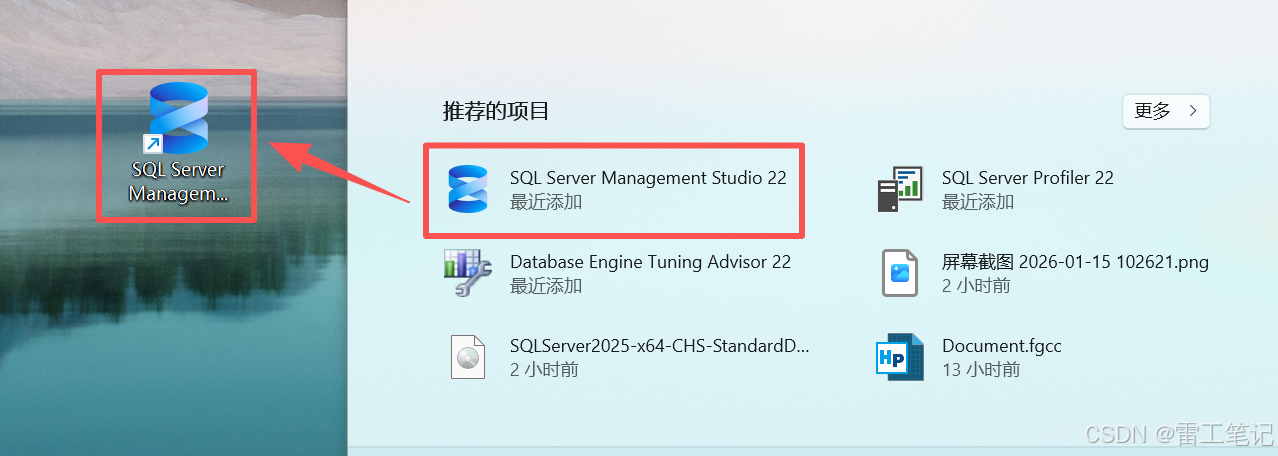
在开始菜单中找到【SQL Server Management Studio 22】软件,拖拽到桌面上即可生成桌面快捷方式。
3.8、运行软件
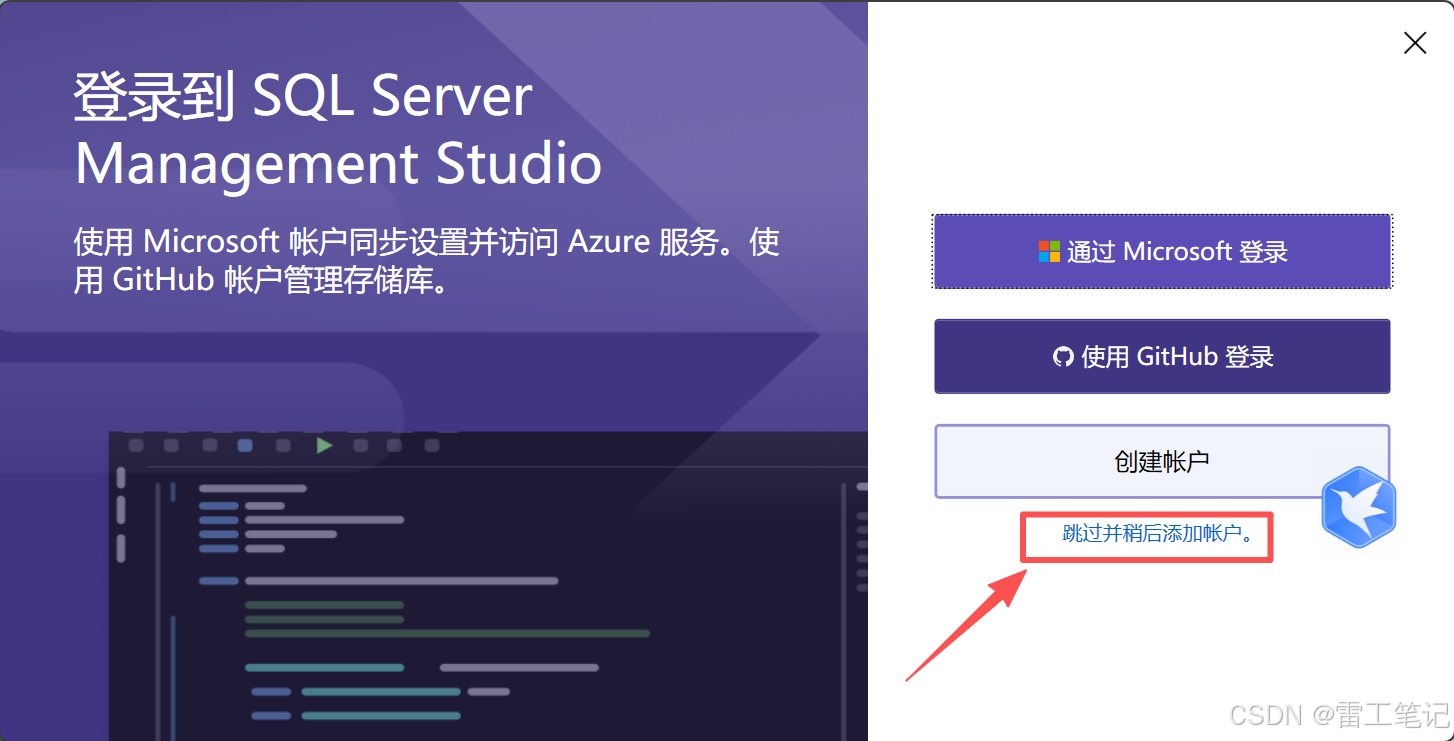
双击快捷方式运行软件,点击【跳过并稍后添加账户】。
3.9、连接
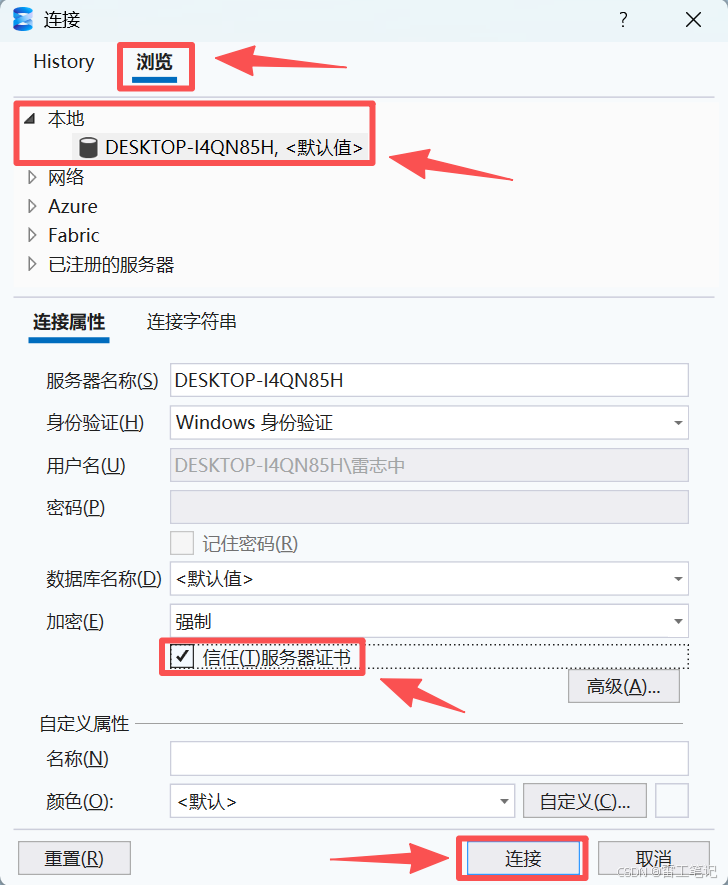
点击【浏览】,选择【本地】,勾选【信任服务器证书】,然后点击【链接】按钮。
3.10、连接成功
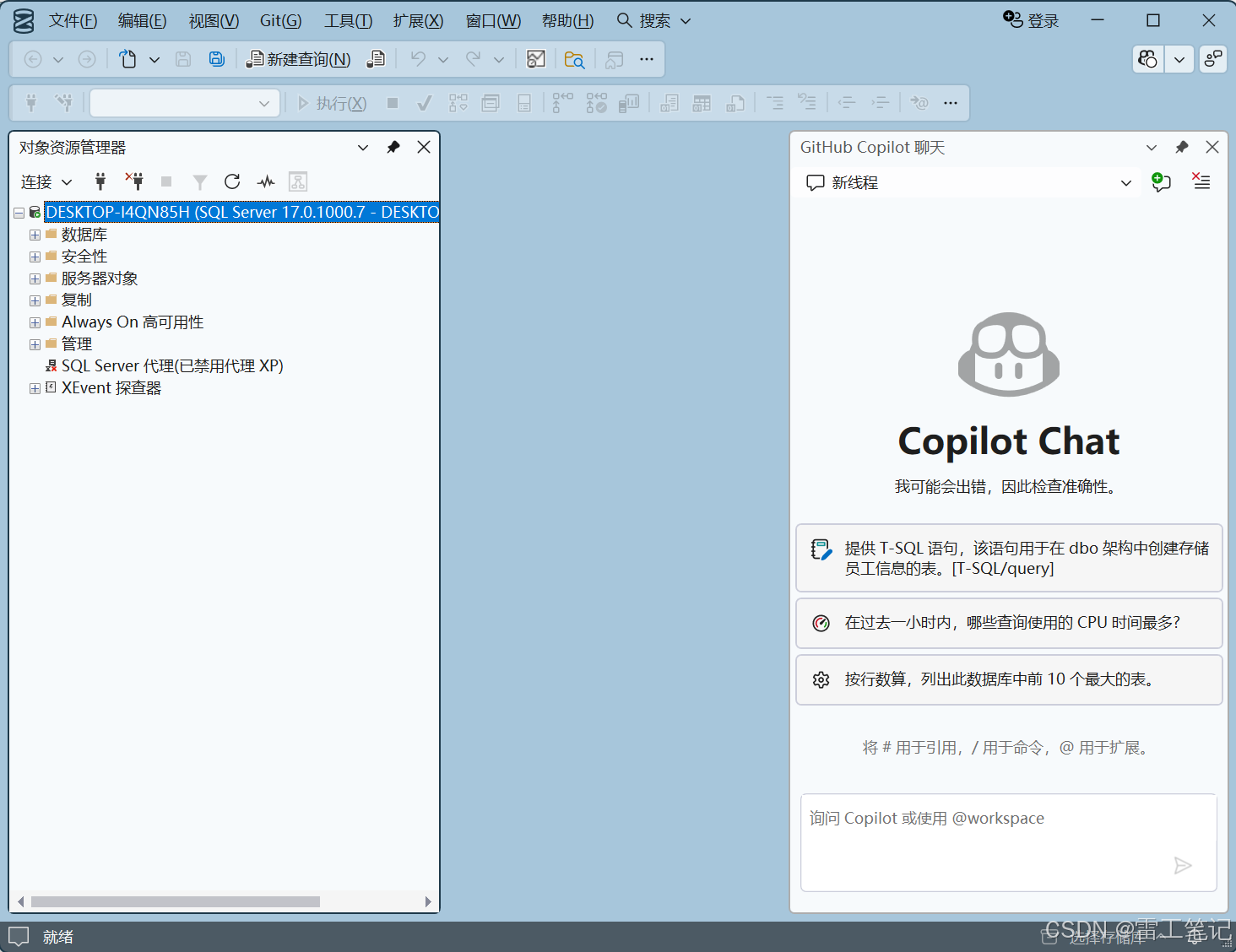
显示如下界面说明连接成功,至此环境搭建,数据库的安装工作完成。
04 后记
相比SQLServer2022版本,SQL Server2025版本还是有些许不同之处的,
但使用上大同小异,你更喜欢使用哪个版本?觉得哪个版本更好用呢?
欢迎留言区推荐你觉得好用的版本。
2026-01-15
四川·绵阳