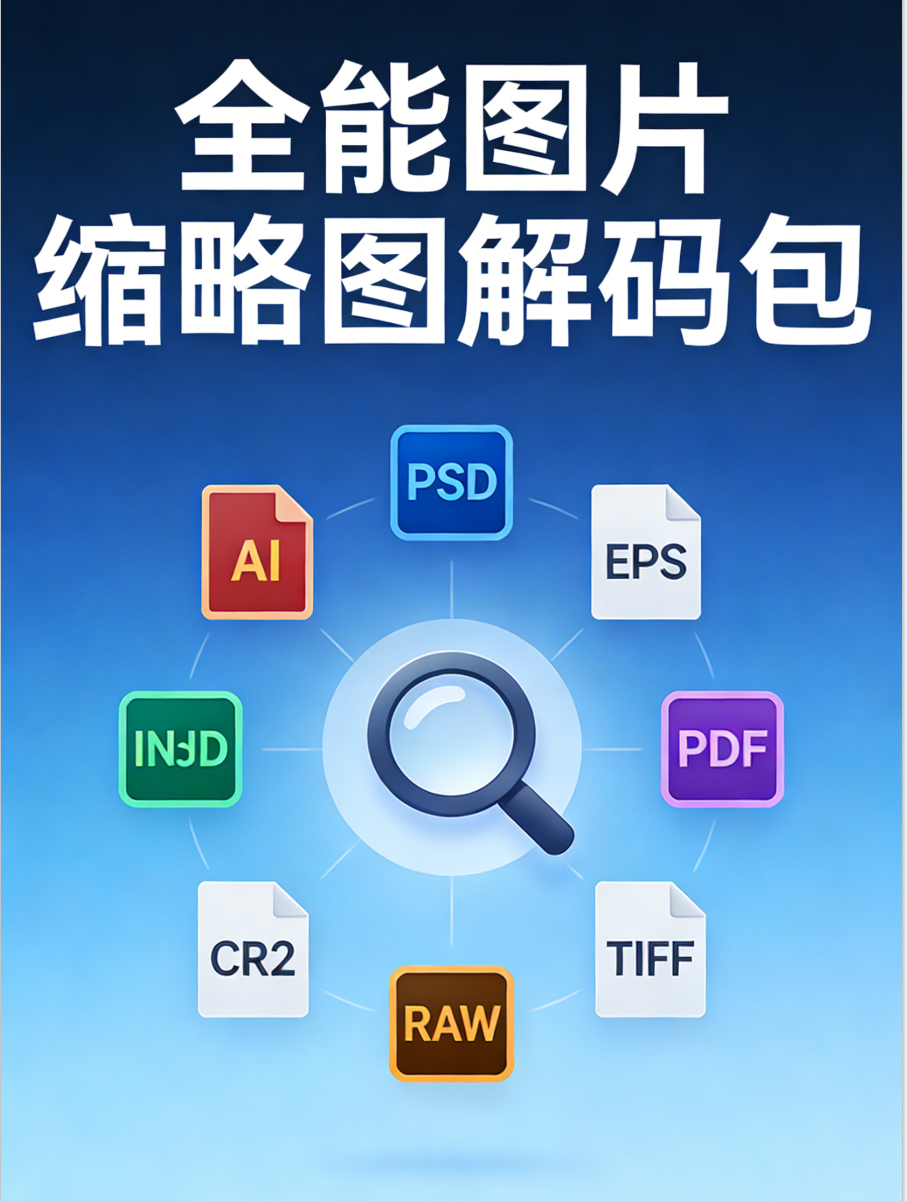
对于设计师、摄影师及多媒体工作者而言,大量专业格式文件无法直接预览缩略图,往往会拖累工作效率。这款全能图片缩略图显示解码包,虽体积略大,但能直接解码AI、PSD、EPS、PDF、INDD、TIFF、CR2、RAW等格式,让资源管理器秒显缩略图,无需启动专业软件,实用性拉满。

下载地址:
链接:https://pan.quark.cn/s/25f7f9940a31
链接:https://pan.xunlei.com/s/VOju09Vte9P4Un4v1R1OnE0EA1?pwd=v7bj#
安装环节有两处关键技巧需注意。首先要匹配系统版本,工具提供32位和64位安装包,需根据自身Windows系统属性选择,选错会导致缩略图无法显示。其次安装后务必重启电脑,让解码组件完全集成到系统,部分用户因省略重启步骤,误以为工具失效,实则只需重启即可解决。安装包内附带详细教程,新手可对照操作,全程无需复杂设置。
日常使用中可针对性优化体验。对于RAW、CR2等相机原生格式,工具支持市面主流相机机型解码,预览时能保留原始画质细节,方便快速筛选素材。处理PSD、INDD等分层文件时,缩略图默认显示合并后的最终效果,若需查看特定图层,可在文件属性中简单设置,无需打开Photoshop或InDesign。
遇到缩略图不显示的问题,可按以下步骤排查。优先检查是否有同类解码工具冲突,建议卸载其他缩略图补丁后重试;若仅PDF格式异常,需确认工具已关联PDF文件,可在文件夹选项中手动设置。此外,对于体积过大的TIFF、EPS文件,缩略图生成可能延迟,耐心等待几秒即可,无需重复刷新。
需注意工具体积较大,安装时预留充足磁盘空间,建议安装在系统盘以外的分区,避免占用系统资源。虽体积偏大,但解码稳定性远超小型补丁,支持批量预览海量文件无卡顿。
这款解码包彻底解决了专业格式预览难题,让文件管理更高效。无论是筛选设计素材、整理摄影作品,还是归档PDF文档,打开电脑就能直观查看内容,大幅节省操作时间。需要的朋友可直接下载,掌握这些实用技巧,轻松解锁高效办公新方式。