由于 macOS 和Android之间的兼容性问题,将照片从Mac传输到三星设备可能颇具挑战性。幸运的是,有几种有效的方法可以将照片从Mac传输到三星设备。无论您使用的是三星智能手机还是平板电脑,总有一种解决方案适合您的需求。在本指南中,我们将介绍 7 种不同的方法,帮助您轻松地将照片从Mac传输到三星设备。
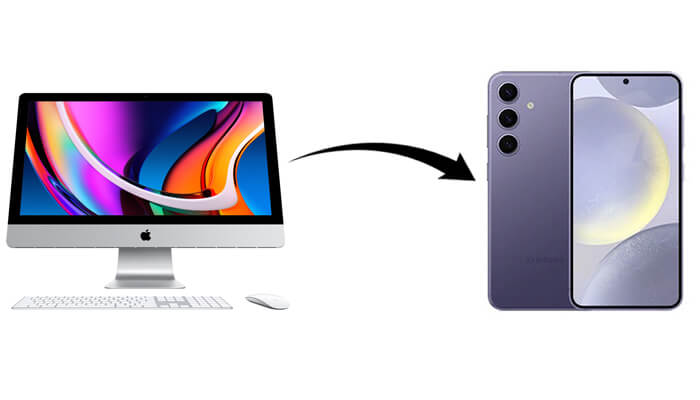
第一部分:如何使用Coolmuster Android Assistant将照片从Mac传输到三星手机
Coolmuster Android Assistant是一款专业的Android设备管理工具。它能让您快速高效地在Mac和三星设备之间传输各种文件,包括照片。此外,您还可以直接在Mac上批量管理三星手机的相册,例如删除照片。
Coolmuster Android Assistant的主要功能
- 只需轻轻一点,即可将照片从Mac传输到Android ,反之亦然,速度非常快。
- 它支持在电脑和手机之间传输各种类型的数据,例如照片、联系人、视频、日历、音乐等等。
- 它允许在执行操作之前预览所有文件。
- 一键备份和恢复Android手机。
- 无需root手机,不会丢失数据,也不会泄露数据。
- 兼容运行Android 6.0 及以上版本和Mac OS X 10.10 及以上版本的设备,包括三星、摩托罗拉、谷歌、OPPO、一加、Tecno、TCL、荣耀、小米、vivo、iQOO、realme、itel 等品牌。
如何轻松地将照片从Mac传输到三星手机?
01在Mac上安装好程序后,启动它,使用 USB 数据线将您的三星设备连接到Mac ,然后按照提示在手机上启用 USB 调试模式。应用程序检测到您的设备后,您将看到如下所示的主界面。
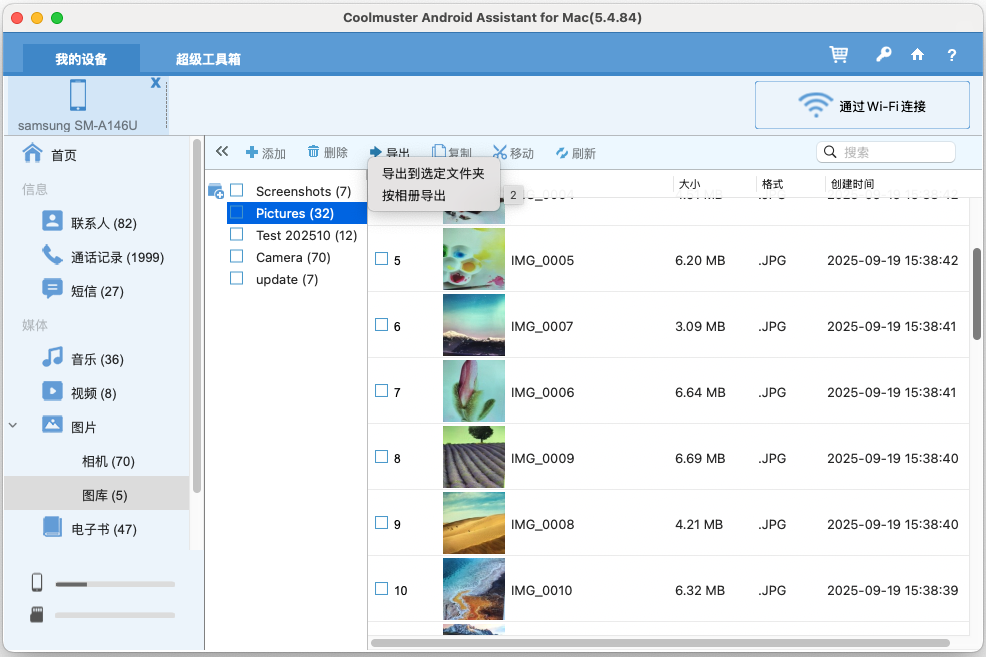
02在左侧窗口中选择"照片",点击顶部菜单中的"添加"按钮,然后选择要从Mac文件夹传输的照片。选择后,按照屏幕上的说明将照片从Mac传输到Android手机。
第二部分:如何通过Android文件传输将照片从Mac传输到三星平板电脑
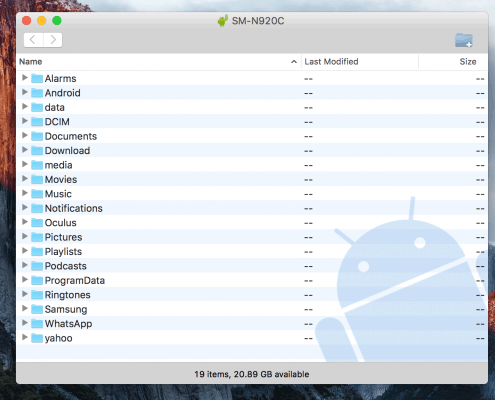
Android文件传输是 Google 开发的一款免费工具,旨在帮助Mac用户在Mac和Android设备之间传输文件。它支持 macOS X 10.7 或更高版本,并且兼容大多数主流Android设备。但是,Google 已停止更新和维护此应用,因此您最好使用Android文件传输的替代方案。
如何使用Android文件传输功能将照片从Mac传输到三星 Galaxy S24?
步骤 1. 在您的Mac上下载并安装Android文件传输。
步骤 2. 使用 USB 数据线将三星平板电脑连接到Mac 。
步骤 3. 打开Android文件传输,找到要传输照片的文件夹。
步骤 4. 将照片从Mac拖放到三星平板电脑上的文件夹中。
第三部分:如何使用 Smart Switch 将照片从Mac传输到三星 Galaxy
Smart Switch 是三星官方提供的数据传输工具,用于在设备之间传输数据。它支持将数据从电脑( Mac或Windows )、iPhone 或Android手机传输到三星手机。以下是具体使用步骤:
步骤 1. 在您的Mac上下载并安装 Smart Switch。
步骤 2. 使用 USB 数据线将三星 Galaxy 手机连接到Mac 。
步骤 3. 打开 Smart Switch 并选择"恢复"选项。
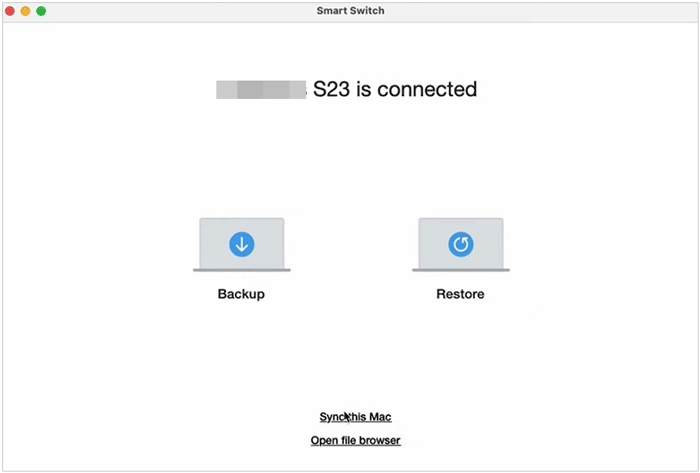
步骤 4. 选择"照片",然后点击"恢复",将照片从Mac移动到三星 Galaxy。
第四部分:如何使用蓝牙将照片从Mac传输到三星 Galaxy
蓝牙是一种便捷的无线数据传输方式,适合传输少量数据。但是,蓝牙传输并非发送照片的最快方式。请按照以下步骤使用蓝牙将照片从Mac传输到三星手机:
步骤 1. 在Mac和三星 Galaxy 上启用蓝牙。
- 在三星手机上,依次进入"设置">"蓝牙",然后在"设备连接"选项卡下选择。
- 在您的Mac上,前往"系统偏好设置">"蓝牙"。
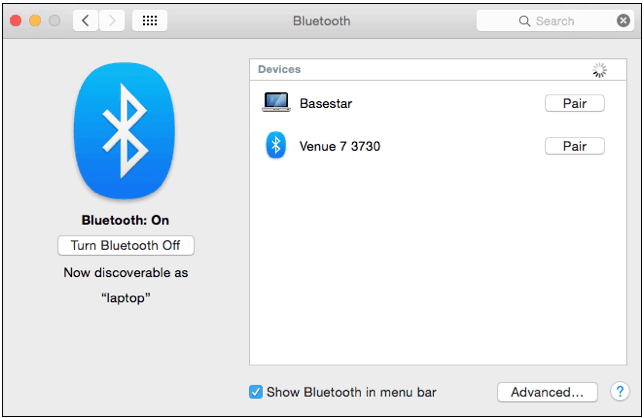
步骤 2. 将两个设备配对。
步骤 3. 在您的Mac上,选择照片,右键单击,然后选择"通过蓝牙共享"。
步骤 4. 在您的三星 Galaxy 设备上接受文件传输。
第五部分:如何通过图像捕捉将照片从Mac传输到三星手机
"图像捕捉"是Mac内置应用程序,可用于在连接的设备之间导入和导出照片。以下是使用"图像捕捉"将照片从Mac传输到三星平板电脑的分步指南:
步骤 1. 使用 USB 数据线将三星手机或平板电脑连接到Mac 。
步骤 2. 在Mac上打开图像捕捉。
步骤 3. 从列表中选择您的三星设备。
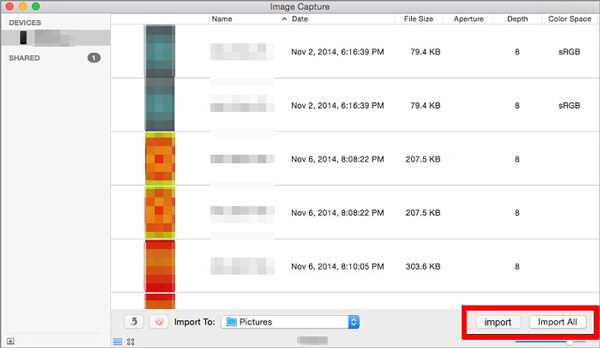
步骤 4. 选择要传输的照片,然后点击"导入"将其保存到您的三星设备上。
第六部分:如何使用 Google Photos 将照片从Mac传输到三星平板电脑
如果没有数据线,您可以通过云存储服务(例如 Google Photos)将照片从Mac传输到三星手机。Google Photos 相当于Android版的 iCloud Photos。使用 Google Photos,只需在两台设备上登录同一个帐户,即可在两台设备之间备份、同步和共享照片。具体操作如下:
步骤 1. 在您的Mac上打开Google Photos 网站,并将您的照片上传到 Google Photos。
步骤 2. 在您的三星平板电脑上安装 Google Photos 应用。
步骤 3. 打开应用并登录同一个 Google 帐户。
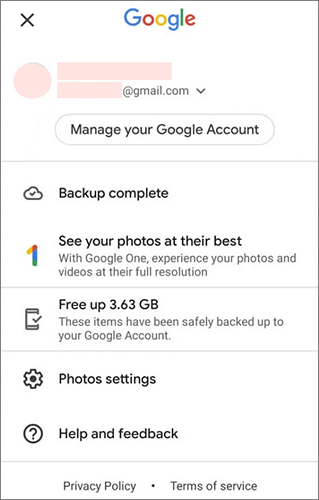
步骤 4. 将 Google Photos 中的照片下载到您的三星平板电脑。
第七部分:如何通过电子邮件将照片从Mac传输到三星手机
如果您只需要传输少量图片,也可以通过电子邮件发送。电子邮件操作简单,无需任何其他应用程序。但是,由于附件大小的限制,它只适合传输小型文件。
步骤 1. 在Mac上打开电子邮件,并将要发送的照片作为附件发送。
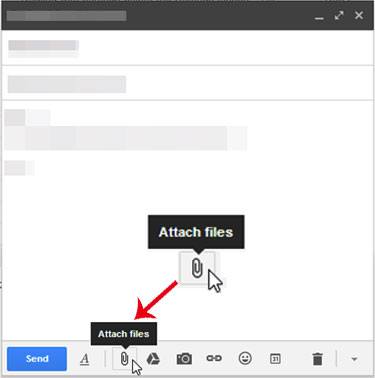
步骤 2. 将邮件发送给自己。
步骤 3. 在您的三星设备上打开电子邮件并下载附件。
结尾
虽然有多种方法可以将照片从Mac传输到三星设备,但每种方法都有其局限性。以下简要介绍几种替代方案的缺点:
- Android文件传输:虽然免费,但可能不稳定且功能有限,尤其是在处理较大文件传输时。
- 智能切换:这款工具虽然可靠,但仅限于三星设备,因此对于其他Android品牌的用户来说用途较为有限。
- 蓝牙:一种无线解决方案,但速度很慢,不适合传输大量照片。
- 图像捕捉:使用简单,但仅支持照片传输,对其他文件类型缺乏灵活性。
- Google Photos:虽然无线且方便,但需要互联网连接,并且会迅速占用云存储空间。
- 电子邮件:适合小规模传输,但电子邮件附件的大小通常有限制,因此不适合批量照片传输。
Coolmuster Android Assistant是一款速度更快、更可靠、功能更全面的解决方案。它支持海量数据处理,提供备份和恢复等附加功能,并可与各种Android设备无缝协作。无论您需要传输照片还是管理其他文件, Coolmuster Android Assistant都是最高效、最可靠的选择。