NuGet包离线安装教程
- 前言
-
- [1. 官网下载Nuget包](#1. 官网下载Nuget包)
- [2. 离线包存放在本地](#2. 离线包存放在本地)
- [3. Visual Studio离线下载包源](#3. Visual Studio离线下载包源)
- 失败补充
前言
因为工作原因,本地电脑没有外网的情况下如何离线安装Nuget包呢,本篇文章将帮助各位解决这个问题。不过获取离线的Nuget包还是需要一台有网络的电脑去Nuget市场下载好(手动狗头),再将离线包存储在你无网络的电脑上。
1. 官网下载Nuget包
下载地址:nuget官网
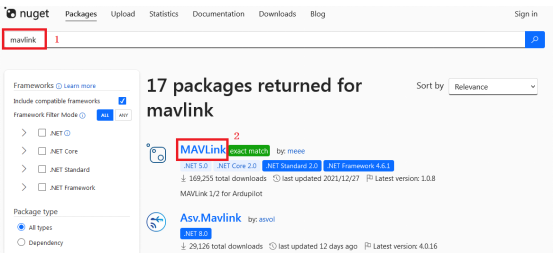
1) 搜索你需要的包,例如mavlink协议包
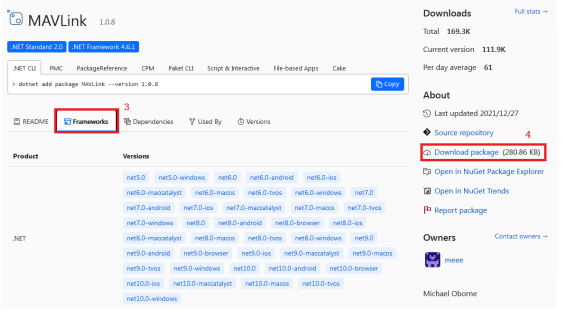
2)打开对应的包,查阅安装环境要求,满足条件选择下载
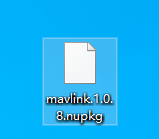
3)得到nupkg后缀文件即为成功
2. 离线包存放在本地
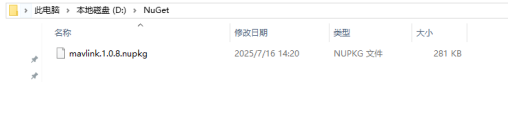
创建一个本地文件夹用于存放nupkg文件包
示例:D:\NuGet
3. Visual Studio离线下载包源
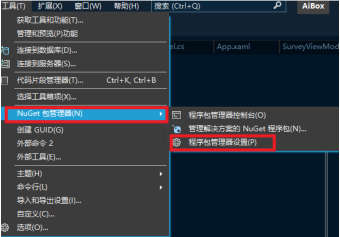
1)打开程序包管理器
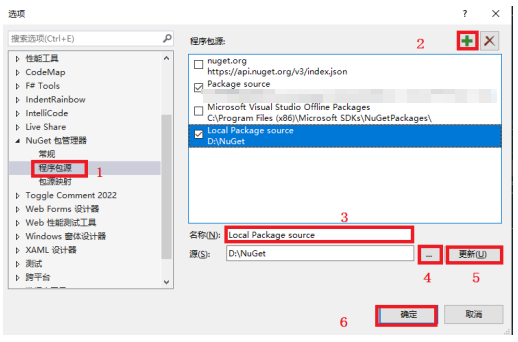
2)新增程序包源,引用本地的NuGet包路径
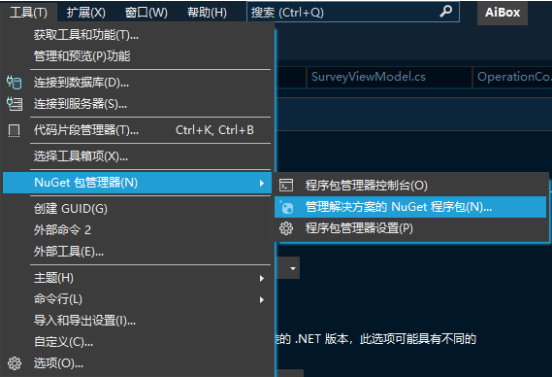
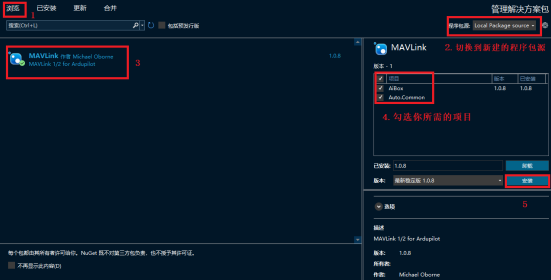
3)打开管理解决方案的NuGet程序包,选择新建程序包源,找到文件下载
4)打开项目查看依赖项包中是否含有新下载的包
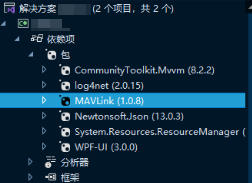
失败补充
如果上述方案失败,可以尝试以下方案
1)打开程序包管理控制台并选择目标项目
打开 Visual Studio → 点击工具 → NuGet 包管理器 → 程序包管理控制台。
在控制台顶部的 "默认项目" 下拉框中,选择你要安装包的项目(必须选择,否则会安装失败)。
2)打开程序包管理器控制台
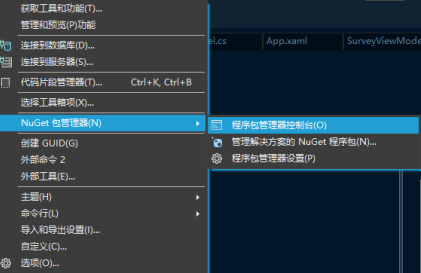
3)输入下载命令 Install-Package
示例: Install-Package mavlink -Source "D:\NuGet" -Version 1.0.8
命令参数说明
- Install-Package:NuGet 安装包的核心命令。
- mavlink:包的名称(从文件名 mavlink.1.0.8.nupkg 中提取,即 mavlink)。
- -Source "D:\NuGet":指定本地包所在的文件夹路径
- -Version 1.0.8:指定包的版本(从文件名中提取,确保与 nupkg 文件的版本一致)
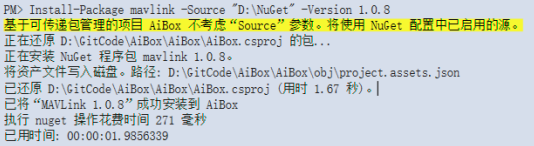
4)打开项目查看依赖项包中是否含有新下载的包