前言
2025年11月,微软正式发布 Visual Studio 2026,将 AI 深度融入开发全流程,取代 VS2022 依赖插件的基础 AI 辅助,性能上 VS2026 大幅优化,大型解决方案加载速度显著提升,像 20 多个微服务的方案加载时间从 VS2022 的 3 分钟缩减至 45 秒,UI 无响应时间也减少一半以上,同时对多核 CPU 和 Arm64 支持更优等特点。
一、安装 Visual Studio 2026
访问 Visual Studio 官方网站:适用于 Windows、Mac 和 Linux 的 Visual Studio 和 VS Code 下载
选择社区版进行下载:
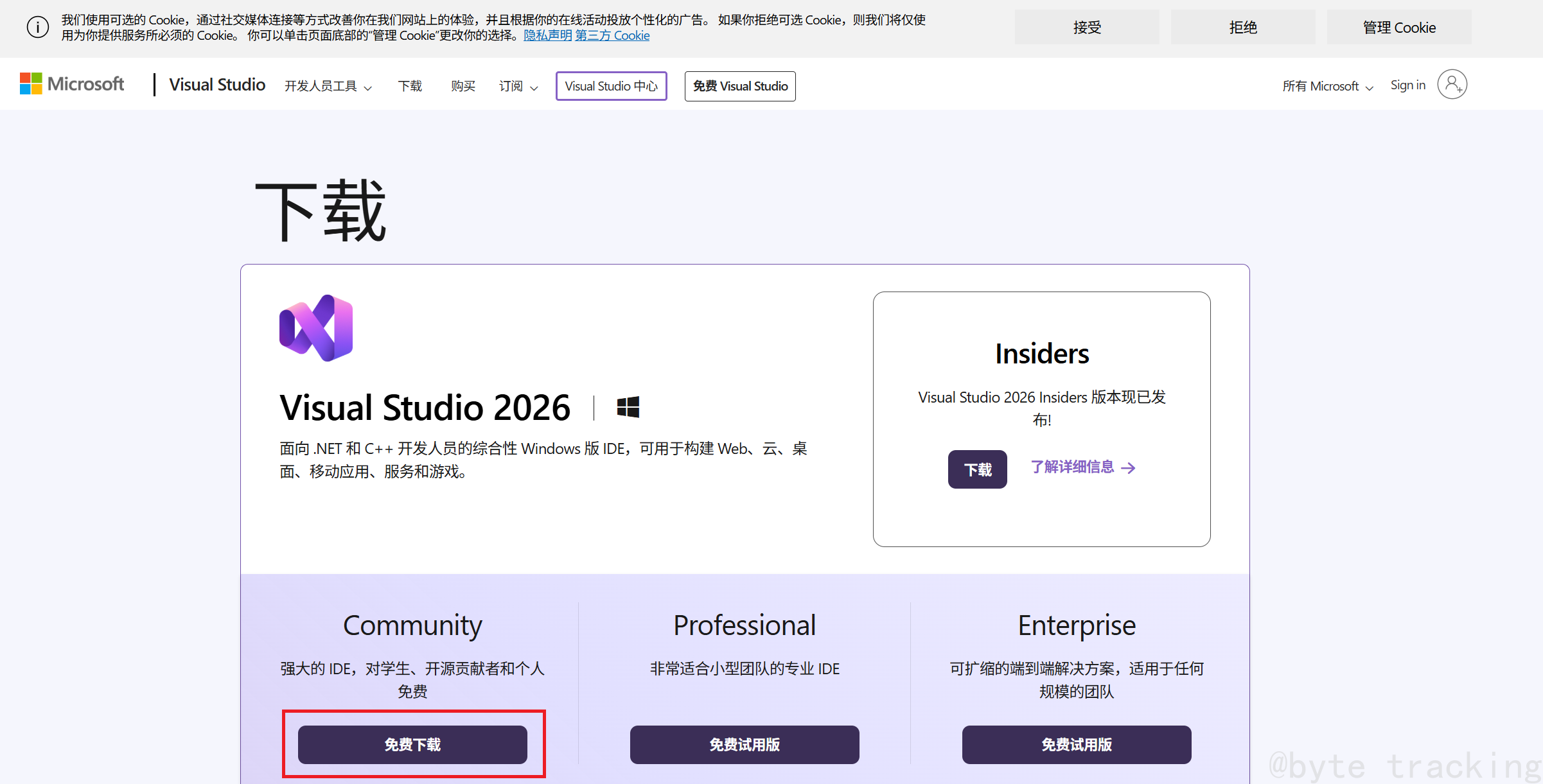
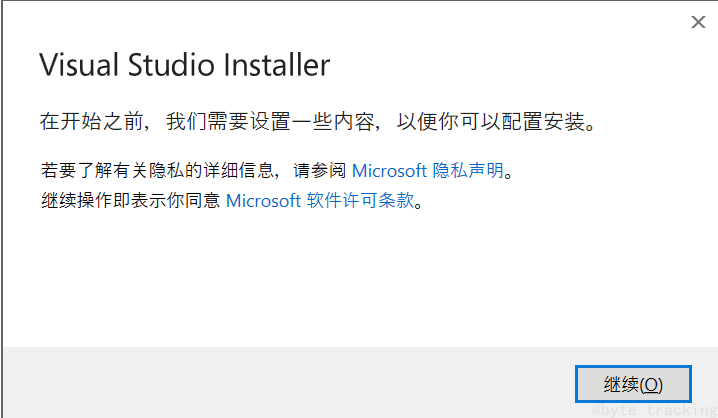
下载完成后打开文件进行安装,在弹出的警示框中选择是即可
接着点击继续
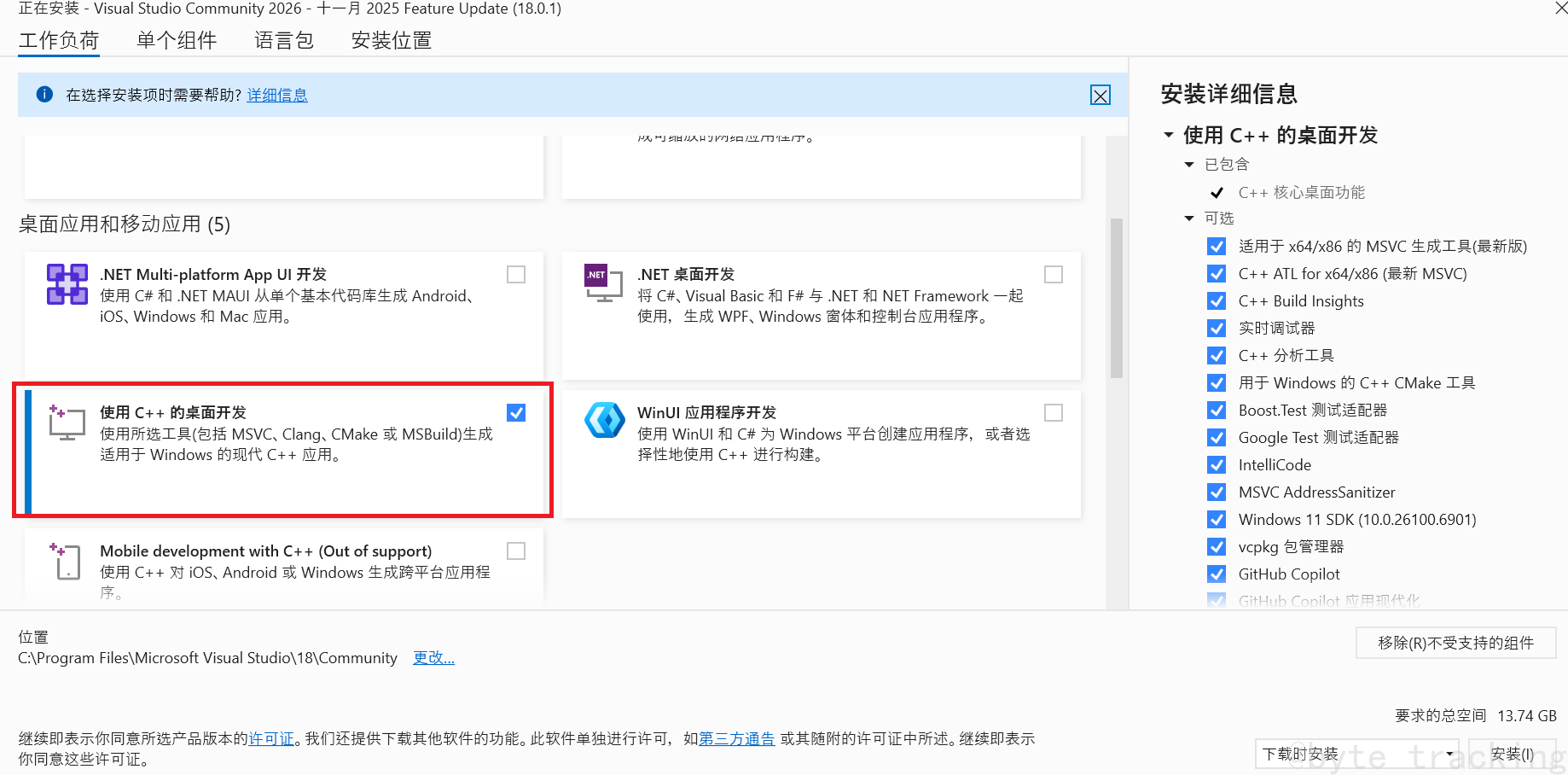
在工作负荷界面,根据个人需求进行安装,C语言和 C++ 选择使用 C++ 的桌面开发如图所示:
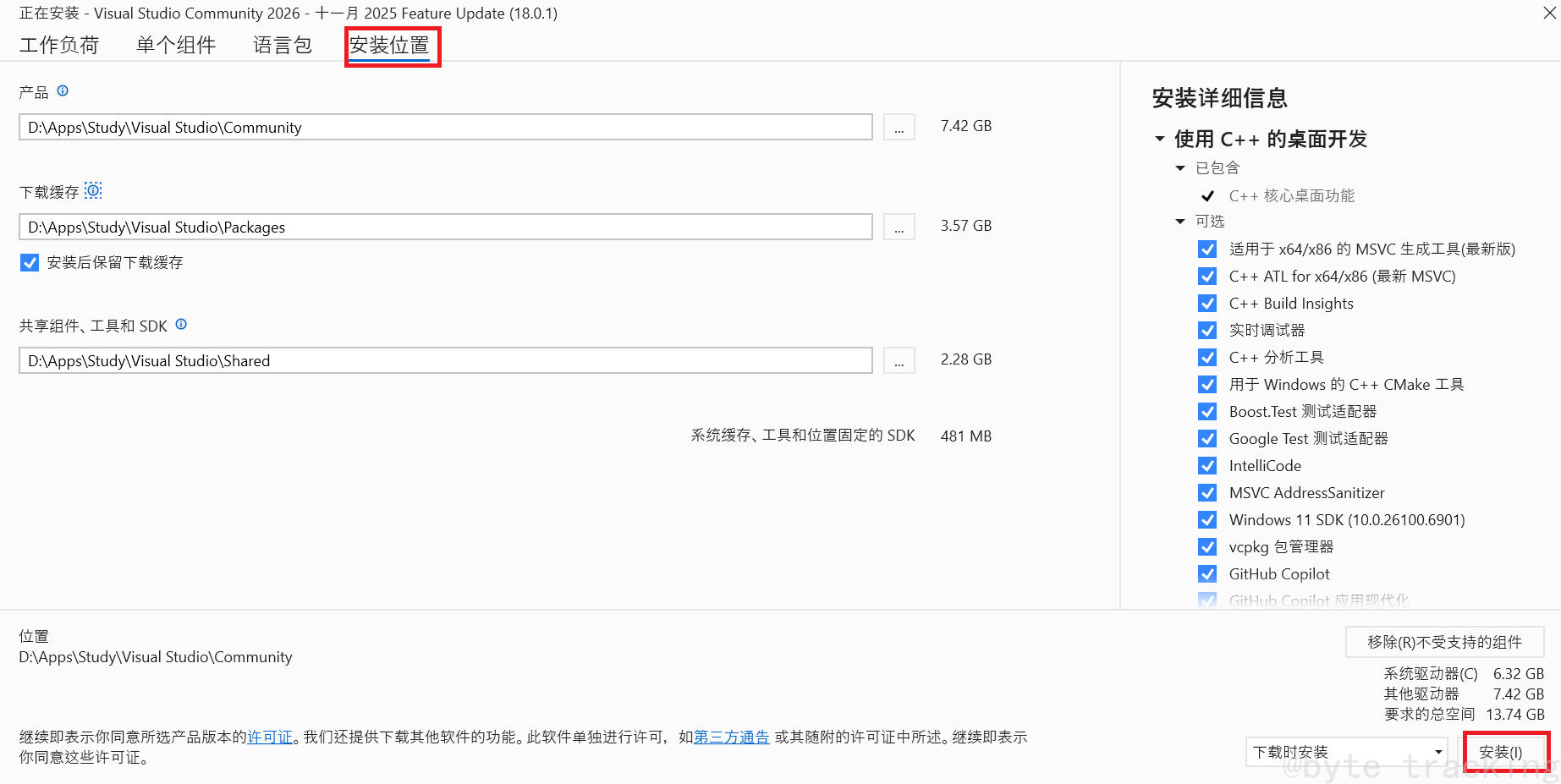
在安装位置界面根据个人需求自行选择,默认安装到 C 盘,或者自定义其他盘符,点击右下角安装
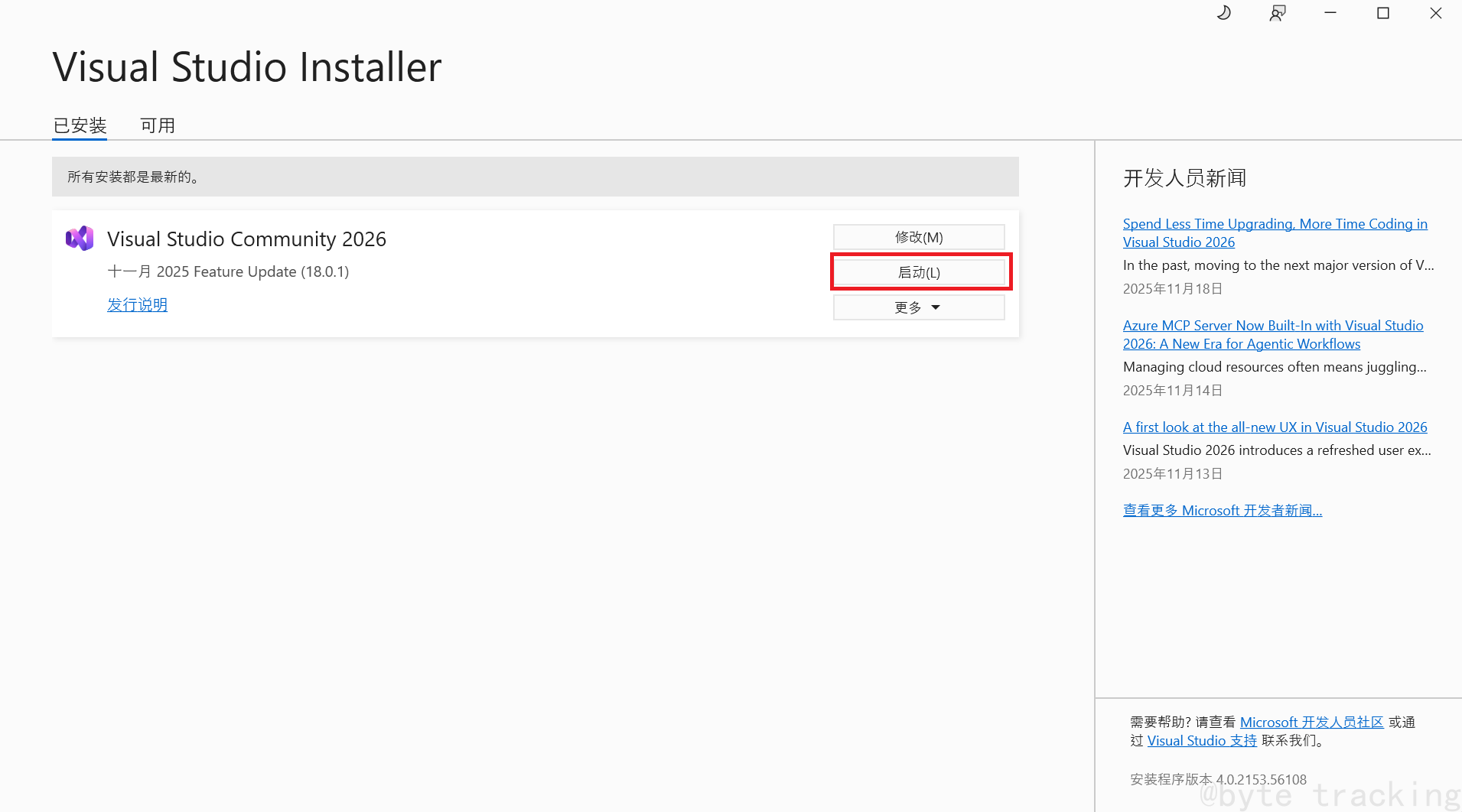
安装完成后启动应用
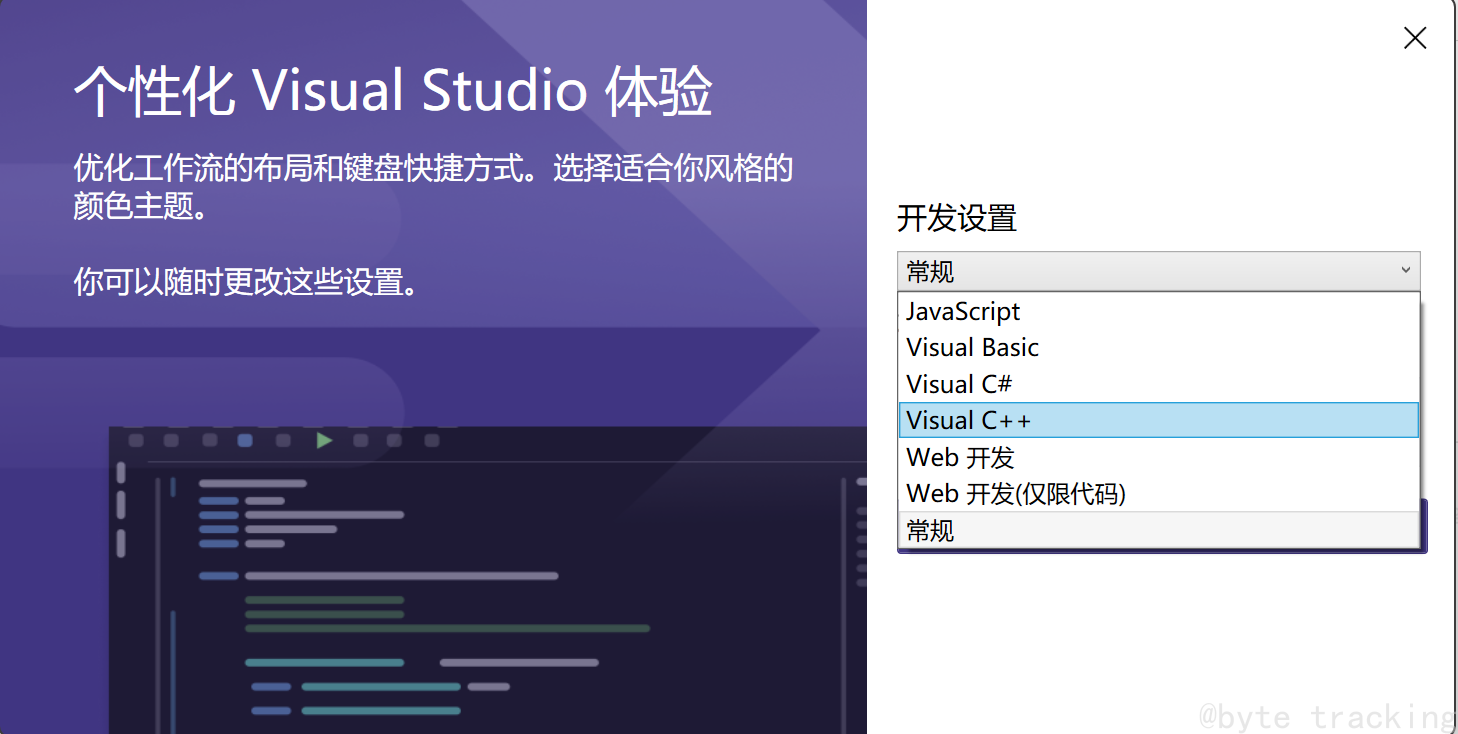
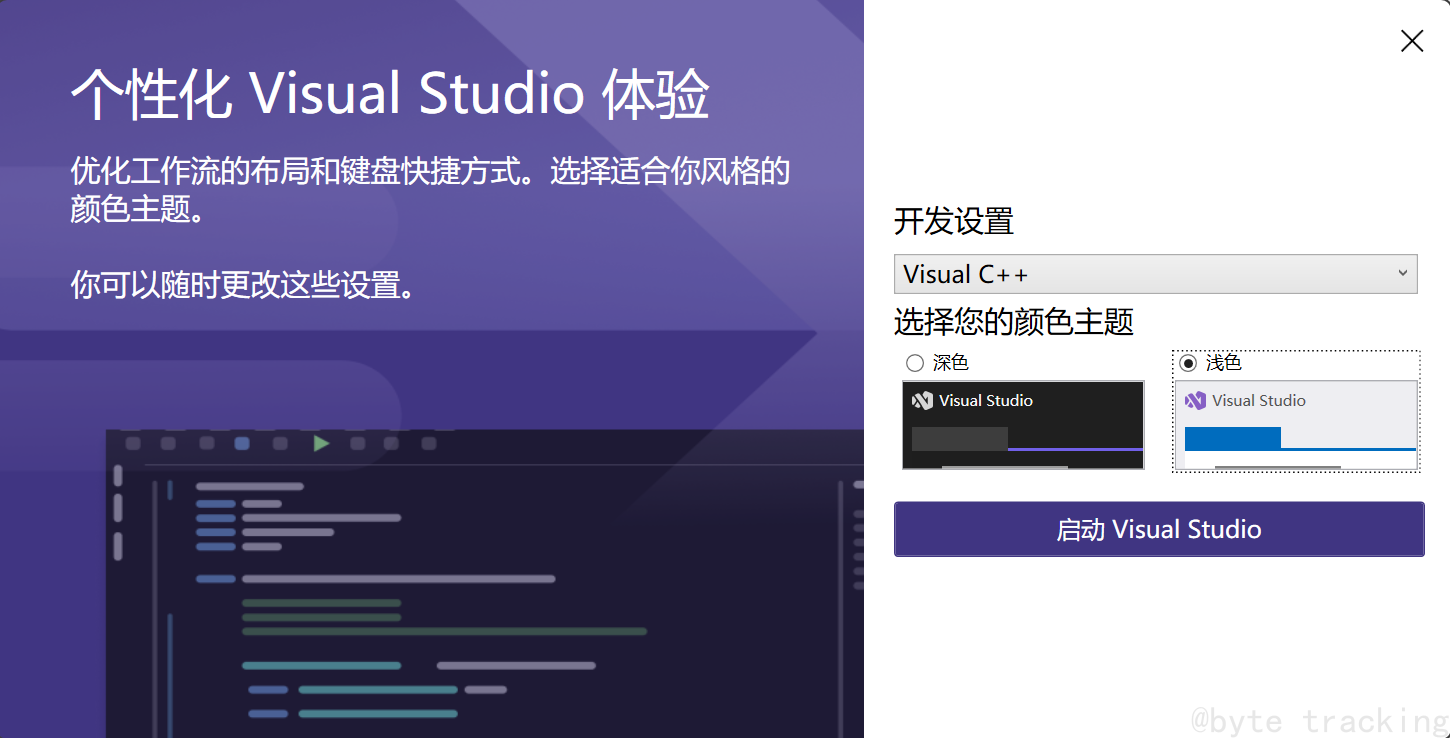
启动后可以选择账户登录,开发设置选项根据个人需求进行选择
C 语言和 C++ 选择Visual C++ 即可
启动 Visual Studio
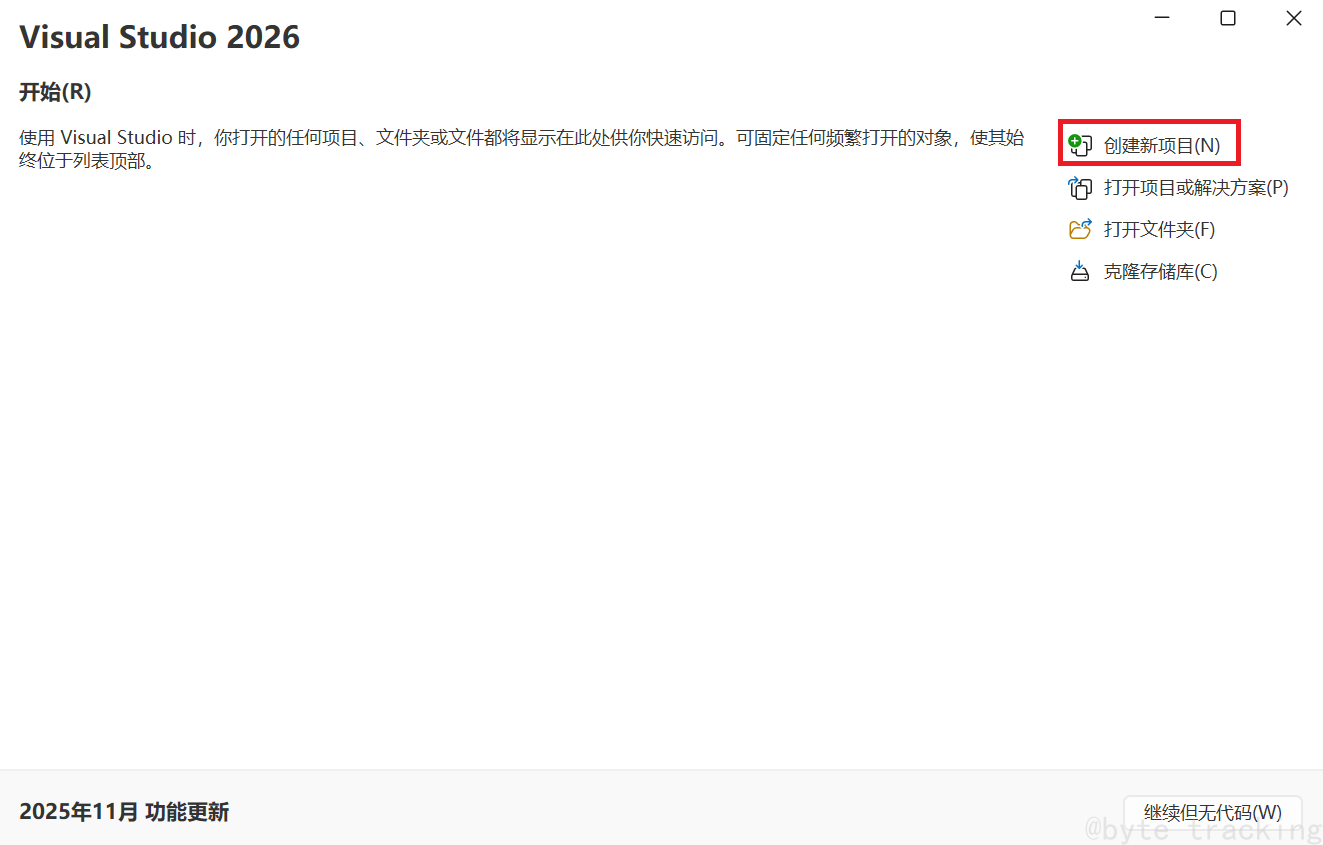
二、开始使用
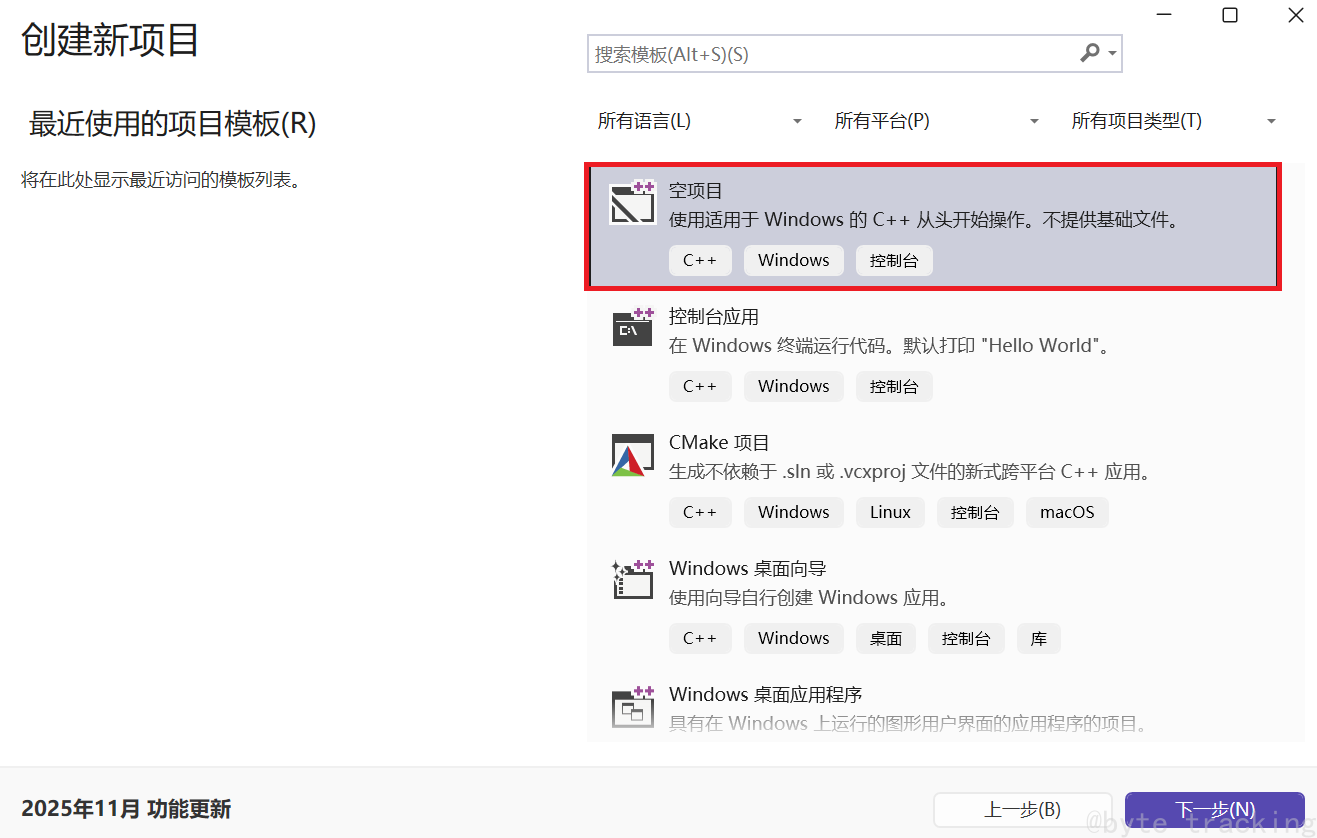
接下来创建一个新项目
选择空项目,点击下一步
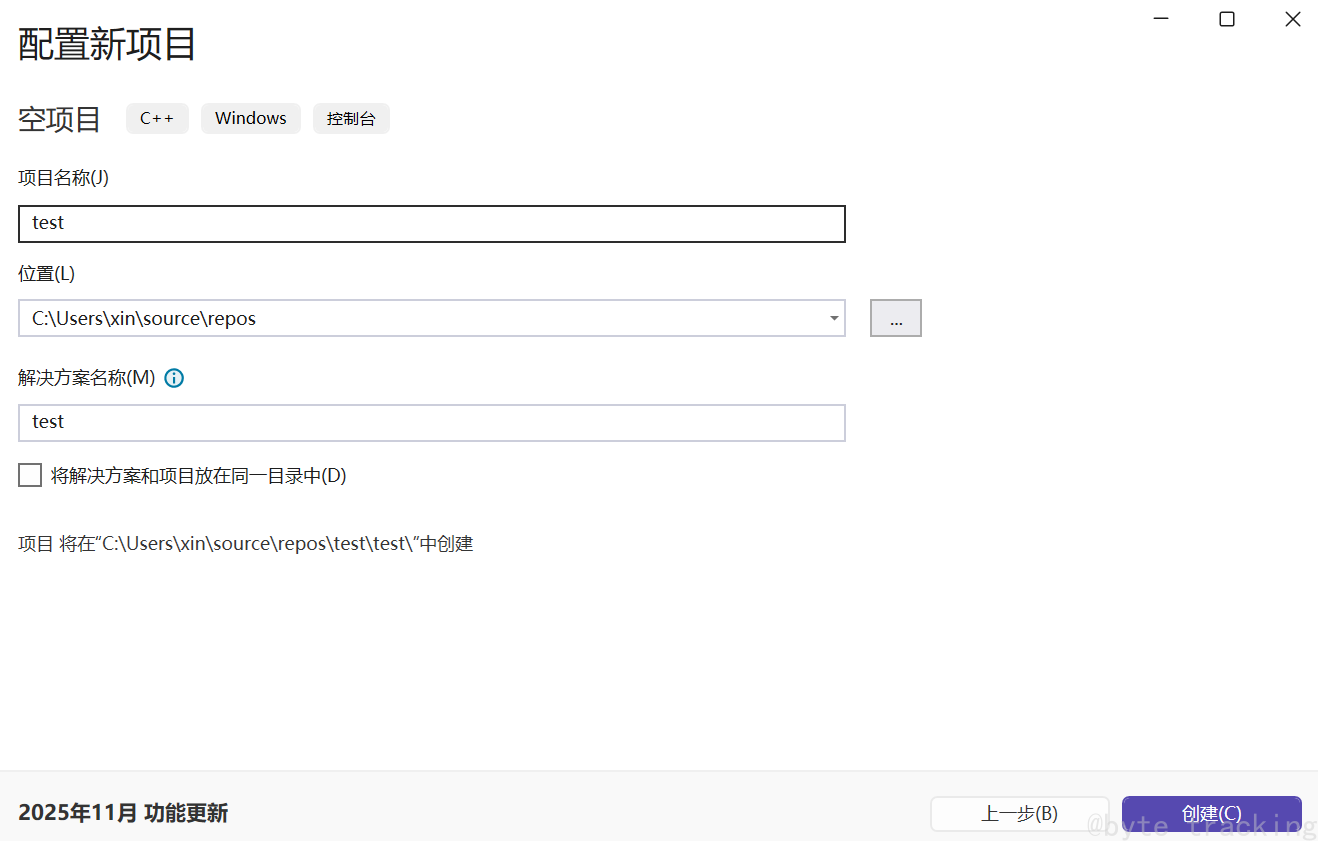
填写项目名称,位置自行选择,接着点击创建
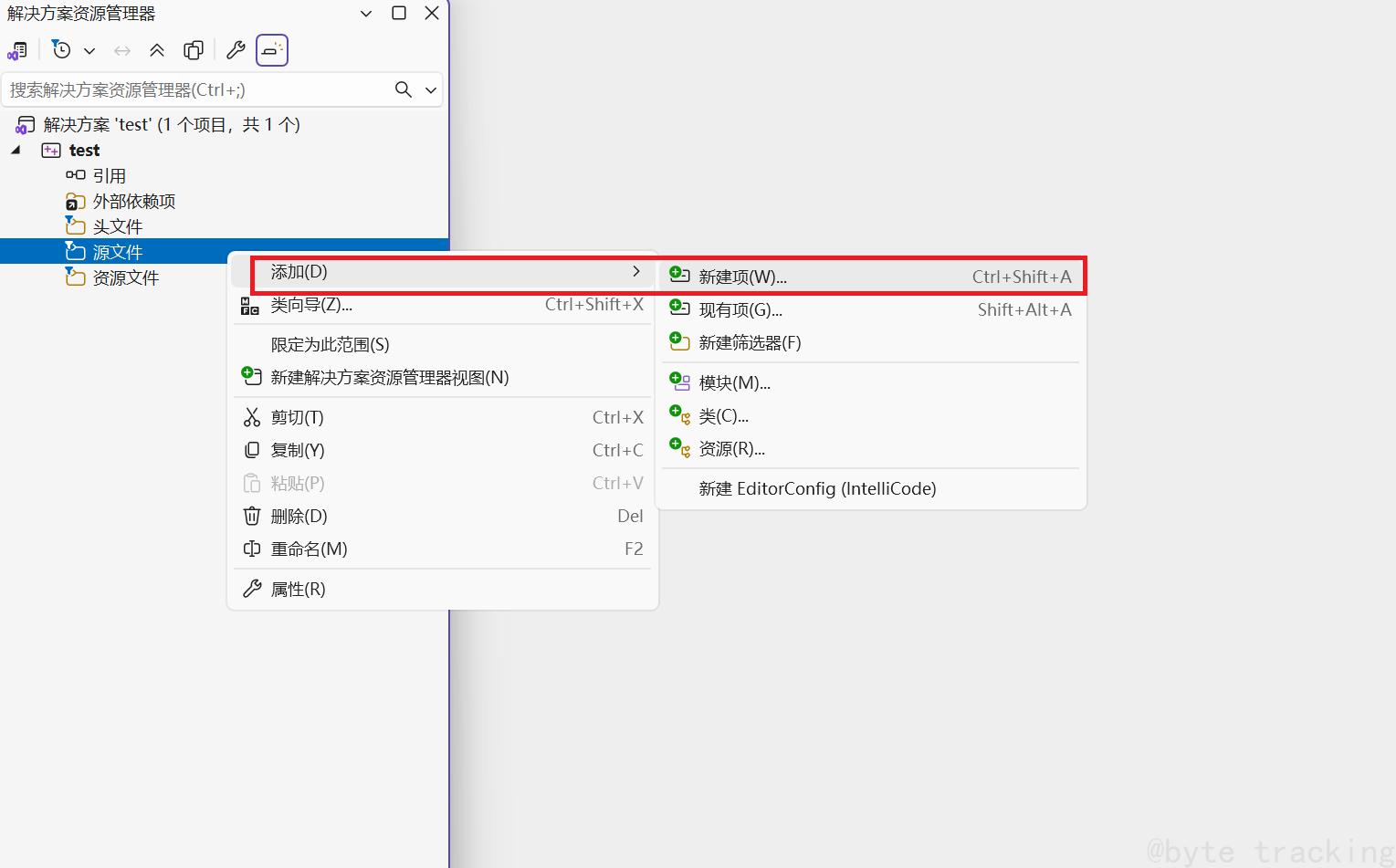
打开项目后在资源管理器界面,鼠标右键点击源文件,选择添加选项列表中的新建项创建第一个文件
文件后缀:
- 默认为 .cpp (C++ 语言的文件后缀,兼容大部分 C 语法)
- .c (C语言的文件后缀)
写 C 语言就用 .c 文件,写 C++ 就用 .cpp 文件,这是保证代码兼容性、编译效率和可维护性的基础规范。
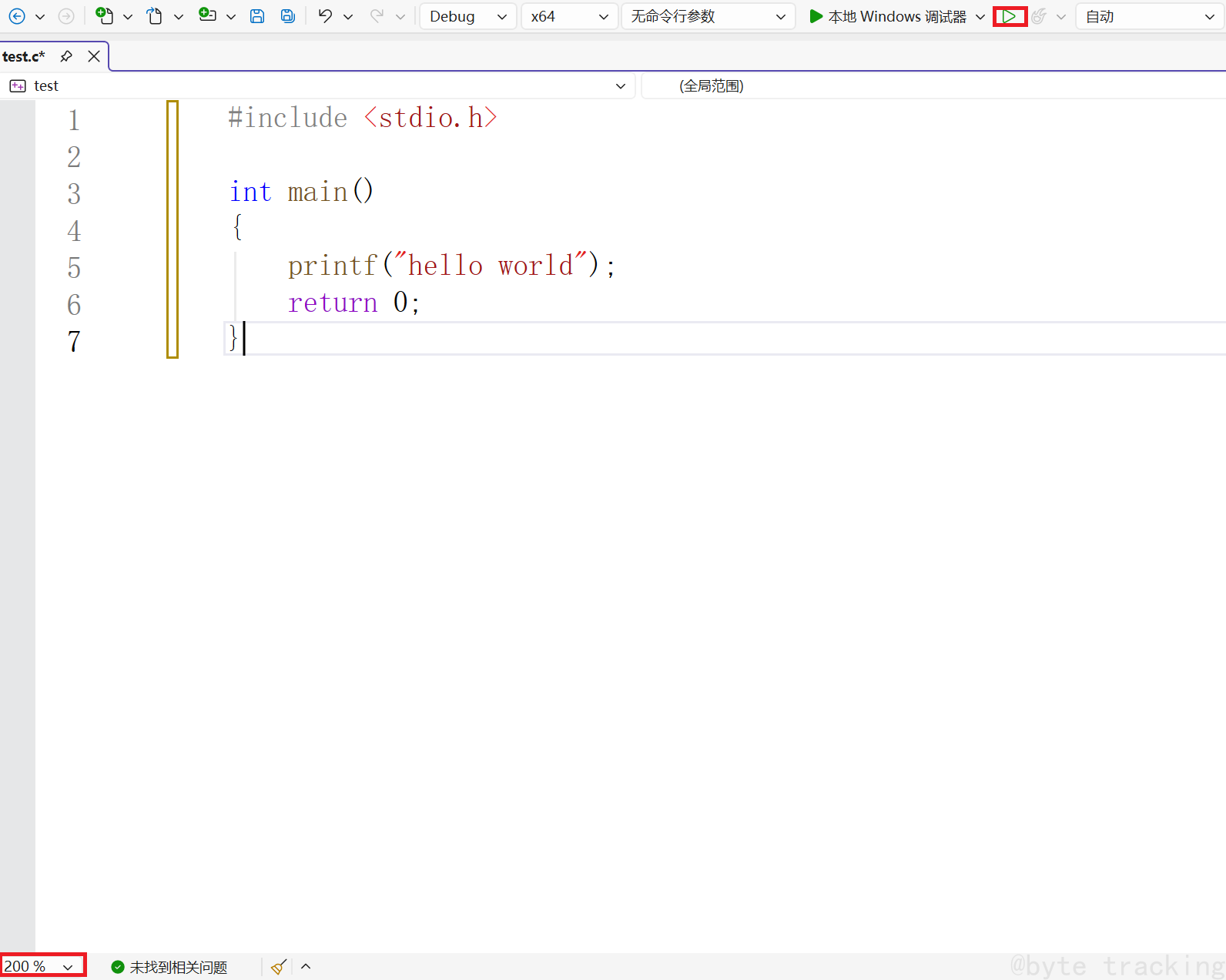
C语言的 Hello world:
编写完成点击导航栏的启动按钮或者键盘按下 Ctrl + F5,底部可以调整字体大小或 Ctrl + 滚轮
执行后便会出现程序运行的结果
