jmeter使用

进入要进行性能测试的场景F12,调出开发者工具,点击网络,首先清除网络日志
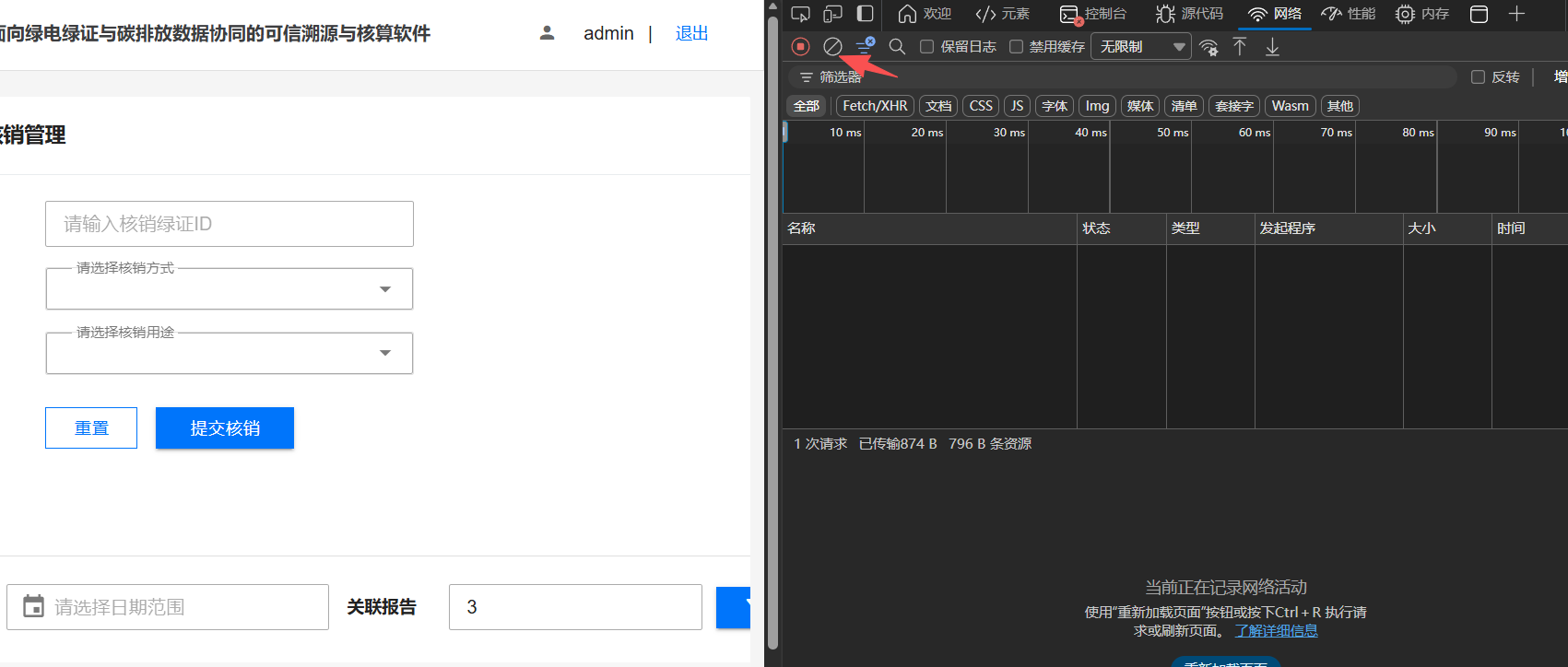
例如查询 点击查询 开发者工具中有对应的网络请求,点击目标请求 复制request url
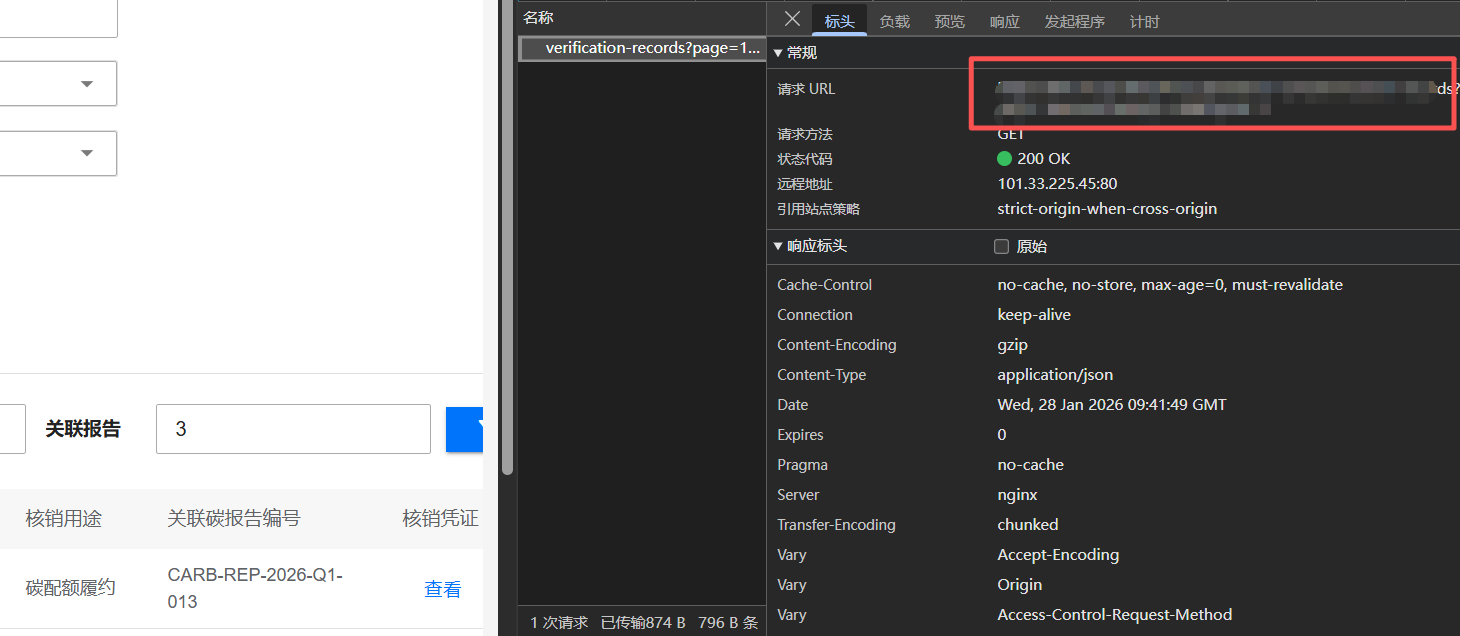
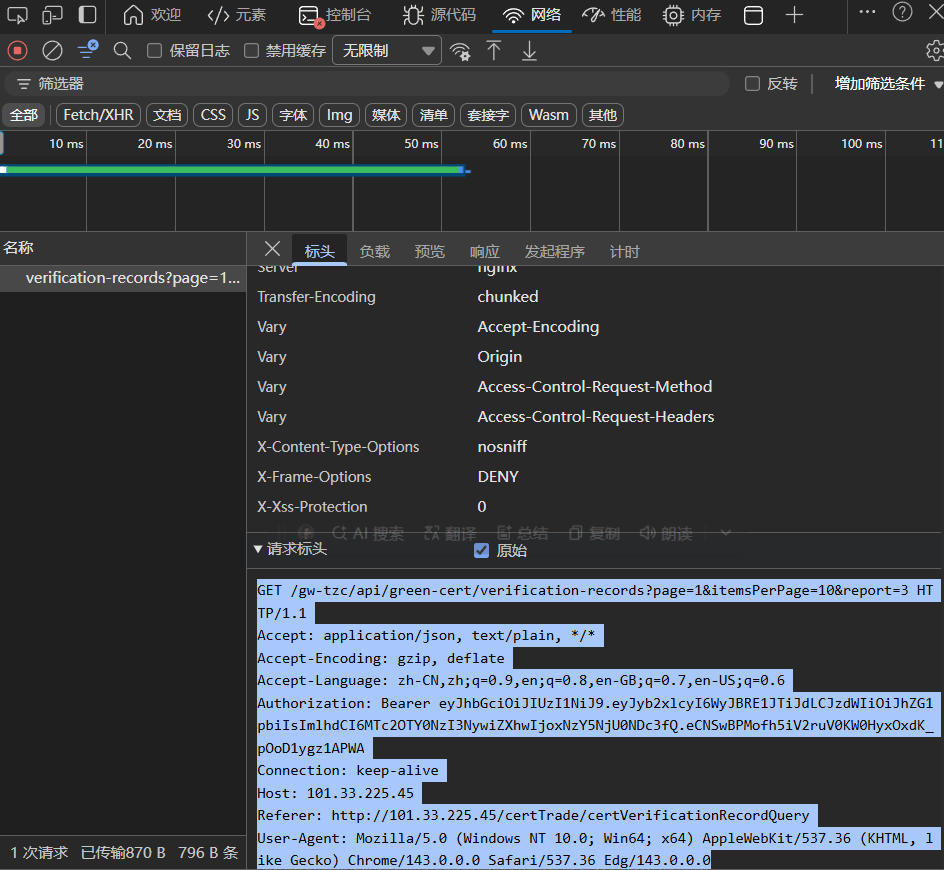
复制全部请求头
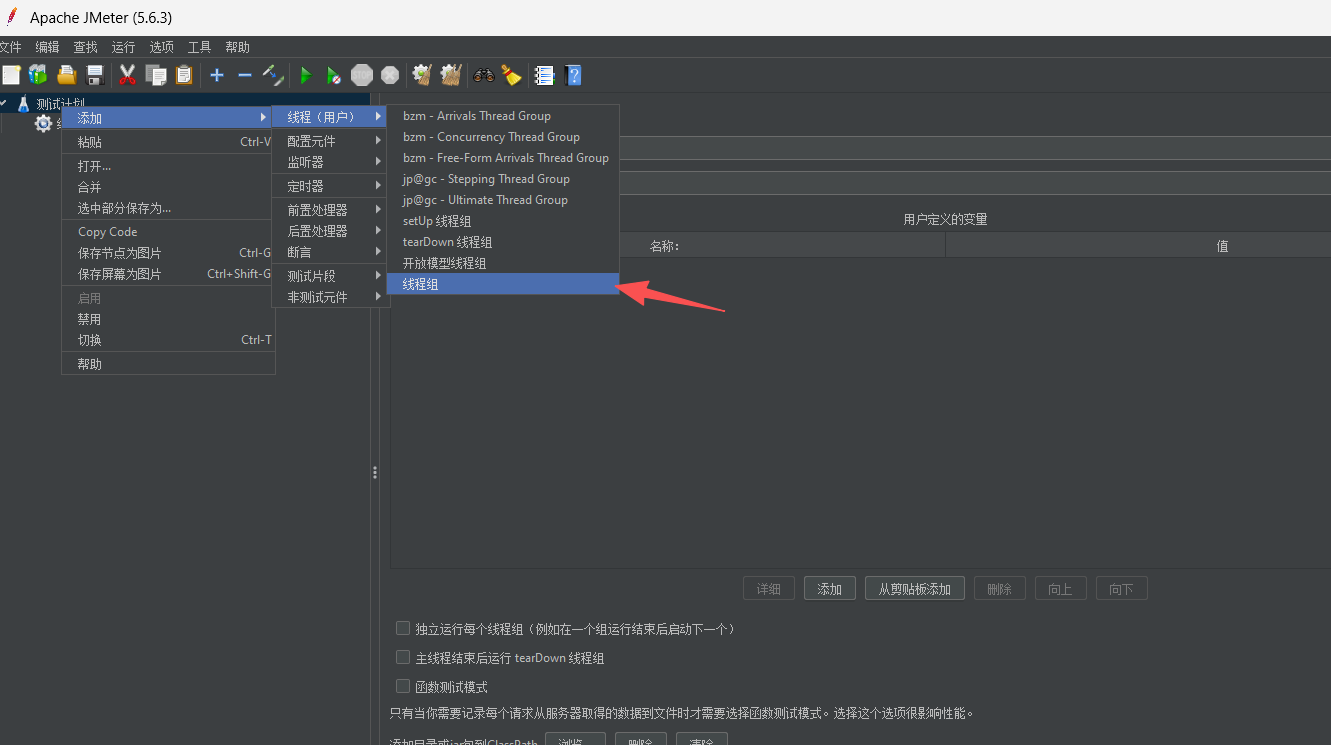
打开jmeter 创建线程组
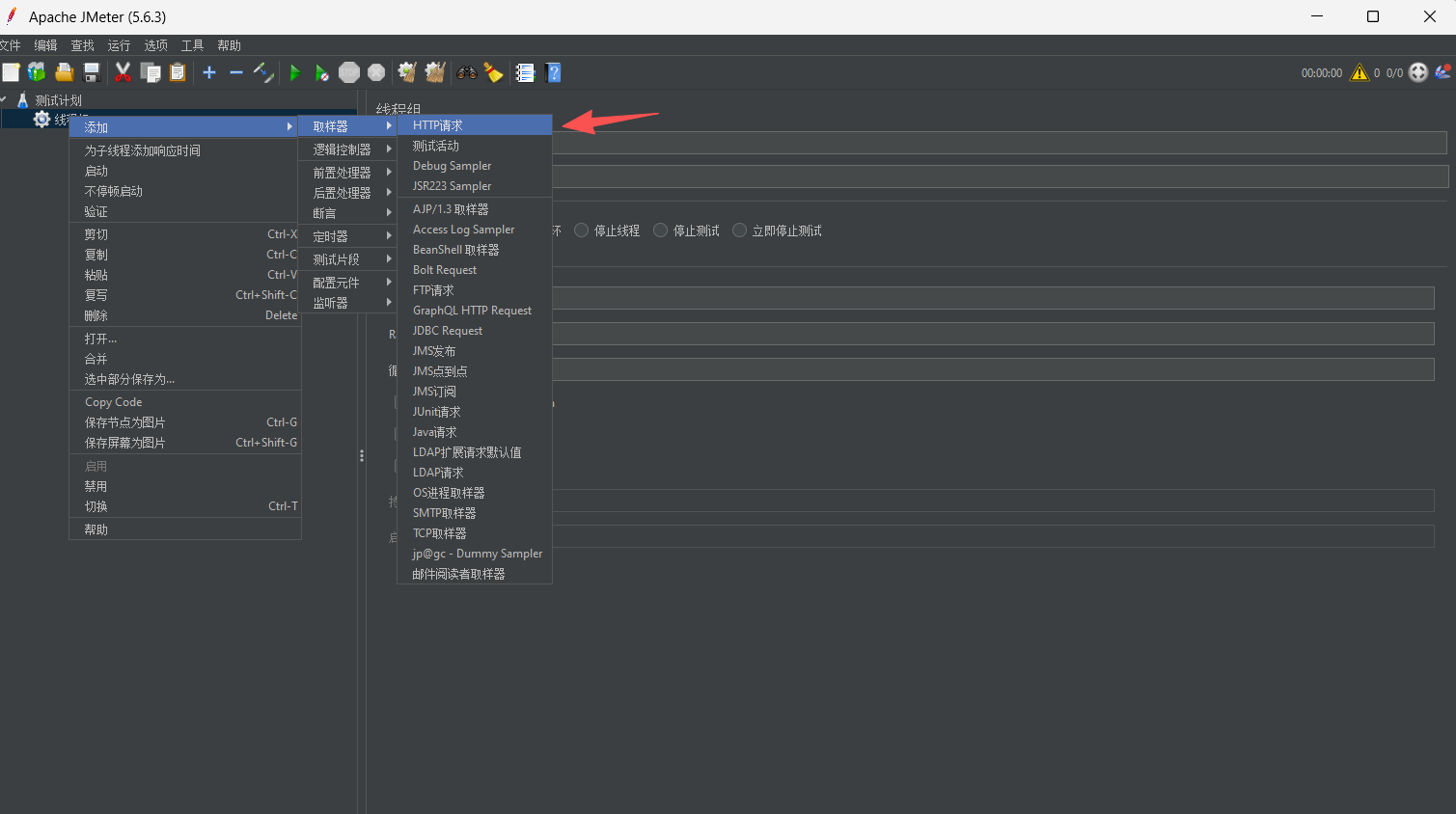
创建取样器 HTTP请求
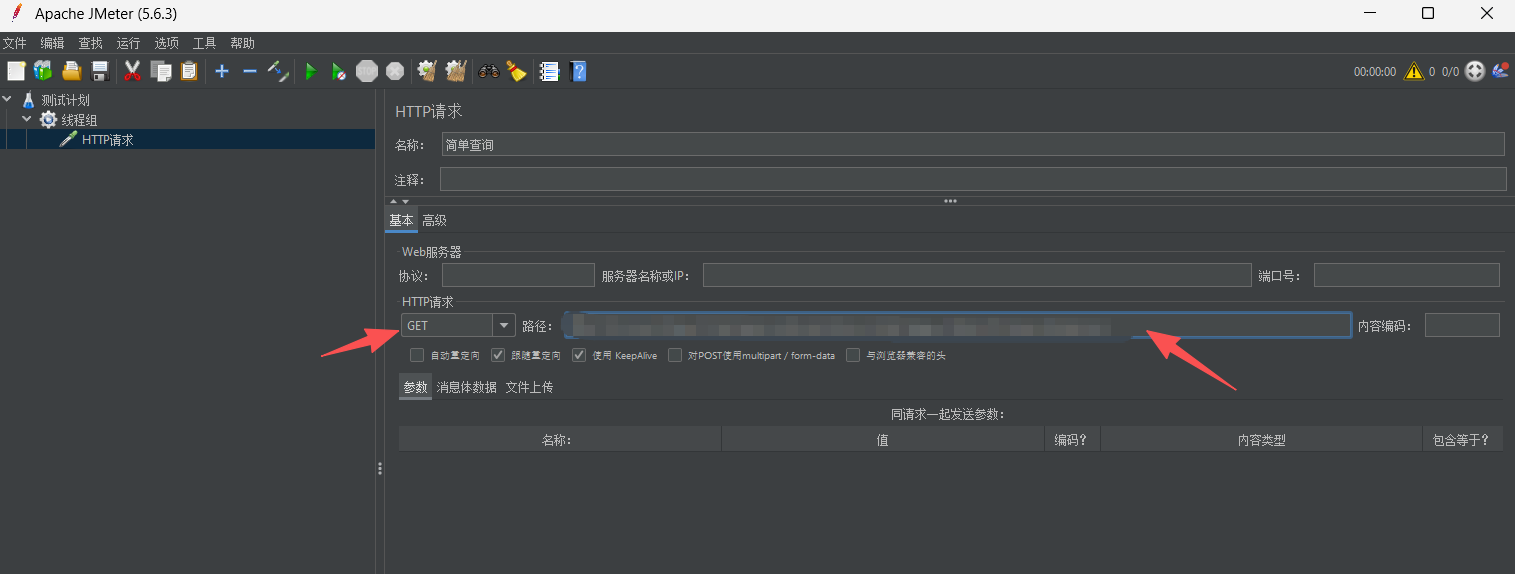
选择请求方式、输入path(url全部复制到path,可以不用填前几个)
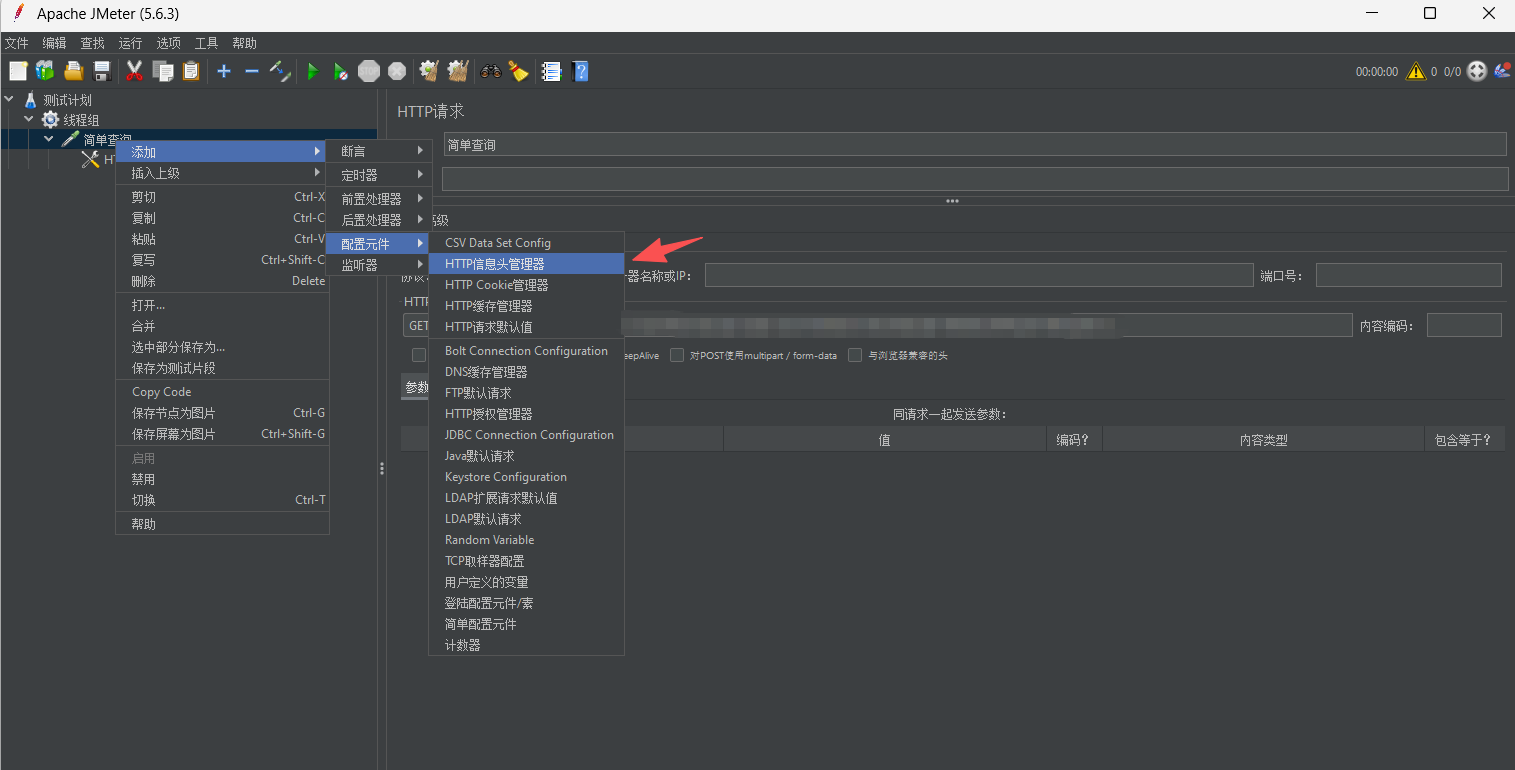
创建请求头
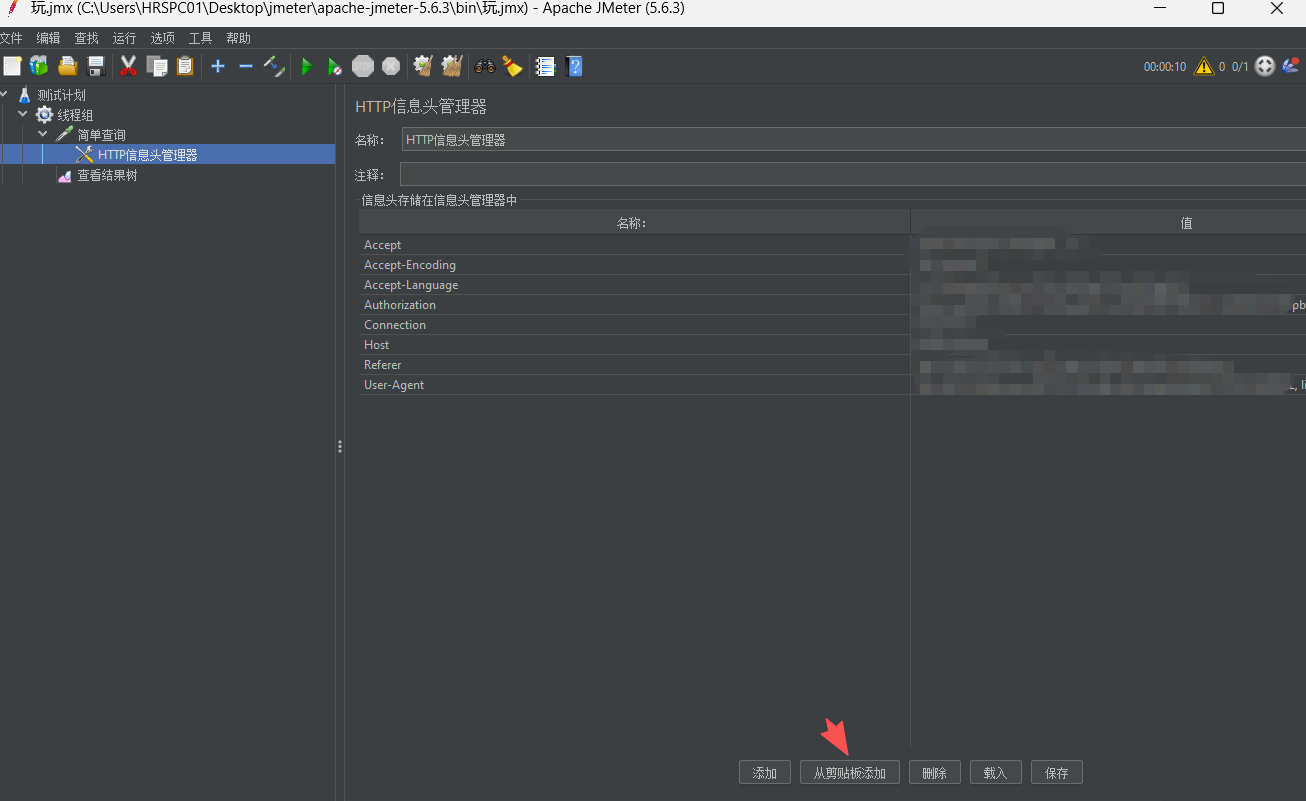
将复制的请求头中放入
创建查看结果树 方便看结果
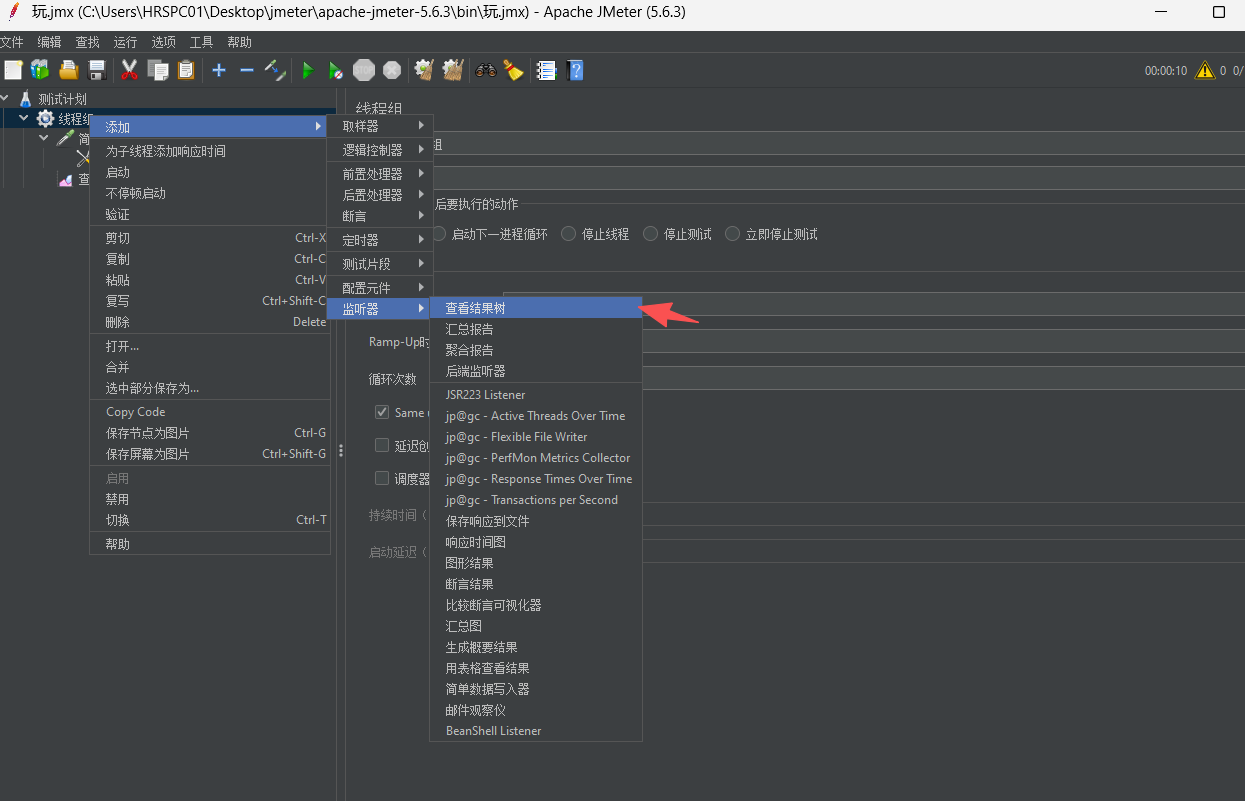
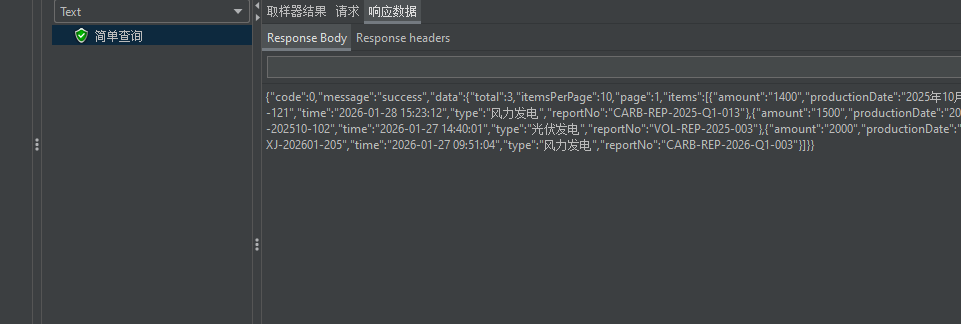
在线程组里配置相应参数(多少并发、在多长时间启动、持续多久等),然后开跑,在结果树中就能看到结果
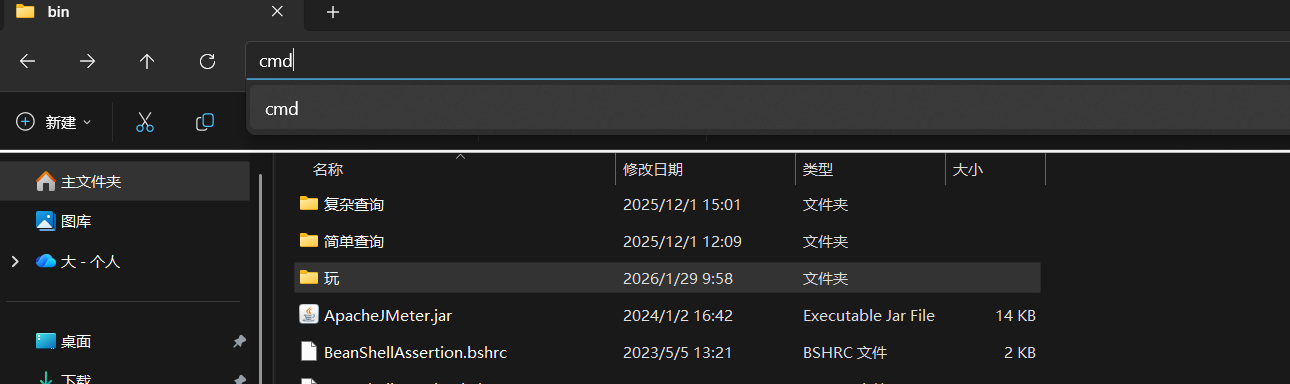
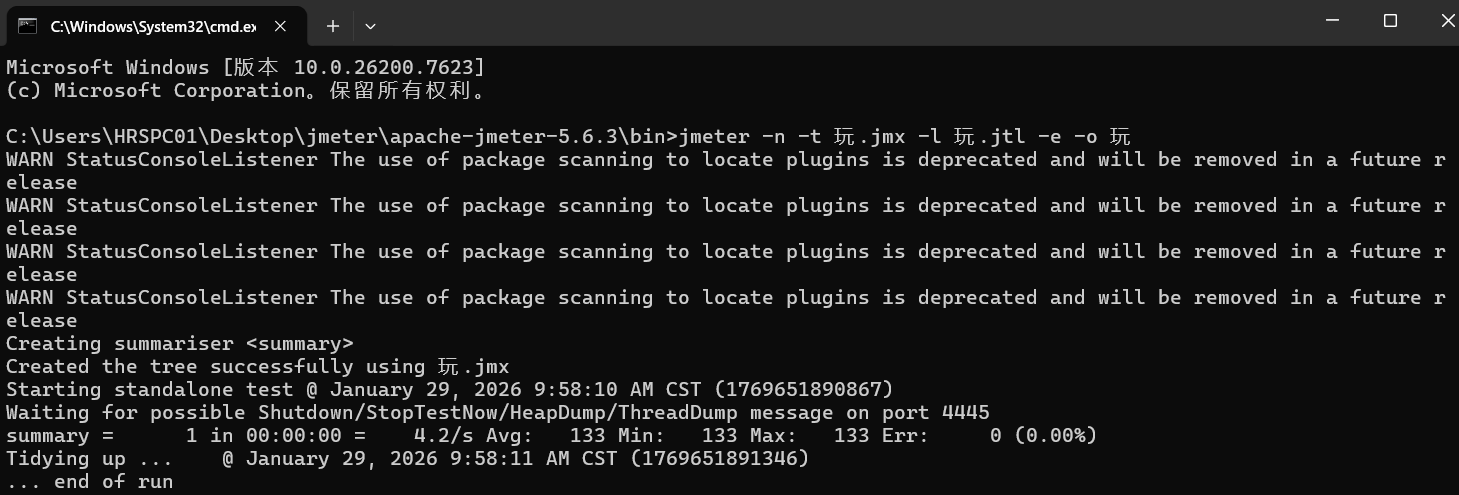
在jmeter的bin文件中调出cmd 输入命令 生成报告
jmeter -n -t 脚本名.jmx -l 名.jtl -e -o 报告名

返回
然后bin文件夹中就有生成对应名字的文件夹 其中index就有你需要的可视化截图

相关推荐
测试19981 天前
Jmeter性能压测:TPS与QPS
自动化测试·软件测试·python·jmeter·测试用例·压力测试·性能测试
川石课堂软件测试1 天前
UI自动化测试|XPath元素定位实践
功能测试·测试工具·jmeter·microsoft·ui·postman·harmonyos
wenying_443237441 天前
软件测试—Jmeter后置处理器—XPath提取器
jmeter
wenying_443237442 天前
软件测试—Jmeter后置处理器—正则表达式提取器
jmeter·压力测试
川石课堂软件测试6 天前
性能测试|JMeter常用线程组设置策略
大数据·数据库·功能测试·测试工具·jmeter·mysql·单元测试
1candobetter8 天前
文件下载接口从预热到正式性能测试实践(JMeter + Prometheus + Grafana)
jmeter·grafana·prometheus
川石课堂软件测试9 天前
零基础小白如何学习自动化测试
python·功能测试·学习·测试工具·jmeter·压力测试·harmonyos