本案例选用腾讯云windows server系统
【腾讯云】云服务器、云数据库、COS、CDN、短信等云产品特惠热卖中
https://curl.qcloud.com/tjr94zaU
IIS 10.0
运行在 Windows Server 2016、2022、2025(及 Windows 10/11)上的 IIS10虽然大版本号一致,但其实是完全不同的内核版本。
微软采用了"主版本号冻结"策略(不再增加主版本号,而是通过功能更新来迭代),导致它们的显示版本号(10.0)相同,但底层功能、安全特性和支持的协议差异巨大。
以下是详细的对比分析:
1. 核心版本号与对应关系表
首先,我们需要明确一点:IIS 10.0 是一个统称。它们的具体内核版本号是不同的。
由于 IIS 深度依赖 Windows 内核,其"内核版本"实际上就是 Windows 系统的 Build 版本号。不同的 Build 号代表了 IIS 底层功能(如 HTTP/2、HTTP/3 支持)的差异。
表格
| 操作系统 | IIS 显示版本 | 内核版本号 (Major.Minor) | 备注 |
|---|---|---|---|
| Windows Server 2016 | IIS 10.0 | 10.0 (Build 14393) | 最初的 IIS 10 版本,引入 HTTP/2 |
| Windows 10 (各版本) | IIS 10.0 | 10.0 | 功能受限,仅用于开发测试,有连接数限制 |
| Windows 11 | IIS 10.0 | 10.0 | 同 Win10,仅用于开发测试 |
| Windows Server 2022 | IIS 10.0 | 10.0 (Build 20348) | 重大更新,支持 HTTP/3、TLS 1.3 |
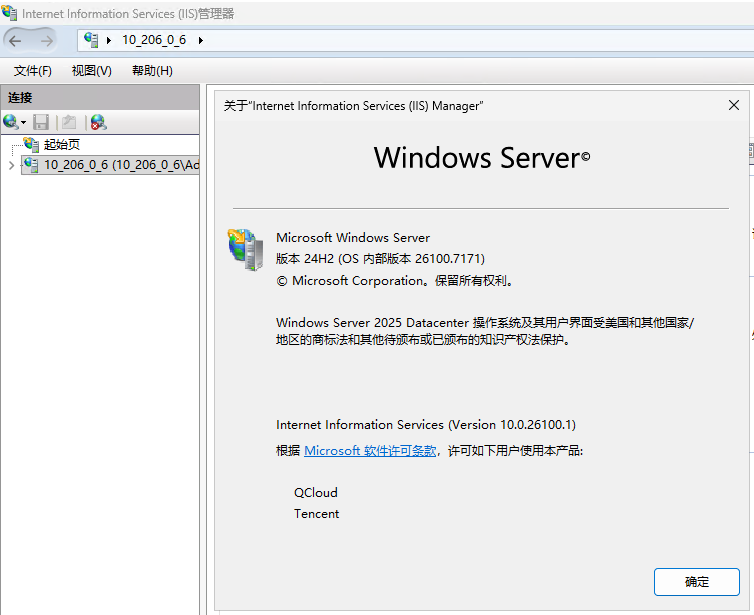
| Windows Server 2025 | IIS 10.0 | 10.0 (Build 26100) | 持续的安全补丁和性能优化 |
💡 重点: 仅看"版本号"无法区分它们。你需要通过 操作系统版本 来判断 IIS 的实际能力。
在iis管理器 .帮助 关于 可以查看详细版本号
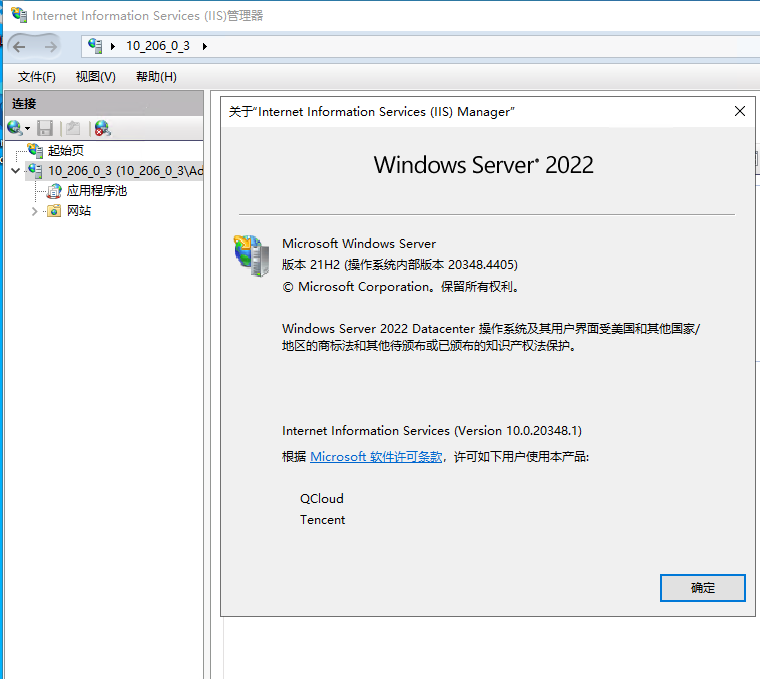
操作系统内部版本号: "20348"是系统的"骨架" ,决定了你使用的是哪个主要版本的 Windows Server;而**"4405"是系统的累积更新编号**,代表该主版本发布后所安装的补丁、安全修复和小功能更新的累计次数。这个数字越大,说明系统越新,安全性越高。两者结合,才能完整描述一个 Windows 系统的当前状态。
操作系统内部版本号为啥那么大.
在软件开发过程中,会将最新的代码合并,并自动编译生成一个可运行的系统版本,这个过程叫做"构建"。无论这个版本最终是否完美,它都会被赋予一个唯一的内部版本号。
2. 具体功能与区别对比
A. Windows Server 2016 (最初的 IIS 10)
这是 IIS 10 的"初代目",奠定了现代 IIS 的基础。
- 核心特性: 引入了 HTTP/2 协议支持(减少延迟)、Nano Server(极小化安装选项)、容器支持(Windows Containers)。
- 局限性: 缺少现代加密标准(如 TLS 1.3),不支持 HTTP/3,安全性功能较弱。
B. Windows 10 / Windows 11 (开发版 IIS)
- 定位: 仅限开发和测试。微软明确不建议用于生产环境。
- 区别:
- 连接数限制: Windows 10/11 上的 IIS 有并发连接数限制(通常为 10 个),无法承受高并发生产流量。
- 功能阉割: 缺少 Server 2016+ 中的一些企业级管理功能(如完整的 PowerShell 管理模块)。
- 稳定性: 针对桌面交互优化,而非 生产环境 长时间运行。
C. Windows Server 2022 (现代化 IIS)
这是目前的主流生产环境推荐版本,虽然叫 IIS 10.0,但比 2016 版强了不止一个档次。
- 网络协议: 原生支持 HTTP/3 (基于 QUIC) 和 TLS 1.3,大幅提升传输速度和安全性。
- 安全性: 支持 Secured-core Server(防固件攻击)、SMB over QUIC(安全的远程文件访问)。
- 容器与云: 对 Kubernetes 和容器的支持更好,镜像体积更小,启动更快。
- 性能: 支持更大的内存(48TB)和更优的 CPU 调度。
D. Windows Server 2025 (最新迭代)
- 定位: 在 2022 基础上的持续优化,主要侧重于 AI 集成、安全补丁和云原生体验的进一步打磨。
- 区别: 相比 2022,它修复了更多已知漏洞,对最新硬件(如 NVMe SSD, 25Gbps 网络)的支持更好。
3. 一张表看懂如何选择
表格
| 特性 | Windows Server 2016 | Windows Server 2022/2025 | Windows 10/11 |
|---|---|---|---|
| 生产环境推荐 | ❌ (已过时,2027年停止支持) | ✅ 首选 | ❌ (严禁用于生产) |
| HTTP/3 支持 | ❌ | ✅ | ❌ |
| TLS 1.3 支持 | ❌ (需补丁,支持不全) | ✅ | ❌ |
| 并发连接数 | 无限制 | 无限制 | 限制为 10 个 |
| 容器支持 | 基础支持 | 完美支持 (K8s, 热更新) | 有限支持 (Docker Desktop) |
| 安全性 | 基础防护 | Secured-core, 凭据保护 | 一般 |
📌 总结建议
- 不要被"10.0"迷惑: Win10/11 上的 IIS 10.0 只是"玩具",Server 上的 IIS 10.0 才是"生产工具"。
- 新项目必选 Server 2022/2025: 如果你要部署生产环境,必须使用 Windows Server 2022 或更新版本,以获得 HTTP/3、TLS 1.3 和最新的安全防护。
- 避免 Win10/11 上线: 即使代码兼容,Win10/11 的并发限制和系统稳定性也不适合做 Web 服务器。
提升连接效率和吞吐量:
1. 启用并优化 HTTP Keep-Alive(核心配置)
这是提升性能最直接的方法,它允许客户端(浏览器)通过同一个 TCP 连接请求多个文件(图片、CSS、JS),避免了反复"握手"的时间消耗。
- 配置位置 :IIS 管理器 -> 选择站点 -> 高级设置 -> 连接。
- 关键参数 :
- 启用 HTTP Keep-Alive :必须设置为
True。 - 保持时间 (Timeout):默认通常为 120 秒。对于高并发网站,可以适当调低(如 60-90 秒),以防止空闲连接长时间占用服务器资源;对于需要频繁交互的 API,可以适当调高。
- 最大并发连接数:根据服务器内存调整,确保不会因连接过多导致内存溢出。
- 启用 HTTP Keep-Alive :必须设置为
2. 配置内核模式缓存(HTTP.sys)
IIS 10 的 HTTP.sys 组件支持内核模式缓存,可以直接在操作系统内核层响应请求,无需切换到用户模式的应用程序池,极大提升静态文件和部分动态内容的响应速度。
- 注册表配置 (需谨慎操作):
- 路径:
HKEY_LOCAL_MACHINE\System\CurrentControlSet\Services\Http\Parameters UriEnableCache: 确保值为1(启用缓存)。UriMaxCacheMegabyteCount: 设置缓存最大内存(例如1024表示 1GB)。设为0则由系统自动管理。UriMaxUriBytes: 增大单个缓存条目大小(默认 256KB,可增至524288即 512KB,适应现代大体积 JS/CSS 文件)。
- 路径:
3. 调整应用程序池队列限制
当并发请求激增时,如果请求队列设置过小,IIS 会直接返回 "503 服务不可用" 错误。适当增大队列可以平滑处理突发流量。
-
配置文件 :
applicationHost.config(位于%SystemRoot%\system32\inetsrv\config) -
配置项 :xml
1 <serverRuntime appConcurrentRequestLimit="100000" /> 2- 默认值通常为 5000。将其增大(如 100000),允许更多的请求排队等待工作进程处理,而不是直接丢弃。
4. 优化 ASP.NET 运行时(针对动态站点)
如果你的网站是 ASP.NET 应用,调整运行时的并发参数至关重要。
-
配置文件 :网站根目录下的
web.config -
配置项 :xml
1 <serverRuntime appConcurrentRequestLimit="100000" /> 2 -
注册表优化(.NET Framework 级别) :
在machine.config或注册表中调整maxWorkerThreads和maxIoThreads,以适应高并发 I/O 操作。
5. 系统级网络优化(注册表)
这些设置直接优化 Windows TCP/IP 协议栈,对 IIS 性能有全局提升:
- 启用 TCP Keep-Alive (系统级):
- 路径:
HKEY_LOCAL_MACHINE\SYSTEM\CurrentControlSet\Services\Tcpip\Parameters - 新建
DWORD:TcpKeepAliveTime,值设为1800000(30分钟,毫秒) 或更短,保持长连接活跃。
- 路径:
- 增大 TCP 窗口 (提升吞吐量):
- 新建
DWORD:TcpWindowSize,值设为65536或更高,减少网络延迟对传输速度的影响。
- 新建
- 扩大动态端口范围 (防止端口耗尽):
- 路径:
HKEY_LOCAL_MACHINE\SYSTEM\CurrentControlSet\Services\Tcpip\Parameters - 新建
DWORD:MaxUserPort,值设为65534(默认通常为 5000,改为此值可支持更多并发出站连接)。
- 路径:
6. 启用动态内容压缩
虽然压缩会消耗 CPU,但对于文本类内容(HTML, JSON, JS),传输体积的减少能显著提升连接的传输效率,让用户更快加载完资源,从而释放连接。
- 配置位置 :IIS 管理器 -> 压缩。
- 设置 :勾选 启用动态内容压缩。
📌 总结建议
- 必做 :开启 HTTP Keep-Alive 并调整超时时间。
- 推荐 :调整
appConcurrentRequestLimit防止突发流量导致 503 错误。 - 进阶 :修改注册表优化 TCP 参数 和 HTTP.sys 缓存。
注意: 修改注册表前请务必备份系统或导出相关项,修改后通常需要重启服务器或重启 HTTP 服务才能生效。
iis7.5中mime类型默认没有.json,.woff,.woff2等文件类型,需要手动添加。不添加的话,http请求时无法识别json数据,导致请求失败。
iis10.0中默认已有上述文件类型,无需手动添加。