有些小伙伴在做完PPT后,却不知道如何开始放映。PPT 的放映方式并不复杂,只要掌握几个常用入口,再配合一些实用小技巧,就能轻松完成演示。下面一起来看看吧!
一、最简单的方法:快捷键直接放映
如果你已经打开了 PPT,这是最快的方式。
1、从第一页开始放映
只需要按键盘:F5,立即从第 1 页进入全屏放映。
2、从当前页开始放映
如果你正在修改中间某一页,想从这一页开始演示,只需按键盘:Shift + F5。这种适合临时演练或局部讲解。
二、通过菜单放映(适合新手)
如果你不熟悉快捷键,可以在菜单上选择。
操作步骤:
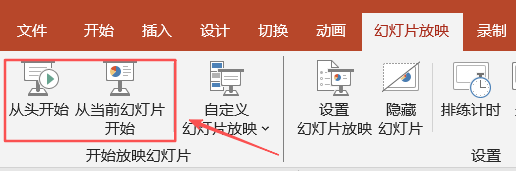
1、打开 PPT,点击顶部【幻灯片放映】。
2、选择【从头开始】或【从当前幻灯片开始】,就会马上进入放映界面。
三、右下角一键放映(很多人没注意)
在 PPT 窗口右下角,有一个小小的"放映图标"。
操作:
直接点击该图标,就会自动从当前页开始播放。

四、放映时常用的操作技巧
进入放映后,这些小技巧非常实用。
1、翻页方式
下一页:鼠标左键 / 空格 / →
上一页:←
快速跳转:输入页码 + 回车
2、临时标注重点
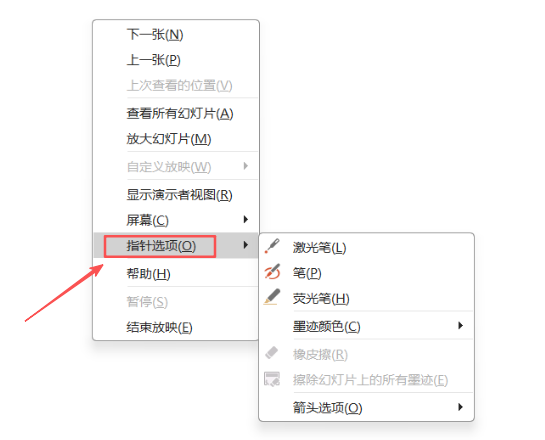
放映中右键鼠标:选择【指针选项】→【激光笔】或【画笔】,这在讲重点内容时特别好用。
3、黑屏 / 白屏功能
讲解暂停时可以这样:按"B"键显示黑屏,按"W"键显示白屏,再按一次恢复,非常适合中途互动。
4、退出放映
直接按"Esc"即可回到编辑界面。
五、温馨提示
如果PPT文件比较重要,不想被他人随意打开,记得给PPT设置"打开密码",这样没有密码就无法访问文件。
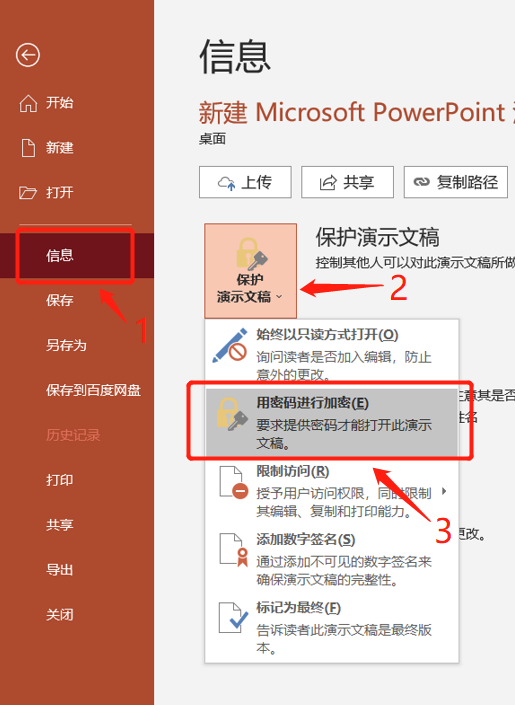
设置方法很简单,PPT做好后,点击【文件】选项,再点击【信息】→【保护演示文稿】→【用密码进行加密】,弹出窗口后输入密码即可。
但是设置密码要记得妥善保存,忘记密码的话,自己也无法打开PPT,并且PowerPoint并不提供恢复密码功能。
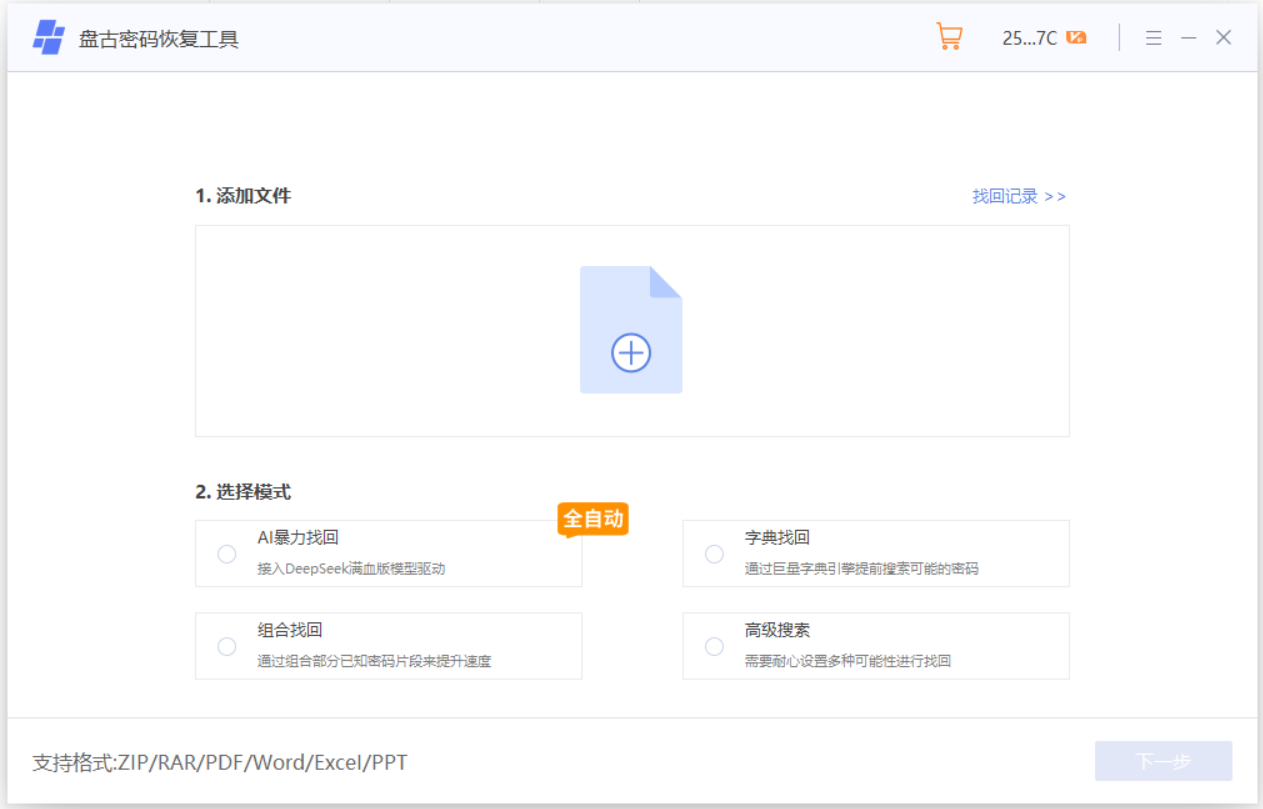
那要是不小心忘记了怎么办?这种情况,需要借助第三方工具。比如小编使用的盘古工具,工具里提供了4种方法,用于找回多种办公文件的"打开密码",比如PPT,也支持Word、Excel、PDF、ZIP等格式文件。
以上就是放映PPT的方法,掌握了这几个入口,再配合放映中的小技巧,不管是日常汇报还是正式演示,你都能轻松应对。