从零构建高并发测试体系:JMeter 接口压测与全链路实战指南
在当今互联网架构中,服务端的抗压能力直接决定了用户体验。当我们需要对一个博客系统进行性能摸底时,如何模拟真实场景、处理接口关联、并进行梯度加压?本文将以 Apache JMeter 为核心工具,带你完整走一遍从单接口测试到全链路梯度压测的实战流程。
0. 前期准备:工欲善其事
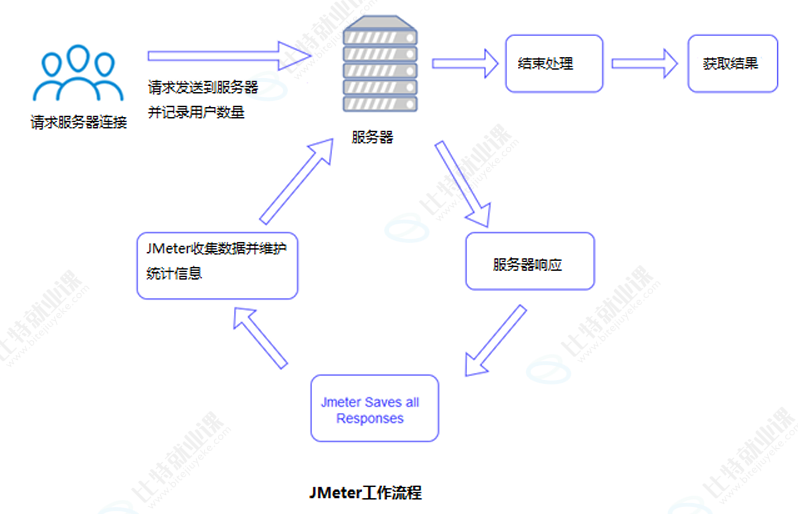
JMeter 是 Apache 组织基于 Java 开发的压力测试工具 。在使用之前,请确保你的环境满足以下要求:
Java 环境:必须安装 Java 8 或更高版本 。
安装 :下载 apache-jmeter-5.5.tgz 压缩包,解压即可使用 。
启动 :在 bin 目录下,Windows 用户点击 jmeter.bat,Linux/Mac 用户运行 jmeter.sh 。
注意:GUI 模式仅用于创建和调试脚本,正式负载测试建议使用命令行 (CLI) 模式 。
语言设置 :如果界面是英文,可以修改 bin/jmeter.properties 文件,设置 language=zh_CN 切换为中文 。
1. 第一关:登录接口与参数化实战
性能测试的第一步通常是"进门",即登录。为了模拟真实的用户群体,我们不能只用一个账号反复登录,而需要实现"千人千面"。
1.1 基础脚本编写
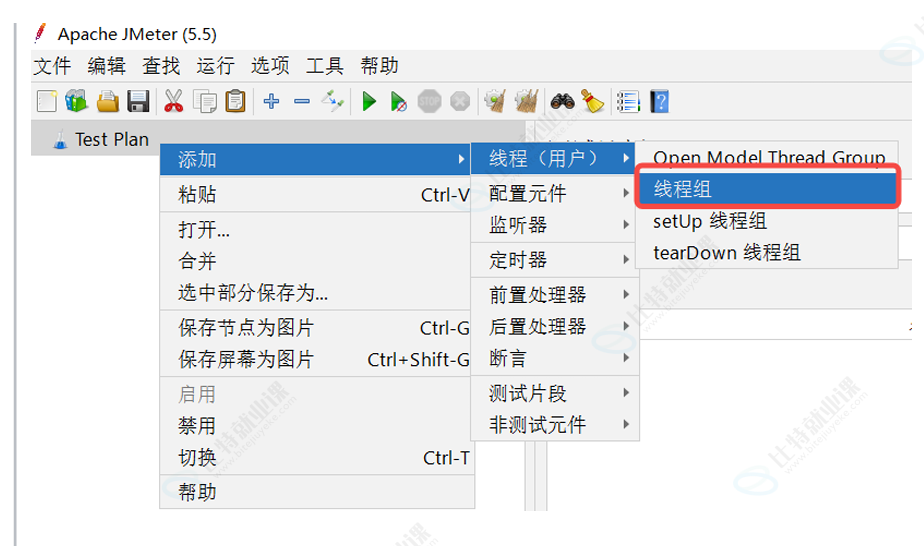
在"测试计划"下添加"线程组",这代表了一组虚拟用户 。接着在线程组下添加"HTTP请求"取样器 。
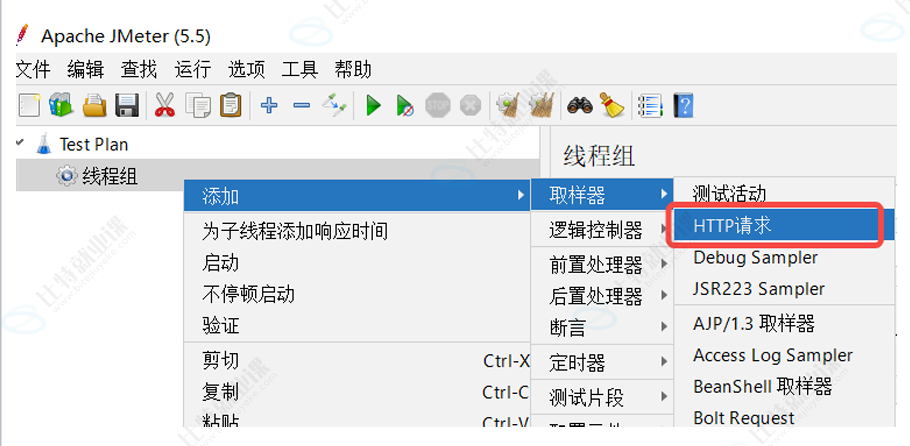
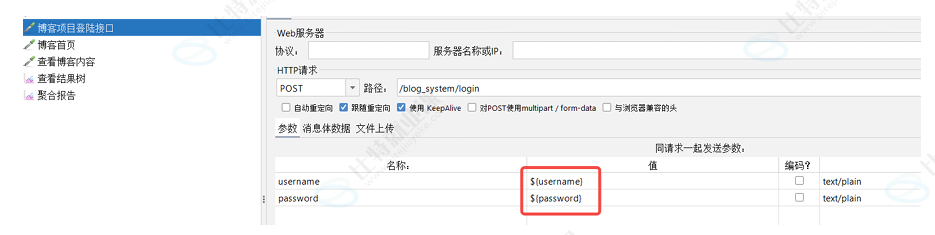
配置服务器:填写协议(http)、服务器IP(如 192.168.47.135)、端口号(8653) 。
配置请求 :方法选择 POST,路径填写 /blog_system/login 。
参数传递 :在"参数"或"消息体数据"中配置 username 和 password 。
1.2 CSV 数据文件设置:实现多用户模拟
为了模拟真实场景,我们需要准备一份 test.csv 文件,里面存放多组不同的用户名和密码 。
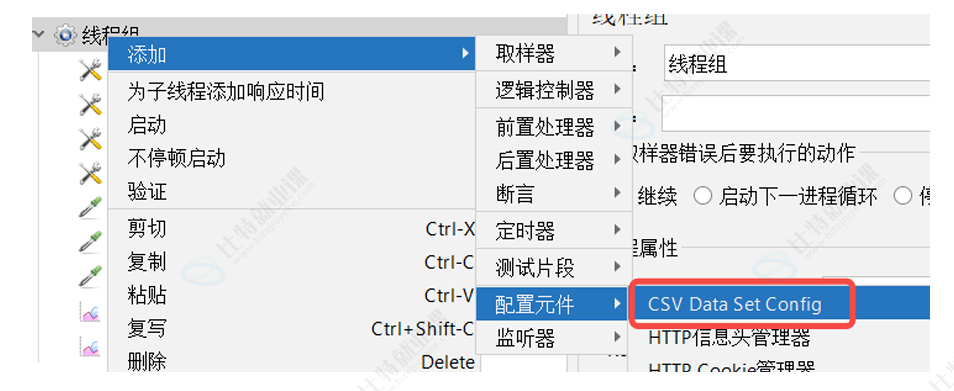
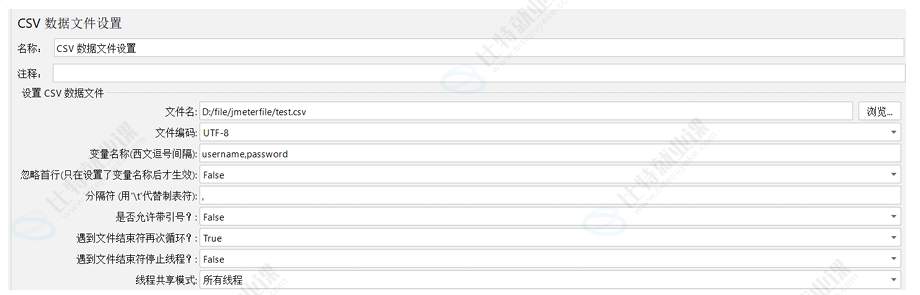
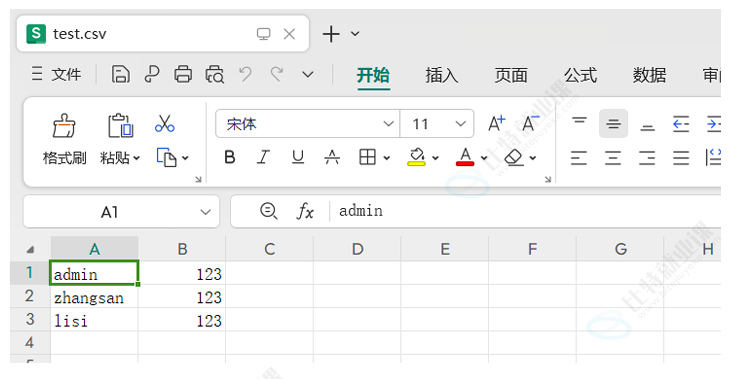
添加元件:在线程组下添加配置元件"CSV 数据文件设置" 。
- 配置参数:
文件名:建议使用绝对路径 。
文件编码 :设置为 UTF-8 。
变量名称 :填写 username,password(用逗号隔开),对应 CSV 中的列 。
遇到文件结束符再次循环 :如果想让测试持续运行,设为 True;如果想数据跑完就停,设为 False 并在"遇到文件结束符停止线程"中选 True 。
引用变量 :回到登录接口,将死数据的 admin 替换为 ${username},密码替换为 ${password} 。
2. 第二关:上下文关联与全局配置
登录成功后,服务器通常会返回 Token 或 Session,后续操作都得带着这个"身份证明"。
2.1 全局配置优化:HTTP 请求默认值
在涉及多个接口(登录、列表、详情)时,重复填写 IP 和端口非常繁琐。
我们可以添加"HTTP 请求默认值"配置元件。在这里配置好协议、IP 和端口后,该作用域内的所有 HTTP 请求只需填写具体的路径即可,其余信息会自动继承 。
2.2 状态保持:Cookie 管理器
JMeter 的 HTTP 请求默认是不保存 Cookie 的。为了像浏览器一样自动存储和发送 Session 信息,我们需要在线程组下添加"HTTP Cookie 管理器" 。
原理:如果响应包含 Cookie,管理器会自动存储,并在后续对该域名的请求中自动携带。每个线程都有独立的 Cookie 存储区,互不干扰 。
2.3 获取关键数据:JSON 提取器
对于非 Cookie 机制的 Token 或者后续业务需要的参数(如 blogId),我们需要从响应中提取。假设登录或列表接口返回了 JSON 数据,我们使用"JSON 提取器":
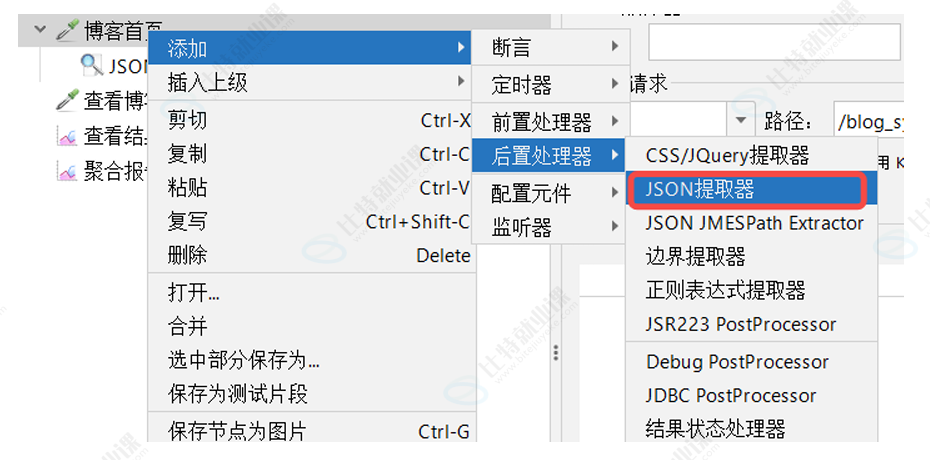
添加位置:在请求下添加"后置处理器" -> "JSON 提取器" 。
- JSON Path 语法:
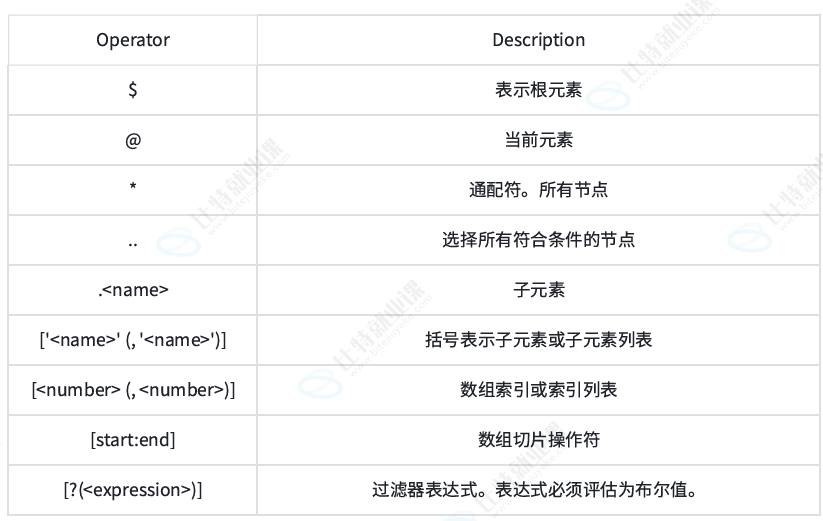
$ 表示根元素 。
$.[0].blogId 表示获取数组中第一个元素的 blogId 。
$..blogId 表示递归获取所有 blogId 。
变量命名 :设置 Variable names(如 token 或 blogid),后续即可通过 ${blogid} 引用 。
3. 第三关:构建完整业务链(列表页->详情页)
单纯测登录没有意义,我们需要串联业务。流程如下:登录 -> 访问博客列表 -> 提取博客ID -> 访问博客详情。
访问列表页 :创建一个 HTTP 请求,访问 /blog_system/blog 。
提取参数 :使用 JSON 提取器,从列表页响应中提取 blogid,存储在变量 blogid 中 。
访问详情页 :新建 HTTP 请求,路径设为 /blog_system/blog?blogId=${blogid}。这样就实现了动态访问列表页获取到的具体博客 。
- 结果校验(JSON 断言):
-
仅仅依靠响应码 200 是不够的,需要校验业务数据。添加"JSON 断言" 。
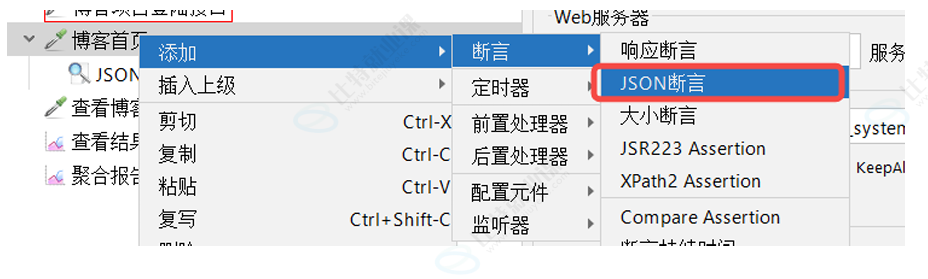
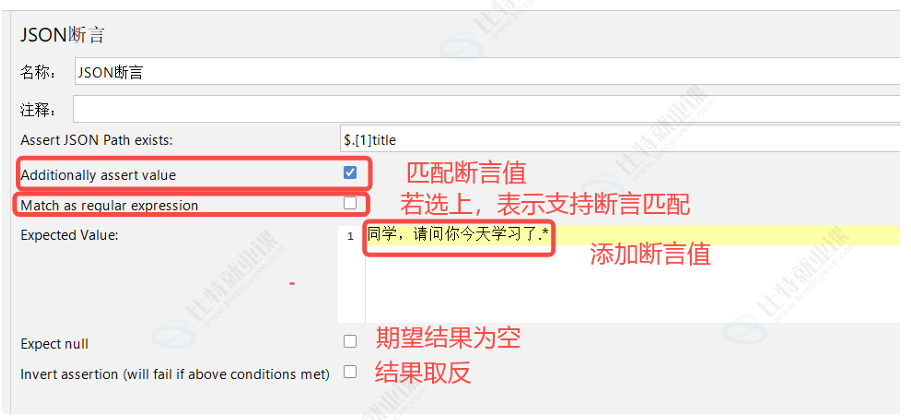
Assert JSON Path exists :填写路径如 $.[1].title 判断字段是否存在 。
Expected Value :勾选 Additionally assert value 后,可以填写期望值或正则表达式进行匹配验证 。
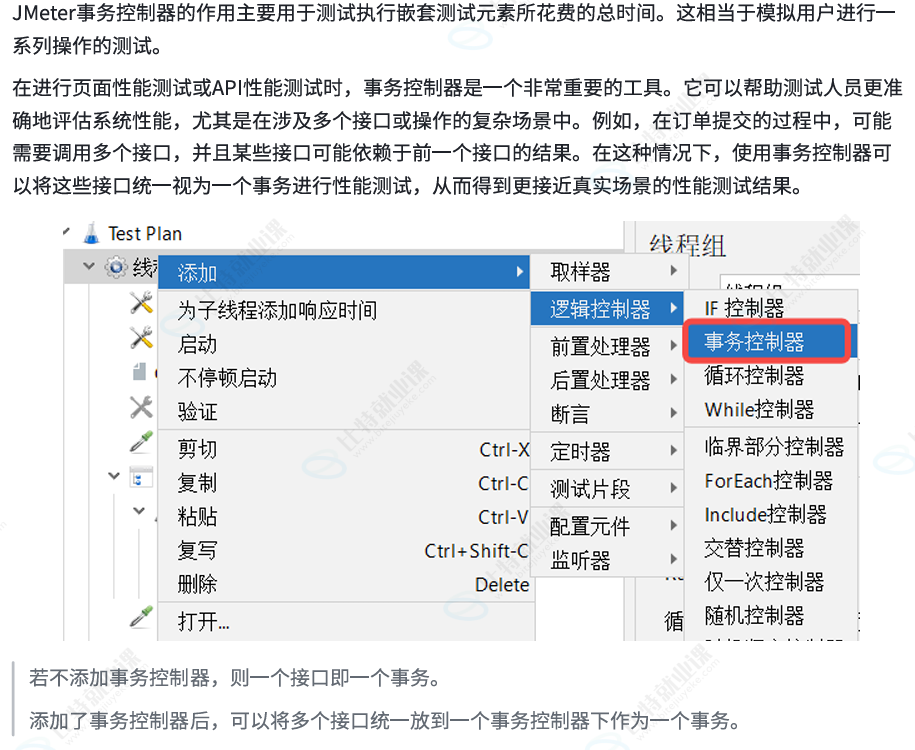
事务控制器 :为了统计这一整套操作(列表+详情)的总耗时,可以将这些请求放入"事务控制器"中。它会将多个接口统一视为一个事务进行性能统计 。
4. 第四关:进阶压测------梯度与并发
脚本调通后,我们需要安装插件来支持更复杂的场景。
4.1 插件管理器 (Plugins Manager)
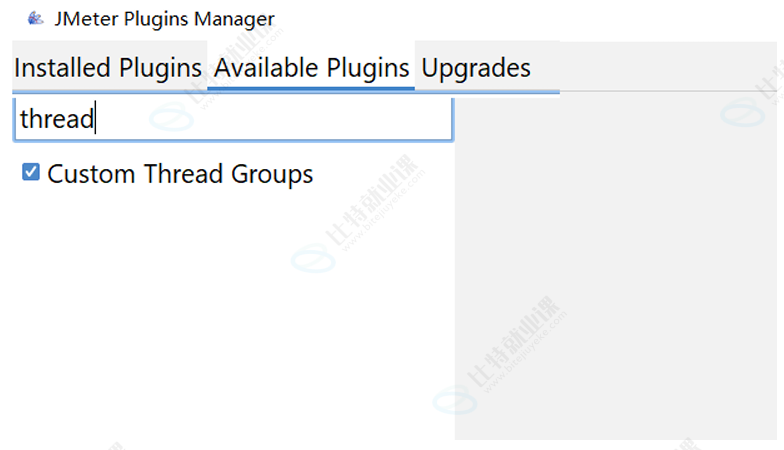
JMeter 原生功能有限,推荐安装 jmeter-plugins-manager。下载后放入 lib/ext 目录并重启,即可在"选项"菜单中通过它下载其他插件,如"Custom Thread Groups" 。
4.2 梯度压力测试 (Stepping Thread Group)
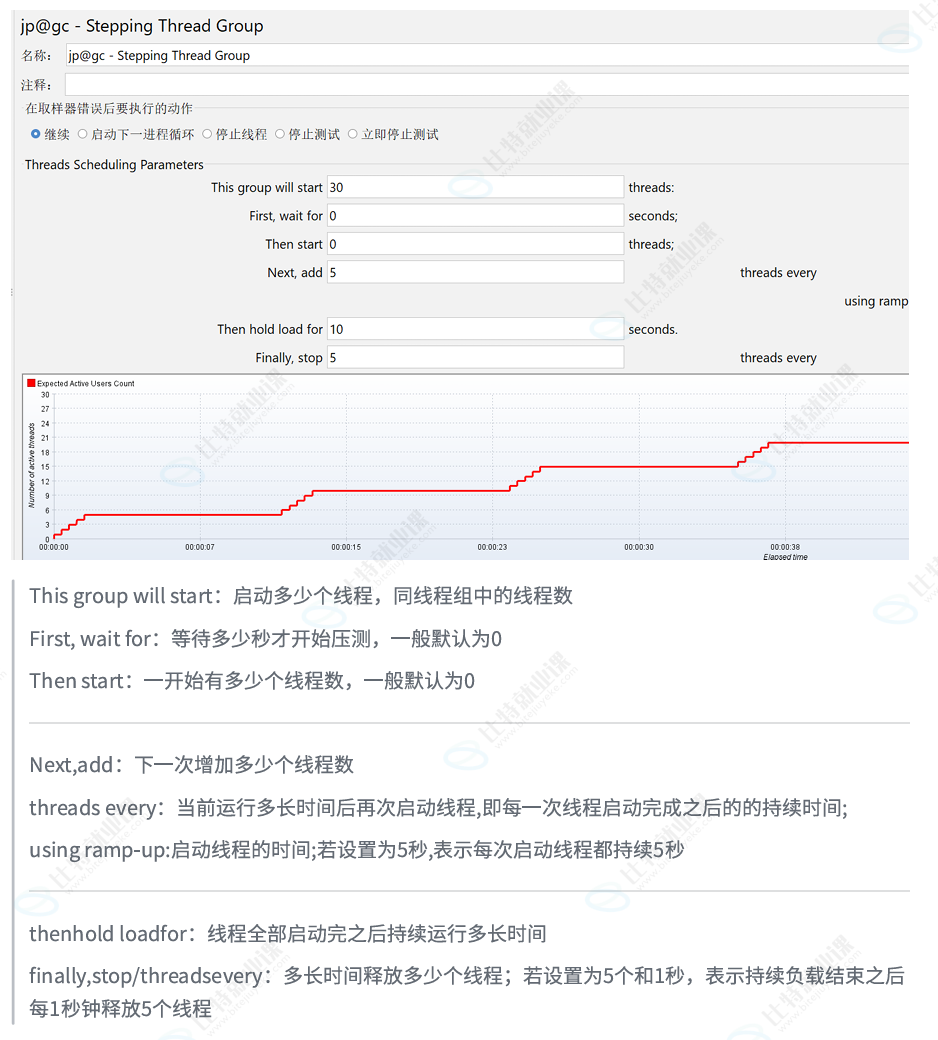
为了模拟生产环境中流量逐渐增加的过程,我们使用 jp@gc - Stepping Thread Group 线程组 :
This group will start:设置最终达到的最大线程数(如 100) 。
First, wait for:等待多久开始压测 。
Then start:起步时的线程数 。
Next, add:每轮增加多少线程(如每次加 10 个) 。
Threads every:每轮增加完后运行多久 。
Ramp-up:增加这些线程需要多长时间(如 5 秒内启动 10 个) 。
Finally, stop:测试结束时每秒释放多少线程 。
4.3 瞬间并发(集合点)
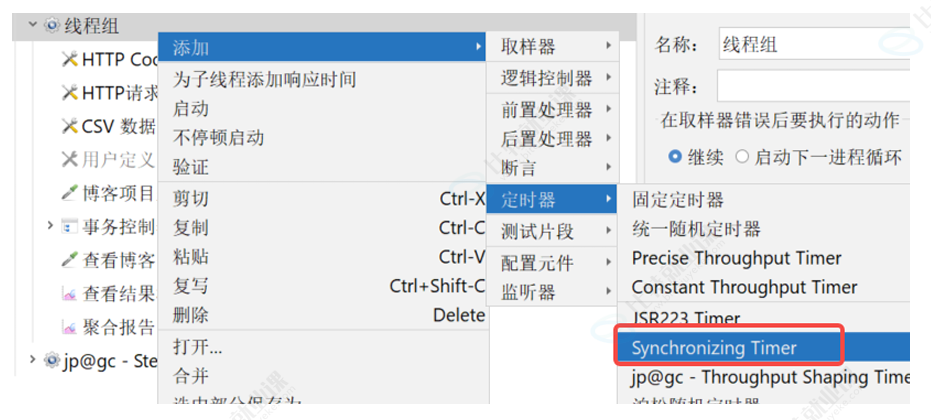
如果你想测试"秒杀"场景,即所有用户在同一时刻点击按钮,需要使用同步定时器 (Synchronizing Timer) 。
- 它就像红绿灯,拦截线程直到达到指定的数量,然后瞬间一起释放,以此模拟极高的瞬时并发压力 。
5. 第五关:数据可视化与测试报告
压测过程中和结束后,我们需要详尽的数据支撑。
5.1 常用监听器
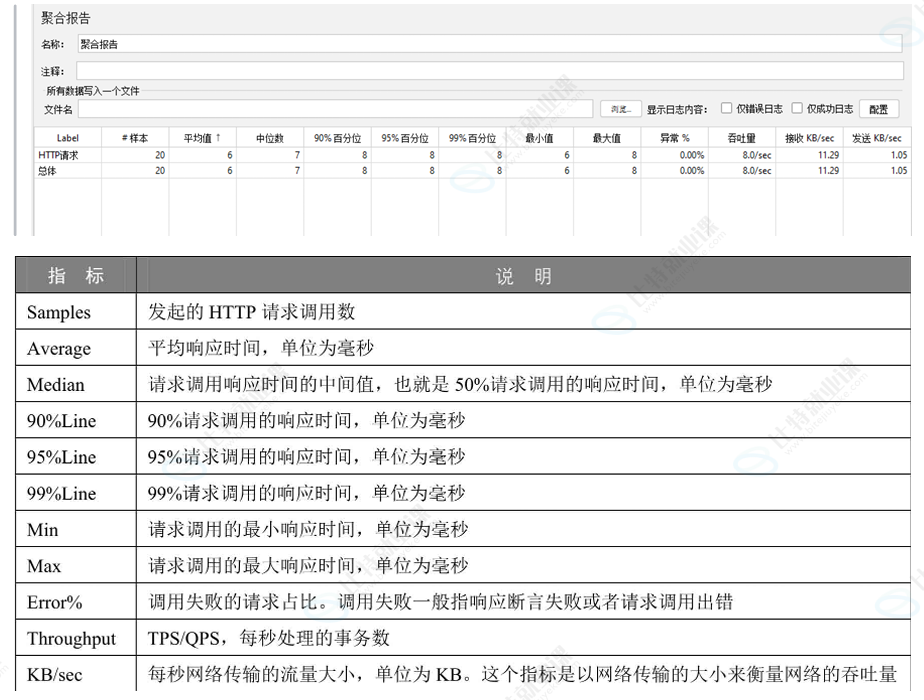
聚合报告 :核心组件。关注 90% Line(90%用户的响应时间)、Throughput(TPS,每秒事务数)和 Error%(错误率) 。
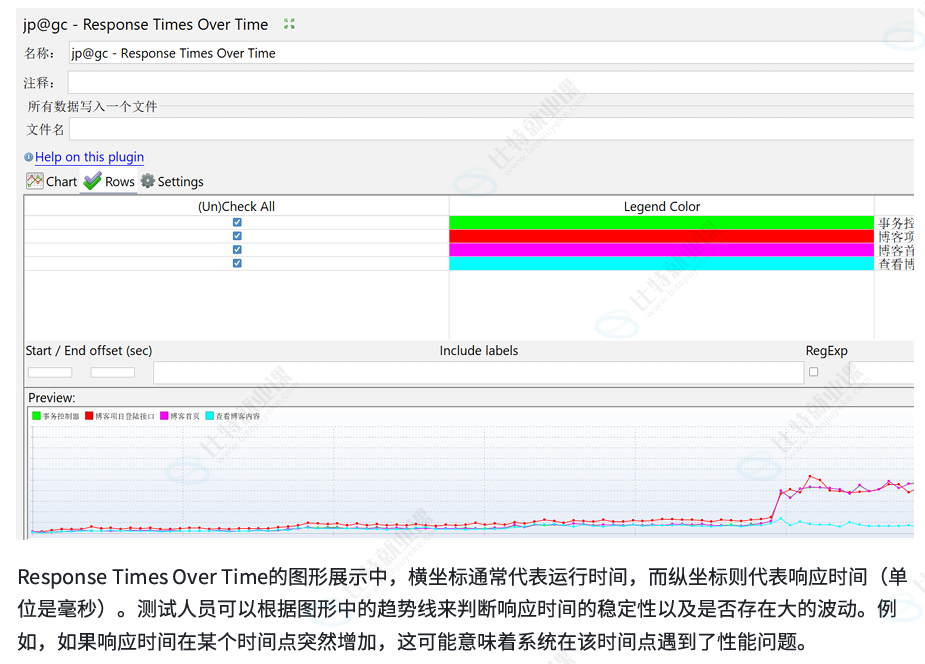
Response Times Over Time :观察响应时间随时间变化的趋势,判断系统性能是否稳定 。
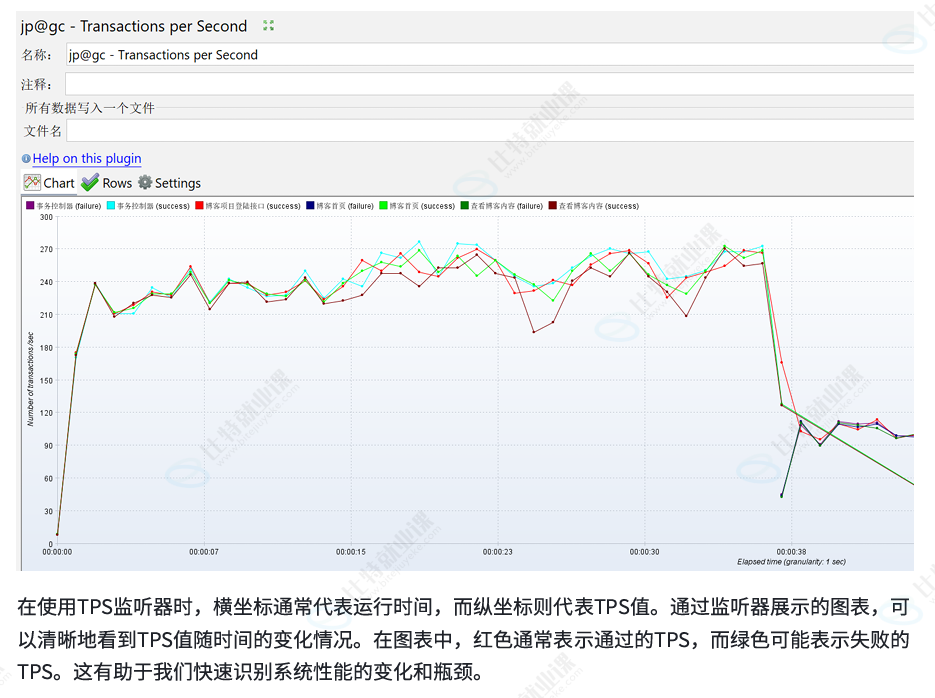
Transactions per Second (TPS):显示 TPS 波动,TPS 越高说明处理能力越强 。
5.2 生成 HTML 测试报告
在 CLI 模式下运行测试并生成可视化 HTML 报告是业界标准做法。

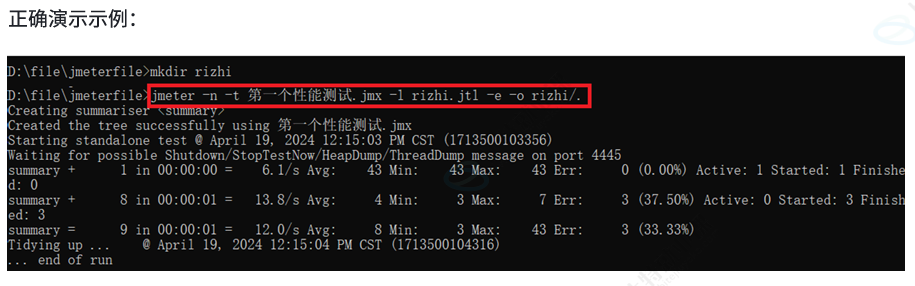
命令格式:
bash
jmeter -n -t [脚本文件.jmx] -l [日志文件.jtl] -e -o [输出目录]参数详解:
-n:无图形化运行(节省资源) 。
-t:指定被运行的脚本 。
-l:将运行信息写入 jtl 日志文件 。
-e:测试结束后生成测试报告 。
-o:指定 HTML 报告的输出目录(注意:该目录必须为空,否则会报错) 。
报告解读 :
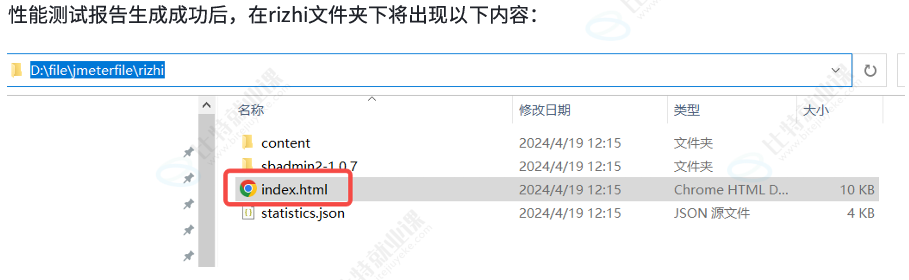
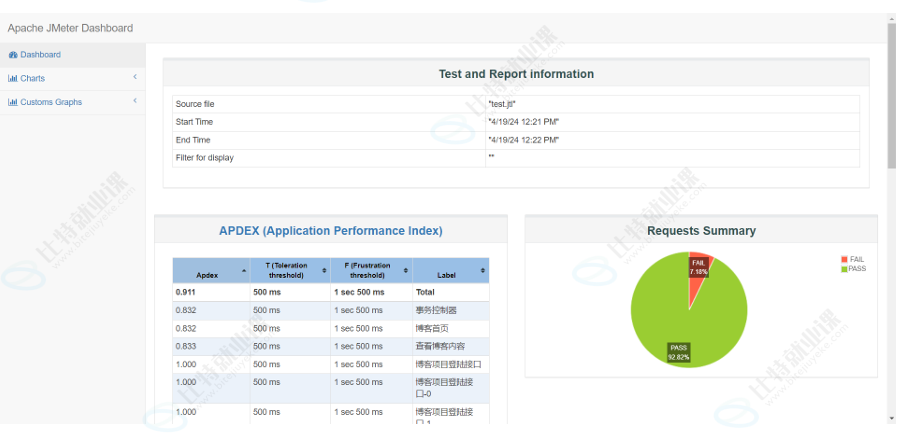
打开生成的 index.html,你可以看到仪表盘(Dashboard),其中 APDEX (应用性能指数) 直接以此评分展示用户满意度,同时包含详细的请求摘要和图表 。