您是 iPhone 用户,而您的朋友使用的是三星设备。当您想将照片传输给朋友时,由于系统不同,您可能会遇到很多问题。别担心,这篇文章是为您量身定制的。在本文中,我们将介绍六种将照片从 iPhone 传输到三星的方法。让我们一起来看看吧。
第 1 部分:如何将图片从 iPhone 移动到三星
有多种方法可以将照片从 iPhone 传输到三星设备。在本节中,我们将为您详细介绍各种方法。
1.1 如何通过Coolmuster Mobile Transfer将 iPhone 照片传输到三星
如果您正在寻找一种简单有效的方法,将照片从 iPhone 传输到三星手机, Coolmuster Mobile Transfer值得考虑。Coolmuster Coolmuster Mobile Transfer是一款智能手机到手机的数据传输工具。它不仅支持从iOS到Android传输,还支持 Android 到 iOS、 iOS到iOS以及Android到Android Android iOS传输。
除了照片,它还可以传输各种其他类型的数据,例如联系人、短信、视频等等。总而言之,如果您正在寻找一种高效的解决方案,不妨一试。这种方法可以确保直接安全地传输照片,无需复杂的程序。
Coolmuster Mobile Transfer的主要特点:
- 只需单击一下即可在两部手机之间传输数据,包括iOS和Android手机。
- 轻松地将联系人、短信、音乐、视频、照片和电子书(PDF 和 ePub)从iOS发送到Android 。
- 以稳定和速度简化流程。
- 兼容最新的iOS 18 和Android 15,并支持大多数 iPhone、三星和其他Android型号,如 iPhone 16/15/14/13/12/11/X、三星 Galaxy S25/S24/S23/S22/S21/S20/S10、小米、Tecno、OPPO、Vivo 等。
按照以下步骤了解如何将 iPhone 照片传输到三星:
01下载并安装软件后,启动软件,您可能会看到如下所示的工具箱。然后进入"移动传输"模块。
02使用数据线连接你的 iPhone 和三星手机。你将看到如下界面。确保两部手机的位置正确(iPhone 处于源位置);如果不正确,请点击"翻转"进行交换。
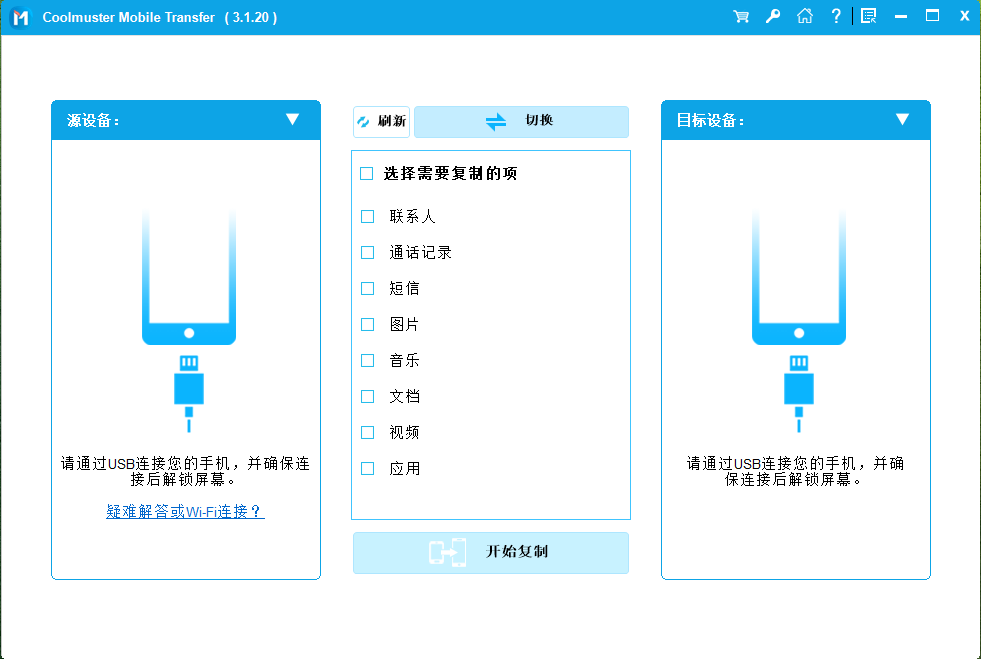
03选中"照片",然后单击"开始复制"以启动传输。
1.2 如何通过拖放将照片从 iPhone 发送到三星手机
一种简单传统的方法是将两台设备连接到电脑,然后通过拖放操作传输照片。这种方法适合喜欢手动操作的用户。以下是如何将照片从 iPhone 移动到三星手机:
步骤 1. 使用 USB 数据线将您的 iPhone 和三星设备连接到计算机。
第 2 步。打开"文件资源管理器"( Windows )或"Finder"( Mac )并找到您的 iPhone。
步骤3.导航到iPhone上的DCIM文件夹,选择要传输的照片并将其拖到计算机上的文件夹中。
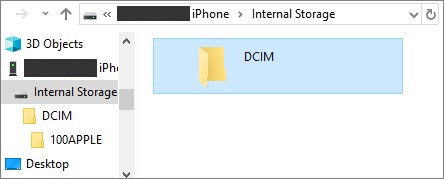
步骤4.断开您的iPhone并连接您的三星设备。
步骤5.将照片从计算机文件夹复制到三星设备上的 DCIM 文件夹。
阅读更多: 如果您的三星朋友想要将照片传输到您的 iPhone,您可能需要这篇文章:如何将照片从三星传输到 iPhone 。
1.3 如何使用 Samsung Smart Switch 将图片从 iPhone 移动到三星
Samsung Smart Switch 是一款官方工具,旨在简化从 iPhone 到三星设备的数据(包括照片)传输。此方法可让您无缝过渡到三星设备。Samsung Smart Switch 提供两种数据传输选项:从 iCloud 传输和直接传输。
选项 1. 如何通过 iCloud 备份将照片从 iPhone 发送到三星
对于定期将 iPhone 数据备份到 iCloud 的用户来说,将照片传输到三星变得轻而易举。让我们一起看看如何实现这个过程:
步骤1. 在iPhone上,前往"设置">"您的姓名">"iCloud">"照片",然后打开"iCloud照片"。等待照片与iCloud同步。
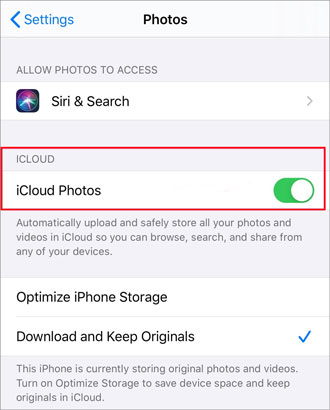
第 2 步。 在您的三星设备上,安装 Smart Switch 并选择"恢复">"从 iCloud"。
步骤3.登录您的iCloud帐户并选择要传输的照片。
选项 2. 如何直接从 iPhone 将照片从 iPhone 传输到三星(无需 iCloud)
无需使用 iCloud,您可以使用 Smart Switch 直接将照片从 iPhone 传输到三星,确保传输过程简单安全。以下将详细介绍如何在没有 iCloud 的情况下将照片从 iPhone 传输到三星:
步骤 1. 首先,使用 USB 转闪电适配器在您的 iPhone 和三星 Galaxy S24 Ultra 之间建立连接,并确保您的 iPhone 识别并信任所连接的设备。
第 2 步。在三星手机上启动智能开关应用程序,选择通过 USB 数据线传输数据。
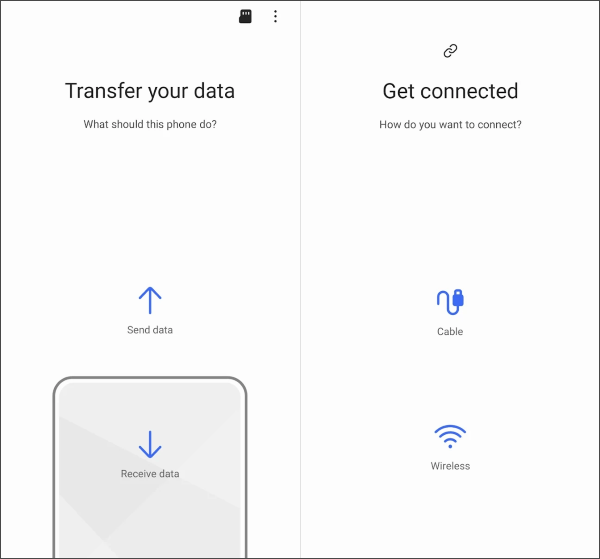
步骤 3. 将您的 iPhone 指定为发送设备,并将三星 Galaxy 标记为指定接收手机。
步骤4.最后,选择设备类型(iPhone)和您要传输的特定数据,然后选择"导入"按钮完成该过程。
如果您想将其他 iPhone 数据传输到三星,例如消息、音乐和联系人,这里有一些文章供您参考:
如何快速将信息从 iPhone 传输到三星?
如何将音乐从 iPhone 传输到三星
如何通过 6 种简单方法将联系人从 iPhone 传输到三星
1.4 如何使用 Google Photos 将照片从 iPhone 传输到三星
利用云端的强大功能, Google Photos可让您跨设备同步照片。对于喜欢使用云端照片传输解决方案的用户来说,这种方法非常理想。为了更好地理解,以下是实现此操作的具体步骤:
步骤 1. 在您的 iPhone 上安装 Google 相册并登录。
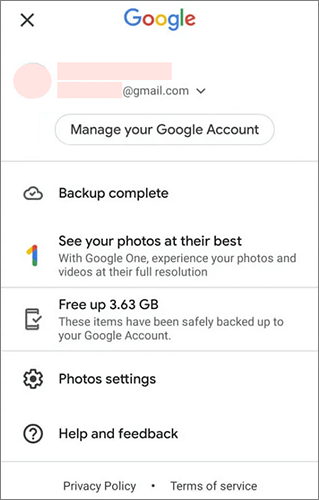
第 2 步。将照片上传到 Google 相册。
步骤 3. 在您的三星设备上安装 Google 相册,使用您在 iPhone 上使用的相同 Google 帐户登录。
登录后,您将看到从 iPhone 备份的所有照片。
1.5 如何使用 Dropbox 将照片从 iPhone 同步到三星手机
Dropbox提供了另一种云存储解决方案。通过将照片从 iPhone 上传到 Dropbox,然后通过三星设备访问,您可以轻松传输照片库。要使用 Dropbox 将照片从 iPhone 传输到三星手机,请按照以下步骤操作:
步骤1. 如果您还没有安装 Dropbox 应用,请从 iPhone 上的 App Store 下载并安装。登录或创建 Dropbox 帐户。
第 2 步。打开 Dropbox 应用。导航到您想要存储照片的文件夹或创建一个新文件夹。
步骤3. 点击"+"按钮添加文件。选择要传输的照片,然后点击"上传照片"。
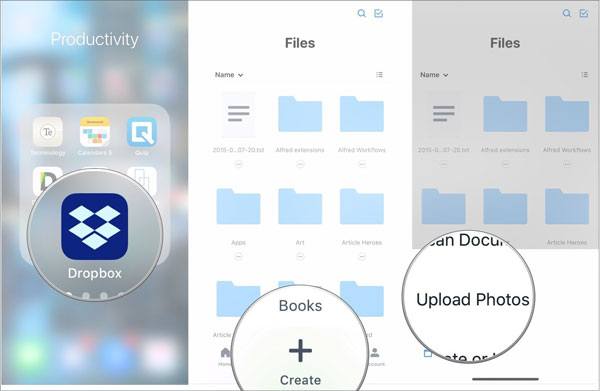
步骤4. 从三星手机上的Google Play商店下载并安装Dropbox应用。使用您在iPhone上使用的相同Dropbox帐户登录。
步骤5. 在三星手机上打开Dropbox应用。导航到您从iPhone上传照片的文件夹。
步骤6. 选择要下载到三星手机的照片。进入选项菜单(通常用三个点或一个齿轮图标表示),然后选择将所选照片下载或保存到三星设备的选项。
1.6 如何通过 SHAREit 将照片从 iPhone 传输到 Samsung Galaxy
SHAREit 是一款热门的跨平台共享应用,可帮助用户高速将照片从 iPhone 传输到三星手机。这种无线传输方式无需线缆。为了帮助您完成此任务,以下是一些建议步骤:
步骤 1. 在两个设备上安装并打开 SHAREit。
第 2 步。然后,在 iPhone 上选择"发送",在三星设备上选择"接收"。
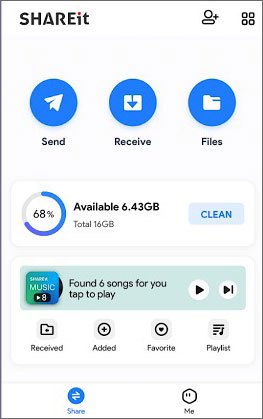
步骤3.在iPhone上选择照片,然后单击"发送"。在三星设备上接受文件。
第 2 部分:有关如何将照片从 iPhone 传输到三星的常见问题解答
1. 我可以将照片从 iPhone 传输到三星吗?
是的,您可以使用多种方法将照片从 iPhone 传输到三星设备。有多种选项可供选择,例如使用 USB 连接、云服务或应用程序。有关详细信息,请参阅第 2 部分。
2. 如何通过蓝牙将照片从 iPhone 传输到三星?
抱歉,由于系统差异,无法通过蓝牙将 iPhone 照片传输到三星。不过,您可以尝试其他方法来实现此目标。
3. 如何将照片从 iPhone 传输到三星平板电脑?
将照片从 iPhone 传输到三星平板电脑的方法有很多,最简单的方法之一是使用数据线。具体步骤如下:
步骤1.使用数据线将iPhone连接到电脑,并将照片传输到电脑。
第 2 步。使用数据线将三星平板电脑连接到计算机。
步骤3.将照片从计算机复制到三星平板电脑。
结论
总而言之,将照片从 iPhone 传输到三星手机有多种方法,每种方法都能满足不同用户的偏好。无论是选择直接连接数据线、使用云服务,还是使用Coolmuster Mobile Transfer等第三方应用程序,您都可以选择最适合自己需求的方法,实现照片库的无缝传输。
关键在于探索可用的选项,并选择符合您舒适度和技术偏好的选项。为了快速将 iPhone 照片传输到三星,我们强烈推荐Coolmuster Mobile Transfer 。它提供一键式解决方案,带来高效的迁移体验。