免费一键修复系统引导!电脑开不了机?5分钟快速复活(全系统适配)
电脑突然开不了机、黑屏提示"引导失败",要么无限重启、卡在厂商Logo界面?相信很多人都遇到过这种崩溃场景,不用急着花钱找维修,更不用重装系统(避免丢数据)!今天分享一款免费工具,一键修复所有系统引导问题,Win7/10/11、Linux全适配,双系统引导丢失也能救,新手零门槛,看完直接上手。
核心优势:完全免费无广告,不用输入复杂命令,不用懂任何电脑知识,一键扫描故障、自动修复,覆盖99%常见引导问题------误删引导分区、系统更新翻车、硬盘错误、BIOS设置错乱等,都能轻松解决,比专业维修更高效,还能保住C盘所有文件。
具体操作步骤(3步搞定,全程5分钟):
第一步:准备工具(关键)。用另一台能正常使用的电脑,下载【微PE工具箱】(免费无捆绑,官网可直接下),准备一个8G以上U盘,插入正常电脑,运行工具,一键将PE系统安装到U盘(安装前备份U盘文件,会自动格式化)。
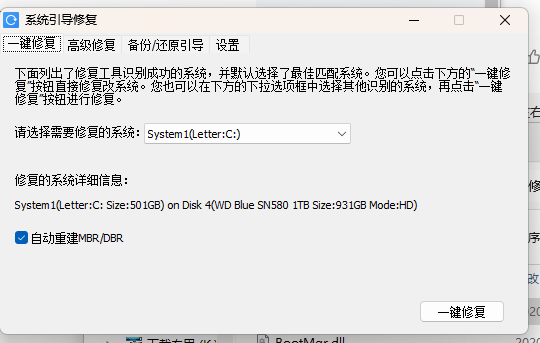
系统引导修复工具下载:
链接:https://pan.xunlei.com/s/VOkXHRB-IS74ZZ-yQUjQV698A1?pwd=9u7h#
第二步:进入PE系统。将制作好的U盘插入故障电脑,重启时连续按对应热键(联想F12、戴尔F12、华硕F8,不确定就查电脑型号),进入启动选择界面,选中U盘启动,即可进入PE桌面。
第三步:一键修复引导。在PE桌面找到【系统引导修复】工具(自带,不用额外下载),双击打开,工具会自动扫描当前系统的引导故障,扫描完成后点击"一键修复",等待3-5分钟,提示"修复成功"即可。
最后一步:重启验证。拔下U盘,重启故障电脑,无需任何操作,电脑会自动进入正常系统,引导问题彻底解决!
注意事项:1. 制作U盘前务必备份U盘数据;2. 修复后若仍无法启动,大概率是硬盘硬件故障,可借助PE工具检测硬盘坏道;3. 适配所有电脑品牌,台式机、笔记本通用,双系统用户修复时选择对应系统即可。
亲测成功率99%,不用求人、不花一分钱,不管是办公电脑还是家用笔记本,遇到系统启动故障,按这个方法来,轻松复活!收藏起来,下次遇到直接用~