写在前面
大家好。最近鸿蒙PC的消息越来越多,身边不少朋友都在讨论这个新平台。说实话,我也挺好奇的------鸿蒙的桌面端到底长什么样?开发体验如何?作为一个日常用Windows的开发者,要不要专门搞一台鸿蒙设备来尝鲜?
今天我想分享的,就是我在不购买新硬件、不安装虚拟机的情况下,在Windows上零成本体验鸿蒙PC开发环境的完整过程。这个方法特别适合像我们这样想要"先试试水"的开发者。
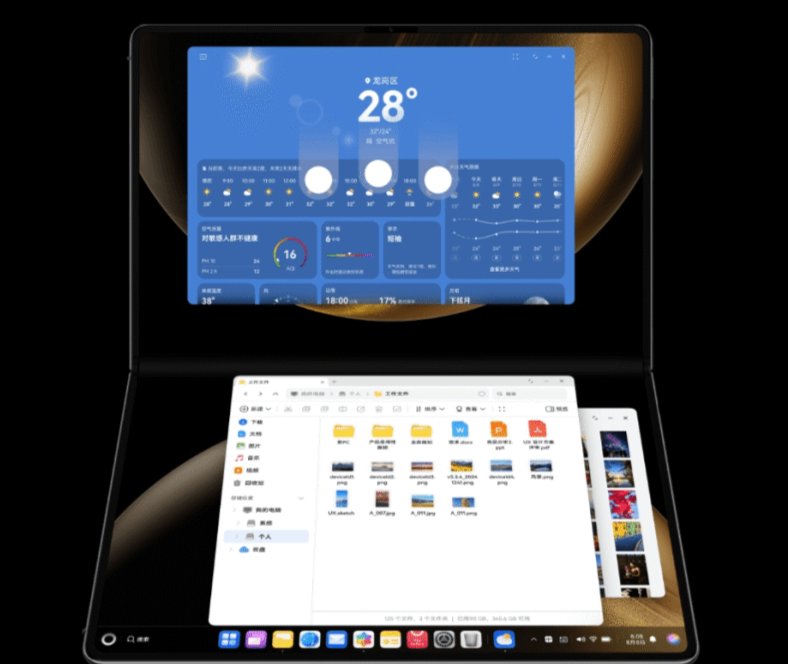
为什么选择这种体验方式?
你可能听说过要在Windows上体验鸿蒙PC,需要下载庞大的镜像文件,然后配置复杂的虚拟机环境。整个过程下来,硬盘要占用几十个G,还要分配足够的内存,对于只是想初步了解的我来说,成本有点高。
其实华为官方提供了一条更轻量化的路径:使用DevEco Studio + 远程模拟器。简单来说,就是在Windows上安装开发工具,然后连接云端或本地的鸿蒙PC模拟器进行调试和运行。这种方式有几个明显优势:
- 零硬件成本:不需要额外的鸿蒙PC设备
- 低存储占用:相比完整的虚拟机镜像,只安装开发工具节省了大量空间
- 快速启动:从下载到运行第一个应用,最快30分钟内可以完成
- 真实体验:模拟器提供了接近真机的运行环境
下面我就带你一步步走完这个流程。
第一步:下载和安装DevEco Studio
DevEco Studio是鸿蒙官方的集成开发环境,基于IntelliJ IDEA打造。对于用过Android Studio或JetBrains全家桶的开发者来说,上手会非常快。
1.1 访问官方网站
打开华为开发者联盟官网,找到DevEco Studio的下载页面。这里有个小提示:一定要下载4.0或以上版本,因为早期版本对PC应用开发的支持还不够完善。
我下载的是DevEco Studio 4.0.3.700,Windows版本的大小大约是850MB。这个体积比我想象的要友好很多,下载时间取决于你的网速,我这边大概用了15分钟。
1.2 安装过程详解
双击下载好的deveco-studio-4.0.3.700.exe,安装过程很标准:
安装步骤概览:
1. 选择安装路径(建议避开C盘根目录,我选的是D:\DevEcoStudio)
2. 创建桌面快捷方式(默认勾选)
3. 选择关联文件类型(.hap、.hsp等鸿蒙特有的文件格式)
4. 确认安装信息
5. 等待安装完成
安装过程中有一个需要注意的地方:如果你的Windows用户名包含中文,可能会出现一些路径问题。建议用英文用户名,或者确保安装路径不包含中文字符。
安装完成后,首次启动会有一个初始化配置向导。
1.3 初始配置要点
第一次启动DevEco Studio,会提示你导入设置。如果是全新安装,直接选择"Do not import settings"就行。
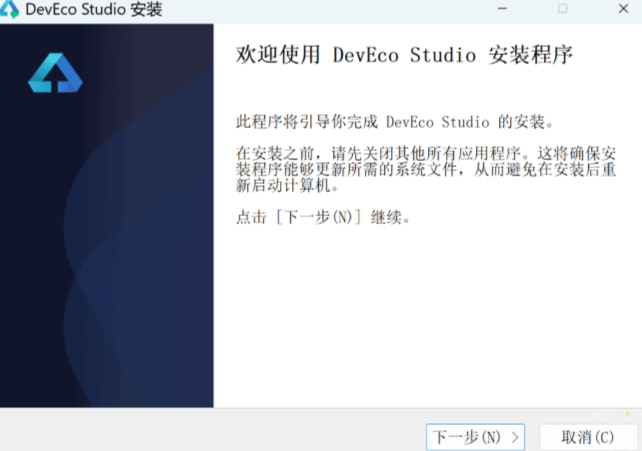
接下来是重要的SDK配置:
- SDK安装路径:默认会放在用户目录下,大概需要3-5GB空间
- 选择SDK版本:这里要特别注意,需要勾选:
-
- HarmonyOS SDK(必须)
- Previewer(预览器,可选但推荐)
- Toolchains(工具链,必须)
对于鸿蒙PC开发,SDK版本至少选择API 9或以上。我选择了最新的API 11,因为这个版本对PC端特性支持最完整。
配置完成后,IDE会开始下载和安装SDK组件。这个过程可能需要一些时间,因为要下载好几个G的内容。等了大约20分钟。
第二步:配置鸿蒙PC模拟器
这是整个体验中最关键的一步。DevEco Studio提供了多种模拟器选项,我们重点看PC模拟器。
2.1 打开设备管理器
在DevEco Studio顶部菜单栏,选择:Tools > Device Manager
你会看到一个设备管理界面,这里可以管理真机和模拟器。点击左下角的"Install"按钮,会弹出一个安装向导。
2.2 选择PC模拟器镜像
在可安装的设备列表中,找到"Desktop"分类。这里通常会有几个选项:
- Desktop (API 11) - 最新的PC模拟器,推荐
- Desktop (API 10) - 上一版本
- Desktop (API 9) - 较早版本
我选择了Desktop (API 11),镜像大小大约是6.5GB。点击"Next"后,需要同意许可协议,然后选择镜像的安装位置。
重要提示 :模拟器镜像比较大,确保你的目标磁盘有足够的空间。我专门在D盘创建了一个HarmonyOS_Emulators文件夹来存放这些镜像。
2.3 安装和启动模拟器
下载完成后,回到设备管理器界面,你就能看到刚才安装的PC模拟器了。点击右侧的启动按钮(三角形图标),模拟器就会启动。
第一次启动模拟器需要一些时间,大概2-3分钟。启动完成后,你会看到一个完整的鸿蒙PC桌面环境:
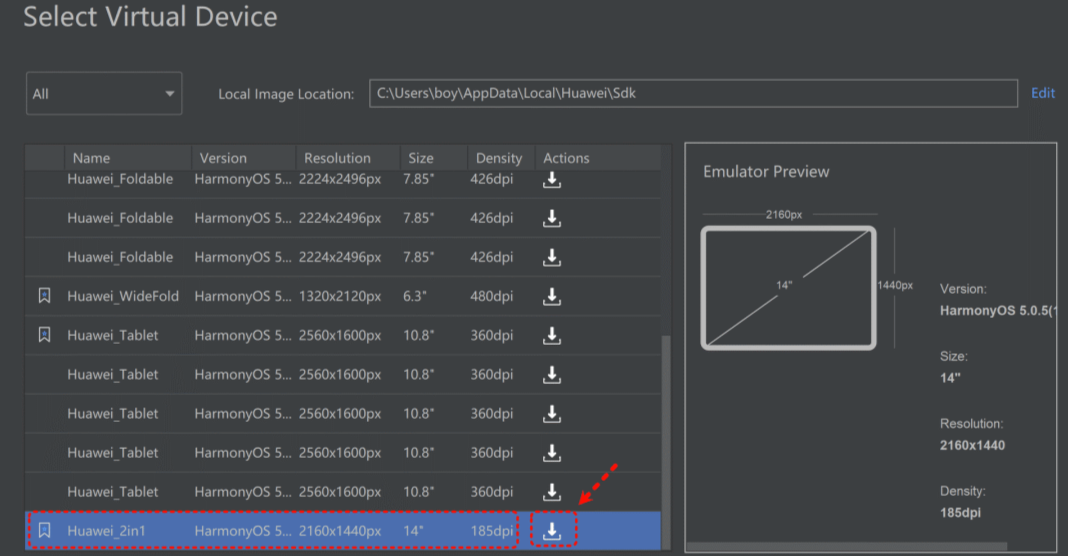
从界面上看,鸿蒙PC的桌面设计很现代化,任务栏在底部,开始菜单在左下角。整体风格有点像Windows 11和macOS的结合体,但有自己的设计语言。
第三步:创建和运行第一个鸿蒙PC应用
环境配置好了,现在我们来创建一个最简单的应用,验证整个开发流程。
3.1 创建新项目
在DevEco Studio欢迎界面,点击"Create Project",选择"Application"分类下的"Empty Ability"模板。
项目配置需要注意几个参数:
// 项目配置要点
Project name: MyFirstHarmonyPCApp  // 项目名称,英文无空格
Project type: Application          // 应用类型
Bundle name: com.example.myapp     // 包名,反向域名格式
Save location: D:\HarmonyProjects  // 保存位置
Compile SDK: API 11                // 编译SDK版本,必须与模拟器匹配
Model: FA                          // 开发模型,选择FA(Feature Ability)
UI Syntax: ArkTS                   // UI语法,选择ArkTS(鸿蒙主推)
Device type: Phone, Tablet, Desktop // 设备类型,一定要勾选Desktop!
这里最关键的是一定要勾选"Desktop"设备类型,否则创建的项目无法在PC模拟器上运行。
3.2 理解项目结构
创建完成后,IDE会自动打开项目。我们简单看看项目结构:
MyFirstHarmonyPCApp/
├── entry/                    # 主模块
│   ├── src/main/
│   │   ├── ets/             # ArkTS代码目录
│   │   │   ├── entryability/
│   │   │   │   └── EntryAbility.ts  # 应用入口
│   │   │   ├── pages/
│   │   │   │   └── Index.ets  # 首页UI
│   │   ├── resources/       # 资源文件
│   ├── module.json5         # 模块配置文件
├── build-profile.json5      # 构建配置
└── hvigorfile.ts            # 构建脚本
对于Windows开发者来说,这个结构可能需要适应一下。它不像Visual Studio的.sln解决方案,也不像传统的前端项目结构,而是鸿蒙特有的模块化设计。
3.3 编写简单界面
打开entry/src/main/ets/pages/Index.ets,这是应用的主页面。我们来修改一下,创建一个简单的桌面应用界面:
@Entry
@Component
struct Index {
  @State message: string = '你好,鸿蒙PC!'
  @State clickCount: number = 0

  build() {
    Column({ space: 20 }) {
      // 标题
      Text(this.message)
        .fontSize(30)
        .fontWeight(FontWeight.Bold)
        .fontColor(Color.Blue)

      // 计数器显示
      Text(`点击次数:${this.clickCount}`)
        .fontSize(20)
        .margin({ top: 20 })

      // 按钮
      Button('点击我')
        .width(200)
        .height(50)
        .backgroundColor(0x007DFF)
        .fontColor(Color.White)
        .onClick(() => {
          this.clickCount++
          this.message = `你点击了 ${this.clickCount} 次`
        })

      // 桌面应用特有的功能展示
      Text('桌面应用特性演示')
        .fontSize(18)
        .margin({ top: 40 })

      Row({ space: 10 }) {
        Button('窗口最小化')
          .width(120)
          .height(40)
          .onClick(() => {
            // 这里可以调用窗口管理API
            console.log('窗口最小化')
          })

        Button('窗口最大化')
          .width(120)
          .height(40)
          .onClick(() => {
            console.log('窗口最大化')
          })
      }
    }
    .width('100%')
    .height('100%')
    .justifyContent(FlexAlign.Center)
    .padding(20)
  }
}
这段代码展示了一个典型的鸿蒙PC应用界面:
- 使用ArkTS声明式语法
- 状态管理(@State装饰器)
- 响应式UI更新
- 桌面应用常见的窗口控制按钮
3.4 运行应用到模拟器
确保模拟器已经启动,然后在DevEco Studio中:
- 点击顶部工具栏的设备选择下拉框
- 选择你刚才启动的PC模拟器(通常显示为
Desktop-1234这样的名称) - 点击绿色的运行按钮(或按Shift+F10)
首次编译和运行可能需要一些时间。你会看到IDE底部的Build窗口显示编译进度:
[INFO] compile ets start...
[INFO] compile ets end. (1234ms)
[INFO] compile js start...
[INFO] compile js end. (567ms)
[INFO] build hap start...
[INFO] build hap end. (3456ms)
[INFO] install start...
[INFO] install end. (2345ms)
[INFO] launch start...
[INFO] launch end. (1234ms)
如果一切顺利,大概30秒到1分钟后,你就能在模拟器上看到自己的应用了:
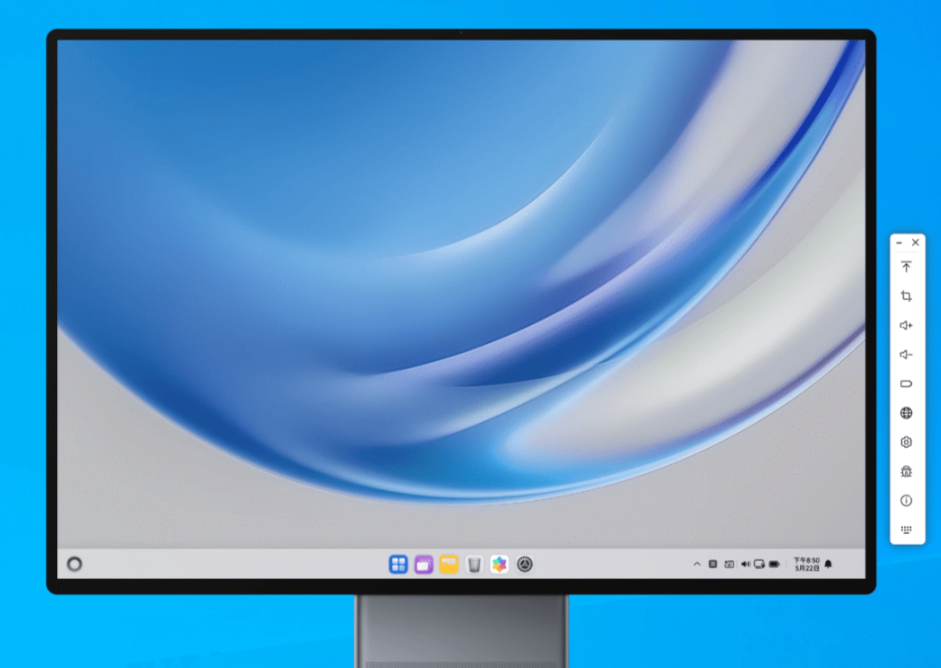
应用会以窗口形式打开,你可以拖动窗口边缘调整大小,点击标题栏的按钮最小化/最大化/关闭。这就是一个真正的桌面应用体验!
实际体验感受
经过这个简单的体验流程,我有几个直观的感受:
开发工具成熟度
DevEco Studio的完成度比我想象的高。代码提示、实时错误检查、调试功能都很完整。特别是对于TypeScript/ArkTS开发者来说,应该能很快上手。
模拟器性能
在我的Windows 11笔记本上(i7-1165G7,16GB RAM),PC模拟器运行相当流畅。启动应用、窗口操作、界面响应都很顺滑,没有明显的卡顿。
学习成本
如果你有Web前端或Android开发经验,学习鸿蒙开发会容易很多。ArkTS的语法类似于TypeScript,UI框架的声明式风格也和React、Flutter有相似之处。
需要注意的坑点
在体验过程中,我也遇到一些小问题:
- 网络要求:第一次安装SDK和模拟器需要稳定的网络,有些资源在国内访问可能较慢
- 存储空间:虽然比完整虚拟机小,但SDK+模拟器+项目也需要10GB左右空间
- 硬件虚拟化:需要确保BIOS中开启了VT-x/AMD-V虚拟化支持
- 防火墙设置:有时候防火墙会阻止模拟器与IDE的通信
进阶探索建议
如果你完成了上面的基础体验,还想进一步探索,这里有几个方向:
1. 尝试多窗口应用
鸿蒙PC支持真正的多窗口应用。你可以修改项目配置,创建一个支持多个Ability(可以理解为多个窗口)的应用,体验鸿蒙的多任务管理。
2. 调用PC特有API
尝试调用一些桌面端特有的API,比如:
- 系统托盘图标
- 全局快捷键
- 文件系统访问
- 多显示器支持
3. 连接真机调试
如果你有华为的鸿蒙PC设备,可以尝试通过USB或Wi-Fi连接真机进行调试。真机的体验和模拟器会有一些差异,特别是性能方面。
4. 探索社区项目
访问鸿蒙开发者社区和AtomGit上的开源项目,看看别人是怎么开发鸿蒙PC应用的:
- AtomGit上的鸿蒙PC示例仓库
- 开发者论坛中的经验分享
- 官方文档中的最佳实践
总结
通过这种轻量化的方式在Windows上体验鸿蒙PC开发,我最大的收获是:
鸿蒙PC已经提供了一个相当完整的开发体验闭环。从工具链到模拟器,从项目创建到调试运行,整个流程是顺畅的。对于想要尝试新平台的开发者来说,入门门槛并不高。
当然,这只是一个开始。真正的鸿蒙PC开发还涉及很多深入的内容:性能优化、原生能力调用、多端协同、生态适配等等。但至少,现在我们已经有了一个零成本的起点。
如果你也在观望鸿蒙PC,我建议花个把小时,按照这个流程亲自体验一下。开发工具的直观感受,往往比任何评测文章都来得真实。
欢迎加入开源鸿蒙PC社区:https://harmonypc.csdn.net/
在这里,你可以:
- 获取最新的开发资源和教程
- 与其他鸿蒙PC开发者交流经验
- 分享自己的项目和实践心得
- 参与社区活动和技术讨论
期待在社区见到你,一起探索鸿蒙PC的无限可能!