笔记本连接HDMI显示器无反应是一个很常见的问题,通常通过一系列简单的排查步骤就能解决。请按照以下顺序从简到繁进行尝试:
第一步:基础物理连接检查(最常见的问题)
-
重新插拔线缆:将HDMI线从笔记本和显示器两端都拔掉,等待10秒后重新插紧。确保插到底,接触良好。
-
检查显示器电源和输入源:
-
确认显示器电源灯是亮的,已经开机。
-
使用显示器上的物理按钮,手动切换信号源到HDMI。很多显示器有多个HDMI口,请确保你选择的是正确的那个(例如HDMI 1, HDMI 2)。
-
-
尝试另一根HDMI线:HDMI线缆可能损坏。如果你有另一根线,换上去试试。这是非常常见的故障点。
-
尝试另一个显示器或电视:如果条件允许,将笔记本连接到另一台显示器或电视上。如果能正常显示,说明问题出在你原来的显示器上。
第二步:笔记本电脑端操作与设置
-
使用快捷键切换显示模式:
-
这是最关键的步骤。笔记本通常有专门的快捷键来管理外接显示器。
-
找到键盘上有一个"显示器"图标的按键(通常是
F1到F12之间的一个,例如F4,F5,F8),然后同时按住Fn键和这个显示器键。 -
每按一次,显示模式会在以下几种间循环:
-
仅电脑屏幕(此时外接显示器无信号)
-
复制(两个屏幕显示相同内容)
-
扩展(两个屏幕组成一个大的桌面)
-
仅第二屏幕(笔记本黑屏,仅外接显示器有画面)
-
-
多按几次,并等待几秒钟,看显示器是否有反应。
-
-
在Windows系统中手动检测:
-
在笔记本桌面右键点击,选择"显示设置"。
-
向下滚动,找到"多显示器设置"区域。
-
点击"检测"按钮。系统会尝试重新搜索外接显示器。
-
如果检测到了,你可以在这里设置排列方式和主副屏。
-
-
重启笔记本:
- 在连接着HDMI线的情况下,重启你的笔记本电脑。系统在启动过程中有时能重新正确识别外接设备。
第三步:驱动程序问题(软件层面)
更新显卡驱动程序:
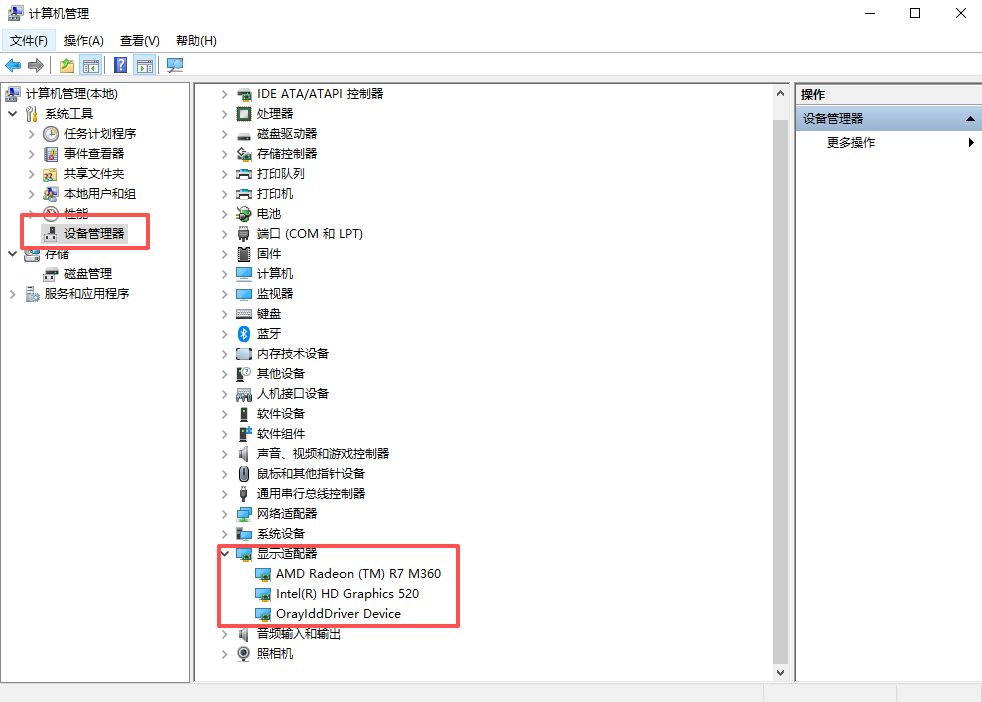
- 对于NVIDIA显卡:右键点击"此电脑" -> "管理" -> "设备管理器" -> 展开"显示适配器" -> 右键点击你的NVIDIA显卡 -> 选择"更新驱动程序"。
- 过时或损坏的显卡驱动是导致此问题的另一个常见原因。
*
对于AMD显卡:步骤同上,在"显示适配器"下找到你的AMD显卡并更新驱动。- 对于Intel核芯显卡:同上,找到Intel显卡并更新。
- 推荐做法:最好去笔记本品牌官网或显卡制造商(NVIDIA/AMD/Intel)官网下载最新的驱动程序进行安装,这样最稳妥。
重新安装显卡驱动程序:
- 如果更新无效,可以尝试卸载后重装。在"设备管理器"中,右键点击你的显卡,选择"卸载设备 "。如果出现提示,不要勾选"删除此设备的驱动程序软件"。重启电脑,系统会自动重新安装基础驱动,或者你可以手动安装刚才下载的最新驱动。
第四步:高级故障排除(较少见的情况)
-
检查BIOS/UEFI设置:
- 极少数情况下,外接显示端口可能在BIOS中被禁用。重启电脑,在开机时按特定键(如F2, Del, Esc等,具体看开机画面提示)进入BIOS。在"高级"或"显示"设置中,确保相关选项(如HDMI, LCD Display等)是开启状态。如果不确定,可以尝试"Load Optimized Defaults"(载入优化默认值)。此操作需谨慎。
-
硬件故障排查:
-
如果以上所有方法都失败,可能是硬件问题。
-
笔记本HDMI接口损坏:尝试轻轻摇动接口处的线缆,看是否有松动或接触不良的感觉。
-
显示器HDMI接口损坏:尝试用这个显示器连接其他设备(如游戏机、另一台电脑)。
-
笔记本独立显卡故障:虽然不常见,但有可能。
-
排查流程
新手快速路径:
重插线缆 -> 切换显示器输入源 -> 按 Win + P 选择"扩展"或"复制" -> 重启电脑
如果无效,继续:
换一根HDMI线 -> 在显示设置里点击"检测" -> 更新显卡驱动
仍然无效:
重装显卡驱动 -> 尝试连接其他显示器 -> 考虑送修