
在Bigemap软件中,测量长度和面积是常见需求。本指南将直接介绍核心操作流程与技巧,帮助您高效、精确地完成测量任务。
一、选择测量工具
软件提供两种主要测量方式:
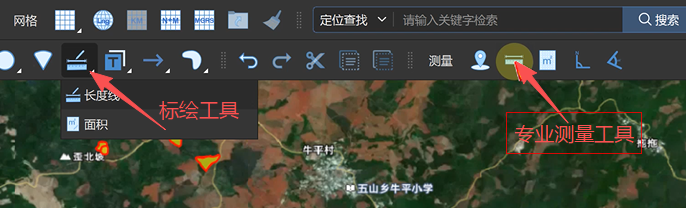
- 左侧标绘工具栏:使用"长度线"或"面积"工具。双击即完成标绘并固定图形。
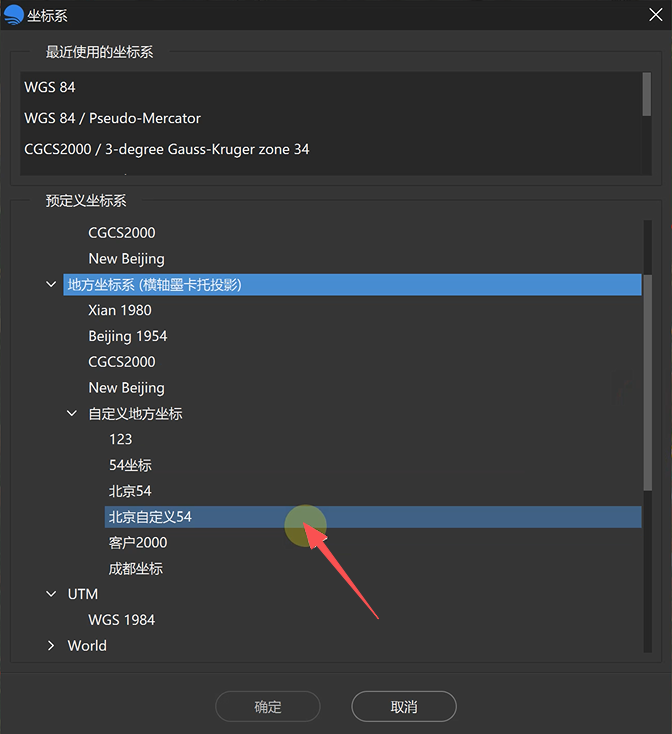
- 右侧专业测量工具 :提供更高级的坐标计算选项。在测量前,需在右下角坐标设置中选择计算依据:
- 椭球坐标系:基于地球球面计算。
- 投影坐标系 :基于平面投影计算(常用)。
- 推荐及常用坐标系为"高斯克吕格 2000"。
- 软件同时支持西安80、北京54及各类地方自定义坐标系。
二、核心测量操作
-
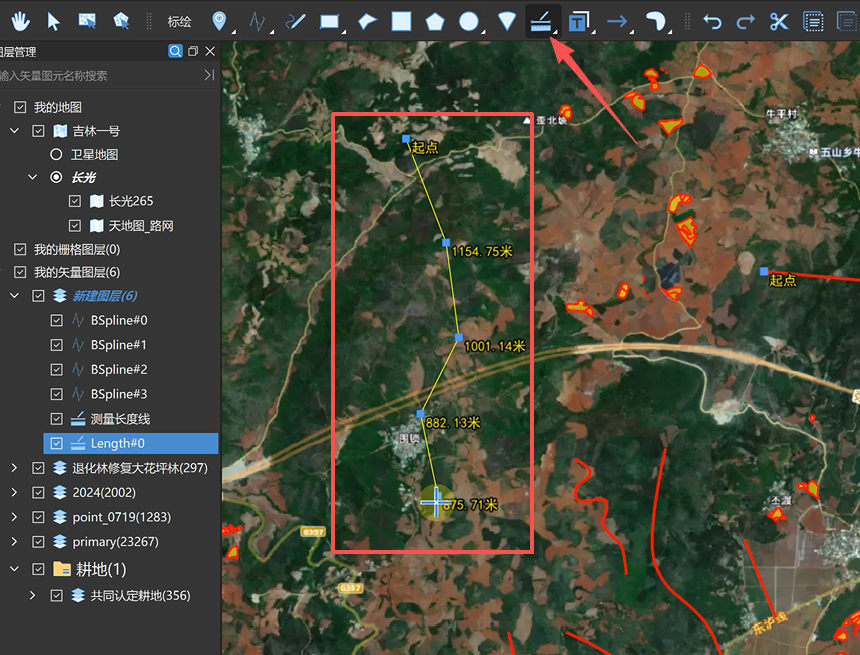
基本标绘 :在地图上单击左键定点,双击结束绘制。
-
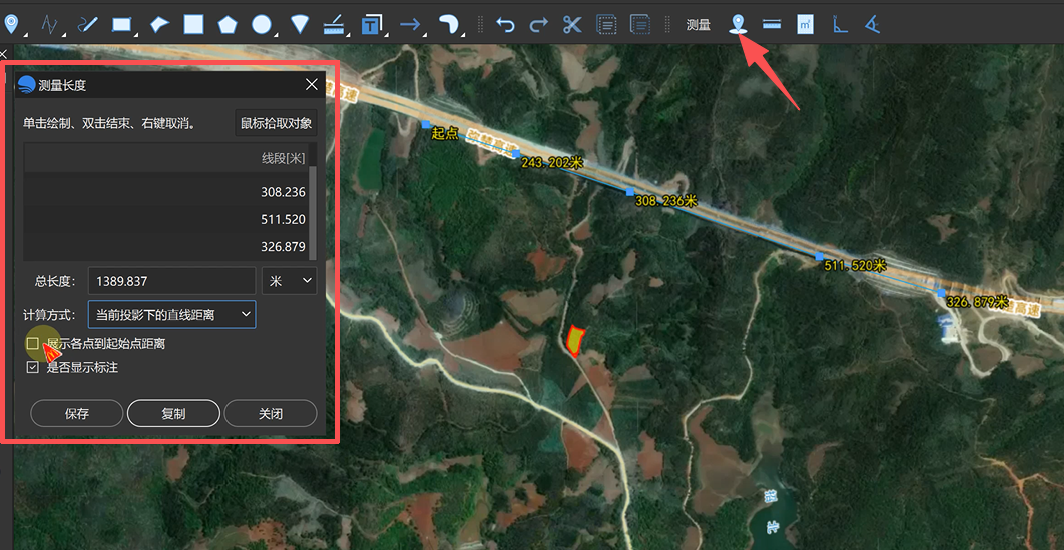
长度测量(右侧工具) :选择"当前投影坐标"后,标注线不仅显示总长,还会动态显示每个节点到起点的分段距离 。可控制标注的显示与隐藏。
-
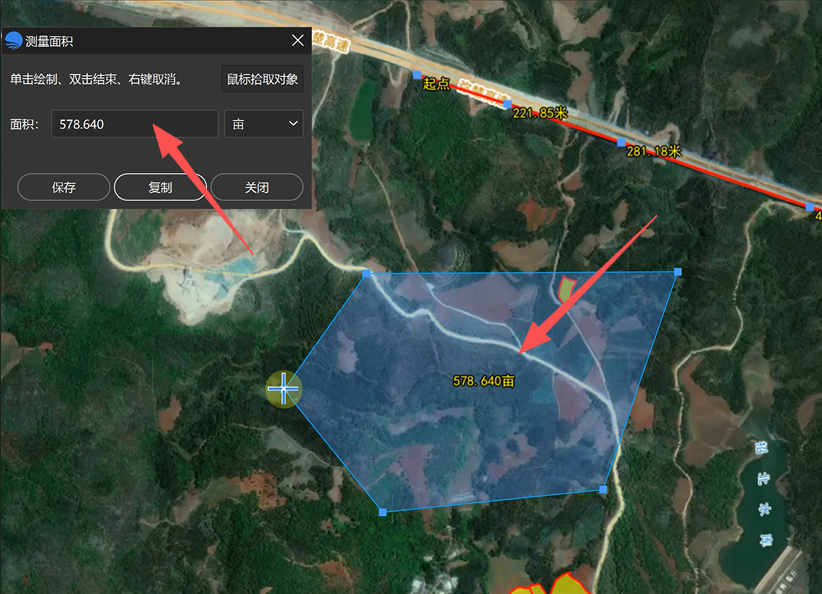
面积测量 :绘制闭合区域后,软件自动计算并显示面积。可即时选择面积单位,并保存 图形至当前图层。
三、查看与管理测量结果
1. 查看单个/多个图元信息
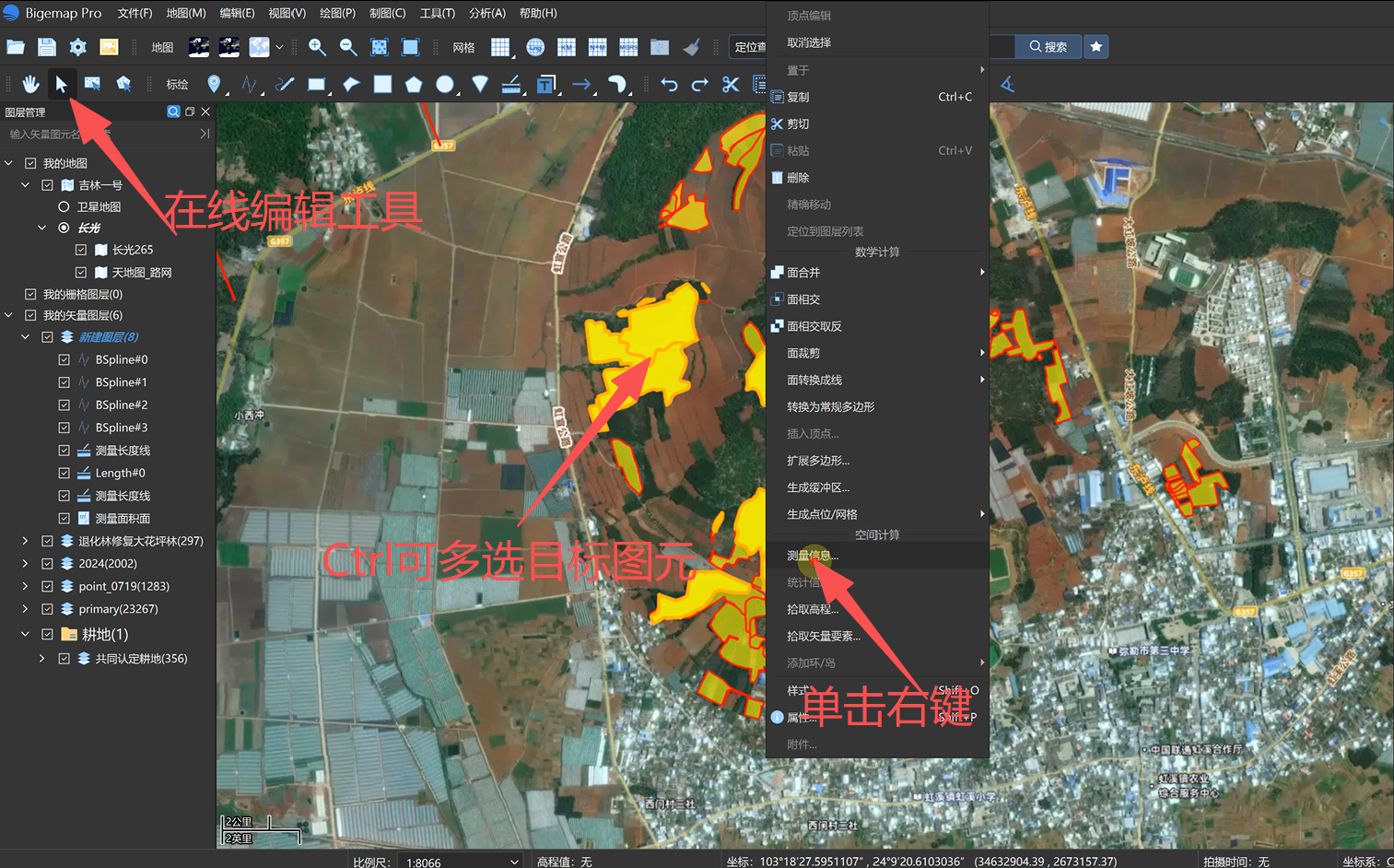
- 使用左上角"在线编辑"工具。
- 按住
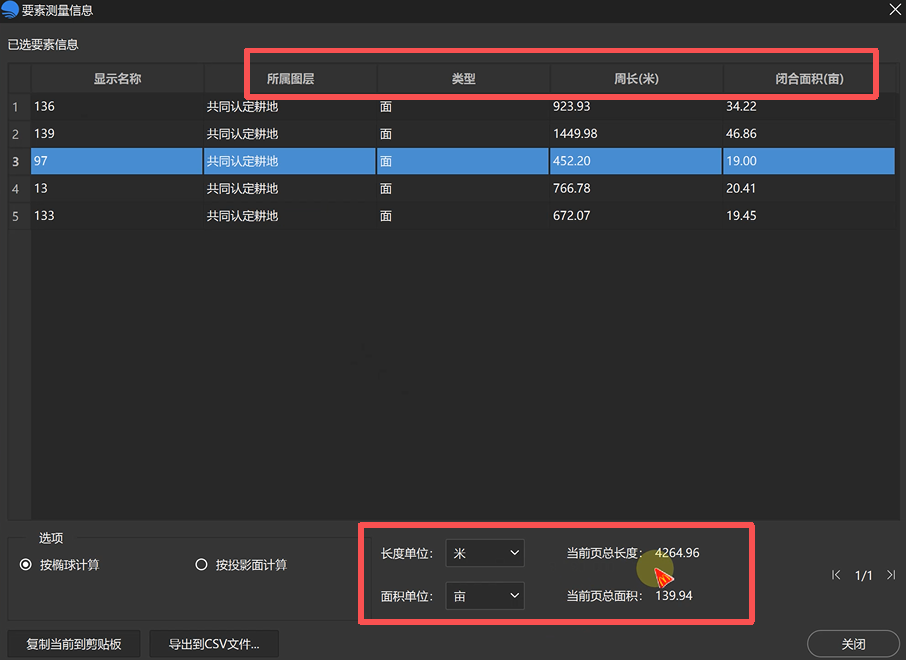
Ctrl键可多选目标图元(线段或面)。 - 右键单击选择"测量信息",即可查看其周长、面积等数据,并支持双击定位。
2. 批量提取与标注属性
此方法适用于对同一图层内大量图形进行面积或长度的批量计算与标注。
-
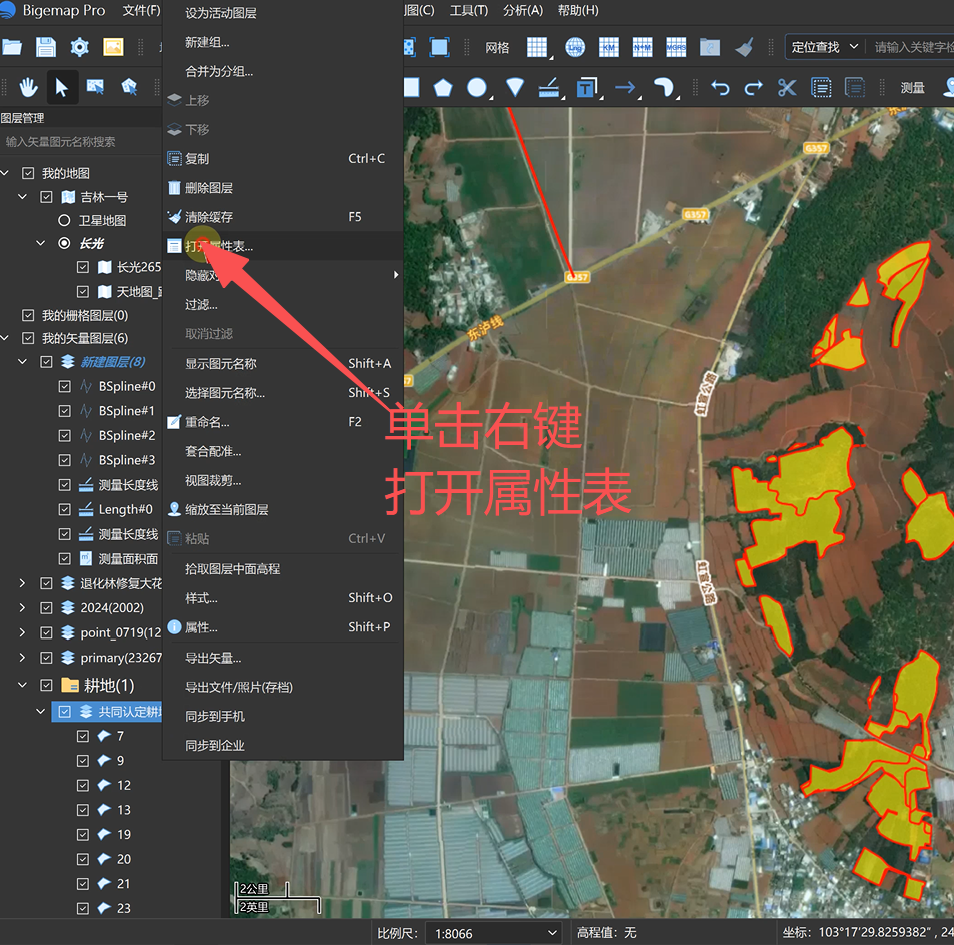
定位数据图层:在左侧图层管理器中,找到目标数据所在的图层文件夹。
-
打开属性表 :右键单击该图层,选择"属性表"。
-
批量添加计算字段:
-
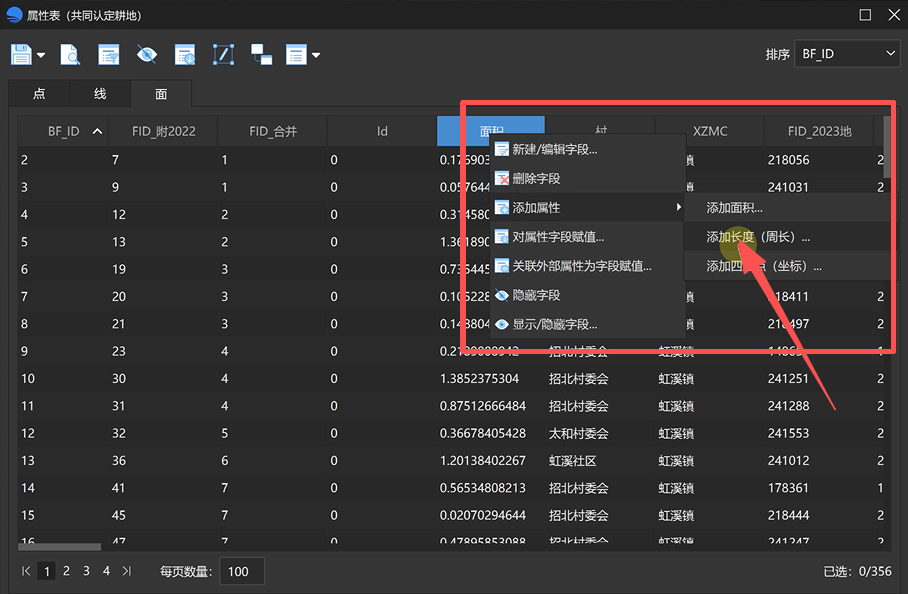
在属性表内右键,选择"添加属性字段"。
-
对于面积:字段类型选择"面积",并指定投影(如CGCS2000 3度带,代号通常自动识别)和小数位。
-
对于线段长度:字段类型选择"周长",同样指定投影坐标系。
-
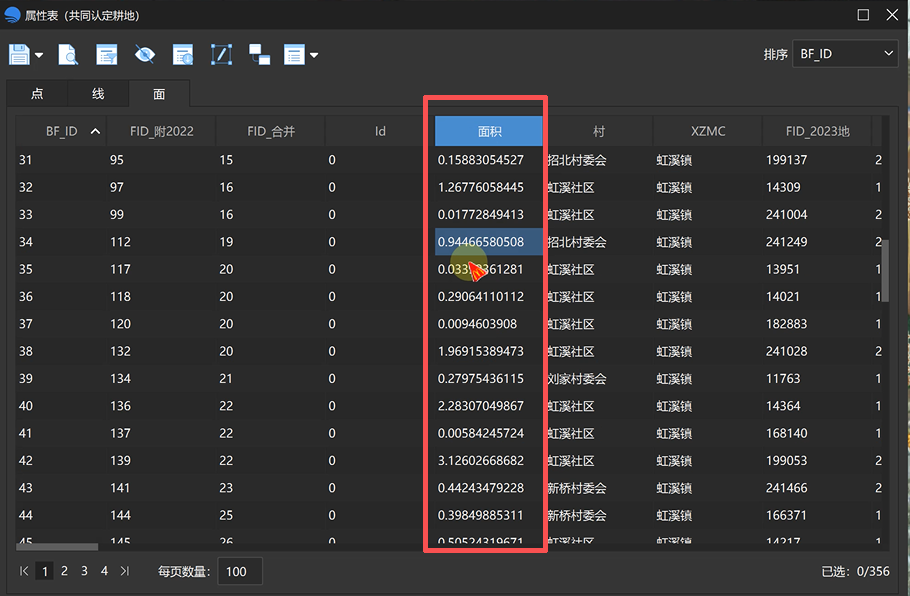
确认后,软件将自动为所有图元填充计算好的面积或长度值。
-
-
在地图上标注结果:
-
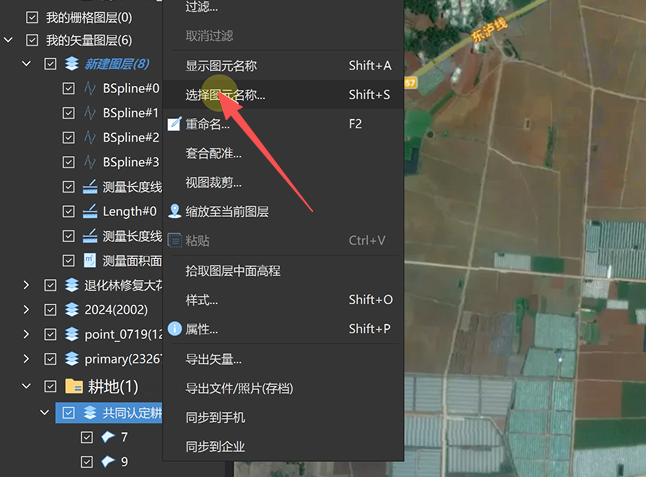
在图层右键菜单或样式设置中,进入"选择显示图元名称"。
-
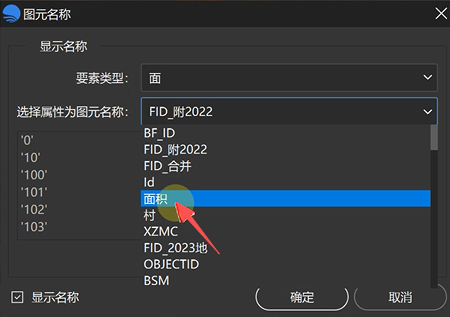
将"图元名称显示内容"链接至刚添加的"面积"或"周长"字段。
-
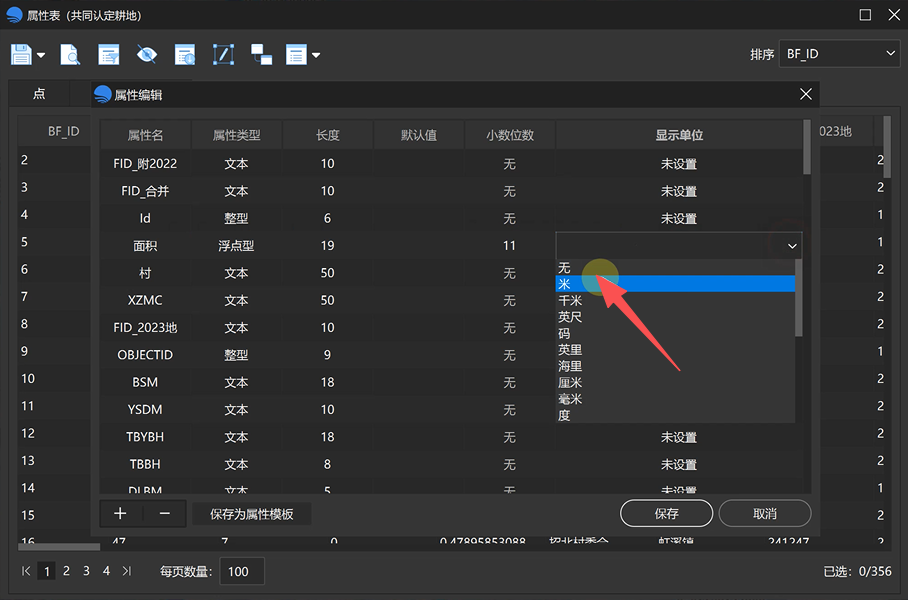
标注的单位可在属性表中对该字段进行"设置单位"来调整。
-
3. 线段长度的进阶处理与标注优化
-
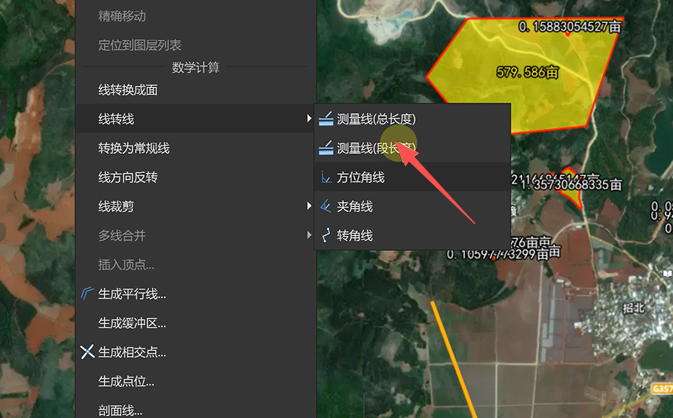
线转线功能:
- 选择单条或多条线段(
Ctrl+ 单击)。 - 右键选择"线转线",可批量将其转换为包含总长、段长、方位角或夹角 信息的新线段。
- 选择单条或多条线段(
-
标注样式自定义:
-
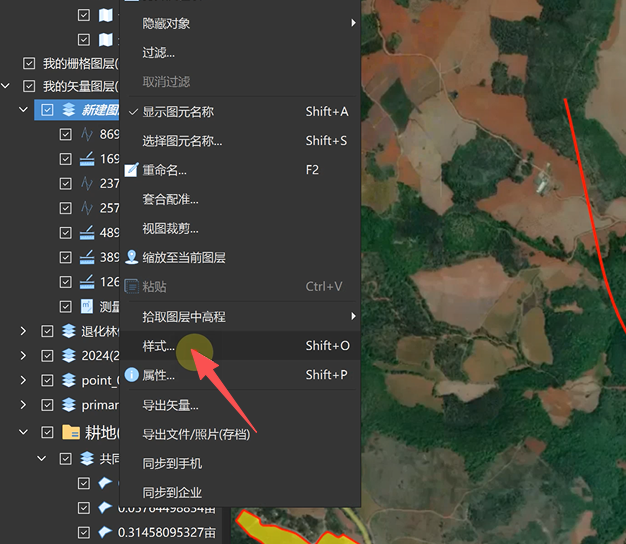
选中线段后,在"样式"设置中找到"标注"选项。
-
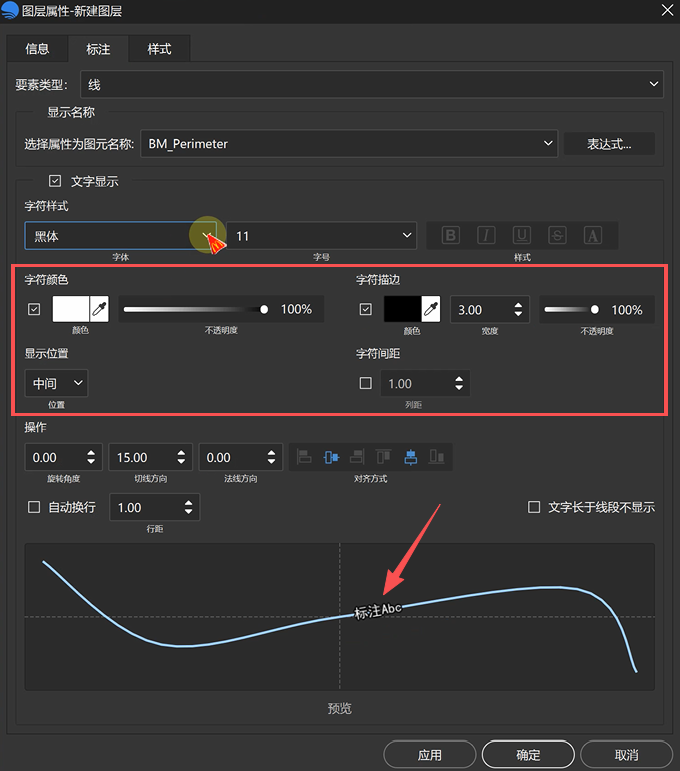
位置:可设置为"中间字段显示",避免标注堆叠。
-
外观:自由调整标注颜色、背景色(如黑字白边)。
-
路径跟随:通过调整"字符间距",可使标注文字沿曲线路径平滑排列。
-
所有调整均提供实时预览,方便确认最终效果。
-
总结要点
- 简单测量 用左侧工具,精确投影计算用右侧工具。
- 批量处理依赖"属性表"添加计算字段,是管理大量数据的核心。
- 可视化呈现通过样式设置中的标注功能实现,高度可定制。
遵循以上步骤,可系统性地完成从测量、计算到结果管理和可视化的全流程工作,充分发挥软件高效、灵活的特点。加粗样式