"应用程序无法启动,因为找不到msvcr100.dll",当这样的报错突然出现在你眼前,是否感到一头雾水?别急!这个看似神秘的 msvcr100.dll 文件,其实是Windows系统中至关重要的"程序运行引擎"。找不到它?那么我们直接修复就可以了,下面我们一起来看看怎么修复。

一.msvcr100.dll的核心功能与系统价值
msvcr100.dll是Microsoft Visual C++ 2010运行库的关键组件,在Windows系统中承担着至关重要的桥梁作用。这个动态链接库文件本质上是程序与操作系统之间的通信中介:当应用程序需要执行基础运算任务(如处理数学函数、管理内存分配或执行字符串操作)时,就会调用msvcr100.dll提供的标准化函数接口。
在2026年的计算机环境中,仍有大量经典软件依赖这个文件:
老旧设计工具(如Adobe Photoshop CS5/Creative Suite系列)
怀旧游戏(包括《生化危机5》《辐射:新维加斯》等经典作品)
专业工业控制程序(数控机床操作界面、实验室设备控制台)
特定财务软件(某些银行系统仍在使用的VB6开发平台)
关键认知:msvcr100.dll如同老式机械的专用齿轮,缺失它会导致基于VC++2010开发的程序完全瘫痪。
二.msvcr100.dll缺失的具体症状与错误表现
当系统无法定位或加载msvcr100.dll时,用户会遇到多种明确故障提示。2026年常见的错误表现形式包括:
程序启动阶段报错
最典型的弹窗提示:"应用程序无法启动,因为找不到msvcr100.dll(0xc000007b)"。部分新版软件会简化为"Required component missing"并附带错误代码。
安装过程中断
在安装老旧软件时,进度条可能突然中止并提示:"安装失败 - 检测到系统缺少msvcr100.dll组件,请安装Microsoft Visual C++ 2010 Redistributable"
运行时突然崩溃
程序运行中突发关闭,事件查看器记录:"应用程序XX.exe版本X.X.X.X在地址0x00007FFXXX处引发异常,模块msvcr100.dll未加载"
间接关联错误
有时会显示为内存引用错误:"0x00000000内存不能为read",但根本原因仍是msvcr100.dll未能正确加载。

三.2026年系统环境下msvcr100.dll的兼容性现状
尽管这是十多年前的技术组件,但在当前系统中仍有其存在价值:
操作系统兼容层
Windows XP至最新的Windows 12都能支持,但在Win11/12中需要特别注意:
需在BIOS中关闭"Secure Boot"
管理员模式运行命令:bcdedit /set nointegritychecks on
对dll文件右键选择"解除锁定"
架构匹配关键点
│ 32位程序 → 必须使用32位msvcr100.dll(路径:C:\Windows\SysWOW64)
│ 64位程序 → 必须使用64位msvcr100.dll(路径:C:\Windows\System32)
混淆安装将导致"0xc000007b"应用程序错误
版本陷阱警示
微软发布过两个主要版本:
基础版(10.0.40219.1)和SP1升级版(10.0.40219.325)
混用不同版本会引发内存冲突,必须保持与软件开发时一致的版本
四.引发msvcr100.dll丢失的六大常见场景
根据2026年微软支持论坛的故障统计数据:
清理软件过度优化
使用工具时误勾选"孤立的DLL文件"清理选项
安全软件误判删除
特别是当运行库文件被标记为"潜在不受欢迎程序(PUP)"
框架更新冲突
安装.NET 5.0/6.0或较新VC++运行库时覆盖旧组件
磁盘物理损坏
存储系统文件的磁盘扇区出现坏道(可通过chkdsk /r检测)
权限配置错误
管理员权限被修改导致SYSTEM账户无法访问System32目录
病毒破坏案例
勒索病毒会针对性加密系统目录中的dll文件

五.2026年权威修复方案全解析
方案一:微软官方运行库重装(首选安全方案)
访问微软官方存档库获取安装包:
32位系统:
64位系统:
右键安装程序 → 选择"属性" → "兼容性"选项卡 → 勾选"以Windows 7兼容模式运行" → 设置以管理员身份运行
安装过程中选择"Repair"选项进行修复安装
重启计算机后验证软件运行状态

方案二:专用DLL修复工具(小白用户首选)
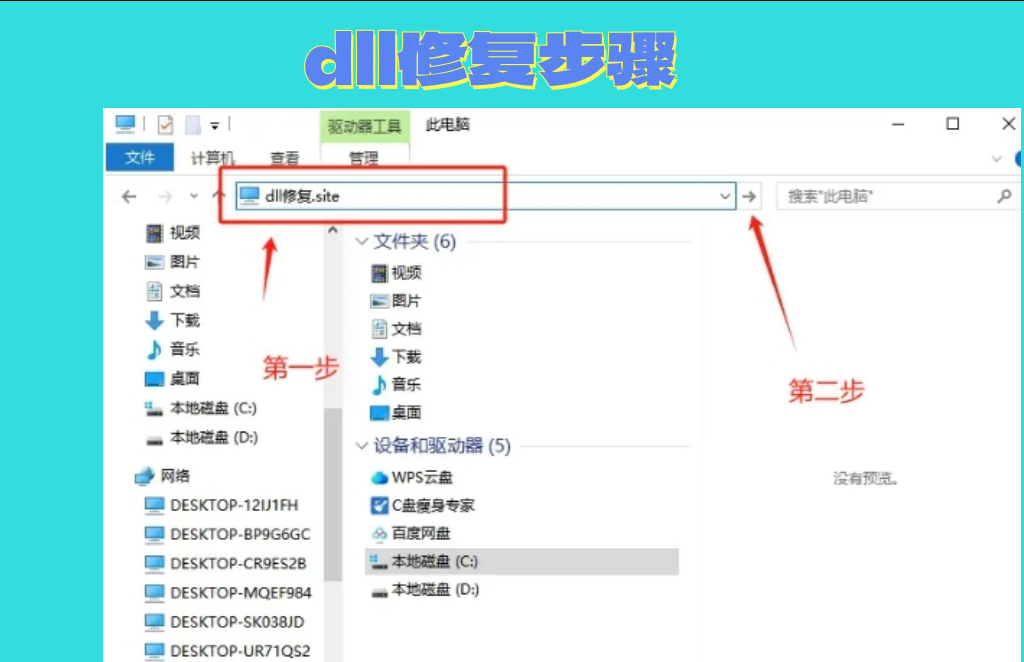
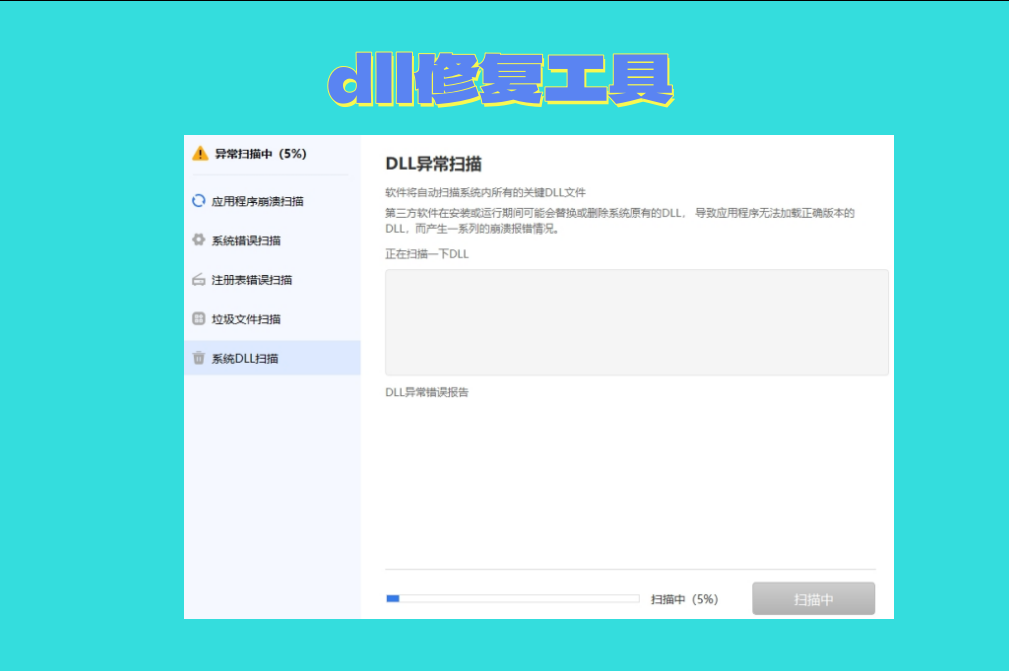
使用dll修复工具来进行修复,这种方法比较适合不懂电脑的那些小白,不需要什么电脑技术,点击检测就可以进行修复。
跟着操作
运行安装程序,注意取消勾选附加工具栏选项
点击主界面"扫描系统"按钮,等待检测缺失的msvcr100.dll
在检测结果中找到msvcr100.dll条目,点击"智能修复"
工具会自动完成以下操作:
→ 从微软官方源下载正确版本
→ 复制到System32/SysWOW64目录
→ 执行regsvr32注册命令
→ 创建系统还原点
无需重启即可重新运行问题软件
方案三:手动替换操作(技术人员适用)
markdown复制代码
严格操作流程:
-
从微软官方库下载dll
-
验证文件信息:
-
右键属性 → 数字签名 → 确认"Microsoft Corporation"签名
-
检查版本号是否匹配
- 根据程序位数放置文件:
-
64位程序:复制到 C:\Windows\System32
-
32位程序:复制到 C:\Windows\SysWOW64
- 管理员身份运行CMD:
> cd /d C:\Windows\System32
> regsvr32 msvcr100.dll
- 重启资源管理器:
> taskkill /f /im explorer.exe
> start explorer.exe

方案四:系统重装(终极解决方案)
当出现以下情况时建议重装:
同时报告多个dll文件丢失
硬盘检测存在物理坏道
多次修复后仍报错
操作要点:
下载微软官方MediaCreationTool制作启动盘
安装时选择"保留个人文件和应用程序"选项
安装完成后立即运行Windows Update补丁。